はじめに
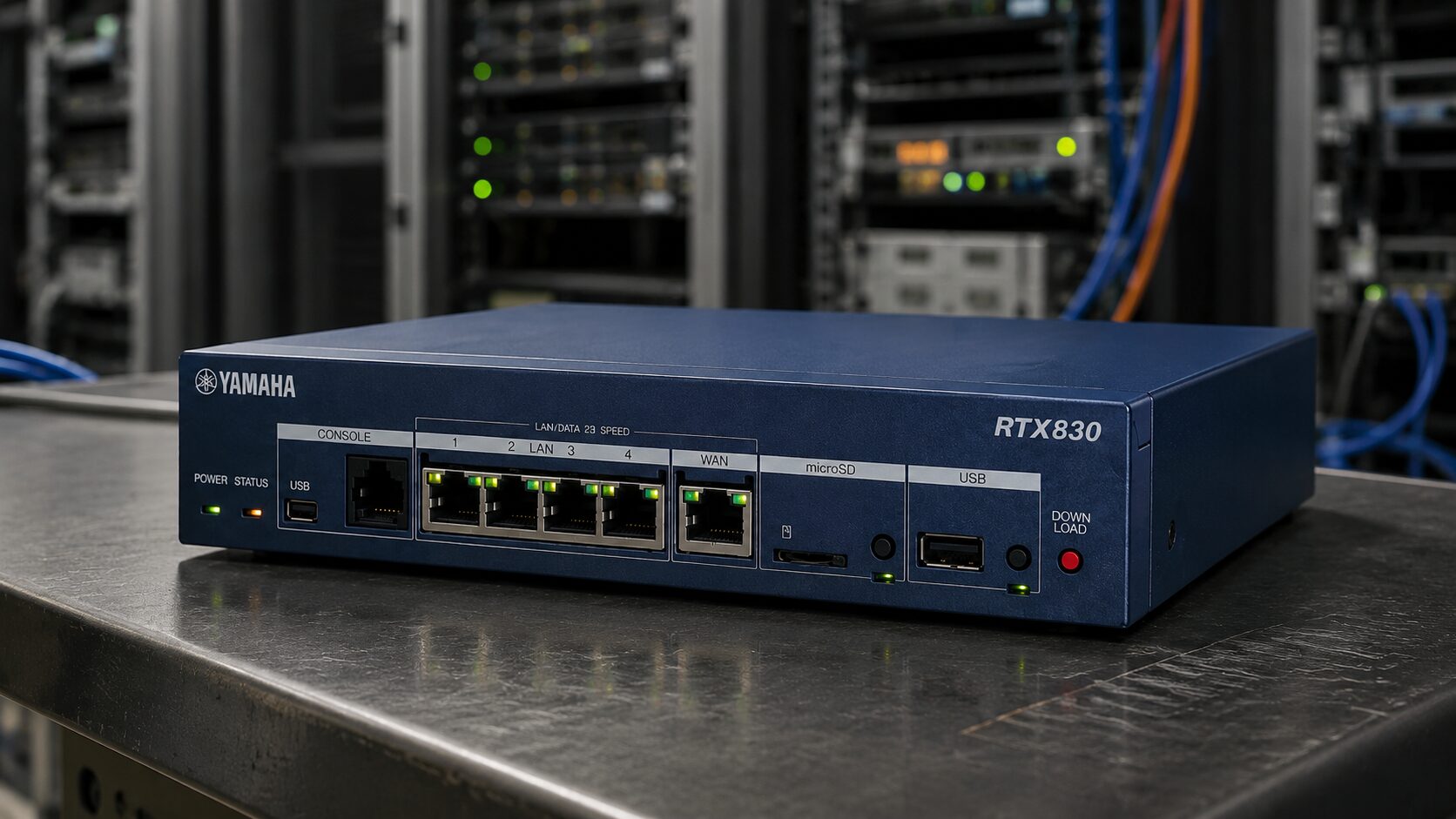
SOHO や企業の拠点ルーターとして、デファクトスタンダードである YAMAHA RTX シリーズ。かつては静的ルーティング(Static)や OSPF での運用が主でしたが、近年は AWS Direct Connect や Azure ExpressRoute といったクラウド接続、IP-VPN や SD-WAN の併用環境において、BGP(Border Gateway Protocol)を使用するケースが増えています。
しかし、Cisco IOS に慣れたエンジニアほど、YAMAHA 独自の BGP 設定の作法に戸惑うことが多い領域です。「network コマンドが見当たらない」「import って受信設定では?」――こうした疑問は、YAMAHA の import / export が Cisco の直感とは逆向きに命名されていることに由来します。
本記事では、Cisco ルーターを対向とした実例を通して、YAMAHA 流の BGP 設定を公式リファレンスに沿って整理します。
- Cisco とは異なる YAMAHA BGP の独特な概念(特に import / export の方向感)
- YAMAHA(RTX)⇔ Cisco 間の具体的な BGP 設定コマンド
- 経路フィルタリングとステータス確認の方法
- 設定変更時の制約と、つまずきやすいポイント
結論を先に示すと、YAMAHA RTX の BGP には Cisco の network コマンドに相当するものがなく、bgp import で経路を BGP プロセスへ取り込んで広告します。import / export は BGP プロセス視点で命名されているため、Cisco の in / out とは方向感が逆になる点を押さえることが、設定をスムーズに進める鍵になります。
構成図と前提環境
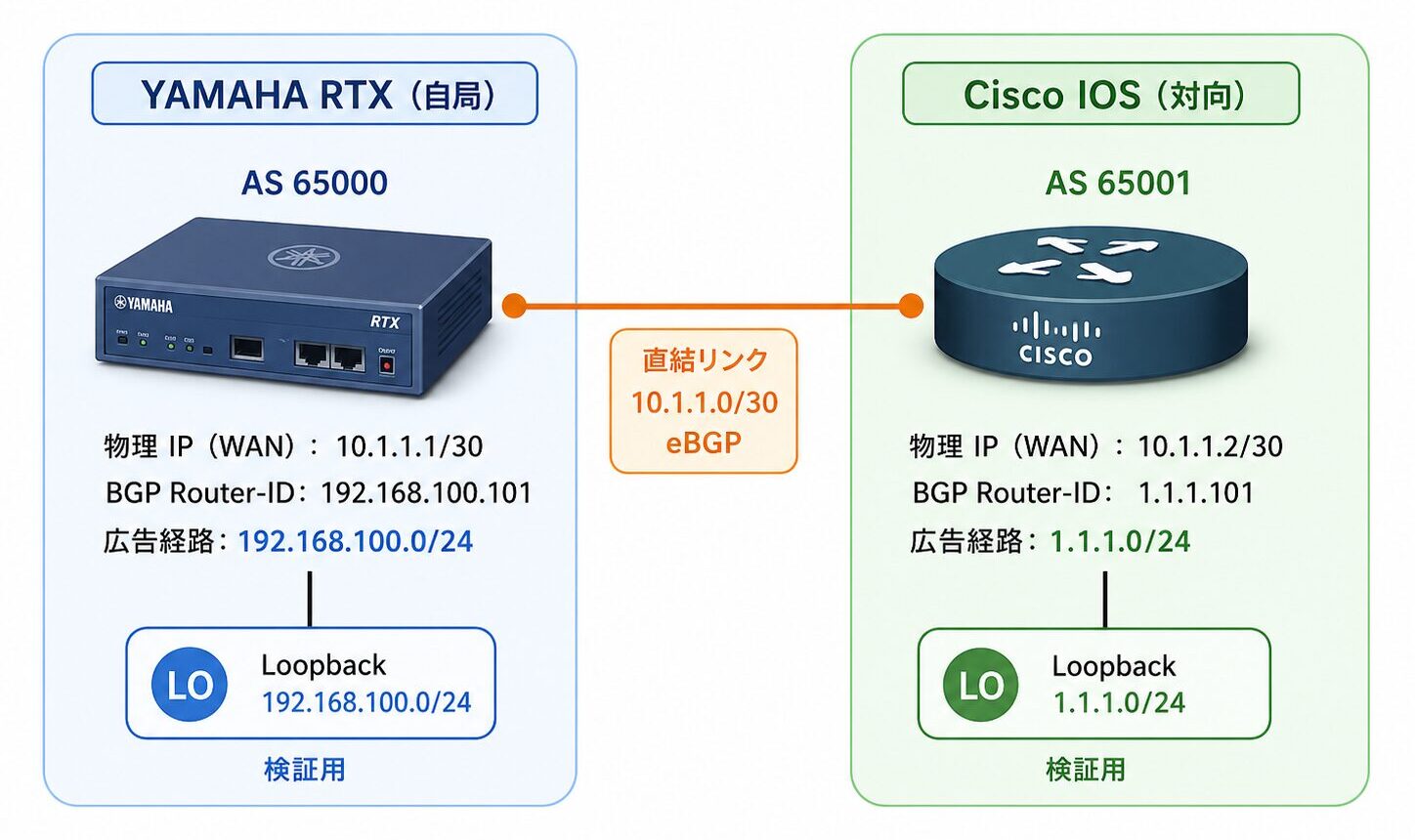
今回の検証環境は以下のとおりです。YAMAHA RTX と Cisco ルーターを eBGP(External BGP)で直結し、互いの保有するネットワーク情報を交換します。
構成のポイント
- 接続リンク: 10.1.1.0/30 のセグメントで直結
- 広告するネットワーク(Loopback): 検証用として、実際の LAN 機器の代わりにループバックインターフェース(Loopback)を作成し、そのネットワークを BGP で広告します。これにより、LAN ケーブルを繋ぎ変えずに BGP の経路交換を確認できます。
| 項目 | YAMAHA RTX(自局) | Cisco IOS(対向) |
|---|---|---|
| AS 番号 | 65000 | 65001 |
| 物理 IP(WAN) | 10.1.1.1/30 | 10.1.1.2/30 |
| BGP Router-ID | 192.168.100.101 | 1.1.1.101 |
| 広告する経路 | 192.168.100.0/24 | 1.1.1.0/24 |
なお、AS 番号の 64512〜65535 はプライベート AS 番号として予約されており、検証環境ではこの範囲を使用するのが一般的です(YAMAHA の BGP-4 仕様: https://www.rtpro.yamaha.co.jp/RT/docs/bgp/ )
検証に使用する機種について
本記事のコマンドは、現行ラインナップである RTX830 / RTX840 / RTX1210 / RTX1220 / RTX1300 / RTX3500 / RTX3510 / RTX5000 および vRX シリーズでの動作を想定しています。RTX1200 など旧モデルでも考え方は同じですが、RTX1200 は既に修理対応も終了しているため、本番運用での新規導入は推奨されません。
YAMAHA BGP の考え方(Cisco との違い)
設定に入る前に、YAMAHA RTX の BGP で最初に戸惑いやすいポイントを整理します。Cisco エンジニアであれば、BGP で経路を広告する際にこう考えるはずです。
「router bgp モードに入って、network 192.168.100.0 コマンドを設定しよう」
しかし、YAMAHA RTX に network コマンドは存在しません。では、自局のネットワークをどうやって相手に広告するのでしょうか。
network ではなく import を使う
YAMAHA の BGP は、「自分のルーティングテーブルにある経路を、BGP の世界に取り込んで(import して)広告する」という考え方を取ります。Cisco 用語で言えば「再配送(Redistribute)」に近い動きです。
| ベンダー | 考え方 |
|---|---|
| Cisco | network コマンドで広告したいネットワークを明示的に指定して BGP テーブルに登録する |
| YAMAHA | bgp import コマンドで、静的経路(static、直結・ループバックの implicit 経路を含む)を BGP プロセスに取り込む。フィルタを併用して広告対象を絞り込む |
つまり YAMAHA で BGP を設定する際は、まず「ルーティングテーブルに経路が存在すること」、次に「その経路の種類(static など)を指定して BGP に取り込むこと」の 2 ステップが必要です。
ここで注意したいのは、YAMAHA の bgp import は「相手から経路をもらう(受信)」設定ではない点です。「自分の持っている経路を BGP に渡す(送信準備)」設定と理解するのが正確です。
import / export の命名は「BGP プロセス視点」で覚える
YAMAHA の用語が混乱の元になるのは、命名の基準が BGP プロセス自身の視点になっているためです。
- import: ルーティングテーブルから BGP プロセスへ取り込む(≒ 外部へ広告する準備)
- export: BGP プロセスからルーティングテーブルへ書き出す(≒ 受信した経路を採用する)
Cisco 流に「out / in」で考えると逆になるため、「自局のルーティングテーブルが基準ではなく、BGP プロセスが基準」という置き換えで覚えるとずれません。
YAMAHA RTX 側の設定
現行の RTX シリーズでの設定例です。「基本設定」「広告設定(送信)」「フィルタ設定(受信)」の 3 ステップで記述します。
まずは BGP を有効化し、AS 番号と対向(Neighbor)を指定します。
# ループバック(広告用ネットワーク)の作成
ip loopback1 address 192.168.100.101/24

# --- BGP 基本設定 ---
# 1. BGP の有効化
bgp use on

# 2. 自局の AS 番号
bgp autonomous-system 65000

# 3. Router-ID の設定(ユニークな IP を指定)
bgp router id 192.168.100.101

# 4. ネイバー設定(対向 AS:65001、対向 IP:10.1.1.2)
# "neighbor 1" の "1" は設定管理用の識別番号
bgp neighbor 1 65001 10.1.1.2 hold-time=180
hold-time のデフォルトは 180 秒で、keepalive はその 1/3(60 秒)が自動適用されます。hello / keepalive を明示指定するコマンドは存在しないため、タイマー調整は hold-time の指定で行います。
ここが YAMAHA 独自の「BGP プロセスへの取り込み(import)」にあたる部分です。広告したい経路をフィルタで定義し、static から BGP プロセスへ取り込みます。
# 取り込みフィルタの定義(広告したい経路を指定)
bgp import filter 1 include 192.168.100.0/24

# static(implicit 経路を含む)から、フィルタ 1 に該当する経路を取り込む
bgp import 65001 static filter 1直結経路やループバックインターフェースの経路は、direct ではなく static(implicit 経路)として取り込みます。現行のコマンドリファレンスに direct protocol の記載はありません。include / refines / equal や reject を使ったフィルタ設計の使い分けは、関連記事『RTX BGP 経路フィルタの設定』で解説しています。
対向から不要な経路を受け取らないよう、受信側のフィルタは bgp export 系コマンドで設定します。export という名前ですが、実際は受信経路を制御するフィルタです。
# 受信フィルタの定義(受け取りたい経路を指定)
bgp export filter 10 include 1.1.1.0/24

# AS 65001 から受信した経路にフィルタ 10 を適用
bgp export 65001 filter 10
受信経路の絞り込み設計の詳細も、上記の関連記事で扱っています。
最後に以下のコマンドで設定を確定・反映させます。
bgp configure refreshこのコマンドには重要な副作用があります。詳細は後述の「設定変更時の制約とハマりやすいポイント」セクションで整理します。
Cisco ルーター側の設定
比較として、対向となる Cisco ルーター(IOS)の設定も見ておきます。
! --- 基本設定 ---
router bgp 65001
 bgp router-id 1.1.1.101
 bgp log-neighbor-changes

 ! --- ネイバー設定 ---
 neighbor 10.1.1.1 remote-as 65000

 ! --- 経路広告(network コマンド)---
 ! YAMAHA の "bgp import ... static" に相当
 address-family ipv4
  network 1.1.1.0 mask 255.255.255.0

  ! ネイバーの有効化
  neighbor 10.1.1.1 activate
 exit-address-family
Cisco の network コマンドには、「ルーティングテーブルに完全一致するエントリが存在しない限り BGP テーブルに載らない」という重要な前提があります。広告対象が直結経路や IGP 学習経路としてルーティングテーブルに存在するか、事前に確認が必要です。
参考: Troubleshoot Border Gateway Protocol Routes that Do Not Advertise(Cisco 公式)
“BGP does not install an entry in the BGP table unless there is an exact match in the IP routing table”
(ルーティングテーブルに完全一致する経路がない限り、BGP は BGP テーブルにエントリを登録しない)
https://www.cisco.com/c/en/us/support/docs/ip/border-gateway-protocol-bgp/19345-bgp-noad.html
設定コマンドの対比まとめ
YAMAHA と Cisco の用語対応を、正しい方向感で整理します。
| 動作 | Cisco(IOS) | YAMAHA(RTX) |
|---|---|---|
| 経路を広告する | network 192.168.x.x mask … | bgp import filter … / bgp import 65001 static filter … |
| 受信経路を制限する | distribute-list … in | bgp export filter … / bgp export 65001 filter … |
| 送信経路を制限する | distribute-list … out | bgp import filter … に絞り込み条件を追加 |
YAMAHA の import / export は「BGP プロセスから見た方向」を示しています。「自局のルーティングテーブル基準」で考えると逆になるため、設計時は十分な注意が必要です。
確認コマンドとステータスの見方
設定後は show status bgp neighbor <対向IP> でネイバーの確立状況を確認します。BGP state = Established であれば正常です。経路のやり取りは、advertised-routes(自局が広告中の経路)と received-routes(受信した経路)で確認でき、行頭に * が付いた経路が有効としてルーティングテーブルに載ります。
出力フィールドの読み方、状態別の切り分け、経路が広告されない・受信されないときの確認手順は、関連記事『RTX BGP の確認コマンドと切り分け』で詳しく解説しています。
設定変更時の制約とハマりやすいポイント
YAMAHA RTX の BGP は、Cisco IOS と比べて運用上の制約がいくつかあります。設計時に押さえておかないと、本番運用で予期せぬ通信断につながる項目を整理します。
bgp configure refresh は無停止変更ができない
bgp configure refresh は BGP の設定を反映させるためのコマンドですが、実行すると相手に CEASE メッセージを送信したうえで BGP セッションを再接続します。つまり、設定変更のたびに BGP ピアが一時的にダウンします。
参考: BGP-4 設定ガイド(YAMAHA 公式)
“BGP がすでに動作している状態でこのコマンドを実行すると、相手に CEASE メッセージを送信してから、再びコネクションを接続します。この動作には 1 分以上の時間がかかることがあります”
https://www.rtpro.yamaha.co.jp/RT/docs/bgp/bgp4-guide.html
無停止での設定変更ができない点は、Cisco IOS の clear ip bgp soft のようなソフトリセット相当の動作がないことを意味します。変更作業はメンテナンス枠の確保を前提に計画することが推奨されます。
bgp configure refresh は OSPF も巻き込む
OSPF を併用している場合、bgp configure refresh の実行時に OSPF の状態も同時に初期化されます。逆に ospf configure refresh を実行すると BGP の状態も初期化されるため、両者を個別に初期化することはできません(公式の BGP-4 設定ガイドに記載: https://www.rtpro.yamaha.co.jp/RT/docs/bgp/bgp4-guide.html )
つまり、「BGP の経路フィルタを 1 行追加するだけのつもり」が、OSPF ネイバーまで巻き込んで再収束することになります。OSPF と BGP を併用する拠点では、再収束時間と内部ルーティングへの影響を事前に見積もっておくと安全です。
セカンダリアドレス割当時は BGP を使えない
特定のインターフェースにセカンダリアドレスを設定している場合、そのルーターでは BGP 自体を使うことができません。L3 セグメントを共存させたい場合は、セカンダリアドレスを使わずに別インターフェースや VLAN サブインターフェースで分離する設計が推奨されます。
vRX シリーズの注意点
クラウド上で動作させる vRX シリーズには固有の制約があります。
参考: BGP-4 仕様(YAMAHA 公式)
“vRX シリーズでは LAN インターフェースがリンクダウンしないため、経路広告に LAN インターフェースの implicit 経路を含めている場合、その経路は近隣ルーターに広告され続けます。また、LAN インターフェースのリンクダウンを契機とした近隣ルーターおよび経路情報の更新も行われません”
https://www.rtpro.yamaha.co.jp/RT/docs/bgp/
物理機ではリンクダウンを契機に経路が引き上がりますが、vRX では仮想 NIC が常時アップ扱いとなるため、bgp neighbor の hold-time を適切に設定し、KEEPALIVE 不通を契機とした経路更新に頼る必要があります。
タイマー調整の制約
YAMAHA RTX では hello / keepalive を直接指定するコマンドはなく、hold-time のおおむね 1/3 が KEEPALIVE 送信間隔として自動設定されます。
参考: bgp neighbor(YAMAHA 公式コマンドリファレンス)
“hold-time パラメータに設定した時間の 1/3 程度の間隔で KEEPALIVE メッセージを送信する。hold-time パラメータの時間だけ待っても KEEPALIVE メッセージを受信できなかったとき、コネクションがダウンしたものと判断する”
https://www.rtpro.yamaha.co.jp/RT/manual/rt-common/bgp/bgp_neighbor.html
クラウド接続で対向側のタイマーが異なる場合は、両端の値を一致させる設計が望ましいですが、YAMAHA 側は KEEPALIVE を直接指定できない点を踏まえて hold-time を逆算する必要があります。
その他の制約
- bgp neighbor コマンドは最大 32 個まで設定可能
- bgp import で適用できるフィルタは最大 102 個(現行リファレンス)
- 複数拠点と eBGP を張る大規模構成では、上限値を意識した設計が必要
トラブルシューティングの要点
ネイバーが Established にならない、または経路が想定どおり流れない場合は、次の順で切り分けます。
- ネイバーが上がらない:
BGP stateを確認し、Idle なら設定反映漏れ、Active なら TCP/179 の到達性やファイアウォールを疑う。 - 経路が広告されない: ルーティングテーブル →
bgp import filter→bgp configure refreshの反映、の順に確認する。 - 経路を受信できない:
received-routesの*の有無で、bgp export filterによる不採用かを判断する。
状態別の詳細な切り分け、TCP/179 の確認方法、ログの活用は、関連記事『RTX BGP の確認コマンドと切り分け』にまとめています。
クラウド接続でつまずきやすい点
オンプレミス間の eBGP に加えて、AWS Direct Connect / Azure ExpressRoute / Google Cloud VPN との接続用途で RTX を使うケースが増えています。クラウド接続特有の落とし穴を整理します。
キープアライブのズレ
クラウド事業者ごとに BGP タイマーのデフォルト値が異なります。たとえば Google Cloud VPN は KEEPALIVE 20 秒・hold-time 60 秒が既定ですが、YAMAHA 側で hold-time=30 を設定すると KEEPALIVE は 10 秒になり、両端で不一致が生じます。
YAMAHA 側は hold-time の指定だけで KEEPALIVE が自動算出される仕様のため、対向側の KEEPALIVE 値を確認したうえで、YAMAHA 側の hold-time を逆算(KEEPALIVE × 3)して設定する運用が推奨されます。
Next Hop の取り扱い
Direct Connect や ExpressRoute との接続では、対向から広告される経路の Next Hop がリンクローカル相当のアドレスになることがあります。bgp neighbor の local-address パラメータを設定しない場合、Next Hop の選択にインターフェース依存の挙動が入るため、トンネル経由 BGP では local-address を明示する設計が安全です。
IPsec VPN over BGP 構成
AWS Site-to-Site VPN や Cloud VPN のように、IPsec トンネル上で BGP を張る構成では、IPsec の確立 → トンネル UP → BGP セッション開始、という順序で立ち上がります。BGP が Active のままになる場合、まずは IPsec トンネルが UP しているかを show status tunnel で確認するのが先です。
参考: Yamaha カスタマーゲートウェイデバイスのトラブルシューティング(AWS 公式)
“Yamaha のカスタマーゲートウェイデバイスの接続をトラブルシューティングする場合は、IKE、IPsec、トンネル、BGP の 4 つの要素を考慮します”
https://docs.aws.amazon.com/ja_jp/vpn/latest/s2svpn/Yamaha_Troubleshooting.html
クラウド側で BGP セッションが立たないときは、「BGP より下のレイヤから順に切り分ける」という基本に立ち返ると、原因に早くたどり着けます。
まとめ
本記事では、YAMAHA RTX における BGP 設定方法を、Cisco ルーターとの接続を題材に解説しました。
- YAMAHA の BGP には Cisco の network コマンドに相当するものが存在せず、bgp import で BGP プロセスへ経路を取り込む方式を取る。
- import / export の方向感は BGP プロセス視点で命名されており、import filter は送信用、export filter は受信用にあたる。
- bgp configure refresh は BGP セッションを切断し、OSPF 併用時は OSPF も同時に再収束する。
- KEEPALIVE は hold-time の 1/3 で自動算出されるため、クラウド接続時はタイマー設計に注意が必要
- 経路が広告されないときは、ルーティングテーブル → 取り込みフィルタ → bgp configure refresh 実行の順で切り分ける。
- vRX シリーズは LAN リンクダウンを検知できないため、KEEPALIVE による経路更新を前提とした設計が必要
対向を Cisco ルーターとして解説しましたが、AWS Direct Connect や Azure ExpressRoute、Google Cloud VPN に置き換えても、BGP 設定の考え方は同じです。Cisco エンジニアが最初に戸惑う import / export の方向感さえ整理できれば、YAMAHA RTX の BGP は十分に扱える範囲のプロトコルです。
以上、最後までお読みいただきありがとうございました。