
はじめに
社内に散在するドキュメントを横断的に検索したいという要望に対して、Microsoft 365 Copilot は有力な選択肢になります。ただし 1 ユーザーあたり月額 30 ドルのライセンスを全社員へ配布するとなると、1,000 名規模でも月額 450 万円程度の固定費が発生します。閲覧が中心で問い合わせ頻度の低いユーザーにまで一律に割り当てる構成は、費用対効果の面で説明が難しくなります。
これに対して Microsoft は、Copilot ライセンスを持たないユーザー向けに、SharePoint エージェントを従量課金で利用する仕組みを用意しています。問い合わせが発生したぶんだけ課金される方式のため、利用頻度に偏りがある組織では検討する価値があります。
ただし、この構成には公式ドキュメントの記述が分かれている箇所があり、実際に構築してみると想定外の前提条件に突き当たります。本記事では、検証用テナントをゼロから構築した記録と、その過程で判明した制約を扱います。
- SharePoint エージェントで従量課金が発生する条件と発生しない条件
- セキュリティグループの作成からエージェント公開までの設定手順
- ライセンスなしの状態で構築を進めると、どこで止まるのか
- Copilot Chat の Agent Builder を代替ルートとして試した結果
- ライセンスを持たないユーザーでの動作確認結果と、権限の扱い
結論を先に示します。Microsoft 365 Copilot ライセンスがなくても、従量課金を有効化すれば SharePoint エージェント経由での社内ドキュメント検索は利用できます。課金は 1 問い合わせあたり 12 メッセージ、1 メッセージ 0.01 ドルで計算されるため、1 問い合わせあたり約 0.12 ドルです。
一方で、エージェントを作成する側には Microsoft 365 Copilot ライセンスが必要でした。この条件は従量課金の解説ドキュメントには記載がなく、今回の検証では作成メニュー自体が表示されないという形で顕在化しています。全社導入を検討する場合、作成者となる数名分の有償ライセンスを前提に費用を試算する必要があります。
SharePoint エージェント従量課金の仕組みと今回の構成
この仕組みを理解するうえで押さえておきたいのは、Copilot Chat から利用できるエージェントには「無償で使えるもの」と「従量課金の対象になるもの」の 2 種類が存在する点です。本セクションでは、その境界と今回構築する環境の全体像、そして想定される費用を整理します。
従量課金が適用される条件とされない条件
Microsoft 365 Copilot Chat で利用できるエージェントは、参照するデータの種類によって課金の扱いが分かれます。
| エージェントの種類 | 参照先 | 課金 | 既定の状態 |
|---|---|---|---|
| 宣言型エージェント | 指示文とパブリック Web サイト | 追加料金なし | 利用可能 |
| テナントデータ参照エージェント | SharePoint、Graph コネクタのコンテンツ | 従量課金 | オフ |
今回構築する SharePoint エージェントは後者にあたります。社内ドキュメントを参照させる時点で従量課金の対象になるため、管理者が明示的に有効化しない限り、ライセンスを持たないユーザーには利用できません。この「既定でオフ」という挙動は、意図しない課金を防ぐ設計と考えられます。
課金の単位となる「インタラクション」は、質問と回答の 1 往復を指します。1 インタラクションあたり 12 メッセージが消費され、メッセージ単価は 0.01 ドルです。
参考: Microsoft 365 Pay-as-you-go services pricing with Azure subscription
“A successful interaction uses 12 messages.”
(1 回の正常なインタラクションは 12 メッセージを消費します)
https://learn.microsoft.com/en-us/sharepoint/microsoft-365-pay-as-you-go-pricing
内訳は、生成回答が 2 メッセージ、テナントグラフグラウンディングが 10 メッセージです。後者は、テナント全体の Microsoft Graph を対象とした根拠付けにあたります。SharePoint エージェントはこの機能を前提としているため、12 メッセージが標準的な消費量になります。

この数値は提供開始当初 32 メッセージ(1 インタラクションあたり 0.32 ドル)でした。グラウンディングのレートが引き下げられた結果、現在の水準になっています。古い情報を参照すると 3 倍近い見積もりになるため、単価は最新の公式ドキュメントで確認することをおすすめします。
ライセンスの要否は「利用」と「作成」で異なる
ここが今回の検証で最も重要な発見です。従量課金の解説を読むと「ライセンスなしでエージェントを使える」という理解になりますが、正確には利用側の話に限られます。
| 役割 | 必要なもの |
|---|---|
| エージェントを作成する(情報システム部門など) | Microsoft 365 Copilot ライセンス |
| エージェントを利用する(一般ユーザー) | 従量課金の対象グループに所属していること |
公式のサポート記事には、次のように記載されています。
参考: Create an agent in SharePoint
“Users with a Microsoft 365 Copilot license and edit permissions to a SharePoint site can create new agents.”
(Microsoft 365 Copilot ライセンスと SharePoint サイトの編集権限を持つユーザーが、新しいエージェントを作成できます)
https://support.microsoft.com/en-us/sharepoint/copilot-in-sharepoint/create-an-agent-in-sharepoint
2 つの条件が「and」で並んでおり、ライセンスは必須条件です。今回の検証では、この条件を満たさない状態で構築を進めた結果、エージェント作成のメニュー自体が UI に表示されないという形で行き止まりになりました。エラーメッセージも表示されないため、原因の特定に時間がかかっています。詳細は後述します。
参照先のデータ種別でも要件が変わる
役割による違いに加えて、エージェントに何を参照させるかによっても要件が変わります。 Copilot 拡張機能の前提条件ドキュメントに、機能と課金モデルの対応が掲載されています。
| カスタムナレッジの種類 | 従量課金なし | 従量課金あり | Copilot ライセンスあり |
|---|---|---|---|
| Web 検索 | 可 | 可 | 可 |
| SharePoint / OneDrive | 不可 | 可 | 可 |
| Copilot コネクタ | 不可 | 可 | 可 |
| メール、Teams メッセージ、カレンダー | 不可 | 不可 | 可 |
メールと Teams メッセージだけは、従量課金でも開放されません。 SharePoint に置かれた文書は共有を前提としたものである一方、これらは個人の通信にあたるため、扱いが分かれていると考えられます。
この線引きは、導入範囲の設計に影響します。「Teams の会話履歴から検討の経緯を追いたい」という要件がある場合、その利用者には有償ライセンスが必要になります。一方、正式に文書化されたナレッジの検索であれば従量課金で足ります。
もっとも、ナレッジの属人化を解消するという目的に照らすと、この制約は必ずしも不都合とは限りません。会話ログから答えを引ける状態は、裏を返せば文書化しなくても済んでしまう状態でもあります。参照先を文書に限定することは、ナレッジを文書へ集約する運用を後押しする側面があります。
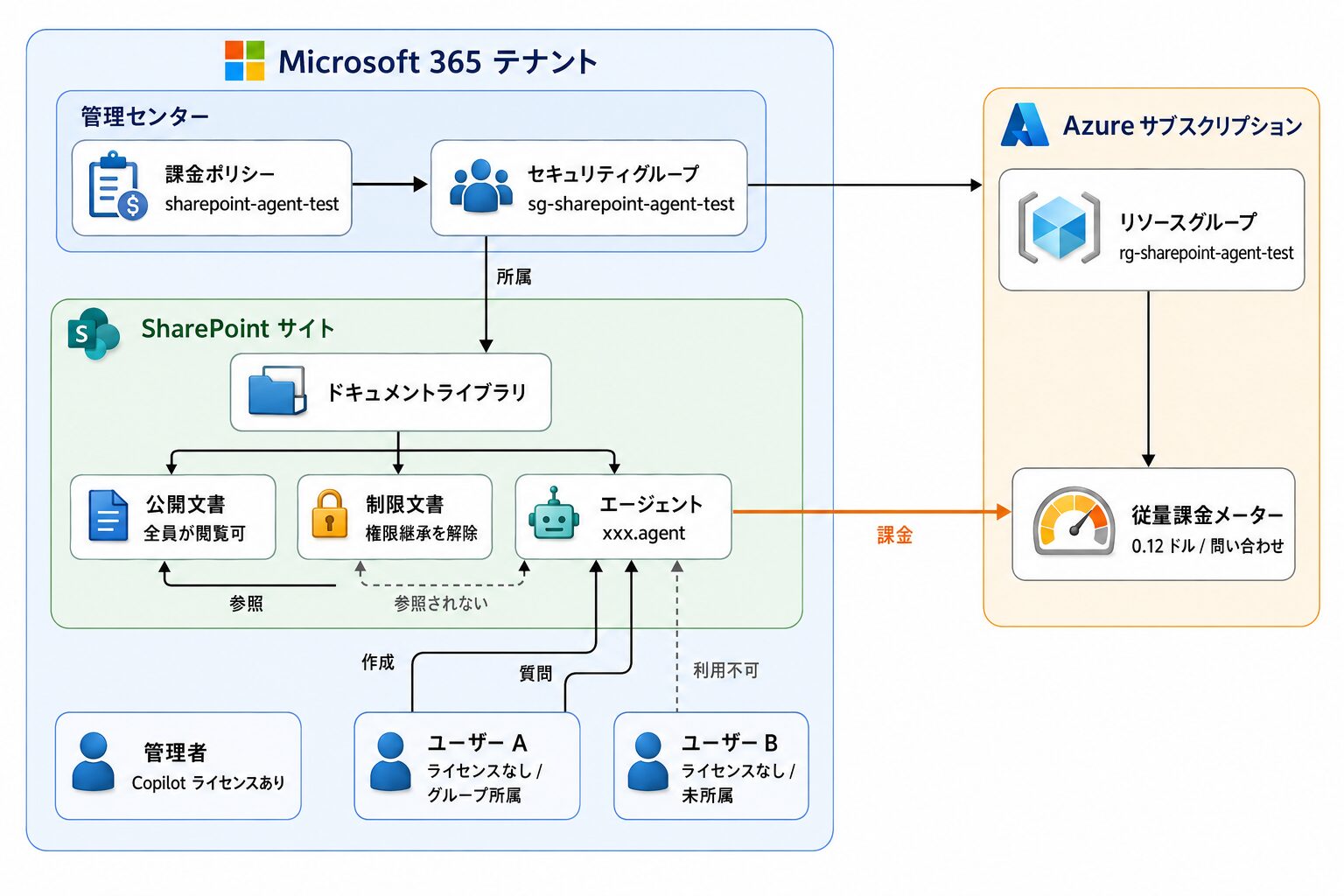
検証環境の全体構成
今回構築する環境は、次の要素で構成されます。
- Microsoft 365 テナント(Copilot ライセンス 1 つを含む)
- ナレッジ格納用の SharePoint サイトとドキュメントライブラリ
- 課金先となる Azure サブスクリプションとリソースグループ
- 課金ポリシーと、それに紐付けるセキュリティグループ
- 検証用ユーザー 2 名(Copilot ライセンスなし、グループ所属の有無で差をつける)
構成上の要点は、課金ポリシーがセキュリティグループ単位で紐付けられる点です。テナント全体に一括で適用するのではなく、対象ユーザーをグループで制御できるため、部署単位でのスモールスタートや、コスト上限を意識した段階展開が可能になります。
想定される費用
検証にかかる費用の内訳です。
| 項目 | 費用 |
|---|---|
| Microsoft 365 Copilot ライセンス(作成者用) | 月額 30 ドル × 1 |
| Azure サブスクリプション | 基本料金なし(使用したサービスのみ課金) |
| SharePoint エージェントの利用 | 1 インタラクションあたり 0.12 ドル |
動作確認を数回に絞る場合、エージェント利用にかかる費用は 1 ドル未満に収まります。費用の大半は作成者用のライセンスが占めることになります。
本番導入を想定した試算では、この構造が効いてきます。1,000 名規模で全社員にライセンスを配布すると月額 450 万円程度ですが、作成者 3 名分のライセンスと従量課金の組み合わせであれば、1 人あたり月 10 問の想定で月額 20 万円前後に収まる計算です。固定費と変動費のどちらで持つかという選択になります。
なお、Microsoft 365 Copilot ライセンスを一定数保有する組織向けに、ライセンスなしユーザーの利用枠を期間限定で提供する案内が出ています。適用条件は変動する可能性があるため、費用試算の前提に組み込む場合は Microsoft の営業窓口またはリセラーへの確認をおすすめします。
検証環境の準備
構築に入る前に、4 つの準備が必要です。テナントとライセンス、セキュリティグループ、検証用ユーザー、そしてナレッジを格納する SharePoint サイトです。
順序には意味があります。課金ポリシーの作成ウィザードでセキュリティグループを指定する場面があるため、グループとユーザーを先に用意しておくと手戻りが減ります。後述しますが、ウィザードの途中で作成しに離脱すると、入力内容が保持されず最初からやり直すことになります。
テナントとライセンスの確認
まず、テナントに Microsoft 365 Copilot ライセンスがあるかを確認します。管理センターの「課金情報」>「ライセンス」で一覧を表示します。
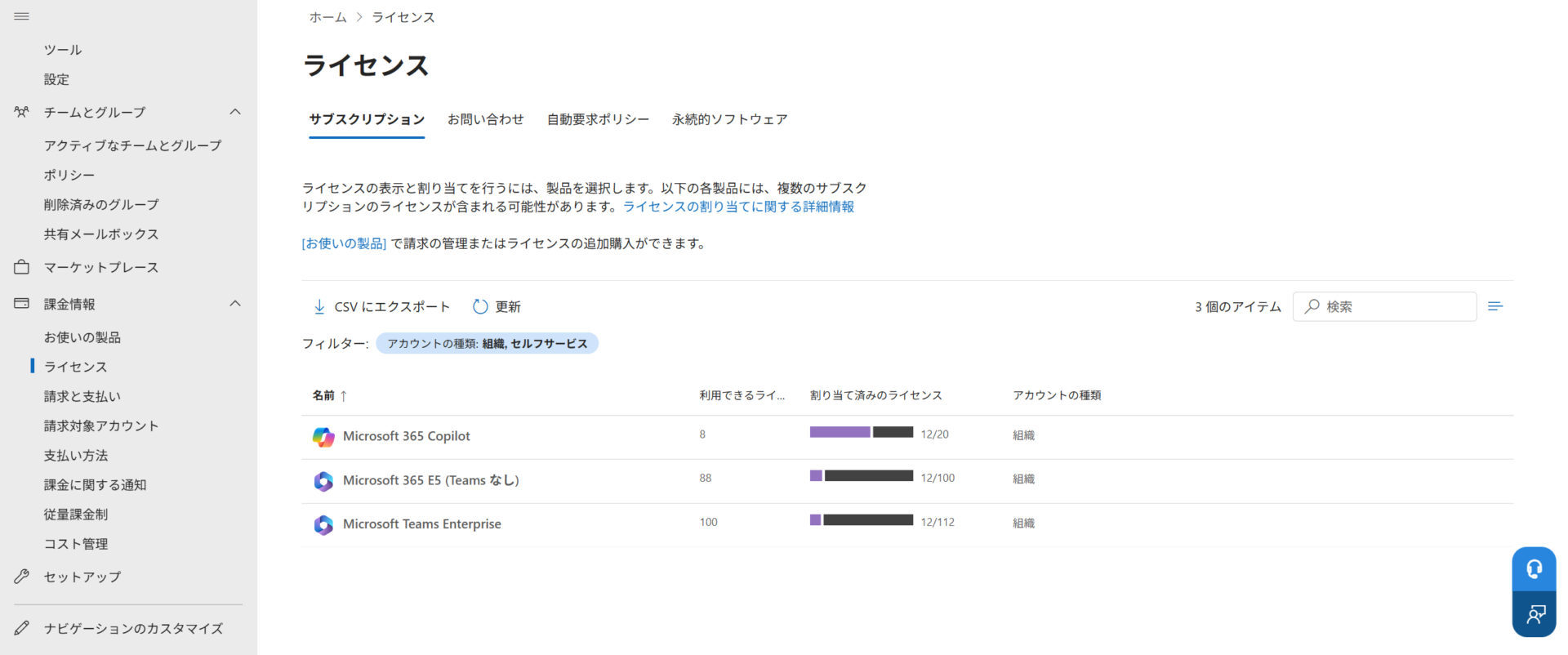
確認する点は 2 つです。
| 項目 | 内容 |
|---|---|
| Microsoft 365 Copilot | 最低 1 つ必要。エージェントの作成者に割り当てる |
| 基本ライセンス(E5、Business Premium 等) | 検証用ユーザーにも必要。SharePoint へのアクセスに使う |
Copilot ライセンスは、これから作業する管理者アカウントに割り当ててください。 エージェントを作成するのは管理者だからです。
なお、ここで言う「ライセンスなしユーザー」とは Microsoft 365 Copilot ライセンスを持たない状態を指します。基本ライセンスは必要です。この区別は混同されやすく、後のユーザー作成画面でも判断に迷う箇所が出てきます。
セキュリティグループの作成
従量課金の対象ユーザーを指定するためのグループを作成します。管理センターの「チームとグループ」>「アクティブなチームとグループ」から「セキュリティ グループを追加」を選択します。
グループ名は、後の課金ポリシーと対応が分かる命名にしておくと管理しやすくなります。ここではsg-sharepoint-agent-testとしています。
設定画面で「Azure AD ロールをグループに割り当てることができます」というチェックボックスが表示されますが、今回はチェックを入れないでください。
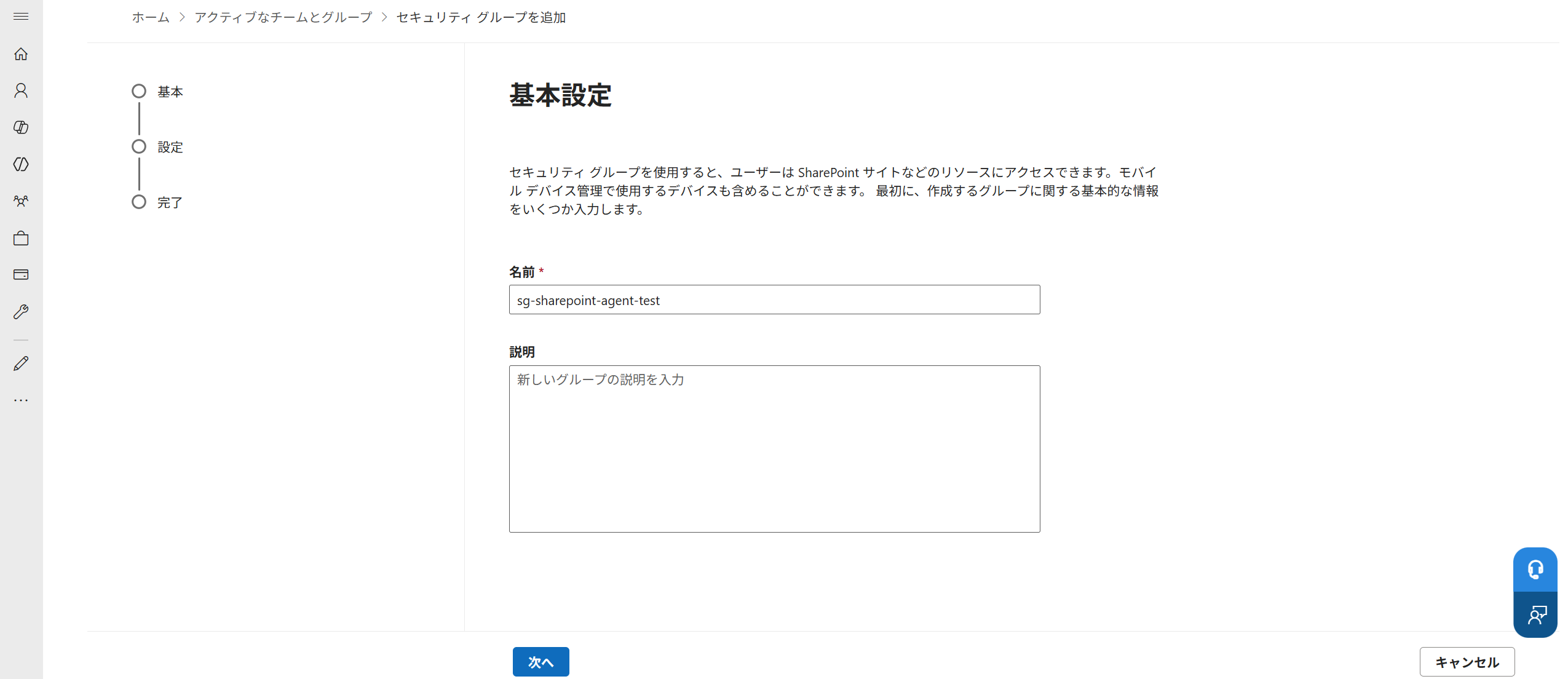
このオプションは、グループのメンバーに Entra ID の管理者ロールを一括付与するための設定です。従量課金の対象指定とは無関係であるうえ、次の制約が付きます。
- 一度有効にすると取り消せない(グループを作り直す必要がある)
- グループの作成に、より上位の権限が必要になる
- メンバー管理が保護対象となり、通常のユーザー管理者では変更できなくなる
検証用の一時的なグループに、これらの制約を持ち込む必要はありません。
検証用ユーザーの作成
権限差を確認するため、2 名のユーザーを作成します。
| 項目 | ユーザー A | ユーザー B |
|---|---|---|
| 表示名 | Test UserA | Test UserB |
| ユーザー名 | testuser-a | testuser-b |
| 基本ライセンス | 割り当てる | 割り当てる |
| Copilot ライセンス | 割り当てない | 割り当てない |
| セキュリティグループ | 所属させる | 所属させない |
ユーザー B は対照用です。同じライセンス構成でグループにだけ所属していない状態を作ることで、課金ポリシーによるアクセス制御が本当に効いているのかを確認できます。
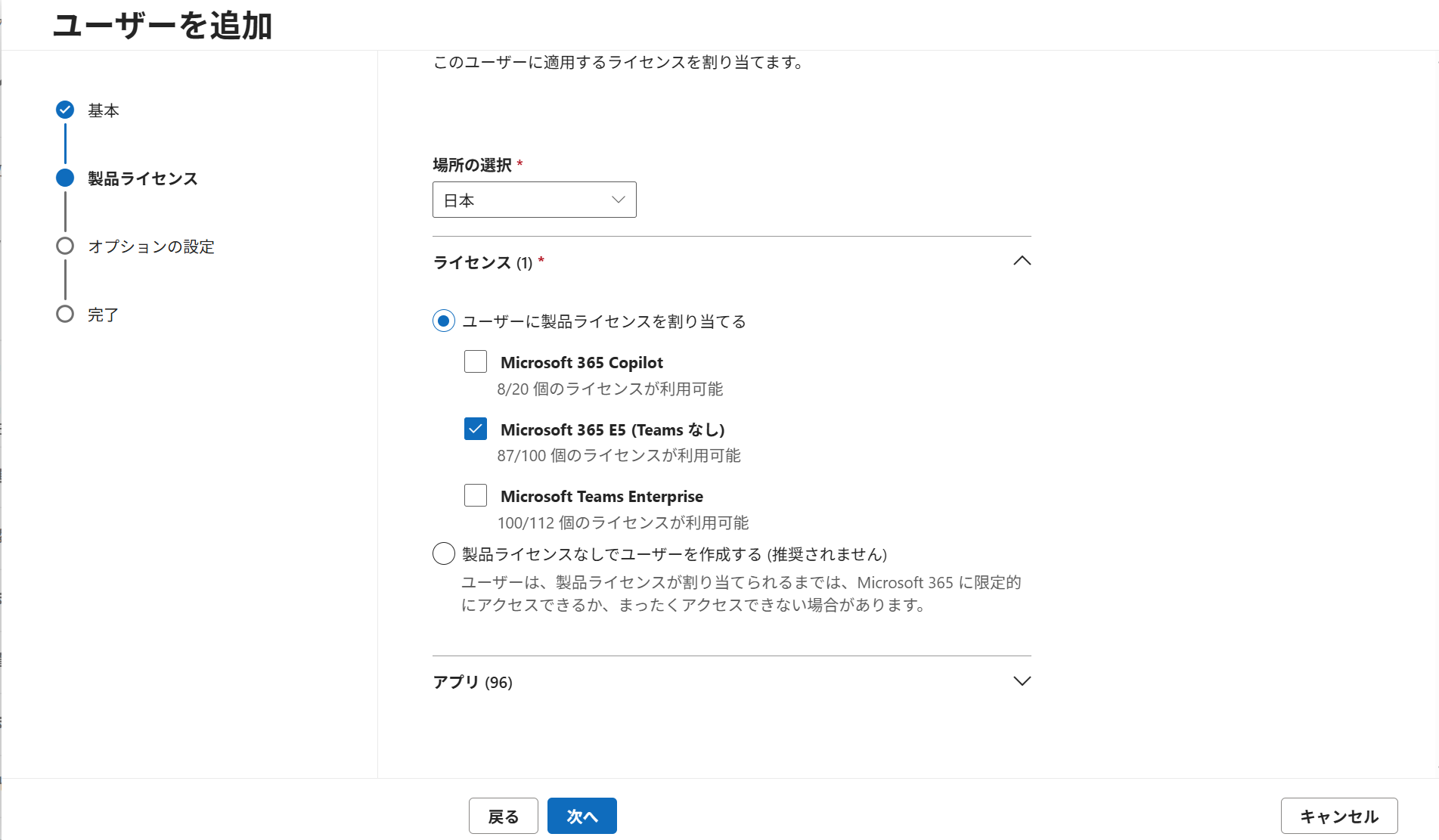
「ユーザー」>「アクティブなユーザー」>「ユーザーの追加」から作成します。設定時の注意点が 3 つあります。
- 製品ライセンスの選択
-
ライセンス割り当て画面では、「ユーザーに製品ライセンスを割り当てる」を選び、基本ライセンス(E5 や Business Premium)にチェックを入れます。

紛らわしいのが、同じ画面にある「製品ライセンスなしでユーザーを作成する」という選択肢です。こちらを選ぶと SharePoint にアクセスできず、検証が成立しません。今回検証したい「ライセンスなし」とは意味が異なる点に注意してください。
- アプリの選択
-
ライセンスに含まれるサービスプランを個別に選択する画面が表示されます。既定の「すべて選択」のままで問題ありません。 個別に絞り込むと、依存関係のあるサービスを外してしまう可能性があります。
このとき、一覧に Copilot 関連のサービスプランが含まれていないかを確認しておくと確実です。含まれている構成では、検証の前提が変わります。
- 役割の設定
-
「ユーザー(管理センターに対するアクセス許可なし)」のままにします。一般社員の利用を想定しているため、管理者権限は不要です。
作成完了画面で自動生成パスワードが表示されます。この画面を閉じると再確認できませんので、その場で控えてください。控え忘れた場合は、ユーザー一覧の「パスワードのリセット」で再発行できます。
- 多要素認証について
-
テナントのポリシーによっては、初回サインイン時に多要素認証(MFA)の登録を求められます。今回の検証環境でも認証アプリの登録が必要でした。ユーザー 2 名分の登録作業が発生するため、スマートフォンを手元に用意しておくとスムーズです。
ユーザー作成後、ユーザー A のみを
sg-sharepoint-agent-testに追加します。
SharePoint サイトの作成
エージェントの参照先となるサイトを作成します。SharePoint 管理センターの「サイト」>「アクティブなサイト」>「作成」から進みます。
サイトの種類はチームサイトとコミュニケーションサイトの 2 択ですが、コミュニケーションサイトを推奨します。
| # | チームサイト | コミュニケーションサイト |
|---|---|---|
| Microsoft 365 グループ | 作成される | 作成されない |
| 既定の権限 | メンバー=編集権限 | 訪問者=閲覧権限 |
| 権限の切り分け | グループ経由の権限が絡む | SharePoint の権限のみ |
チームサイトは Microsoft 365 グループと連動するため、ユーザーの権限を「サイトの権限」と「グループのメンバーシップ」の 2 系統で管理することになります。権限継承の検証を行う際、どちらが効いているのか判別しづらくなります。
テンプレート選択では、「空白」を選んでください。
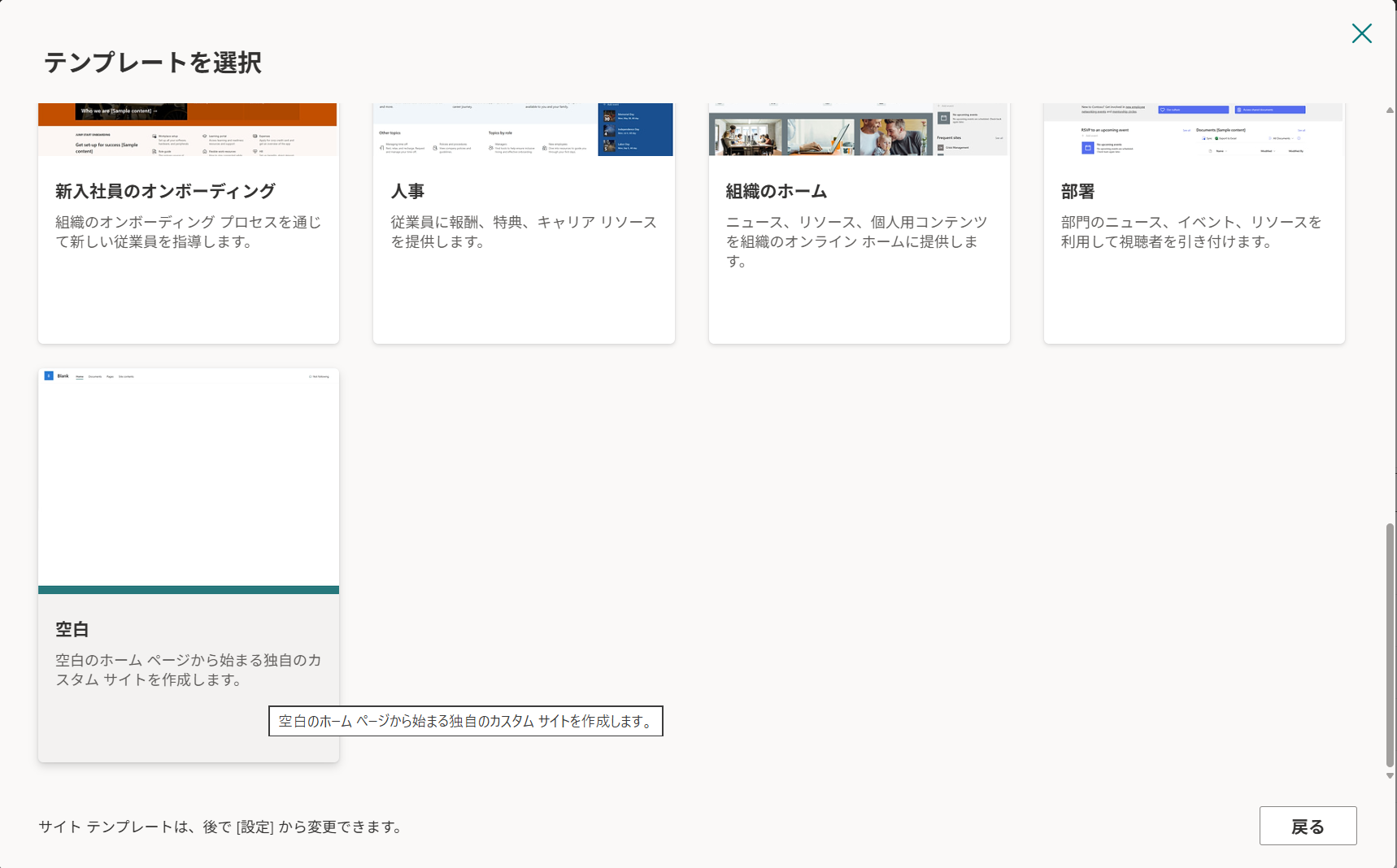
「標準通信」や「ショーケース」などのテンプレートには、サンプルコンテンツが同梱された状態でサイトが作成されます。エージェントはサイト内のコンテンツを参照するため、意図しない文書が回答の候補に入り、結果の解釈が難しくなります。
参照先を必要な文書だけに絞ることは、検証環境に限らず本番設計でも有効です。 エージェントはソース数の上限が 20 であり、絞り込むほど回答精度が上がる傾向にあります。
サイト名、説明、言語、タイムゾーンを設定して作成します。所有者は、これから作業する管理者アカウントを指定します。
検証用ドキュメントの配置
エージェントに読ませる文書を用意します。検証項目に対応させて設計しておくと、後の作業が楽になります。
| # | 文書の性質 | 内容の例 | 検証での役割 |
|---|---|---|---|
| A | 全員が閲覧可 | 拠点一覧と各拠点の接続方式 | 検証①の起点 |
| B | 全員が閲覧可 | 接続方式ごとの推奨設定値と計算根拠 | 検証①の参照先 |
| C | 管理者のみ | 予算やスケジュールを含む計画書 | 検証② |
A と B は、意図的に情報を分割しておくことが重要です。
たとえば A には「京都営業所の接続方式は DS-Lite」とだけ書き、設定値は書きません。B には「DS-Lite の推奨 MTU は 1460、MSS は 1420」と書きますが、拠点名は出しません。こうしておくと、「京都営業所の MSS は?」という質問に対して、2 つの文書を結び付けないと答えられない構造になります。
単一文書内のキーワード検索で答えが出る質問では、RAG としての実力を評価できません。逆に言えば、この形にしておけば横断参照の可否が一目で判定できます。
C については、その文書にしか存在しない具体的な数値を含めておきます。予算額や日付など、他の文書と重複しない固有の情報です。回答にその数値が現れた時点で、権限継承が破れていると即断できます。
ファイル形式にも注意が必要です。エージェントはドキュメントからテキストを抽出して回答の根拠とするため、テキスト情報を持たないスキャン画像の PDF や、図表中心のファイルは参照されにくくなります。 実運用を想定した検証を行う場合は、社内に実際に存在するファイル形式の傾向に合わせておくと、より実態に近い結果が得られます。
ファイルは、サイトの「ドキュメント」ライブラリへまとめてアップロードします。
アップロード直後は、エージェントから内容を参照できません。 SharePoint がテキストを抽出してインデックスを構築するまでに時間がかかります。今回の環境では、初回のアップロードで約 20 分後に参照可能になりました。文書の量や形式によって変動すると考えられるため、余裕を見ておくことをおすすめします。
権限の設定
検証の前提となる権限を設定します。
- サイトへの閲覧権限を付与する
-
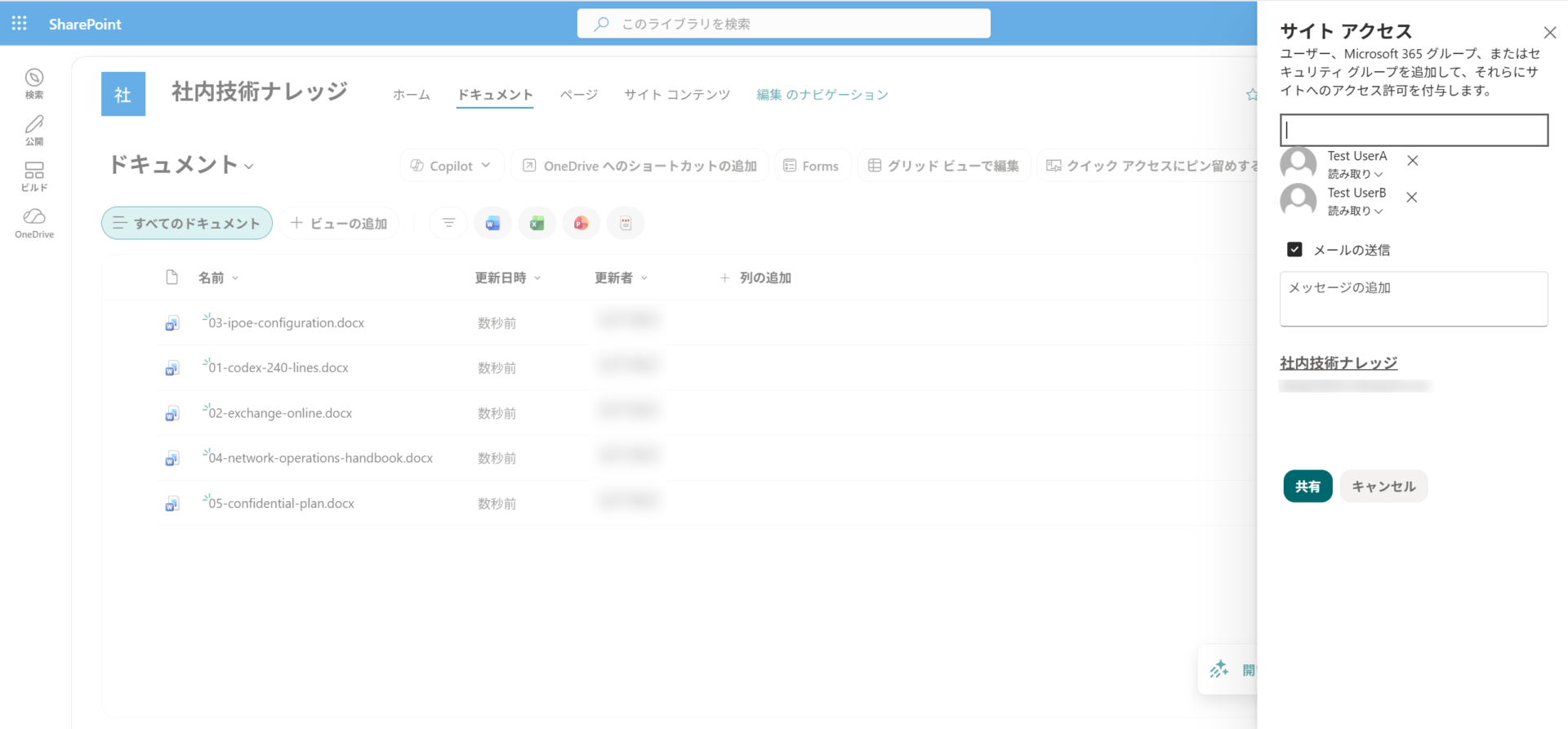
サイト画面右上の「サイト アクセス」を開き、ユーザー A と B を追加します。権限は両者とも「読み取り」で揃えてください。
権限に差があると、後の検証で「グループ未所属だから使えない」のか「サイトが見えないから使えない」のか判別できなくなります。変える条件は 1 つだけにしておくのが検証の基本です。
なお、この画面は UI が刷新されており、以前の解説記事で見かける「歯車 >「サイトのアクセス許可」>「高度なアクセス許可の設定」」という導線は現在存在しません。旧 UI 前提の手順を参照すると迷う箇所です。
- 制限文書の権限継承を解除する
-
文書 C のみ、ユーザー A と B からアクセスできない状態にします。
- ドキュメントライブラリで対象ファイルを選択
- 「…」(その他のオプション)>「アクセス許可の管理」
- パネル右上の「…」>「詳細設定」
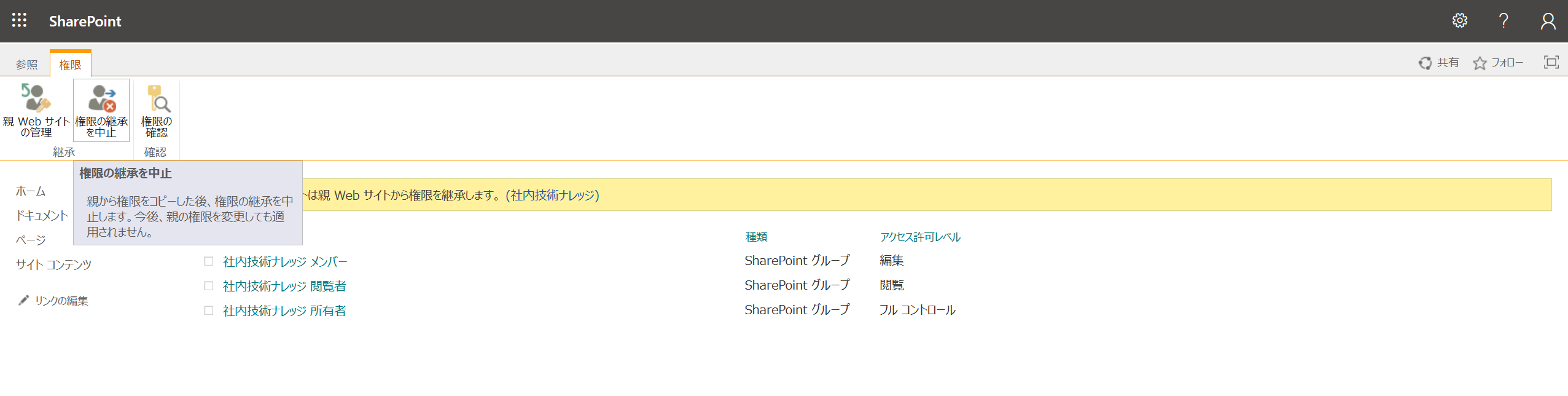
ここでクラシック UI(リボン形式)に遷移します。 現行のモダン UI では権限の継承解除ができないため、この画面を経由することになります。
- リボンの「権限の継承を中止」を選択し、確認ダイアログで OK
- 一覧から閲覧者グループにチェックを入れ、「ユーザー権限の削除」
「このドキュメントには、固有の権限が設定されています」という表示に変われば完了です。
- 動作確認を挟む
-
エージェントを作成する前に、権限設定が意図どおり効いているかを確認します。この確認を省くと、後の検証結果が「エージェントの挙動」なのか「権限設定の不備」なのか切り分けられなくなります。
- ブラウザーのプライベートウィンドウを開く
- サイトの URL を直接開く
- サインイン画面でユーザー A の資格情報を入力
- 初回のためパスワード変更と MFA 登録を求められる(変更後のパスワードを控える)
- ドキュメントライブラリを表示
管理者では全ファイルが見えるのに対し、ユーザー A では制限文書が一覧に現れない状態になっていれば正常です。
反映に時間がかかる場合があるため、制限文書が見えてしまうときは数分待ってから再読み込みしてください。それでも表示される場合は、権限継承の解除をやり直します。
従量課金の有効化
ここからが本記事の中心となる設定作業です。Azure サブスクリプションを課金先として登録し、対象ユーザーを指定した課金ポリシーを作成したうえで、SharePoint エージェントのサービスへ接続します。
必要な権限と前提条件
作業を始める前に確認しておく項目です。
| 対象 | 必要なロール |
|---|---|
| Microsoft 365 管理センター | 課金管理者、AI 管理者、グローバル管理者のいずれか |
| Azure サブスクリプション | 所有者または共同作成者 |
| Azure リソースグループ | 所有者または共同作成者 |
Azure 側のロールは、課金の設定作業中にのみ必要です。設定完了後も継続して保持する必要はありません。権限を最小限に保つ観点では、設定後に見直すことをおすすめします。
前提条件として、Microsoft 365 と同一テナント内に Azure サブスクリプションが必要です。別テナントのサブスクリプションを課金先として指定することはできません。すでに別テナントで運用している場合は、Azure の「ディレクトリの変更」でサブスクリプションを移管するか、対象テナント内に新規作成することになります。
なお、Azure サブスクリプションとリソースグループは、課金ポリシーの作成プロセスの中で新規作成することもできます。 その場合、作成者には両方に対する所有者ロールが自動的に付与されます。組織で Azure の命名規則やタグ付けのポリシーが定められている場合は事前に作成しておく方法が扱いやすく、検証環境のように制約が少ない場合はウィザード内でまとめて作成する方法が手数を減らせます。
設定画面への導線に注意
Microsoft 365 管理センターにサインインし、「Copilot」>「コスト管理」を開きます。
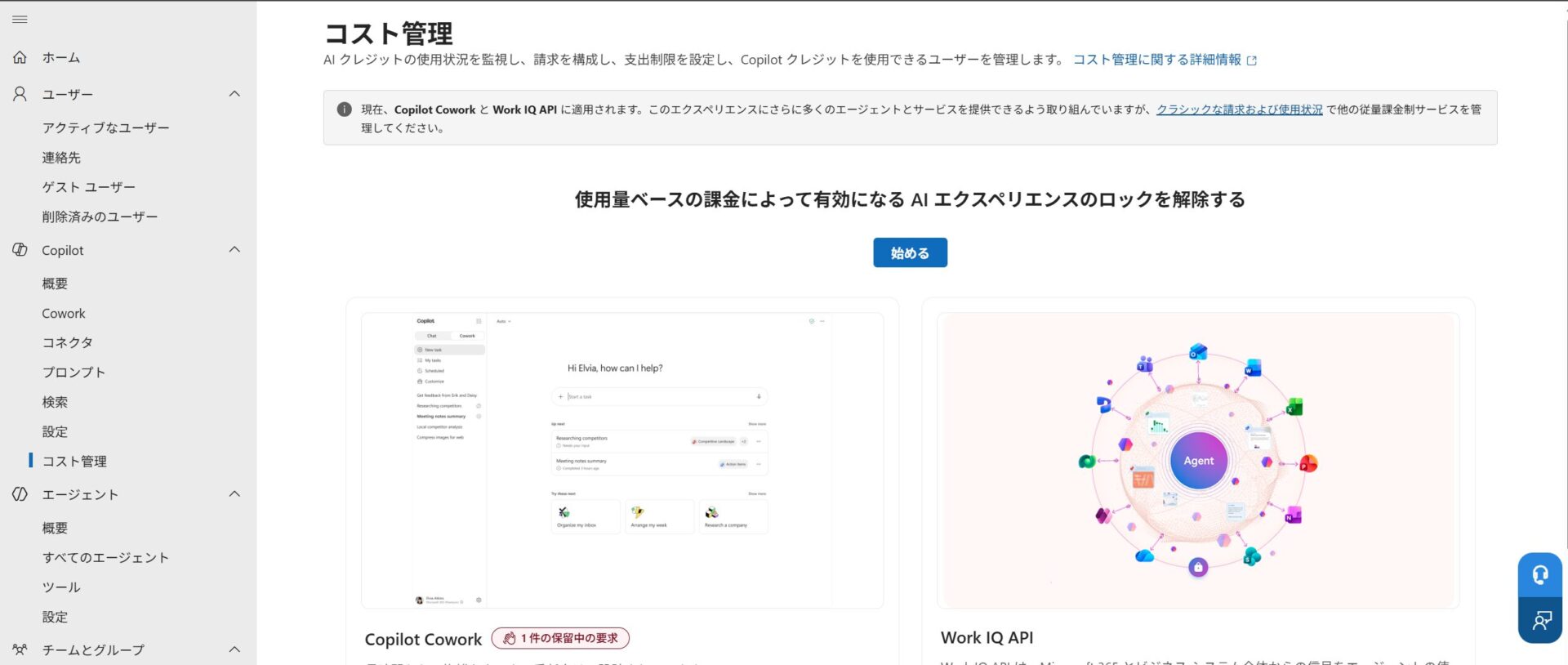
ここで表示される画面には「使用量ベースの課金によって有効になる AI エクスペリエンスのロックを解除する」という見出しと「始める」ボタンが並びますが、このボタンは押さないでください。
画面上部の情報バナーに答えがあります。この「コスト管理」ダッシュボードは、現時点では Copilot Cowork と Work IQ API の課金を管理する画面です。SharePoint エージェントの従量課金は対象外で、バナー内の「クラシックな請求および使用状況」というリンクから別画面へ移動する必要があります。
現在の Microsoft Learn の手順は、この UI 変更に追いついていません。 ドキュメントには「Copilot > Billing & usage へ移動」とだけ記載されており、実際には「コスト管理」が既定で表示されます。初めて設定する管理者は、ここで「始める」を押して Cowork の支出ポリシー設定へ入り込み、目的の画面にたどり着けないという流れになりやすい箇所です。
「クラシックな請求および使用状況」へ進むと、「課金ポリシー」「従量課金制サービス」「使用量の多いユーザー」の 3 タブが並ぶ画面が表示されます。ここが目的地です。
課金ポリシーの作成
「課金ポリシー」タブから「請求ポリシーの追加」を選択します。
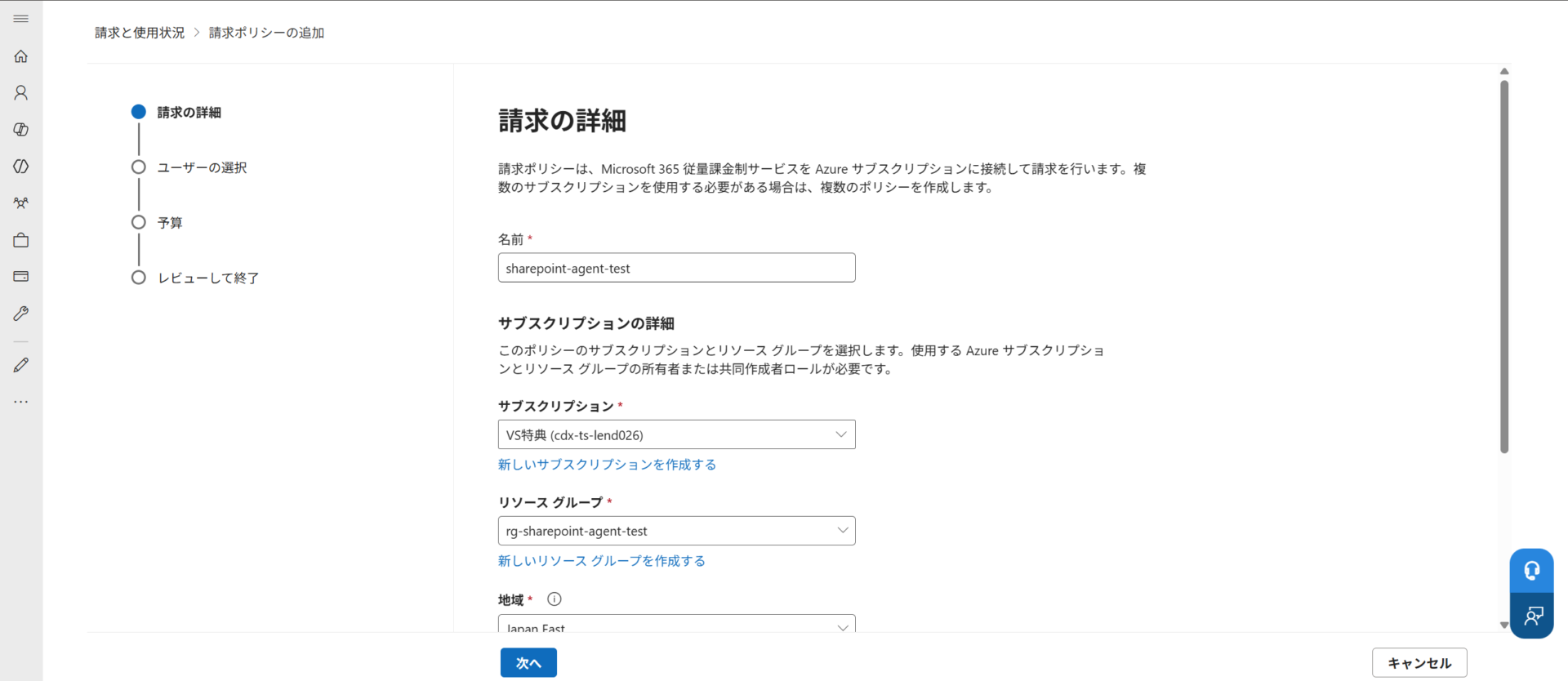
| 項目 | 内容 |
|---|---|
| 名前 | 任意。サービスとの対応が分かる命名を推奨 |
| サブスクリプション | 既存の Azure サブスクリプションを選択、または新規作成 |
| リソースグループ | 既存を選択、または新規作成 |
| 地域 | テナント ID と使用状況データの保存先が決まる |
| サービス使用条件 | 内容を確認してチェック |
サブスクリプションを選択した直後、リソースグループの欄に「このサブスクリプションにはリソース グループがないか、それらにアクセスできません」というエラーが表示される場合があります。
これはサブスクリプション内にリソースグループが 1 つも存在しないことを示しています。同じ画面の「新しいリソース グループを作成する」から作成すれば解消します。リソースグループの作成自体に課金は発生しません。
エラーメッセージは「存在しない」と「アクセスできない」の 2 つの状態を 1 文で表現しているため、権限の問題と誤解しやすい箇所です。自身が作成したサブスクリプションであれば、前者と考えて問題ありません。
地域については、データの保存場所に関わる設定です。今回の検証環境では Japan East が選択できました。国内でのデータ保管が求められる要件がある場合は、この時点での確認が必要になります。
もう 1 点、課金ポリシーに紐付けたサブスクリプションとリソースグループは、後から変更できません。 本番環境で構成する場合は、命名と配置を事前に確定させておくことをおすすめします。
「すべてのユーザー」または「特定のグループ」を選択します。
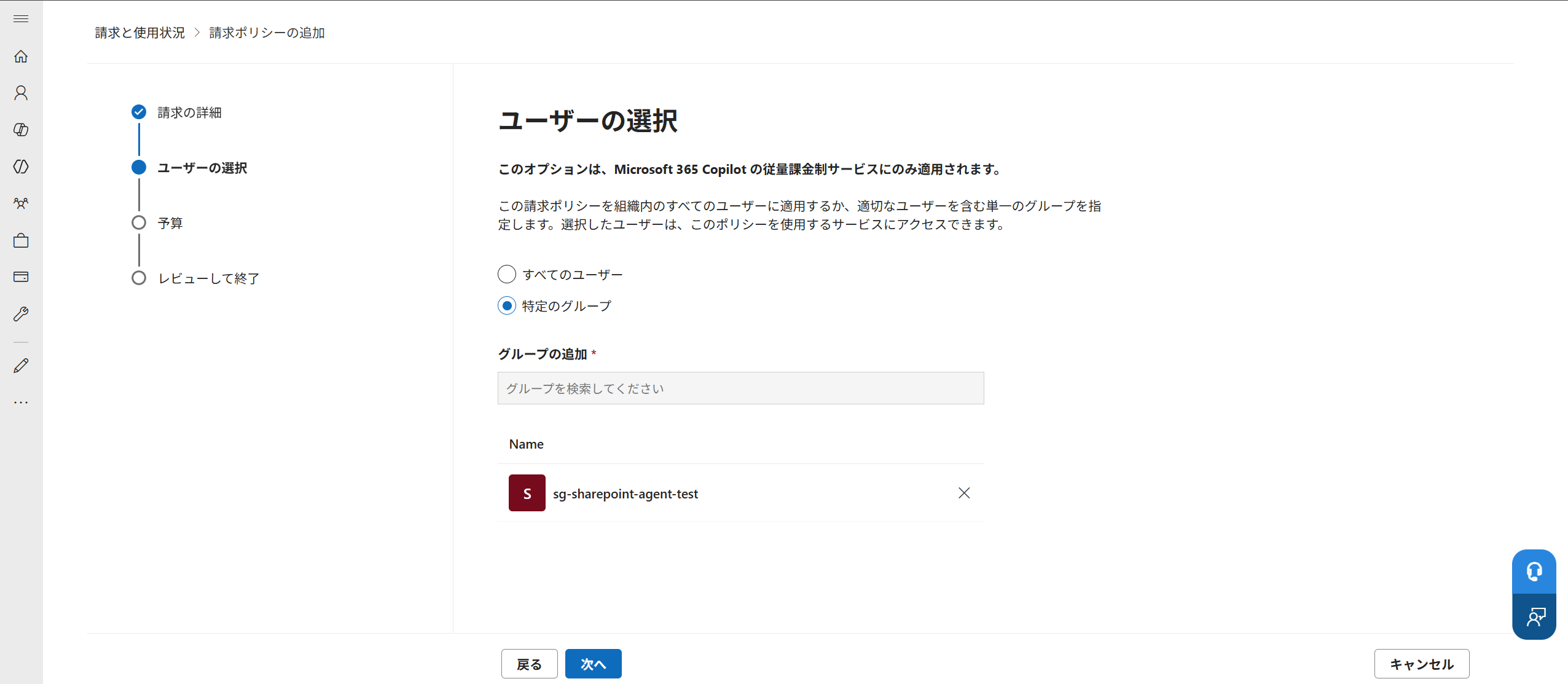
検証目的であれば「特定のグループ」を選び、前セクションで作成したセキュリティグループを指定します。「すべてのユーザー」を選ぶと、グループによる制御が効いているかを確認できなくなります。
本番運用でも、部署単位で段階的に展開する構成であれば「特定のグループ」が基本になります。
この画面には「このオプションは、Microsoft 365 Copilot の従量課金制サービスにのみ適用されます」という注記が表示されます。ユーザー選択がどの範囲に効くのかを示す説明で、公式ドキュメントには見当たらない情報です。
グループの指定については、上限があります。
参考: Use agents with pay-as-you-go billing
“Each billing policy can currently have one security group.”
(各課金ポリシーに指定できるセキュリティグループは、現時点で 1 つです)
https://learn.microsoft.com/en-us/sharepoint/sharepoint-agents-azure-billing
1 つの課金ポリシーに紐付けられるセキュリティグループは 1 つで、作成できるポリシーは最大 10 個です。部署ごとにコストを分けて把握したい場合、この上限が設計上の制約になります。 複数グループへの対応は今後提供予定とされていますが、現時点では 10 グループが上限と考えて設計するのが安全です。
なお、セキュリティグループを選択する際、一覧に表示されるのは先頭 1,000 グループまでです。グループ数が多いテナントでは検索して指定します。
課金ポリシー単位で予算を設定できます。任意項目ですが、設定しておくことをおすすめします。
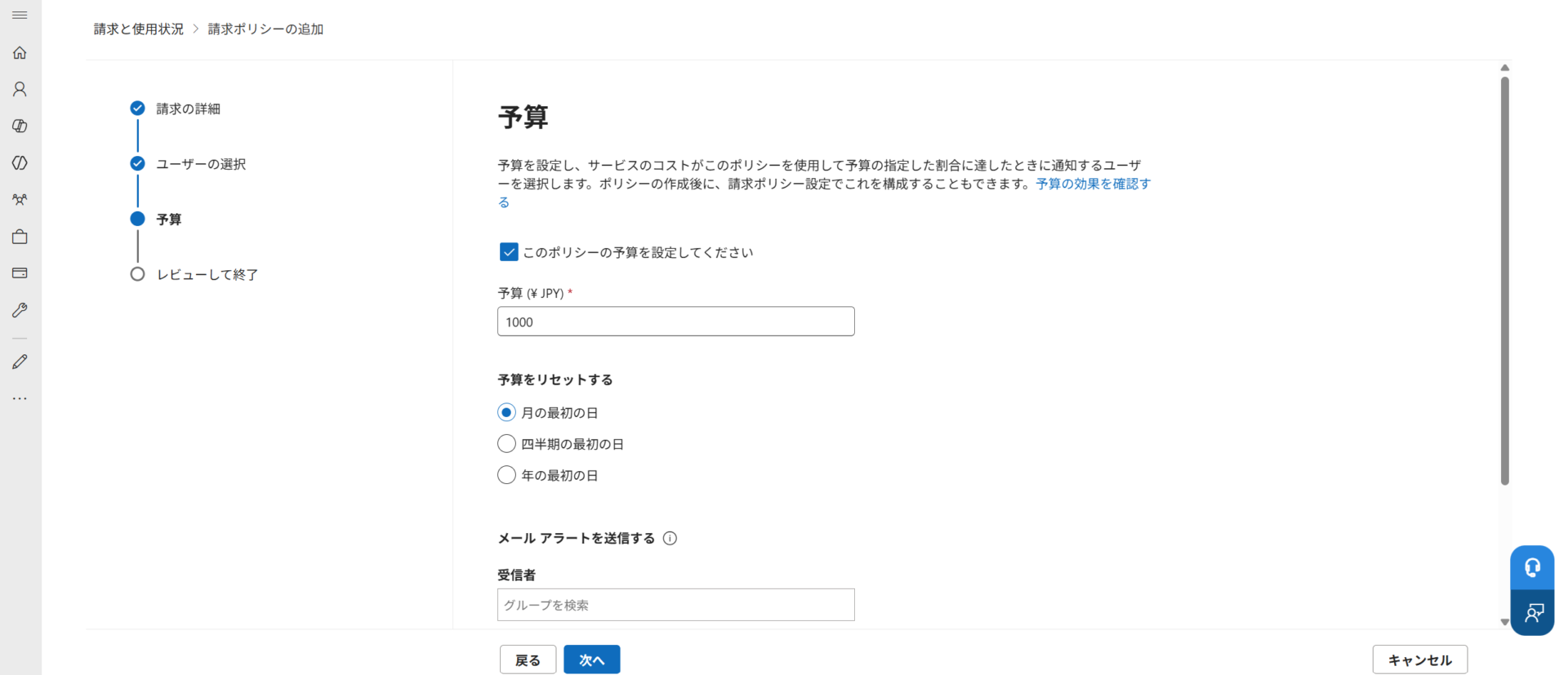
ここで 3 つ、公式ドキュメントに記載のない挙動があります。
- 予算額は円建てで入力する。 公式ドキュメントは米ドル建てで記載されていますが、日本のテナントでは「予算 (¥ JPY)」と表示されます
- アラートの通知先はグループ指定のみ。 個人のメールアドレスを直接指定することはできません
- 受信者を指定しないと、しきい値の入力欄がグレーアウトする。 通知先がなければアラート設定が成立しないためですが、初見では「設定できない」と誤解しやすい箇所です
予算をリセットするタイミングは、月初、四半期初、年初から選択します。
この予算設定は Microsoft 365 管理センター側で完結するため、Azure ポータルを開かずにコストの上限管理ができます。ただし後述するとおり、リアルタイムに利用を遮断する仕組みではありません。
内容を確認してポリシーを作成します。
サービスへの接続
課金ポリシーを作成しただけでは、まだ有効になりません。 サービスへの接続が必要です。ここを見落とすと、設定したはずなのに動かないという状態になります。
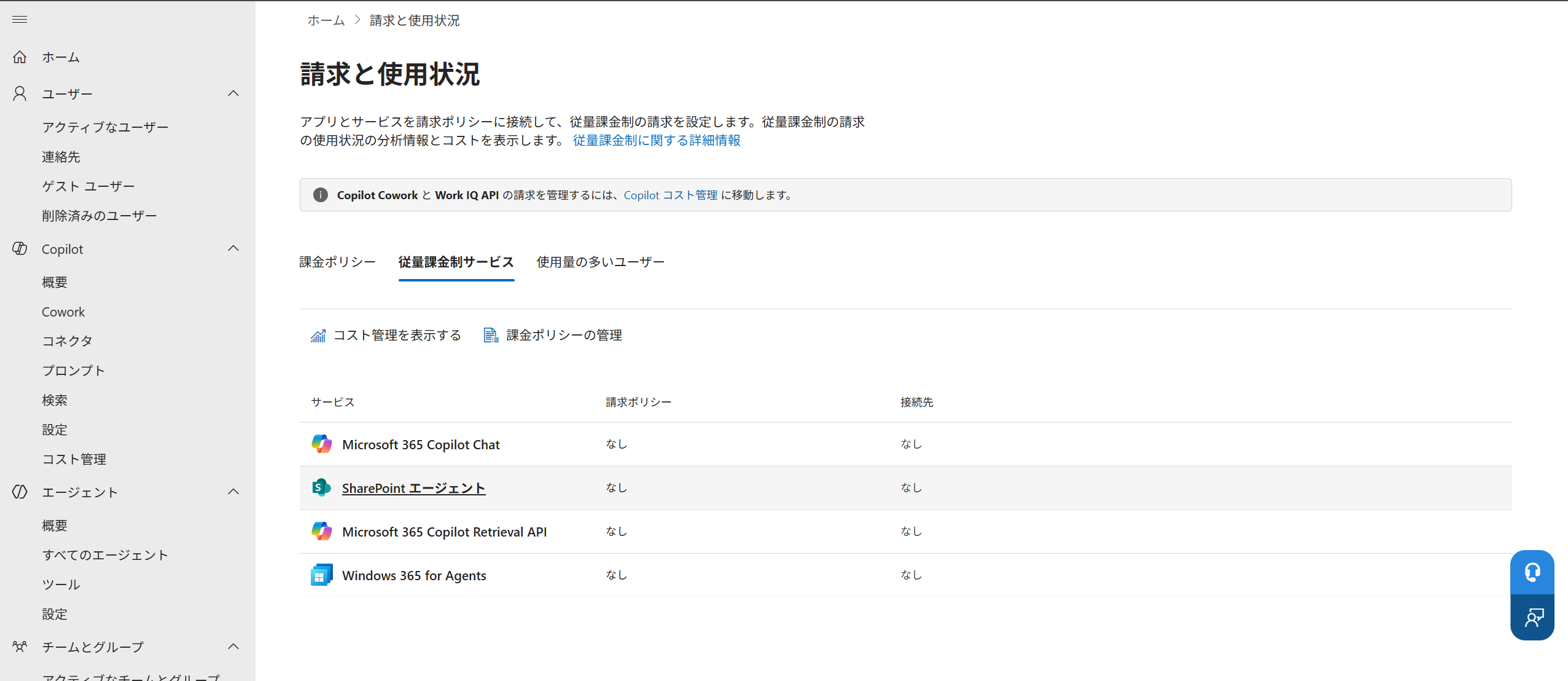
「従量課金制サービス」タブを開くと、次の 4 つが一覧表示されます。
| サービス | 用途 |
|---|---|
| Microsoft 365 Copilot Chat | Copilot Chat で作成する宣言型エージェント |
| SharePoint エージェント | SharePoint サイトから作成するエージェント |
| Microsoft 365 Copilot Retriveval API | M365 内のデータを自然言語で安全に検索・取得 |
| Windows 365 for Agents | Windows 365 上でのエージェント実行 |
今回の対象は SharePoint エージェントです。行を選択すると「請求ポリシー接続の管理」というサイドパネルが開きます。
作成したポリシーの「接続の状態」トグルを有効に切り替え、保存します。一覧に戻り、SharePoint エージェントの行に請求ポリシー名とセキュリティグループ名が表示されれば完了です。
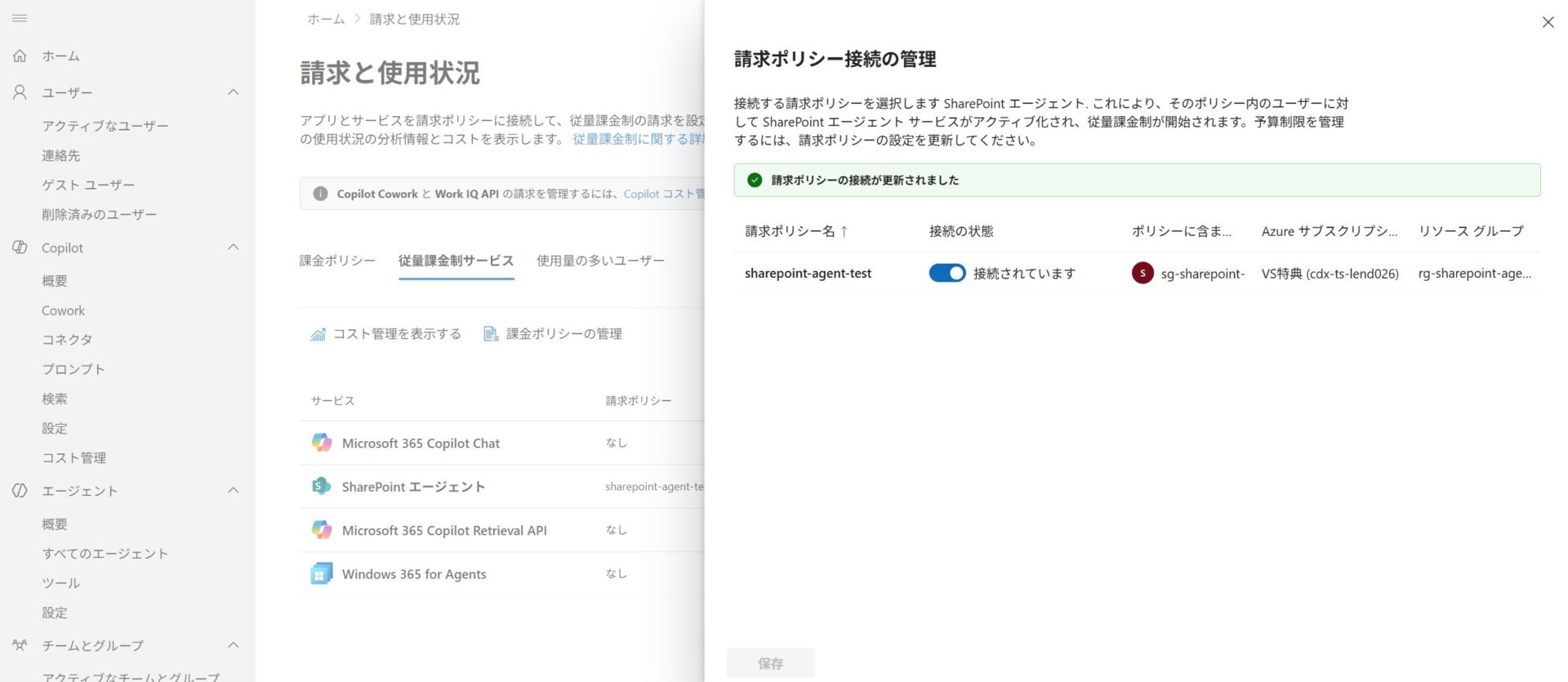
この時点で、指定したセキュリティグループのメンバーは、Copilot ライセンスがなくても SharePoint エージェントを利用できる状態になります。逆に言えば、グループに含まれていないユーザーは利用できません。 この挙動が、コスト管理と利用範囲の制御を兼ねる仕組みになっています。
なお、サイドパネルには「Apply available credits to Microsoft 365 Copilot Chat」というチェックボックスもあります。これは Copilot Studio の前払いクレジットを保有している場合に、そちらを優先的に消費させる設定です。クレジットを使い切ると従量課金へ切り替わり、サービスは継続します。前払いの容量パックを併用する構成を検討する場合は、この設定が関係します。
設定を解除する場合の注意
検証を終えて構成を解除する場合、接続を切っても即座には停止しません。 ユーザーがエージェントを利用できなくなるまでに、最大 2 時間かかる場合があるとされています。
課金の発生を確実に止めたい場合は、接続の解除に加えてセキュリティグループからメンバーを外す、あるいはエージェントを配置しているサイトへのアクセス権を見直すといった多層的な対応が確実です。
ライセンスの壁とエージェントの作成
前セクションまでで従量課金の設定は完了しています。あとはエージェントを作成するだけ、という状態でした。
ところが、ここで作業が止まりました。
作成メニューが表示されない
公式ドキュメントでは、エージェントはサイトのホームページ、ライブラリのコマンドバー、ファイルのコンテキストメニュー、チャットペインの 4 箇所から作成できるとされています。しかし、いずれにも該当する項目が存在しませんでした。
エラーメッセージは表示されず、単に選択肢がない状態です。
テナント設定を確認しましたが、エージェントへのアクセス、共有、インストール許可、使用量ベースの課金の検出と使用は、いずれも許可状態でした。設定不足という可能性は残りません。
原因は作成側のライセンス要件
残る差分は、テナントに Microsoft 365 Copilot ライセンスが存在しないことでした。公式のサポート記事に明記されています。
参考: Create an agent in SharePoint
“Users with a Microsoft 365 Copilot license and edit permissions to a SharePoint site can create new agents.”
(Microsoft 365 Copilot ライセンスと SharePoint サイトの編集権限を持つユーザーが、新しいエージェントを作成できます)
https://support.microsoft.com/en-us/sharepoint/copilot-in-sharepoint/create-an-agent-in-sharepoint
2 つの条件が「and」で結ばれており、ライセンスは必須条件です。
この要件は従量課金の解説ドキュメントには記載がありません。 従量課金の説明だけを読むと「ライセンスなしでエージェントを使える」と理解しますが、それは利用側の話です。作成側の要件は別記事に書かれているため、構築を始めてから気づく構造になっています。
なお、代替経路として Microsoft 365 Copilot アプリの Agent Builder も試しましたが、今回の環境では SharePoint をナレッジソースとして追加できませんでした。前提条件ドキュメントの機能比較表では従量課金があれば利用可能とされているため、条件は満たしているはずですが、原因は特定できていません。この経路は追加の検証が必要です。
ライセンス付与後の変化
Microsoft 365 Copilot ライセンスを 1 つ確保し、管理者アカウントへ割り当てたところ、状況が変わりました。
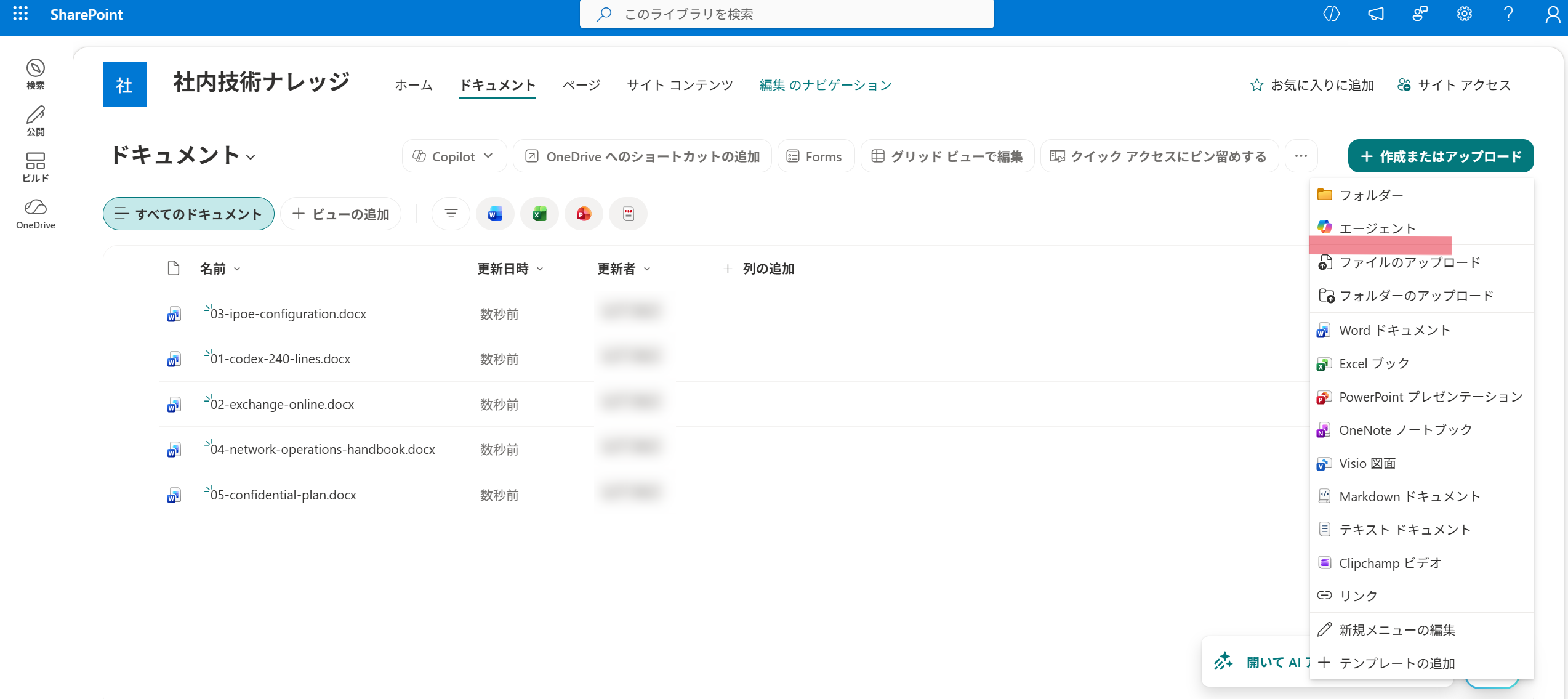
「作成またはアップロード」メニューに「エージェント」が追加されています。 同じテナント、同じサイト、同じアカウントで、変わったのはライセンスの有無だけです。あわせてコマンドバーに Copilot ボタンが出現し、UI が広範囲に変化しました。
整理すると、次の構造になります。
| 役割 | 必要なもの | 費用 |
|---|---|---|
| エージェントを作成する | Microsoft 365 Copilot ライセンス | 月額 30 ドル / 人 |
| エージェントを利用する | 従量課金の対象グループへの所属 | 0.12 ドル / 問い合わせ |
全社員へのライセンス配布は不要ですが、ライセンスがゼロでは成立しません。 導入検討にあたっては、エージェントを作成・保守する数名分を費用に織り込む必要があります。
エージェントの作成
ライセンスが有効になったら、ドキュメントライブラリの「作成またはアップロード」>「エージェント」を選択します。作成画面は「概要」「ソース」「動作」の 3 タブで構成され、右側のプレビューで作成前に動作を確認できます。
概要タブでは、名前、アイコン、目的を設定します。「目的」は必須項目ですが利用者向けの説明文にあたるため、既定値のままでも動作します。
ソースタブでは、ナレッジソースの指定状況を確認します。ライブラリから作成した場合、対象のサイトとライブラリが登録済みです。
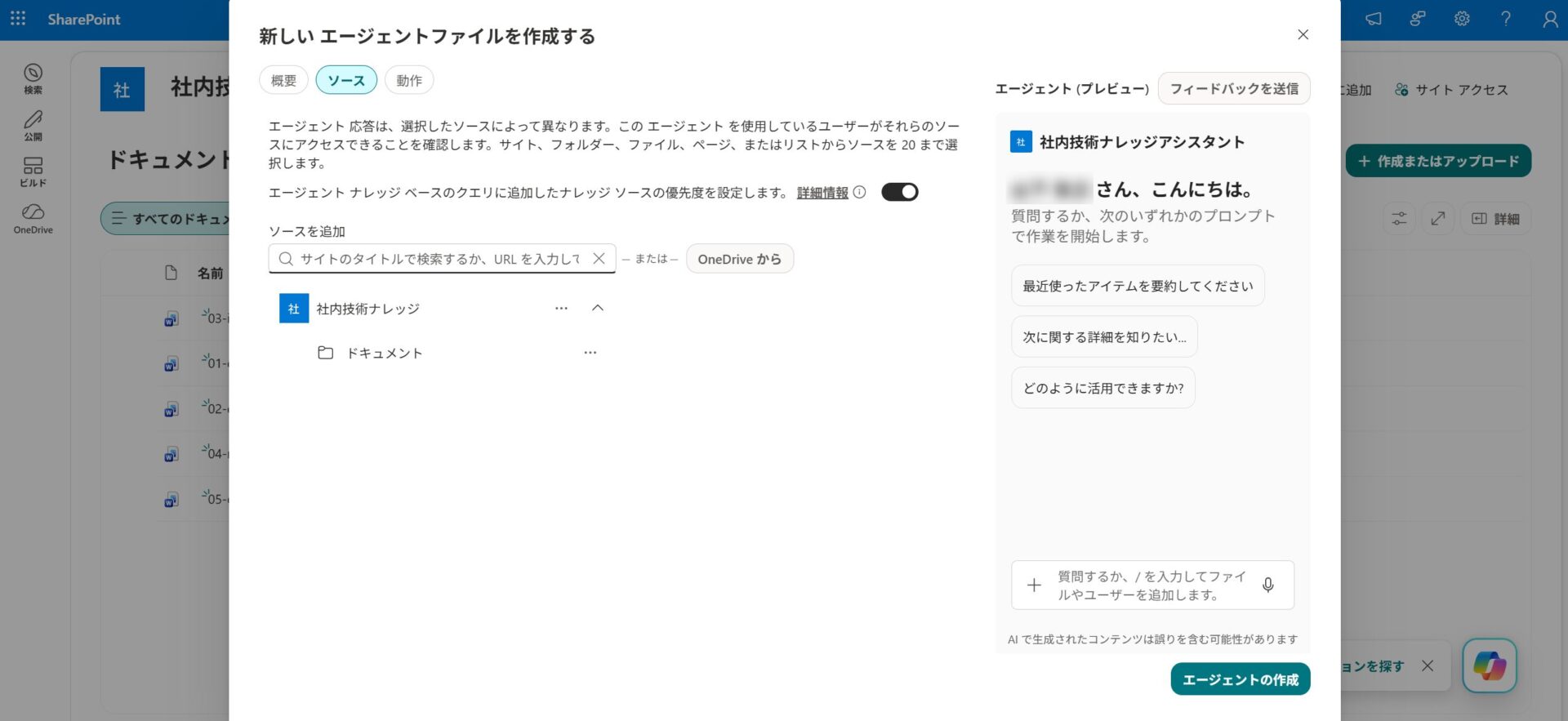
この画面には設計上の制約が明記されています。ソースは最大 20 までで、サイト、フォルダー、ファイル、ページ、リストから選択します。あわせて「このエージェントを使用しているユーザーがそれらのソースにアクセスできることを確認します」という注意書きが表示されます。後の検証で確認する権限継承の挙動に関係する記述です。
動作タブでは、ウェルカムメッセージ、スターター プロンプト、エージェントへの指示を設定します。「エージェントへの指示」には既定値が入っており、今回はそのまま進めました。参照範囲を限定する記述を追加すると、推測回答の抑制を評価する際に条件が変わるためです。多くの利用者が既定値のまま使うと想定されるため、実態に即した検証にもなります。
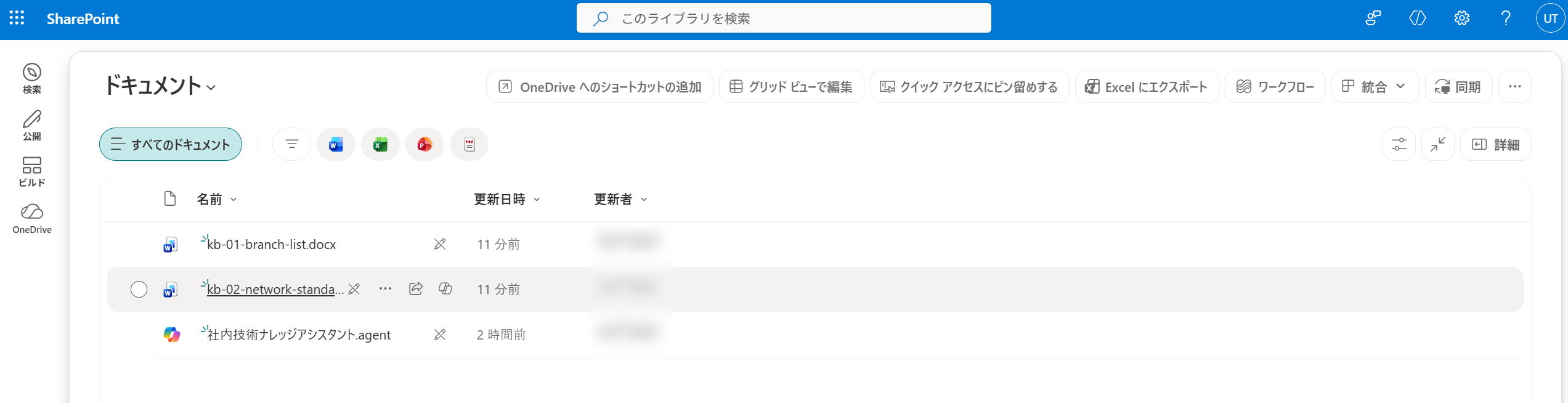
「エージェントの作成」を選択すると、ライブラリ内に<エージェント名>.agentというファイルが生成されます。
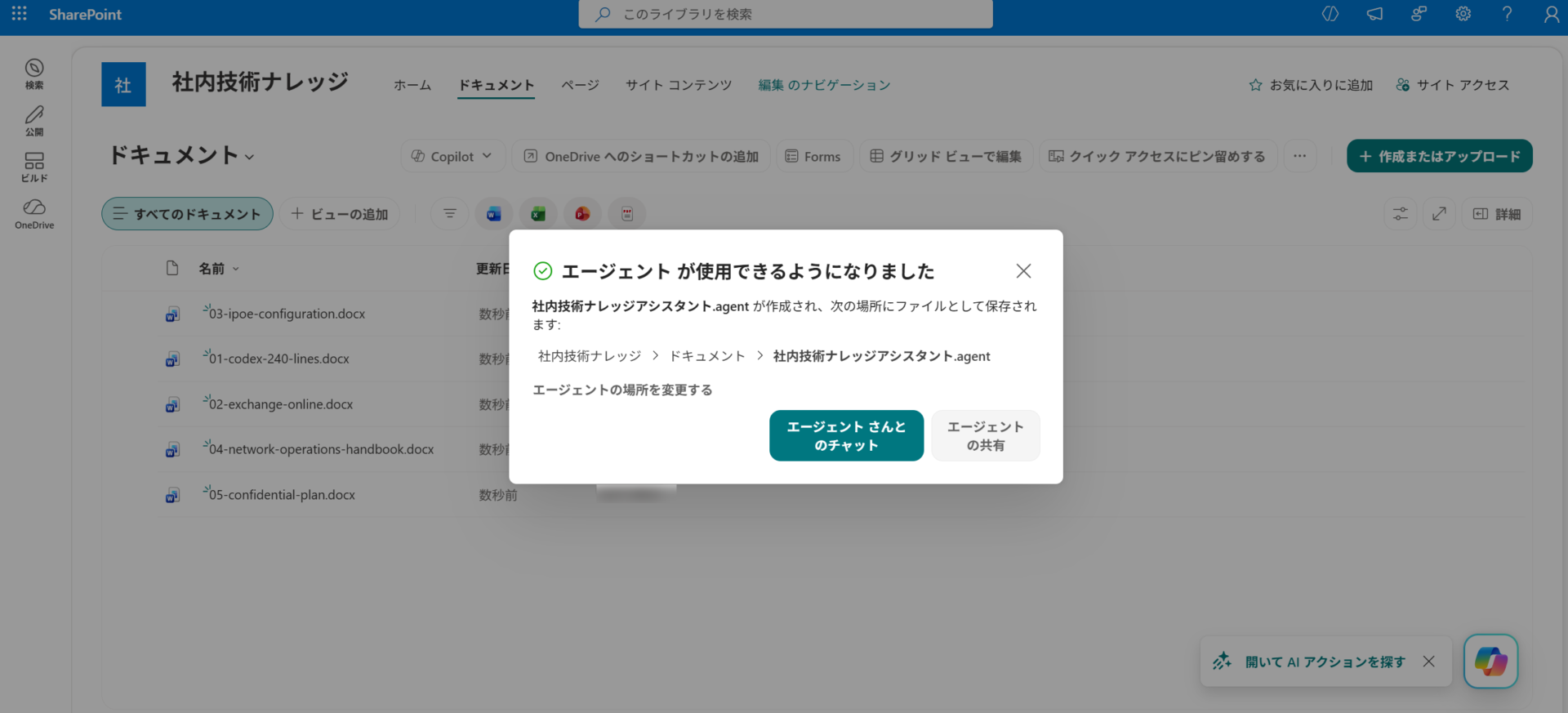
エージェントの実体はファイルであり、そのファイルに設定された権限がアクセス範囲を決めます。ライブラリの権限を継承するため、共有リンクを取得してポータルに掲載したり、Teams のチャネルにピン留めしたりすることで利用者へ配布できます。
作成後、管理者アカウントで一度質問しておくと、インデックスの構築状況を確認できます。管理者は Copilot ライセンス保有者のため、この確認では従量課金が発生しません。
非ライセンスユーザーでの動作確認
設定が完了したら、Copilot ライセンスを持たないユーザーで実際の挙動を確認します。ここでは「そもそも使えるのか」「どこまで回答できるのか」「権限の壁は守られるのか」の 3 点を軸に検証しました。
検証の準備
ブラウザーのプライベートウィンドウを開き、サイトの URL を直接開いてユーザー A でサインインします。初回のためパスワード変更と MFA 登録を求められます。
ドキュメントライブラリを表示すると、.agentファイルが一覧に含まれていることが確認できます。エージェントはライブラリの権限を継承するため、閲覧権限があれば追加の共有操作は不要でした。
検証① 複数の文書をまたいだ回答
前セクションで設計したとおり、文書 A に拠点ごとの接続方式、文書 B に方式ごとの推奨設定値を分けて配置しています。この状態で、特定の拠点の設定値を尋ねました。
結果は正答でした。 回答の構成は次のとおりです。
- 文書 A から該当拠点の接続方式を特定
- 文書 B から該当方式の MTU を確認
- 計算式を提示して設定値を算出
- 補足として、旧方式での値が過小である点まで言及
各記述には脚注番号が付き、引用元のファイル名がリンクとして表示されます。
この質問は、単一文書内のキーワード検索では答えが出ません。 質問した文字列はどの文書にも存在せず、2 つの資料を論理的に接続して初めて導ける回答です。RAG として期待される挙動が、ライセンスを持たないユーザーで確認できました。
検証② アクセス権のない文書の扱い
情報システム部門にとって最も関心の高い項目です。管理者のみに権限を設定した文書 C にしか記載のない数値を尋ねました。
該当する情報は一切回答されませんでした。 回答では「確認できた資料は以下の 2 件です」として、閲覧権限のある文書だけが列挙されています。制限文書は候補にすら挙がりません。
さらに丁寧なのは、なぜ答えられないかを文書単位で説明している点です。「文書 A には拠点構成の記載はあるが予算額の記載はない」「文書 B には技術標準の記載はあるが更改計画の記載はない」というように、探索した事実が回答から読み取れます。
つまり、内容を読んだうえで隠しているのではなく、そもそもエージェントの探索対象から除外されているという構造です。文書の存在自体が利用者に伝わりません。
参考として、アクセス権を持つ管理者アカウントで同じ質問を行った場合の挙動も確認しました。 この場合、エージェントは当該文書を参照したうえで、文書内の「社外秘」「閲覧対象者が限定されている」という記述を根拠に開示を拒否し、業務上必要な場合は管理責任者へアクセス権限の確認を依頼するよう案内しました。
| 実行者 | 挙動 | 働いている仕組み |
|---|---|---|
| ライセンスなしユーザー(権限なし) | 文書が候補にすら挙がらない | SharePoint の権限継承 |
| 管理者(権限あり) | 文書を参照したうえで開示を拒否 | 文書内の機密区分の記述を認識 |
権限による制御と、内容に基づく判断が、それぞれ独立して働いていることになります。この結果は、文書のヘッダーに取扱区分を明記しておく運用が、AI 経由の参照でも有効であることを示唆しています。
この挙動により、AI 導入にあたって権限設計を作り直す必要はないことが確認できました。既存の SharePoint の設定がそのまま効きます。
ただし、逆の見方も必要です。 検索できるようにするということは、これまで「どこにあるか分からないため実質的に閲覧されなかった」文書を、発見可能にするということでもあります。権限設定が緩いサイトの機密文書が、検索によって一気に可視化される構図です。導入前の権限棚卸しは、AI の有無にかかわらず必要な工程になります。
検証③ ナレッジに存在しない情報への応答
ナレッジソースに含まれていないトピックについて質問しました。あえて、関連する周辺情報は存在するが、その項目自体は記載していないテーマを選んでいます。推測で埋める誘惑が働く設計です。
推測回答はありませんでした。 回答の組み立て方は次のとおりです。
- 該当する資料に明示的な記載がないことを最初に述べる
- 関連する周辺情報は提示(近接する設定値や分類など)
- 一般的な記述例を挙げつつ、社内資料からは確認できないと明確に否定
- 参照した資料名を列挙して、探索範囲を示す
「分からない」で終わらせず、次の行動につなげる回答になっています。社内ナレッジ検索では、根拠のない回答が返ることは、回答が返らないことよりも問題です。利用者が社内の公式見解と誤認する可能性があるためです。この点で、実用に耐える挙動と評価できます。
なお、今回は「エージェントへの指示」を既定値のまま使用しています。参照範囲を限定する記述を追加した場合の挙動は検証していません。
課金の実測とつまずきやすいポイント
課金額の確認方法
課金額は 2 箇所から確認できます。
Microsoft 365 管理センターでは、「Copilot」>「コスト管理」>「クラシックな請求および使用状況」>「課金ポリシー」タブで対象ポリシーを選択し、「予算」タブを開きます。当月の支出額と、過去の推移がグラフで表示されます。円建てで表示されるため、レート換算の手間がありません。
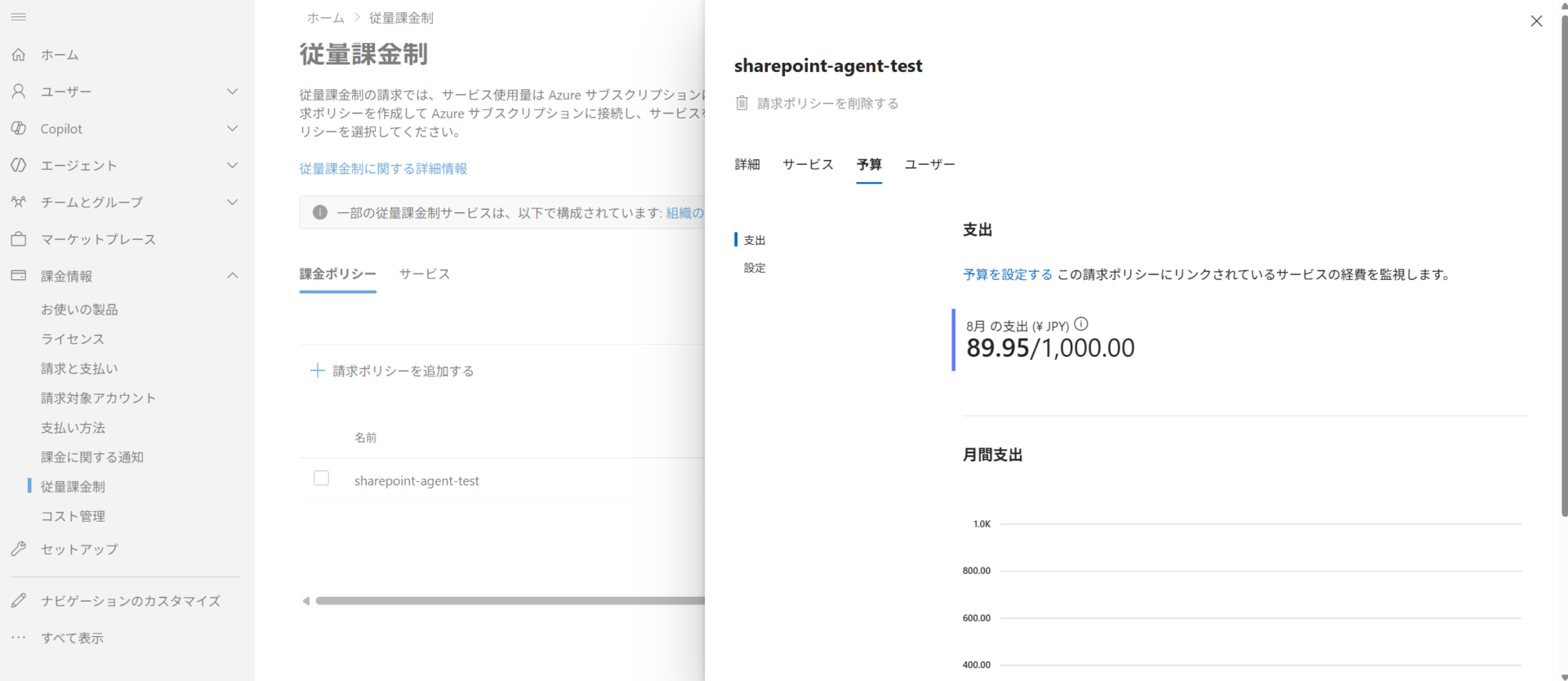
Azure ポータルでは、Microsoft Cost Management から詳細を確認します。「Cost analysis」でスコープを対象のサブスクリプションに切り替え、サービスやリソース単位で消費状況を確認します。
ここで押さえておきたい点があります。請求書上では、SharePoint エージェントの利用は「Copilot Studio メーター」として計上されます。 SharePoint という名称では現れないため、請求内訳を初めて見たときに該当項目を見つけられない場合があります。Cost Management 側では機能単位の内訳が確認でき、SharePoint エージェントとして分解して参照できます。
反映にはタイムラグがあります。 今回の検証では、問い合わせを実施した直後に管理センターを確認しましたが、支出は 0.00 のままでした。予算アラートの通知についても、最大 24 時間かかるとされています。
参考: Set up and manage pay-as-you-go billing in the Copilot node of the Microsoft 365 admin center
“It can take up to 24 hours for recipients to receive budget alert notifications.”
(予算アラートの通知が受信者に届くまでに、最大 24 時間かかる場合があります)
https://learn.microsoft.com/en-us/microsoft-365/commerce/services/pay-as-you-go-setup-copilot
少額の検証では当日中に数値が現れない可能性が高いため、確認は翌日以降に行う前提でスケジュールを組むことをおすすめします。
なお、課金が計上されない場合、特典の適用状況も確認する価値があります。 Microsoft 365 Copilot ライセンスを一定数保有する組織向けに、ライセンスなしユーザーの利用枠を無償で提供する案内が出ています。これが適用されている状態では、利用しても課金が発生しません。
導入前に押さえておきたい制約
今回の検証で把握できた制約を整理します。
| 制約 | 内容 | 対応 |
|---|---|---|
| 作成者にライセンスが必要 | エージェントを作る側には Copilot ライセンスが必須 | 情報システム部門など数名分を確保する |
| Office アプリ内では使えない | 2,000 席超の組織では、ライセンスなしユーザーは Word や Excel の中から Copilot Chat を利用できない | 専用アプリ、Web、Teams、SharePoint サイトからの利用を案内する |
| ソースは 20 まで | サイト、フォルダー、ファイル単位で最大 20 | 正式ナレッジを集約するサイト設計を前提にする |
| 予算アラートは遮断ではない | 上限に達しても利用は止まらず、通知も最大 24 時間遅れる | 対象グループを段階的に広げる運用で抑制する |
| ポリシーとグループは 1 対 1 | 1 ポリシーにつきグループ 1 つ、ポリシーは最大 10 個 | 部署別のコスト把握は 10 分割までと想定して設計する |
| サブスクリプションは変更不可 | 課金ポリシーに紐付けた後は変更できない | 命名と配置を事前に確定させる |
2 番目の制約について補足します。Microsoft は 2026 年 5 月、Microsoft 365 のシート数が 2,000 を超える組織において、Copilot ライセンスを持たないユーザーから Word、Excel、PowerPoint、OneNote 内の Copilot Chat を削除しました。当初は 4 月 15 日の予定でしたが、大規模テナント向けは 5 月 16 日へ変更されています。シート数が 2,000 以下の組織では、標準アクセスという扱いで利用が継続されます。
社内ナレッジ検索という用途では影響は限定的ですが、利用導線の案内を誤ると、展開後に問い合わせが集中します。 展開前の案内資料には、どこから利用するのかを明記しておくことをおすすめします。
検証環境を片付ける場合
検証を終えて構成を解除する場合の注意点です。
- 従量課金を切断しても即時には停止しません。 利用できなくなるまでに最大 2 時間かかる場合があります
- 課金の発生を確実に止めるには、接続の解除に加えて、セキュリティグループからメンバーを外す対応が確実です
- 試用版テナントを使用した場合、期間終了後に自動的に有料へ移行します。継続しない場合は期間内に解約します
まとめ
SharePoint エージェントの従量課金は、Copilot ライセンスを全社員へ配布せずに社内ナレッジ検索を提供する手段として機能します。今回の検証では、ライセンスを持たないユーザーが複数の文書をまたいだ回答を得られること、権限のない文書は参照対象から除外されることを確認できました。一方で、エージェントを作成する側には Copilot ライセンスが必要であり、この条件は従量課金の解説には記載されていません。
- 利用側は Copilot ライセンスなしでもエージェントを利用可能
- 作成側には Microsoft 365 Copilot ライセンスが必要
- 課金は 1 インタラクションあたり 12 メッセージ、約 0.12 ドル
- 課金ポリシーはセキュリティグループ単位で、上限は 10 ポリシー
- 権限のない文書は回答の候補にすら挙がらない設計
- 管理センターの導線が刷新され、公式手順と一致しない箇所がある
- 請求書上は Copilot Studio メーターとして計上される
以上、最後までお読みいただきありがとうございました。