はじめに
企業ネットワークの構築で標準的に採用されるルーティングプロトコルが OSPF(Open Shortest Path First)です。ベンダーを問わず使える標準規格で、大規模なネットワークでも高速に収束(コンバージェンス)するため、ネットワークエンジニアにとって基本となるスキルです。
本記事では、Cisco ルーター(IOS / IOS XE)を用いた OSPF の設定手順を、実機のコンフィグ例で解説します。教科書的なシングルエリアだけでなく、現場で頻出するマルチエリア構成、ルート集約・再配布、回線障害時の冗長化(ECMP / コスト調整 / フローティングスタティック)まで、実務で使えるパターンを扱います。
OSPF の仕組み(LSA タイプや動作プロセスなど)は、関連記事『OSPF とは|仕組みを図解で理解する LSA・エリア・コストの基礎』で解説しています。基礎理論から確認したい場合は、先にそちらを参照してください。
- 基本設定: シングルエリア(Area 0)とマルチエリア(ABR)の構築手順
- ルート集約・再配布: ABR での
area range、static / connected の OSPF 再配布 - 冗長化①: ECMP(負荷分散)とコスト調整による優先制御
- 冗長化②: バックアップ回線への切り替え(フローティングスタティック連携)
- 実践設定: passive-interface、デフォルトルート配布、広報制御(通知しない)
- 確認方法: show コマンドを用いたステータス確認のポイント
Cisco ルーターでの OSPF は、router ospf でプロセスを起動し、network コマンドでインターフェースをエリアに参加させるのが基本です。マルチエリアでは area 番号を使い分けるだけでルーターが ABR として動作します。冗長化はコスト値や AD 値(管理ディスタンス)の調整で柔軟に設計できます。
前提知識と構成
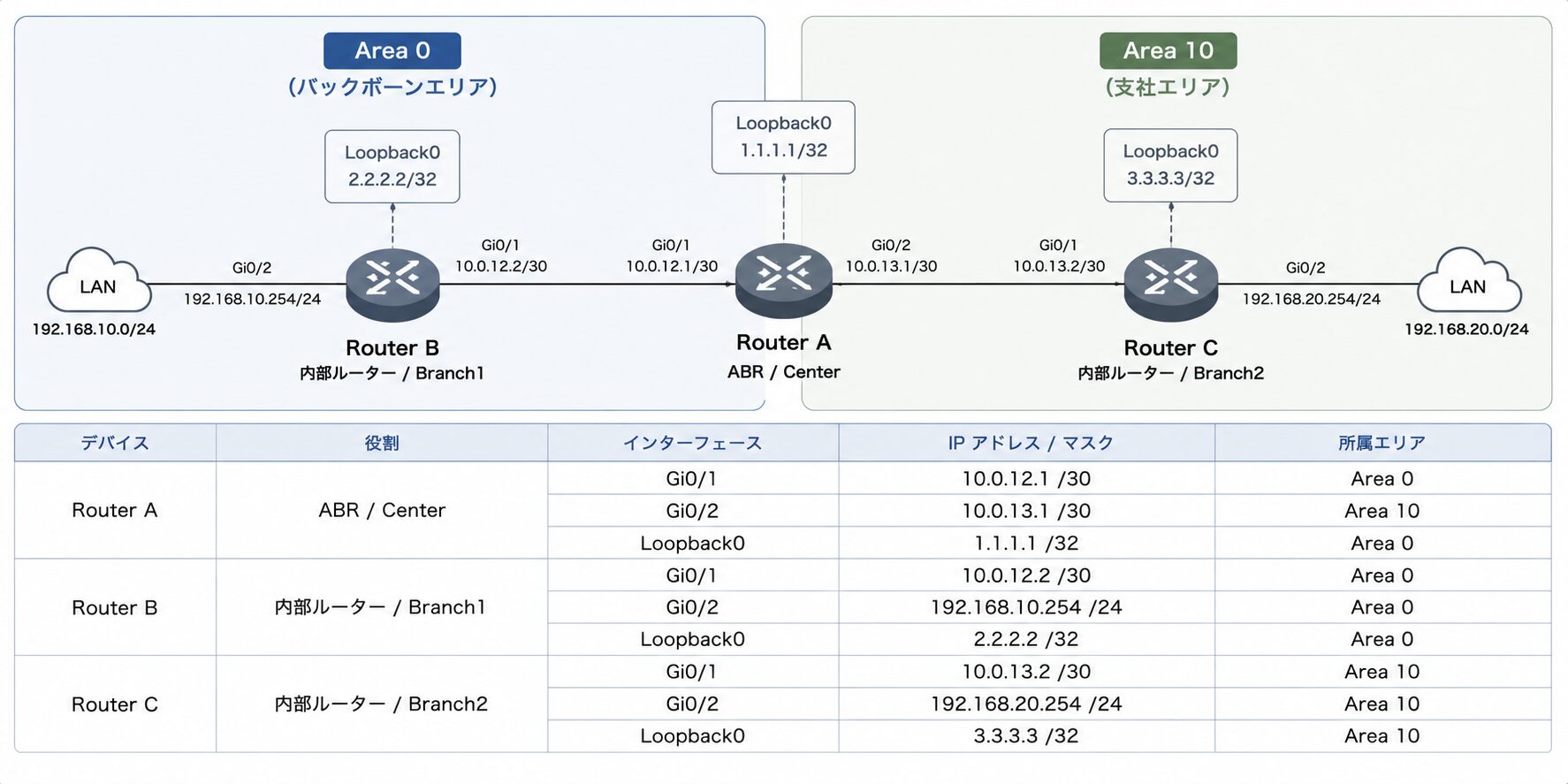
本記事では、以下のネットワーク構成を例に OSPF の設定手順を解説します。バックボーンエリア(Area 0)と支社エリア(Area 10)を接続するマルチエリア構成で、Router A が異なるエリアをつなぐ ABR(エリア境界ルーター)となります。
アドレス設計と役割
検証に使用する IP アドレスと、各ルーターの役割は以下のとおりです。
| デバイス | 役割 | インターフェース | IP アドレス / マスク | 所属エリア |
|---|---|---|---|---|
| Router A | ABR / Center | Gi0/1 | 10.0.12.1 /30 | Area 0 |
| Gi0/2 | 10.0.13.1 /30 | Area 10 | ||
| Loopback0 | 1.1.1.1 /32 | Area 0 | ||
| Router B | 内部ルーター / Branch1 | Gi0/1 | 10.0.12.2 /30 | Area 0 |
| Gi0/2 | 192.168.10.254 /24 | Area 0 | ||
| Loopback0 | 2.2.2.2 /32 | Area 0 | ||
| Router C | 内部ルーター / Branch2 | Gi0/1 | 10.0.13.2 /30 | Area 10 |
| Gi0/1 | 192.168.20.254 /24 | Area 10 | ||
| Loopback0 | 3.3.3.3 /32 | Area 10 |
L3 スイッチで設定する場合
Catalyst などの L3 スイッチで OSPF を構成する場合は、まずグローバルコンフィグで ip routing を有効化してルーティング機能を有効にします。OSPF プロセスの設定(router ospf)はルーターと同じです。VLAN 間ルーティングを行う場合は、SVI(interface vlan <ID>)に IP アドレスを割り当て、その SVI を OSPF に参加させます。参加方法は network コマンド、またはインターフェースモードの ip ospf <プロセス ID> area <エリア ID> のいずれかを使用します(Cisco 公式の Catalyst OSPF 設定ガイド: https://www.cisco.com/c/en/us/td/docs/switches/lan/catalyst9400/software/release/16-12/configuration_guide/rtng/b_1612_rtng_9400_cg/configuring_ospf.pdf )
基本設定(シングルエリアとマルチエリア)
Cisco ルーターでの設定手順は次の流れです。
router ospf <プロセス ID>で OSPF を起動する。router-idでルーター ID を明示的に指定する。networkコマンドでインターフェースをエリアに参加させる。
ルーター ID は、ループバックアドレスや手動設定で安定させることが推奨されます。明示しない場合は、ループバックまたは物理インターフェースの最大 IP アドレスが自動採用されます。
Area 0 の設定(Router B / シングルエリア)
Router B はすべてのインターフェースが Area 0 に属します。
Router_B(config)# router ospf 1
Router_B(config-router)# router-id 2.2.2.2

! ネットワークアドレス ワイルドカードマスク area エリア ID の順で指定
! 2 本の対向回線 (10.0.12.0/30, 10.0.21.0/30) を Area 0 へ
Router_B(config-router)# network 10.0.12.0 0.0.0.3 area 0
Router_B(config-router)# network 10.0.21.0 0.0.0.3 area 0

! LAN 側ネットワーク (192.168.10.0/24) も Area 0 へ
Router_B(config-router)# network 192.168.10.0 0.0.0.255 area 0
network コマンドのワイルドカードマスクは、サブネットマスクのビット反転です。基本的な変換例は次のとおりです。
- /30(255.255.255.252)→ 0.0.0.3
- /24(255.255.255.0)→ 0.0.0.255
複雑なサブネットの計算は誤りやすいため、当ブログの Subnet Calculator(IP アドレスとプレフィックスからワイルドカードマスクを算出)もあわせて利用できます。
Area 0 + Area 10 の設定(Router A / ABR)
エリアをまたぐ ABR の設定です。Router A は、Router B 向けを Area 0、Router C 向けを Area 10 として設定します。
Router_A(config)# router ospf 1
Router_A(config-router)# router-id 1.1.1.1

! 左側のインターフェース群は Area 0 (バックボーン)
Router_A(config-router)# network 10.0.12.0 0.0.0.3 area 0
Router_A(config-router)# network 10.0.21.0 0.0.0.3 area 0
Router_A(config-router)# network 1.1.1.1 0.0.0.0 area 0

! 右側のインターフェースは Area 10 (非バックボーン)
Router_A(config-router)# network 10.0.13.0 0.0.0.3 area 10
area 番号を使い分けることで、ルーターが ABR として動作し、エリア間のルーティング情報を中継します。
Area 10 の設定(Router C / シングルエリア)
Router C は Router B と同様で、エリア ID が 10 になる点だけが異なります。
Router_C(config)# router ospf 1
Router_C(config-router)# router-id 3.3.3.3

! すべてのインターフェースを Area 10 に所属させる
Router_C(config-router)# network 10.0.13.0 0.0.0.3 area 10
Router_C(config-router)# network 192.168.20.0 0.0.0.255 area 10
以上で、シングルエリアおよびマルチエリアの基本的な疎通が可能になります。
ルート集約(ABR の area range)
マルチエリア構成では、エリア内の詳細な経路がそのまま他エリアへ伝搬されると、LSDB やルーティングテーブルが肥大化します。ABR でルート集約を行うと、複数の経路を 1 つの集約経路にまとめて他エリアへ広報でき、テーブルの肥大化と再計算の負荷を抑えられます。
参考: Cisco「Configuring OSPF」(Catalyst 設定ガイド)
“configure the ABR to advertise a summary route that covers all networks in the range”
(範囲内のすべてのネットワークを含む集約経路を広報するように ABR を設定します。)
https://www.cisco.com/c/en/us/td/docs/switches/lan/catalyst9400/software/release/16-12/configuration_guide/rtng/b_1612_rtng_9400_cg/configuring_ospf.pdf
集約は ABR 上で area <エリア ID> range <ネットワーク> <マスク> を使います。エリア ID には「集約対象の経路が存在するエリア」を指定します。Router A(ABR)で、Area 10 内の経路(192.168.20.0/24)を Area 0 側へ集約する例は次のとおりです。
Router_A(config)# router ospf 1
! Area 10 内の経路を集約して他エリアへ広報
Router_A(config-router)# area 10 range 192.168.20.0 255.255.255.0
集約を設定すると、ABR は集約経路を Null0 宛のディスカードルートとして自動生成します。これは集約範囲に含まれる経路がない場合のルーティングループを防ぐための動作で、既定で生成されます。集約経路を広報したくない場合は末尾に not-advertise、集約経路のコストを明示する場合は cost <値> を付与します。
経路の再配布(redistribute)
OSPF 以外で学習・設定した経路(スタティックルート、接続経路、他プロトコルの経路など)を OSPF ドメイン内へ広報したい場合は、再配布(redistribute)を使用します。再配布を設定したルーターは ASBR(AS 境界ルーター)として動作します。
参考: Cisco「Redistribute Connected Networks into OSPF with Subnet Keyword」
“the router automatically becomes an autonomous system boundary router (ASBR)”
(そのルーターは自動的に AS 境界ルーター(ASBR)になります。)
https://www.cisco.com/c/en/us/support/docs/ip/open-shortest-path-first-ospf/113339-ospf-connected-net.html
スタティックルートを OSPF へ再配布する例は次のとおりです。再配布対象の経路は、あらかじめルーティングテーブルに存在している必要があります。
Router_A(config)# router ospf 1
! スタティックルートを OSPF へ再配布(サブネット化された経路も含める)
Router_A(config-router)# redistribute static subnets

! 接続経路(connected)を再配布する場合
Router_A(config-router)# redistribute connected subnets
subnets キーワードを付けないと、クラスフルな(サブネット化されていない)経路のみが再配布され、サブネット化された経路は広報されません。実務ではほぼ必須のキーワードです。再配布された経路は外部経路(Type 5 LSA)として扱われ、ルーティングテーブルでは O E2(既定)または O E1 で表示されます。既定のメトリックは 20 で、metric や metric-type で調整できます。なお、再配布する経路を限定したい場合は、route-map や prefix-list と組み合わせて、意図しない経路(管理用セグメント等)の広報を防ぐ設計が推奨されます。
実践① コスト調整とロードバランシング(OSPF 内冗長化)
OSPF は、目的地への経路が複数ある場合、コスト(Cost)値が最も小さい経路をベストパスとして選択します。この性質を利用して、通信を分散させたり、主系・副系を切り替えたりできます。
等コストロードバランシング(ECMP)
今回の構成のように、Router A と Router B の間が同じ帯域幅(例: どちらも 1 Gbps)の回線で結ばれている場合、OSPF は両方の回線のコストを同じと判断します。コストが等しい場合、OSPF は両方の経路をルーティングテーブルに登録し、パケットを分散して転送します。これを ECMP(Equal Cost Multi-Path)と呼びます。
Router B でルーティングテーブルを確認すると、宛先に対して 2 つのネクストホップが表示されます。
Router_B# show ip route ospf
     1.0.0.0/32 is subnetted, 1 subnets
O       1.1.1.1 [110/2] via 10.0.12.1, 00:01:40, GigabitEthernet0/0
                [110/2] via 10.0.21.1, 00:01:40, GigabitEthernet0/1
     10.0.0.0/8 is variably subnetted, 5 subnets, 2 masks
O IA    10.0.13.0 [110/2] via 10.0.12.1, 00:03:40, GigabitEthernet0/0
                  [110/2] via 10.0.21.1, 00:03:40, GigabitEthernet0/1
O IA 192.168.20.0 [110/3] via 10.0.12.1, 00:03:40, GigabitEthernet0/0
                  [110/3] via 10.0.21.1, 00:03:40, GigabitEthernet0/1
特別な設定をしなくても帯域を有効活用(Active/Active)できます。Cisco 機器は既定で最大 4 本の等コスト経路を登録します。本数を変更する場合は、router ospf 配下で maximum-paths を使用します(上限はプラットフォーム・IOS バージョンにより異なり、一般に最大 16〜32 本)。参照: Cisco「Review OSPF Frequently Asked Questions」 https://www.cisco.com/c/en/us/support/docs/ip/open-shortest-path-first-ospf/9237-9.html
コスト調整による優先制御(Active/Standby)
「普段は回線 1 だけを使い、回線 1 が切れたときだけ回線 2 を使いたい」という Active/Standby 構成にしたい場合は、バックアップ回線のコスト値を手動で高く設定します。OSPF はコストが低い経路を優先するため、コストの高い回線はルーティングテーブルから外れ、待機状態になります。
Router B で Gi0/1(バックアップ用)のコストを 100 に上げる例です(既定は 1)。
Router_B(config)# interface GigabitEthernet0/1
Router_B(config-if)# ip ospf cost 100
戻りの通信も制御したい場合は、対向の Router A 側でも同様の設定が必要です。設定後にルーティングテーブルを確認すると、コストの低い Gi0/0 の経路だけが残り、Gi0/1 は外れます。
Router_B# show ip route ospf
     1.0.0.0/32 is subnetted, 1 subnets
O       1.1.1.1 [110/2] via 10.0.12.1, 00:01:25, GigabitEthernet0/0
     10.0.0.0/8 is variably subnetted, 5 subnets, 2 masks
O IA    10.0.13.0 [110/2] via 10.0.12.1, 00:01:25, GigabitEthernet0/0
O IA 192.168.20.0 [110/3] via 10.0.12.1, 00:01:25, GigabitEthernet0/0
この状態で Gi0/0 がダウンすると、OSPF は経路を再計算し、待機していた Gi0/1(コスト 100)の経路をテーブルに登録します。これがコスト調整による冗長化です。
実践② 異種プロトコル間の冗長化(フローティングスタティック)
実際の現場では、メイン回線は OSPF(専用線)、バックアップ回線はスタティック(インターネット VPN)といったように、異なるプロトコルを組み合わせるケースがあります。
この場合、単にスタティックルートを設定すると問題が起きます。Cisco ルーターの既定では、スタティック(AD 値 1)が OSPF(AD 値 110)よりも優先されるため、バックアップのつもりが常に VPN 経由になってしまいます。そこで用いるのがフローティングスタティックです。
AD 値(管理ディスタンス)の調整
スタティックルートの AD 値を OSPF より大きく設定することで、普段は OSPF を優先させます。
| プロトコル | 既定 AD 値 | 設定する AD 値 | 状態 |
|---|---|---|---|
| OSPF(メイン) | 110 | 変更なし | 優先(ルーティングテーブルに載る) |
| スタティック(サブ) | 1 | 120(110 より大きくする) | 待機(ルーティングテーブルに載らない) |
OSPF が有効な間はスタティックルートが無視され、OSPF がダウンするとルーティングテーブルに登録されます。AD 値の一覧は Cisco の管理ディスタンス資料を参照してください(https://www.cisco.com/c/en/us/support/docs/ip/border-gateway-protocol-bgp/15986-admin-distance.html )
設定コマンド
ip route コマンドの末尾に、110 より大きい AD 値(例: 120)を付与します。
! エリア10 (192.168.20.0/24) へのバックアップ経路を AD 値 120 で設定
Router_B(config)# ip route 192.168.20.0 255.255.255.0 10.0.21.1 120
通常時(OSPF 正常)は OSPF 経路が選択され、OSPF ダウン時にスタティック経路が登録されます。
! 通常時: OSPF (AD 110) が選択されている
Router_B# show ip route 192.168.20.0
Routing entry for 192.168.20.0/24
  Known via "ospf 1", distance 110, metric 3, type intra area

! 障害時: Static (AD 120) に切り替わる
Router_B# show ip route 192.168.20.0
Routing entry for 192.168.20.0/24
  Known via "static", distance 120, metric 0
AD 値を調整することで、専用線をメインに使いつつ、安価な回線をバックアップとして確保する構成を実現できます。
冗長化方式の選定
ここまでの 3 方式は、要件に応じて使い分けます。
| 方式 | 動作 | 使いどころ | 注意点 |
|---|---|---|---|
| ECMP(等コスト) | Active/Active | 同帯域の複数回線で帯域を有効活用したい | 経路ごとの順序保証はない。既定 4 本まで |
| コスト調整 | Active/Standby | 主系・副系を明確に分けたい | 戻り通信のため対向側にも設定が必要 |
| フローティングスタティック | 異種プロトコル間の切り替え | メイン OSPF・バックアップ別プロトコル | 切り替え判定は経路の有効性に依存 |

同一プロトコル内で帯域を使い切るなら ECMP、優先制御が必要ならコスト調整、専用線とインターネット VPN のように異なる経路をまたぐならフローティングスタティックが基本的な選択肢になります。
実践③ 現場でよく使うオプション設定
基本設定だけでは、セキュリティや経路選択の精度に課題が残ります。ここでは、よく使う 3 つのチューニング設定を紹介します。
不要な隣接を防ぐ(passive-interface)
network コマンドで OSPF に含めたインターフェースからは、既定で Hello パケットが送信されます。しかし、PC やサーバーしか接続されていない LAN 側ポートに Hello を送る必要はなく、無駄な帯域消費や、不正なルーターと隣接を確立されるリスクになります。
passive-interface を設定すると、そのインターフェースでの Hello 送信を停止できます。LAN 側の GigabitEthernet0/2 を passive にする例です。
Router_B(config)# router ospf 1
! LAN 側 (Gi0/2) の Hello 送信を停止(ネットワークの広報は継続)
Router_B(config-router)# passive-interface GigabitEthernet0/2インターフェースが多い場合は、passive-interface default で全ポートを停止してから、ルーター対向のポートだけ no passive-interface で開放する方法が一般的です。
Router_B(config-router)# passive-interface default
Router_B(config-router)# no passive-interface GigabitEthernet0/0
Router_B(config-router)# no passive-interface GigabitEthernet0/1
passive 設定後もネットワーク自体は OSPF に広報され続けるため、通信には影響しません。
デフォルトルートを配布する(default-information originate)
インターネット接続点となるルーターで default-information originate を設定すると、OSPF ドメイン内の全ルーターにデフォルトルート(0.0.0.0/0)を配布できます。このコマンドは既定で無効で、原則として自身のルーティングテーブルにデフォルトルートが存在する場合にのみ配布されます。
! まず自身が ISP 向けのデフォルトルートを持つ(203.0.113.1 は ISP 側ネクストホップの例)
Router_A(config)# ip route 0.0.0.0 0.0.0.0 203.0.113.1

! OSPF ドメインへデフォルトルートを配布
Router_A(config)# router ospf 1
Router_A(config-router)# default-information originate
always オプションを付けると、自身がデフォルトルートを持たない場合でも配布します。再配布と同様に、このコマンドを設定したルーターは ASBR として動作します(参照: Cisco IOS OSPF Command Reference https://www.cisco.com/c/en/us/td/docs/ios-xml/ios/iproute_ospf/command/iro-cr-book/ospf-a1.html )
高速回線に対応する(auto-cost reference-bandwidth)
OSPF のコストは「参照帯域 / インターフェース帯域」で計算されます。既定の参照帯域(100 Mbps)のままだと、100 Mbps も 1 Gbps も 10 Gbps もコストがすべて 1 になり、回線速度を区別できません。これを防ぐため、参照帯域を引き上げます。
Router_B(config)# router ospf 1
! 参照帯域を 10 Gbps (10000 Mbps) に変更
Router_B(config-router)# auto-cost reference-bandwidth 10000
この設定は OSPF ドメイン内のすべてのルーターで統一する必要があります。設定後は show ip ospf interface 等でコスト値が変わったことを確認します(例: 1 Gbps リンクのコストが 10 になる)。
OSPF の広報を制御する(通知しない設定)
「特定のネットワークを OSPF に広報したくない」「ISP 側ルーターと OSPF の隣接を組みたくない」という要件は現場で頻出します。広報制御には目的別に複数の方法があり、挙動の違いを理解して使い分けることが重要です。
1. 隣接を作らない(passive-interface)
前述のとおり、passive-interface はそのインターフェースでの Hello 送信を停止し、隣接を確立させません。ISP 向けや LAN 向けのインターフェースで、不要・不正な隣接を防ぐ用途に適します。ただし、network 文の対象であればネットワーク自体は広報され続ける点に注意が必要です。
参考: Cisco ASR 9000 Routing Configuration Guide(Implementing OSPF)
“use passive configuration on interfaces that are connecting LAN segments with hosts”
(ホストが接続される LAN セグメントのインターフェースには passive 設定の使用が推奨されます。)
https://www.cisco.com/c/en/us/td/docs/routers/asr9000/software/710x/routing/configuration/guide/b-routing-cg-asr9000-710x/implementing-ospf.html
2. ネットワーク自体を広報しない(network 文に含めない)
特定セグメントを OSPF で広報したくない場合、最も確実なのは、そのインターフェースを network 文(または ip ospf area)の対象に含めないことです。OSPF に参加しなければ、そのネットワークの LSA は生成されません。
3. 再配布経路を絞り込む(distribute-list out)
再配布した経路の一部を広報から除外したい場合は、distribute-list out を使用します。ただし OSPF では、distribute-list out は ASBR 上で再配布される外部経路(Type 5 LSA)にのみ作用し、エリア内・エリア間の経路(intra-area / inter-area)には適用できません。これは OSPF がエリア内では LSA をそのままフラッディングする仕様によるものです。エリア間の経路を絞り込みたい場合は、ABR での area range ... not-advertise や Type 3 LSA フィルター(area filter-list)を検討します。
設定確認:ステータス確認コマンド
設定が完了したら、意図どおりに OSPF が動作しているかを確認します。特に重要なのが「ネイバー」「インターフェース」「ルーティングテーブル」の 3 つの視点です。
ネイバーの確立確認(show ip ospf neighbor)
最も頻繁に使うコマンドで、隣接ルーターと正しく情報交換ができているかを確認します。
Router_B# show ip ospf neighbor

Neighbor ID     Pri   State           Dead Time   Address         Interface
1.1.1.1           1   FULL/DR         00:00:32    10.0.12.1       GigabitEthernet0/0
1.1.1.1           1   FULL/DR         00:00:35    10.0.21.1       GigabitEthernet0/1
確認のポイントは次のとおりです。
Neighbor ID:
隣接ルーターの ID が表示されているか。
State:
FULL または 2WAY になっているか。FULL(DR/BDR/DROTHER との組み合わせ)は情報交換が完了した状態。2WAY/DROTHER は DR/BDR 以外のルーター同士で正常。
INIT・EXSTART・EXCHANGE で停止している場合は、隣接確立の前提(MTU・タイマー・エリア ID・ネットワークタイプ・認証等)の不一致が疑われます。切り分け手順は、関連記事『OSPF のネイバー確立トラブル|下位レイヤから切り分ける原因特定手順』で詳しく扱っています。
インターフェース設定の確認(show ip ospf interface)
各インターフェースが正しいエリアに所属しているか、コスト値やタイマー値が合っているかを確認します。
Router_B# show ip ospf interface GigabitEthernet0/0

GigabitEthernet0/0 is up, line protocol is up
  Internet Address 10.0.12.2/30, Area 0
  Process ID 1, Router ID 2.2.2.2, Network Type BROADCAST, Cost: 1
  Transmit Delay is 1 sec, State BDR, Priority 1
  Designated Router (ID) 1.1.1.1, Interface address 10.0.12.1
  Backup Designated router (ID) 2.2.2.2, Interface address 10.0.12.2
  Timer intervals configured, Hello 10, Dead 40, Wait 40, Retransmit 5
確認のポイントは次のとおりです。
Area:
意図したエリア ID(Area 0 など)になっているか。
Cost:
設定したコスト値(帯域幅または手動設定)が反映されているか。
Hello / Dead:
隣接ルーターと同じ値か。既定は Hello 10 秒 / Dead 40 秒で、ここがずれるとネイバーが確立できません。
ルーティングテーブルの確認(show ip route ospf)
最終的に、OSPF が学習した経路がルーティングテーブルに載っているかを確認します。
Router_B# show ip route ospf

      1.0.0.0/32 is subnetted, 1 subnets
O        1.1.1.1 [110/2] via 10.0.12.1, 00:00:12, GigabitEthernet0/0
                 [110/2] via 10.0.21.1, 00:00:12, GigabitEthernet0/1
      3.0.0.0/32 is subnetted, 1 subnets
O IA     3.3.3.3 [110/3] via 10.0.12.1, 00:00:12, GigabitEthernet0/0
確認のポイントは次のとおりです。
コード:
先頭の文字を確認する。O は同一エリア内(Intra-Area)、O IA は別エリア(Inter-Area)からの経路。再配布した外部経路は O E2 / O E1 で表示される。
ECMP:
同じ宛先に複数の via が表示されていれば、負荷分散(Active/Active)が有効。
発展的な構成(Multi-VRF)
Cisco 環境で Multi-VRF(VRF-Lite)と OSPF を組み合わせる場合は、capability vrf-lite や DN ビットの扱いに固有の注意点があります。詳細は関連記事『capability vrf-lite と DN Bit の役割|OSPF Multi-VRF の落とし穴』を参照してください。
まとめ
Cisco ルーターでの OSPF は、プロセスの起動と network コマンドによるエリア参加が基本です。マルチエリアでは ABR がエリア間を中継し、ルート集約・再配布・冗長化を組み合わせることで、実務的な構成を実現できます。設定後は show コマンドで隣接と経路を確認します。
- router ospf と network コマンドによるエリア参加
- ABR でのエリア分割と area range によるルート集約
- redistribute による static / connected 経路の取り込み
- ECMP・コスト調整・フローティングスタティックによる冗長化
- passive-interface と広報制御による不要な隣接・広報の抑制
- auto-cost reference-bandwidth による高速回線の区別
- show ip ospf neighbor / interface / route での状態確認
以上、最後までお読みいただきありがとうございました。