はじめに
「夜 22時を過ぎると、Web 会議がカクつく……」 「クラウドへのアップロードが遅くて仕事にならない……」
もしそんなネットワーク遅延に悩まされているなら、その原因は「PPPoE 接続」 にあるかもしれません。
かつての主流だった PPPoE は、インターネット利用者の激増により、プロバイダとの接続点(網終端装置)で慢性的な「渋滞」を起こしています。 そこで現代の標準となっているのが、この渋滞を回避する次世代の接続方式 「IPoE (IPv4 over IPv6)」 です。
しかし、エンジニアにとって IPoE は少し厄介です。 「ID とパスワードを入れるだけ」だった PPPoE とは違い、「MAP-E」 や 「DS-Lite」 といった複雑な方式の違いがあり、接続プロセスがブラックボックス化しがちだからです。
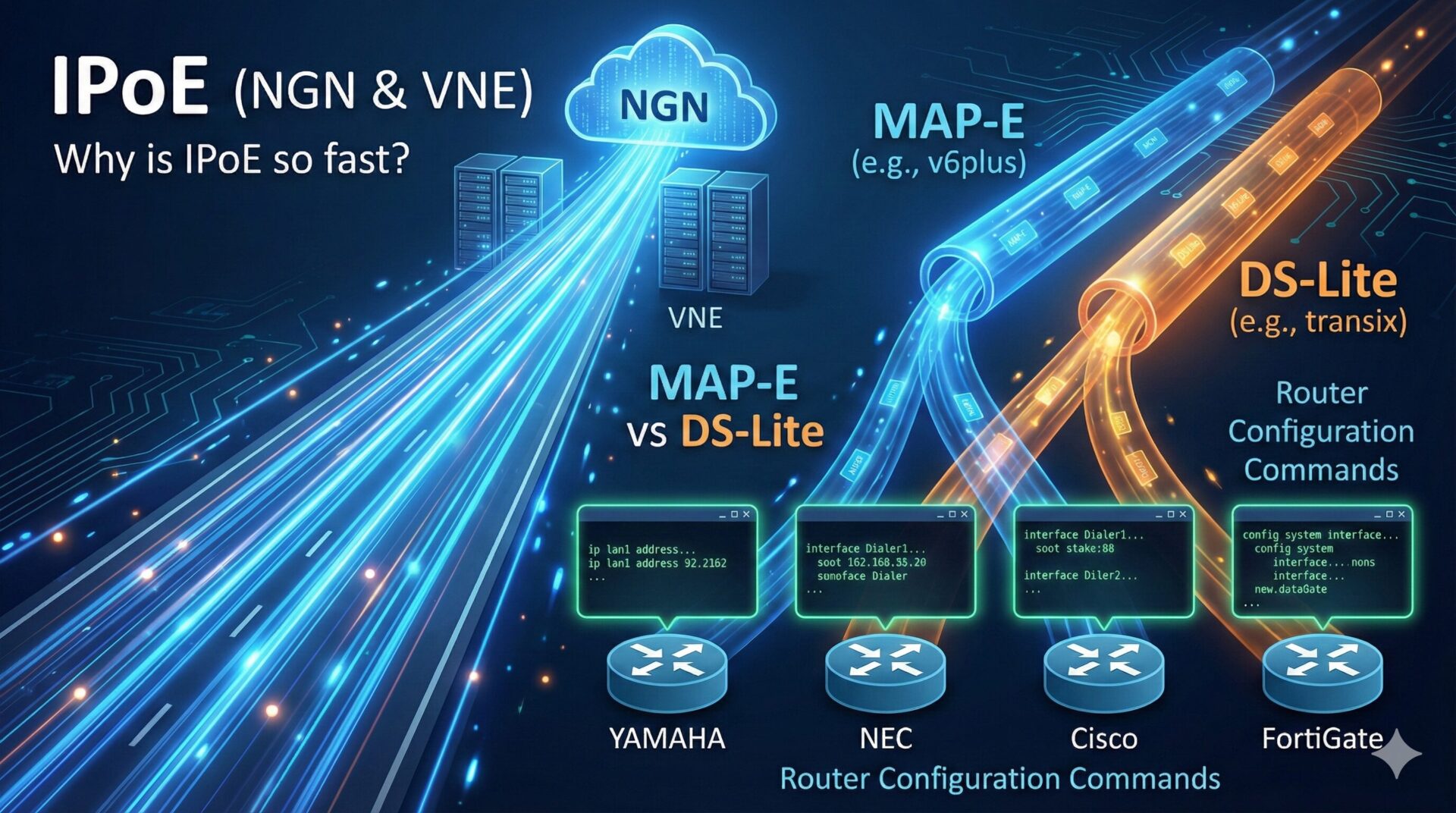
本記事では、IPoE がなぜ速いのかという理由から、接続シーケンスの仕組み、そして 主要メーカー(YAMAHA・NEC・Cisco・FortiGate)の設定例 を解説します。
- なぜ IPoE は速いのか?(NGN 網と VNE の仕組み)
- 2つの方式 「MAP-E(v6プラス等)」 と 「DS-Lite(transix 等)」 の違い
- YAMAHA, NEC, Cisco, FortiGate ルータでの具体的な設定コマンド
基礎知識: なぜ IPoE は速いのか?
「IPoE に変えたら速度が数倍になった」という話は珍しくありません。なぜこれほどまでに速度差が出るのでしょうか? その秘密は、インターネットへ抜ける「道の広さ」と「ルート」の違いにあります。
PPPoE との違い:ボトルネックは「料金所」
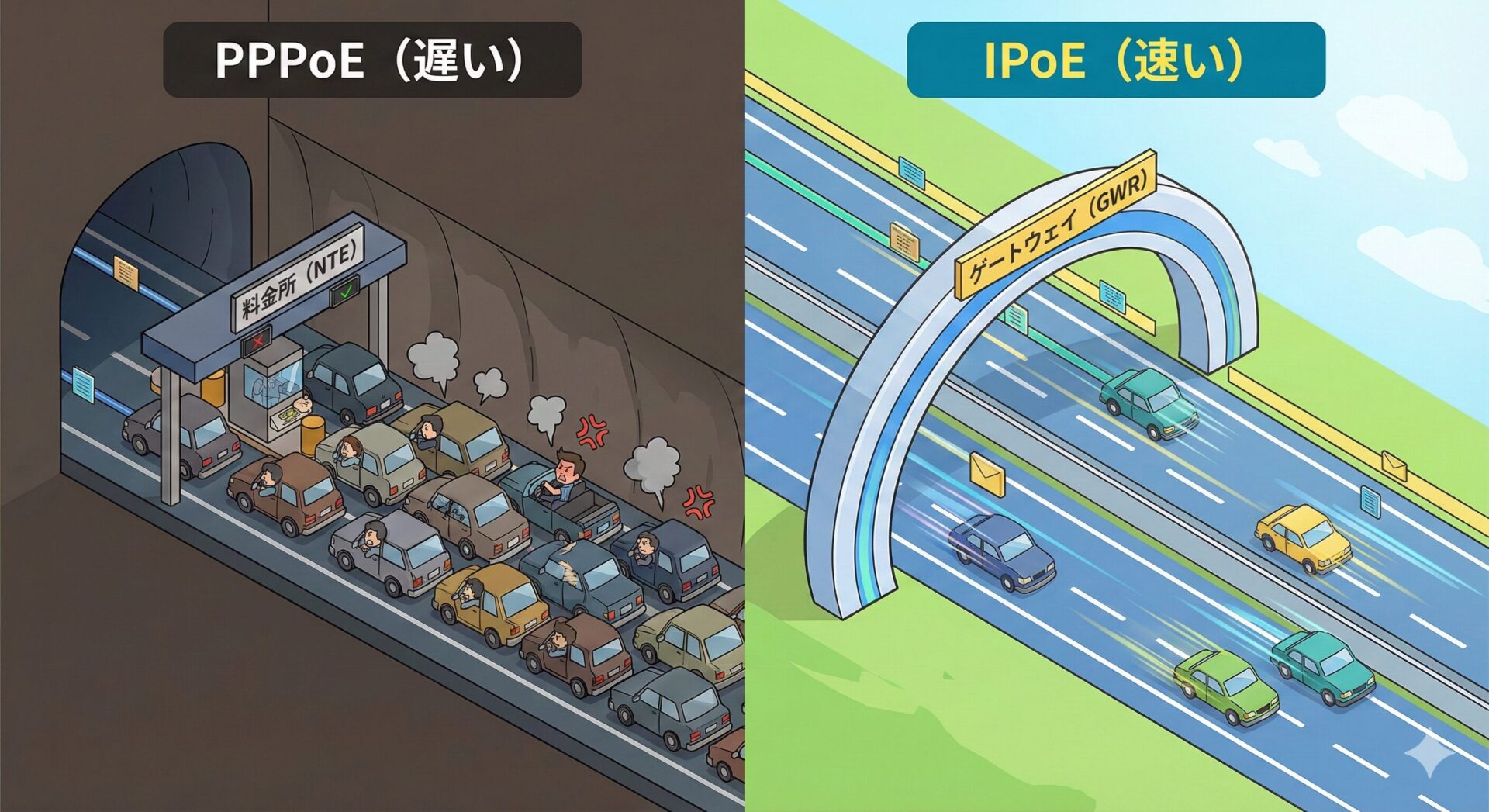
従来の PPPoE(PPP over Ethernet)接続は、NTT の局舎にある 「網終端装置(NTE)」 という設備を経由してインターネットに出ます。
ここはいわば、高速道路の「料金所」です。 ユーザー(ID/パスワード)を確認して通す場所ですが、インターネット人口の爆発的な増加に対し、この装置の増設が追いついていません。その結果、夜間など利用者が集中する時間帯に大混雑(輻輳)し、速度低下を引き起こします。
一方、IPoE(IP over Ethernet)は、この混雑した網終端装置を通りません。 代わりに、「VNE(Virtual Network Enabler)」 という事業者が用意した大容量の 「ゲートウェイ(GWR)」 を経由します。こちらは「料金所のないスルーパスの巨大な道路」なので、渋滞に巻き込まれることなく、NTT の次世代ネットワーク(NGN)本来の高速性能を発揮できます。
「IPv4 over IPv6」という技術
ここで一つ、技術的な問題があります。 IPoE はその名の通り、本来は 「IPv6 通信のための方式」 であり、そのままでは IPv4(従来の Web サイトやサービス)には繋がりません。
「IPoE で速くなったけど、Google(IPv6)しか見れません。Yahoo(IPv4)は見れません」では困ります。
そこで登場するのが 「IPv4 over IPv6」 という技術です。 これは、「IPv4 のパケット(手紙)」を、「IPv6 のパケット(大きな封筒)」の中に丸ごと入れてしまう(カプセル化する) 技術です。
- ルータが IPv4 パケットを IPv6 でカプセル化 します。
- IPv6 の顔をして、IPv6 専用の NGN 網・VNE 網を高速で通り抜けます。
- インターネットに出る直前でカプセルを開封し、元の IPv4 パケットとして宛先に届けます。
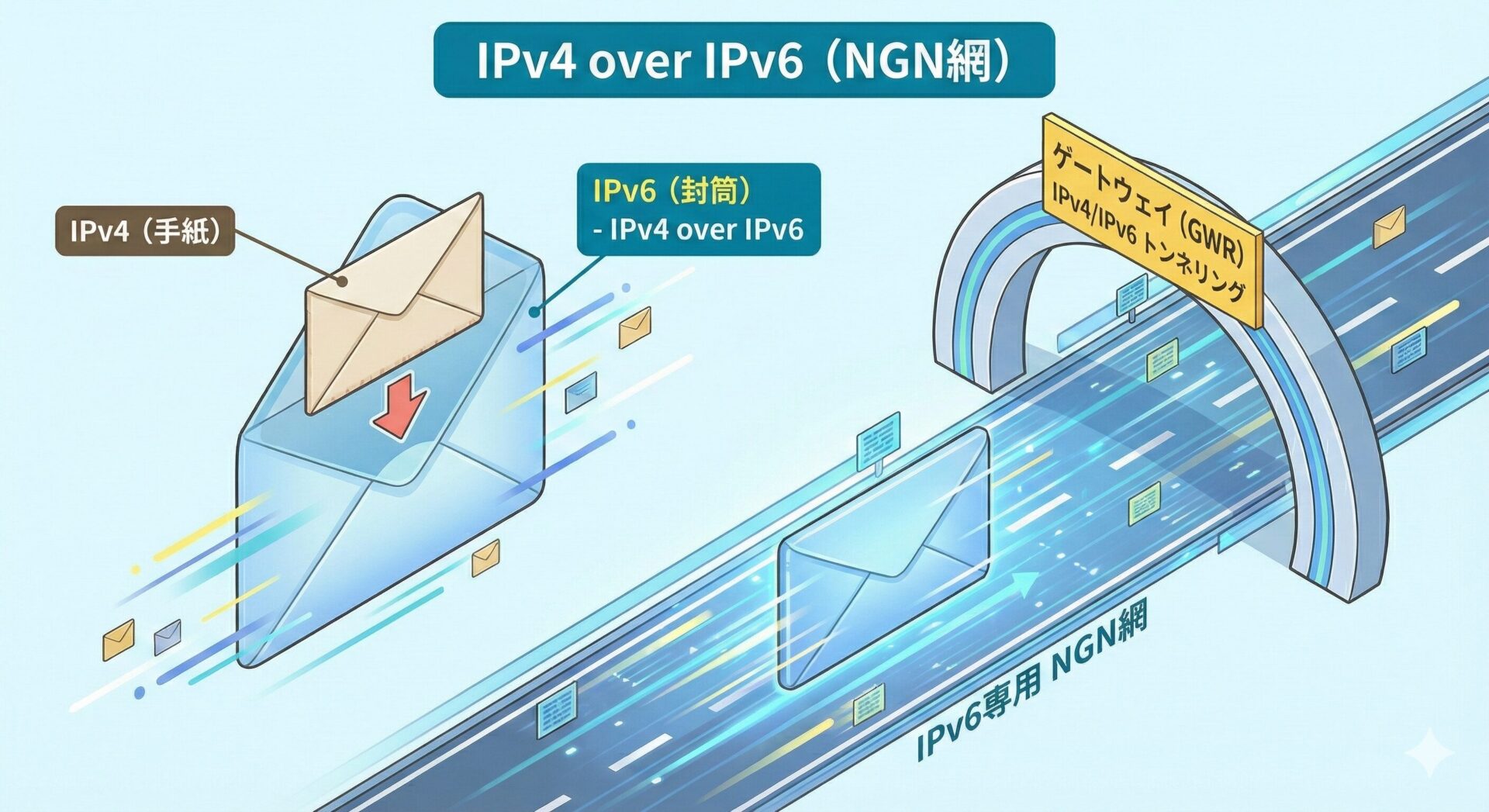

この「トンネリング技術」を使うことで、IPv6 の高速道路を使いながら、IPv4 の通信も快適に行えるようにしています。
2つの方式「MAP-E」と「DS-Lite」
「IPoE 接続の設定お願いします」と言われた場合、まず確認すべきは、契約しているプロバイダが採用している通信方式が 「MAP-E((Mapping of Address and Port with Encapsulation))」 なのか 「DS-Lite((Dual-Stack Lite))」 なのか、という点です。
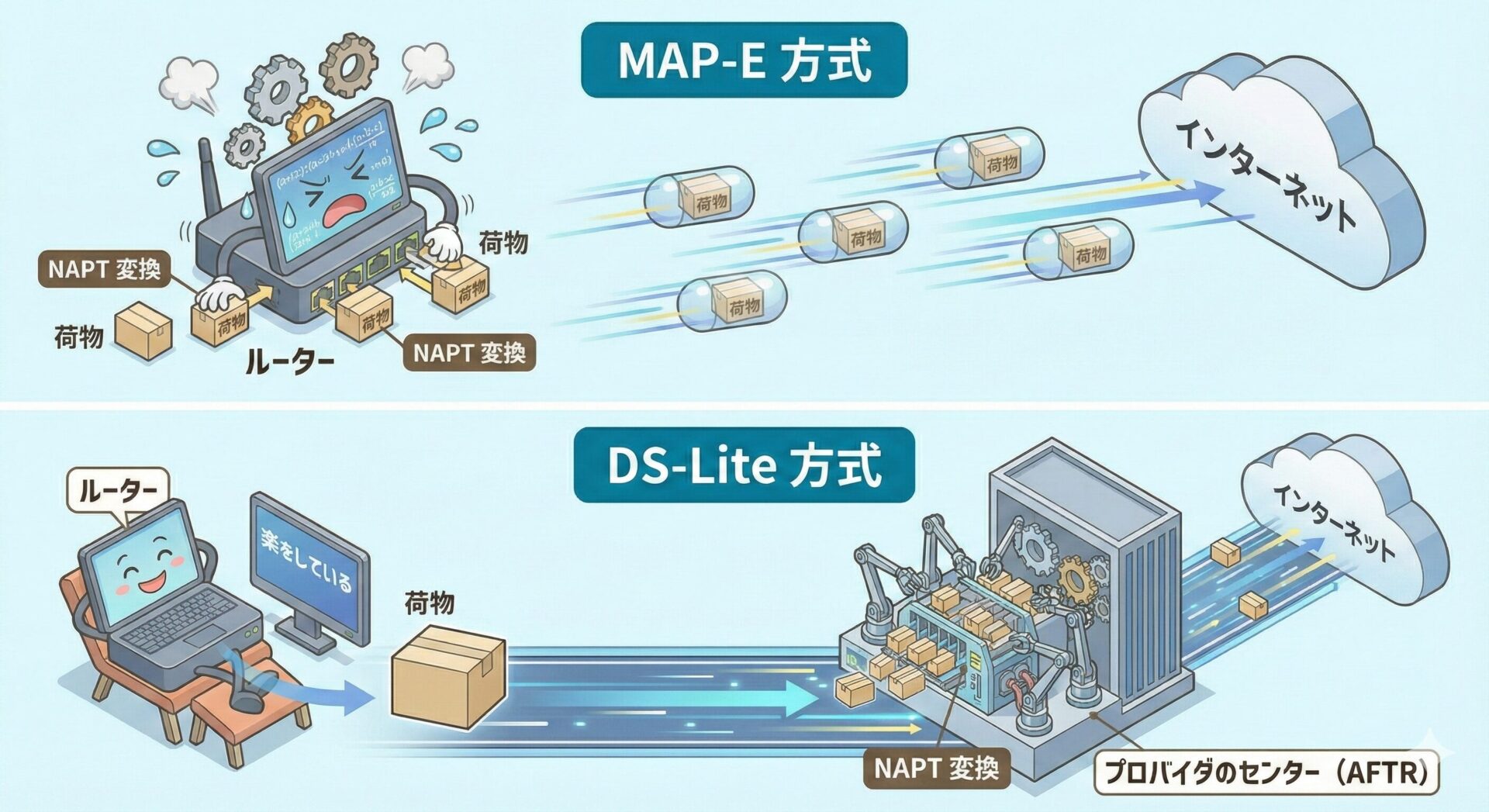
どちらも「IPv4 over IPv6」を実現する技術ですが、「誰が NAPT(IPアドレス変換)をするのか?」 という点でアーキテクチャが根本的に異なります。
MAP-E 方式
- 代表的なサービス
-
v6プラス(JPNE), OCN バーチャルコネクト, IPv6オプション(BIGLOBE)
- 特徴
-
ルータ側で NAPT を行う: MAP-E は、ユーザー宅のルータ(CE: Customer Edge)が主役です。 最大の特徴は、「1つのグローバル IPv4 アドレスを、複数のユーザーでポート番号単位で分割して共有する」 という点です。 ルータは、自分に割り当てられた「利用可能なポート範囲(例: 240個)」だけを使って NAPT を行い、カプセル化して送信します。
接続シーケンス(MAP-E の場合):
RA(Router Advertisement)または DHCPv6 で、まずルータ自身の IPv6 アドレスを取得します。
- ここが最大のポイントです。DHCPv6 サーバーから「MAP ルール(配信データ)」を取得します。
- これには「君が使っていい IPv4 アドレスはこれ! そして君が使っていいポート番号の計算式はこれ!」という情報が含まれています。
ルータは受け取ったルールを計算し、自身の WAN 側 IPv4 アドレスと、利用可能なポート範囲を生成して設定を完了します。
⚠️ 注意点 割り当てられるポートが限られているため、任意のポート番号を使う「ポート開放(サーバー公開など)」には制限があります。
DS-Lite 方式
- 代表的なサービス
-
transix(INTERNET MULTIFEED) Xpass(Arteria), v6 コネクト
- 特徴
-
プロバイダ側(AFTR)で NAPT を行う: DS-Lite は、ユーザー宅のルータは「土管(トンネル)」を作るだけです。 IPv4 パケットをそのまま IPv6 で包んで、プロバイダ側にある AFTR(Address Family Transition Router)という巨大なセンター設備へ送りつけます。 NAPT(アドレス変換)は、この AFTR が一括して行います。
接続シーケンス(DS-Lite の場合)
RA で IPv6 プレフィックスを取得します。
- プロバイダごとの AFTR の IPv6 アドレス(ゲートウェイアドレス)に向けて、IPIP トンネル(IPv4 over IPv6 トンネル)を掘ります。
- ※AFTR のアドレスは、自動取得(DHCPv6 Option 64)する場合と、手動設定する場合があります。
- ルータは NAPT をせず、プライベート IP のままトンネルへパケットを投げ込みます。あとは AFTR がよしなにやってくれます。
⚠️ 注意点: NAPT をセンター側で行うため、ユーザー側でポート開放(外部からの受信)を行うことは原則としてできません。
MAP-E と DS-Lite の違い
| 特徴 | MAP-E(v6プラス等) | DS-Lite(transix 等) |
|---|---|---|
| NAPT の場所 | 自宅ルータ | プロバイダ (AFTR) |
| ルータの負荷 | 高い(NAPT 計算が必要) | 低い (カプセル化のみ) |
| ポート開放 | 一部可能(割当ポートのみ) | 不可(基本 NG) |
| 設定の難易度 | 高い(計算ロジックの実装が必要) | 低い(トンネルを張るだけ) |
| セッション数制限 | 厳しい(ポート枯渇のリスクあり) ※240〜1024個程度 | センター依存(比較的緩やか) |
| 設定の難易度 | 高い | 低い |
Cisco や FortiGate などの海外製ルータを使う場合、計算ロジックが必要な MAP-E は設定ハードルが高く、トンネルを張るだけの DS-Lite の方が設定しやすい という傾向があります。
接続シーケンス詳細(パケットフロー)
「LAN ケーブルを挿せば繋がる」と思われがちな IPoE ですが、裏側ではルータと NGN 網の間で緻密な会話(ネゴシエーション)が行われています。 大きく分けて 「フェーズ1: 足回りの確保(IPv6)」 と 「フェーズ2: トンネルの構築(IPv4)」 の2段階で進行します。
まず、ルータはインターネット(IPv4)に出る前に、自分自身が NGN 網の中で通信できるように IPv6 アドレス を確保する必要があります。
- RS(Router Solicitation)送信
 ルータ
ルータ「おーい、NGN さんいませんかー? 私に IPv6 アドレスください!」と叫びます。
- RA(Router Advertisement)受信
 NGN
NGN「ここにいるよ。このプレフィックス(ネットワーク部)を使って」と返事をします。
- DHCPv6-PD(Prefix Delegation)要求
ルータルータは「LAN 側の端末にも配りたいから、まとまったアドレスブロック(/56 など)をください」とお願いします。
- プレフィックスの割り当て
NGNNGN 網が /56 などのプレフィックスを割り当てます。これにより、ルータは LAN 内の PC やスマホに IPv6 アドレスを配布できるようになります。
この時点で、ブラウザで https://www.google.co.jp (IPv6対応サイト) には繋がりますが、https://yahoo.co.jp (IPv4サイト) にはまだ繋がりません。
IPv6 で通信できるようになったら、次は「IPv4 通信をどうするか(MAP-E か DS-Lite か)」を決めるフェーズです。 ここは 「NTT 貸与のホームゲートウェイ(HGW)がある場合」 と 「市販ルータ(ONU 直下)の場合」 で動きが異なります。
パターンA: HGW がある場合(全自動)
- 仕組み
-
NTT の管理サーバーから、HGW に自動的にソフトウェア(フレッツ・ジョイント等)が配信されます。
- 動作
-
ユーザーが何もしなくても、HGW が勝手に VNE(プロバイダ)を判別し、v6プラスや OCN バーチャルコネクトの設定を完了させます。配下のルータは「ブリッジモード」にするだけで OK です。
パターンB: 自前ルータの場合(ここが技術の肝です)
HGW がない場合、ルータ自身が「自分がどの VNE に接続すべきか」を知る必要があります。 YAMAHA や NEC などの国内メーカー製ルータは、以下の仕組みを使ってこれを自動判別しています。
- ルータは DHCPv6 のやり取りの中で、「私はこういうメーカーのルータです」という情報と共に、VNE 固有の情報を問い合わせます。
- VNE 側のサーバーがこれに応答し、「あなたは MAP-E(v6プラス)です。このルールを使いなさい」や「あなたは DS-Lite(transix)です。AFTR はここです」といった情報を返します。
- MAP-E の場合
-
受け取ったルール(計算式)を元に、NAPT テーブルを作成します。
- DS-Lite の場合
-
指定された AFTR アドレス (例:
2404:8e00::feed:100) に向けて IPIP トンネルを張ります。
Cisco や FortiGate などの海外製ルータは、日本の NGN 独自の「自動判別機能(Option 要求)」を標準で持っていません。 そのため、「自動で繋がらない」のです。 エンジニアが AFTR のアドレスを手動で調べ、コマンドで静的に打ち込む(Static Tunnel) 必要があるのは、この自動会話機能が欠けているためです。
YAMAHA RTX ルータの設定例
日本の IPoE 環境において、間違いのない選択肢が YAMAHA RTX シリーズ(RTX1210, RTX1220, RTX830, RTX1300 等)です。 日本の商習慣や NGN の仕様に最適化されており、MAP-E / DS-Lite のどちらでも安定して動作します。
共通設定: まずは IPv6 を通す
方式に関わらず、まずは物理ポート(lan2 = WAN側)で IPv6 アドレスを取得し、通信できるようにします。
# --- 1. NGN網への接続設定 (IPv6) ---
# NGNの種類を指定 (LAN2をWANとして利用)
ngn type lan2 ntt

# IPv6プレフィックスを取得 (RA + DHCPv6)
ipv6 prefix 1 ra-prefix@lan2::/64
ipv6 lan1 address ra-prefix@lan2::1/64
ipv6 lan2 address ra-prefix@lan2::2/64

# IPv6のデフォルトルート
ipv6 route default gateway lb lan2

# DNS設定 (DHCPv6で取得)
dns server dhcp lan2
この時点で、ルータから ping6 google.com が通れば、フェーズ1(IPv6 開通)は完了です。
パターンA: MAP-E(v6プラス, OCNバーチャルコネクト等)
YAMAHA の強みは、複雑な計算が必要な MAP-E を tunnel encapsulation map-e というコマンド1行で処理してくれる点です。ルータが自動で計算してくれます。
# --- 2. MAP-E 用トンネルの設定 (Tunnel 1) ---
tunnel select 1
 # ▼ カプセル化方式を MAP-E に指定
 tunnel encapsulation map-e

 # ▼ WAN側インターフェースの指定
 tunnel map-e type v6plus  # ※OCNの場合は 'ocn' などに変更

 # ▼ 接続の有効化
 tunnel enable 1

# --- 3. IPv4 ルーティングとNAT ---
# デフォルトルートをトンネルに向ける
ip route default gateway tunnel 1

# NAPTは不要 (MAP-Eの仕様上、カプセル化時に処理されるため)
# ※フィルタリングなどは必要に応じて設定
パターンB: DS-Lite(transix, Xpass 等)
DS-Lite の場合は、カプセル化方式を ipip に設定し、トンネルの出口(AFTR)を指定します。 YAMAHA は tunnel endpoint name コマンドで AFTR のドメイン名(例: gw.transix.jp)を解決し、自動追従してくれます。
# --- 2. DS-Lite 用トンネルの設定 (Tunnel 1) ---
tunnel select 1
 # ▼ カプセル化方式を IPIP に指定
 tunnel encapsulation ipip

 # ▼ トンネルの出口 (AFTR) を指定
 # transixの場合: gw.transix.jp / Xpassの場合: dgw.xpass.jp など
 tunnel endpoint name gw.transix.jp fqdn

 # ▼ 送信元アドレス (自分のLAN2アドレス)
 tunnel source lan2

 # ▼ 接続の有効化
 tunnel enable 1

# --- 3. IPv4 ルーティングとNAT ---
# デフォルトルートをトンネルに向ける
ip route default gateway tunnel 1

# NAPTは不要 (センター側で行われるため)
💡YAMAHA 設定のポイント
tunnel encapsulationの使い分け-
- MAP-E なら
map-e - DS-Lite なら
ipipここを間違えると絶対に繋がりません。契約書を見て必ず確認しましょう。
- MAP-E なら
- GUI の活用
-
- 最近のファームウェアでは、Web GUI の「かんたん設定」からプロバイダを選ぶだけで、上記のような Config を自動生成してくれます。
- 初めて設定する場合は、一度 GUI で自動生成させ、Config をダンプして中身を勉強するのもおすすめです。
NEC UNIVERGE IX ルータの設定例
IPoE 接続において、日本独自の仕様(v6プラス、OCN バーチャルコネクトなど)にファームウェアレベルで追従しており、相性が良いのが特徴です。
共通設定: IPv6 の受け入れ準備
まず、物理ポート(GE0)で IPv6 を有効化し、HGW や網側からの情報を受け取れるようにします。
! --- 1. IPv6 基本設定 ---
ipv6 ufs-cache enable
ipv6 access-list block-list deny ip src any dest any

! プロファイルの定義(DHCPv6で必要な情報をもらう設定)
ipv6 dhcp client-profile ipoe-profile
  information-request
  option-request dns-servers
  option-request vendor-specific-information

interface GigaEthernet0.0
  no ip address
  ipv6 enable
  ipv6 traffic-class keep
  ! DHCPv6クライアントとして動作させ、プロファイルを適用
  ipv6 dhcp client ipoe-profile
  ipv6 nd ra enable
  no shutdown
パターンA: MAP-E(v6プラス, OCNバーチャルコネクト等)
IX シリーズの強みは、map-e profile という設定で、VNE ごとの差異を吸収できる点です。 特に OCN バーチャルコネクトなどは計算ロジックが複雑ですが、IX なら「vendor-name」を指定するだけで自動追従します。
! --- 2. MAP-E の設定 ---
interface Tunnel0.0
  ! ▼ トンネルモードを MAP-E に設定
  tunnel mode map-e

  ! ▼ プロバイダ種別を指定 (ここが重要!)
  ! v6プラスの場合: v6plus / OCNの場合: ocn
  tunnel destination map-e vendor-name ocn

  ! ▼ ソースインターフェース
  tunnel source GigaEthernet0.0

  ! ▼ IPアドレスの自動生成
  ip address map-e

  ! ▼ MSS調整 (IPoEでも必須)
  ip tcp adjust-mss auto
  no shutdown

! --- 3. ルーティング ---
ip route default Tunnel0.0
この tunnel mode map-e と tunnel destination map-e の組み合わせが、実質的に IPoE (MAP-E) 機能を有効化するコマンドとなります。
パターンB: DS-Lite(transix, Xpass 等)
DS-Lite の場合は、YAMAHA と同様に IPIP トンネルを使用します。 NEC IX では FQDN(ドメイン名)での宛先指定が可能です。
! --- 2. DS-Lite の設定 ---
interface Tunnel0.0
  ! ▼ トンネルモードを IPIP に設定
  tunnel mode ipip

  ! ▼ AFTR のドメイン名を指定 (transixの例)
  tunnel destination fqdn gw.transix.jp

  ! ▼ ソースインターフェース
  tunnel source GigaEthernet0.0

  ! ▼ IPアドレスは物理ポートから借りる
  ip address unnumbered GigaEthernet0.0

  ! ▼ MSS調整
  ip tcp adjust-mss auto
  no shutdown

! --- 3. ルーティング ---
ip route default Tunnel0.0
💡 設定のポイント: 高速化(Fast-Forwarding)
NEC IX を選ぶ最大の理由がこれです。 Fast-Forwarding (高速転送機能)は、CPU で処理すべきパケットをキャッシュし、ハードウェアに近いレベルで高速に転送する機能です。
- IPoE との相性
-
よいです。MAP-E のカプセル化処理や NAPT 処理も Fast-Forwarding の対象となるため、安価なモデル(IX2105/IX2215等)でも、ギガビット回線の速度をフルに引き出すことができます。
- 設定
-
- 基本的に デフォルトで有効 (
ip fast-forwarding)なので、意識して設定する必要はありません。
- 基本的に デフォルトで有効 (
- 確認
-
show fast-forwarding statsコマンドで、どれくらいパケットが高速転送されたかを確認できます。ここがカウントアップしていれば、ルータは本気を出しています。
FortiGate(FortiOS)の設定例
世界中で圧倒的なシェアを誇る UTM 製品 FortiGate ですが、日本の IPoE 環境においては導入に注意が必要です。 理由はシンプルで、日本の IPoE 仕様(MAP-E/DS-Lite)が独自色が強いため、グローバルモデルである FortiGate の GUI では設定できない項目が多いからです。
導入には「割り切り(CLI設定)」と「正しい契約選定」が必要です。
共通設定: IPv6 の有効化
まずは物理ポート(wan1)で IPv6 を有効にします。ここは GUI でも可能ですが、CLI の方が確実です。
config system interface
    edit "wan1"
        config ipv6
            set ip6-mode dhcp
            set ip6-allowaccess ping
            set dhcp6-prefix-delegation enable
        end
    next
end
パターンA: DS-Lite(transix, Xpass 等)
「AFTR アドレスの手動設定」 を許容できるなら、FortiGate 単体でも接続可能です。 FortiGate は AFTR の自動取得(DHCPv6 Option 64)に対応していませんが、接続先アドレスさえ分かれば標準の IPIP トンネル 機能で接続できます。
- AFTR アドレスの特定
- FortiGate は AFTR の自動取得(Option 64)に対応していないケースが多いため、契約しているプロバイダの AFTR アドレス(IPv6)を事前に調べておく必要があります。(例: transix 東日本なら
2404:8e00::feed:100、西日本なら2404:8e00::feed:101など)
- FortiGate は AFTR の自動取得(Option 64)に対応していないケースが多いため、契約しているプロバイダの AFTR アドレス(IPv6)を事前に調べておく必要があります。(例: transix 東日本なら
- トンネル作成
config system interface
    edit "dslite-tunnel"
        set vdom "root"
        set type ipip
        set interface "wan1"
        # ▼ ここに調べた AFTR の IPv6 アドレスを指定
        set remote-gw6 2404:8e00::feed:100
        set mode static
        set ip 192.0.0.2 255.255.255.255
    next
end

# --- ルーティング設定 ---
config router static
    edit 1
        set device "dslite-tunnel"
        # デフォルトルート
        set dst 0.0.0.0 0.0.0.0
    next
end

# --- ポリシー設定 ---
# ※通常のFWポリシー同様、NATを有効にし、TCP-MSSを調整してください
⚠️ 注意点 プロバイダ側の都合で AFTR のアドレスが変更された場合、通信が停止するリスクがあります(自動追従しないため)
パターンB: MAP-E(v6プラス, OCNバーチャルコネクト等)
ここが最大の注意点です。 動的 IP の MAP-E 契約(ポート制限あり)は、FortiGate では非対応です。 (ポート計算ロジックを持たないため、設定できません)
FortiGate で MAP-E 系回線を使いたい場合は、以下の2択になります。
- 解決策①: 固定 IP オプションを契約する(推奨)
-
- プロバイダの「IPoE 固定 IP オプション」を契約すれば、ポート制限がなくなるため FortiGate でも接続可能です。 OCN 光 IPoE (固定IP) などの場合、FortiOS 7.4 以降であれば専用コマンド
vne-interfaceでスマートに設定できます。
# ▼ OCN固定IP等向けの VNE インターフェース作成 config system vne-interface edit "vne.wan1" set interface "wan1" next end # ▼ ルーティング (デバイス指定するだけ) config router static edit 1 set device "vne.wan1" next end - プロバイダの「IPoE 固定 IP オプション」を契約すれば、ポート制限がなくなるため FortiGate でも接続可能です。 OCN 光 IPoE (固定IP) などの場合、FortiOS 7.4 以降であれば専用コマンド
- 解決策②: 前段に「ルータ」を置く
-
- 固定 IP 契約が高い場合は、MAP-E に対応した日本メーカー製ルータ(YAMAHA, NEC, HGW 等)を前段に置き、FortiGate はその配下で利用するのが最もトラブルの少ない構成です。
💡 FortiGate 導入のポイント
- S-Lite: AFTR アドレスを手動設定すれば 繋がる。
- MAP-E(動的): 繋がらない(非対応)
- MAP-E (固定) 繋がる(
vne-interface等を使用)
Cisco ルータ(IOS/IOS-XE)の設定例
最新の OS では日本独自の仕様に対応しましたが、依然として YAMAHA 等と比較すると設定のハードルは高めです。
- OS バージョン: 必ず IOS-XE 17.10 以降 を搭載したモデル(ISR 1000シリーズ 等)が必要です。古い IOS ルータ(ISR G2 等)では動きません。
- 証明書管理: MAP-E のルール取得通信(SSL)を行うために、ルート証明書の手動インストール が必要です。
パターンA: DS-Lite(transix, Xpass 等)
DS-Lite であれば、バージョンの制約も緩く、標準機能の IPv6 IPIP トンネル で比較的簡単に接続可能です。まずはこれが推奨です。
interface Tunnel0
 description DS-Lite-Tunnel
 ip address unnumbered GigabitEthernet0/0/0
 tunnel source GigabitEthernet0/0/0
 tunnel mode ipv6ip
 ! ▼ AFTRのアドレスを手動指定 (例: transix)
 tunnel destination 2404:8e00::feed:100
 ip tcp adjust-mss 1414
 no shutdown
パターンB: MAP-E(v6プラス, OCNバーチャルコネクト等)
新しい IOS-XE では、nat64 provisioning コマンドで OCN バーチャルコネクト等の MAP-E に対応しました。
- ルート証明書のインストール:
- PC で
Amazon Root CAなどをダウンロードし、ルータのbootflash:に保存してcrypto pkiコマンドで信頼設定を行います。(※ここが最大の難関です)
- PC で
- MAP-E プロビジョニング設定:
- 日本向けモード
jp01を指定します。
- 日本向けモード
! --- MAP-E 基本設定 ---
nat64 settings fragmentation header disable

! ▼ 日本向けモード (jp01) の有効化
nat64 provisioning mode jp01
 address-resolution-server http://[ルールサーバのURL]
 tunnel interface Tunnel0
 tunnel source GigabitEthernet0/0/0

! --- インターフェース設定 ---
interface Tunnel0
 nat64 enable
 tunnel mode ipv6
 tunnel source GigabitEthernet0/0/0
結論: 「最新の Cisco なら MAP-E もできる」ようになりましたが、証明書の更新管理などを考えると、実務での SOHO 利用なら YAMAHA / NEC の方が運用コストは圧倒的に低い です。 Cisco で MAP-E に挑むのは、「SD-WAN の要件がある場合」や「技術検証」と割り切るのが良いと思います。
接続確認とトラブルシューティング
設定が完了したら、正しく IPoE で接続できているか確認しましょう。 また、IPoE(特に MAP-E)環境で頻発する「ポート開放できない問題」についても解説します。
接続確認サイトでのチェック
Web ブラウザから以下のサイトにアクセスするのが最も確実です。
- test-ipv6.com
-
- 判定: 「IPv4 アドレス」と「IPv6 アドレス」の両方が表示され、スコアが 10/10 になっていれば成功です。
- ポイント: IPv4 アドレスのプロバイダ名(ISP)を確認してください。ここが「OCN」や「Internet Multifeed (transix)」などの VNE 事業者名になっていれば、間違いなく IPoE で通信できています。
- fast.com(Netflix 提供)
-
- 速度測定サイトです。PPPoE 時代に数 Mbps しか出なかった環境でも、IPoE なら 数百 Mbps 〜 1Gbps 近い速度が出ることが確認できるはずです。
よくあるトラブル① : 「ポート開放ができない」(MAP-E)
「ルータの設定でポートマッピング(静的 NAT)を入れたのに、外部から VPN や Web カメラに繋がらない」 これは MAP-E 環境で最も多いトラブルです。
- 原因
-
- MAP-E は「1つのグローバル IP を複数人でシェアする」仕組みです。そのため、あなたに割り当てられたポート番号(例: 4096〜4255 等)以外は使えません。 一般的な
80(Web)や443(HTTPS)、1723(PPTP)などのウェルノウンポートは、他人が使っているか、誰にも割り当てられていない可能性が高く、開放できません。
- MAP-E は「1つのグローバル IP を複数人でシェアする」仕組みです。そのため、あなたに割り当てられたポート番号(例: 4096〜4255 等)以外は使えません。 一般的な
- 対策
-
- 使用ポートを変更する:
- VPN やカメラの待ち受けポートを、自分に割り当てられたポート番号の範囲内(例: 4096番など)に変更してください。
- ※YAMAHA ルータなら
show status tunnel 1などで、NEC ならログなどで割り当てポートを確認できます。
- 固定 IP オプションを使う:
- ポート番号を自由に使いたい場合は、大人しく「固定 IP オプション」を契約するのが唯一の解決策です。これなら全ポートを独占できます。
- 使用ポートを変更する:
よくあるトラブル② : Web会議が途切れる?「ポート枯渇」に注意(MAP-E)
「スピードテストでは数百 Mbps 出ているのに、なぜか Web 会議がプツプツ切れる…」 「ブラウザの読み込みが、たまにワンテンポ遅れる…」
もし MAP-E 接続でこのような現象が起きているなら、回線速度ではなく「ポート枯渇(セッション不足)」を疑ってください。
- 原因
-
MAP-E は仕組み上、1つのグローバル IP アドレスを数十人のユーザーでシェアします。そのため、1人のユーザーが使える「ポート数(セッション数)」には厳しい上限が設定されています(契約によっては240個や1024個程度)一方、現代の Web サイト(Google マップなど)やクラウドアプリは、表示するだけで数十〜百個ものセッションを一気に消費します。 そのため、家族で動画を見たり、SOHO で複数人が仕事をしたりすると、すぐに割り当てられたポートを使い切ってしまい、「回線は空いているのに、新しい通信ができない(順番待ち)」という状態に陥ります。
- 対策
-
- 「固定 IP オプション」を契約する(推奨):
- 固定 IP オプション(IPoE)を契約すると、グローバル IP アドレスを1つ占有できるため、ポート数制限(シェア)がなくなります。全ポート(約6万個)を自由に使えるため、枯渇問題は解決します。
- DS-Lite 方式を検討する:
- DS-Lite はプロバイダ側の巨大なルータ(AFTR)で NAT を行うため、個人のルータごとのポート制限の影響を受けにくい傾向があります(※プロバイダの設備設計によります)
- 「固定 IP オプション」を契約する(推奨):
まとめ
本記事では、現代の高速インターネットの標準である IPoE(IPv4 over IPv6)について、仕組みから主要ルータでの設定までを解説しました。
- 混雑する網終端装置を通らない IPoE は、速く快適
- 「MAP-E(ルータで NAPT)」 と 「DS-Lite(センターで NAPT)」 の2つの方式があります。
- YAMAHA / NEC / HGW は、日本の IPoE にフル対応。MAP-E も DS-Lite も安心
- FortiGate / Cisco は、導入するなら「固定 IP 契約」か「DS-Lite」を選ぶのが鉄則
- ※海外仕様のため、特に動的 IP の MAP-E には非対応(または高難易度)
以上、最後までお読みいただきありがとうございました。