はじめに
独自ドメイン(例:mytech-blog.com)をお持ちの方で、メールサーバーをレンタルサーバーから Microsoft 365(Exchange Online) へ移行したい、というニーズは多いのではないでしょうか。
この記事では、現在使用中のカスタムドメインを Microsoft 365 に紐付け、Exchange Online でメール運用を始めるまでの手順を、DNS 設定を中心にステップバイステップで解説します。なお本記事は、Microsoft 365 導入全体のロードマップを整理した記事の「メール移行」パートにあたります。テナント開設やライセンスなど導入全体の流れは、以下の記事で俯瞰できます。

- 独自ドメインを Exchange Online に移行する具体的な手順
- つまずきやすい DNS レコード(MX / SPF / CNAME)の設定方法
- なりすまし対策・到達率を高める DKIM / DMARC の設定
- ユーザー作成から Outlook でのメール受信設定まで
最終的なゴールは、お持ちの xxx@mytech-blog.com といったアドレスで、Microsoft の高機能なメールボックスを使って送受信ができる状態にすることです。DNS 設定は少し難しく感じるかもしれませんが、今回は「ConoHa」などの一般的な DNS サービスを例に、順を追って解説します。
なぜ Exchange Online なのか?
Exchange Online は、Microsoft 365 の一部として提供されるクラウド型メールサービスです。Web ホスティングのおまけで付いてくる一般的なレンタルサーバーのメールとは、次のような違いがあります。
| 項目 | 一般的なレンタルサーバー | Exchange Online |
|---|---|---|
| 接続方式 | POP / IMAP | Exchange(MAPI)/ Modern Auth |
| 容量 | 数 GB 程度 | 50GB / ユーザー(2026 年 7 月以降は 100GB) |
| 同期 | 受信メールのみ(POP の場合) | 既読・送信済み・予定表も同期 |
| セキュリティ | 基本的なスパム対策のみ | Exchange Online Protection による高度な保護 |
メリットを整理すると、主に次の 3 点です。
大容量:
ユーザー 1 人あたり 50GB(2026 年 7 月以降、Business プランは 100GB へ拡張)「容量がいっぱい」に悩まされにくい。
堅牢なセキュリティ:
Exchange Online Protection が標準搭載され、スパムやウイルス付きメールをサーバー側で強力にブロック。
マルチデバイス同期:
PC(Outlook)で既読にすればスマホも即座に既読に。メール・予定表・連絡先が全デバイスでリアルタイム同期。
レンタルサーバーに比べて月額費用はかかりますが、整理の手間やセキュリティ事故のリスクを考えれば費用対効果は高い選択です。料金はプランや契約形態で変わるため、最新の金額は Microsoft の公式料金ページで確認してください。
移行の全体像と事前準備
作業は、事前準備(テナント開設)に続いて、大きく次の 5 ステップで進みます。
- ドメインの所有権の確認(TXT レコード)
- ユーザー作成とライセンス割り当て
- メール配送の切り替え(MX / SPF / CNAME)
- メール認証の強化(DKIM / DMARC)
- PC・スマホのメール設定
特に重要なのが順序です。ユーザー(メールボックス)の準備を済ませてから、メール配送(MX)を切り替えることで、移行中のメール欠落を防げます。
事前準備: テナント開設
まず Microsoft 365 の利用環境(テナント)を用意します。検証目的なら「1 ヶ月無料試用版」から始めると安全です。メールがメインであれば、コストパフォーマンスの良い「Microsoft 365 Business Basic」が候補になります。
開設時に作成する onmicrosoft.com のアカウントは初期管理者として使います。無料試用は期間終了後に自動で有料へ移行するため、見送る場合は無料期間中に自動更新をオフにするのを忘れないようにしてください。

管理者の MFA は必須です。
2026 年 2 月以降、Microsoft 365 管理センターへのサインインは MFA(多要素認証)が必須化されています。テナント開設後、早い段階で初期管理者アカウントの MFA を設定しておきましょう。
移行手順
ドメインの所有権の確認
最初に、Microsoft 365 に対して「このドメイン(例:mytech-blog.com)の持ち主は自分である」ことを証明します。これには TXT レコードを使います。
Microsoft 365 管理センターでの操作
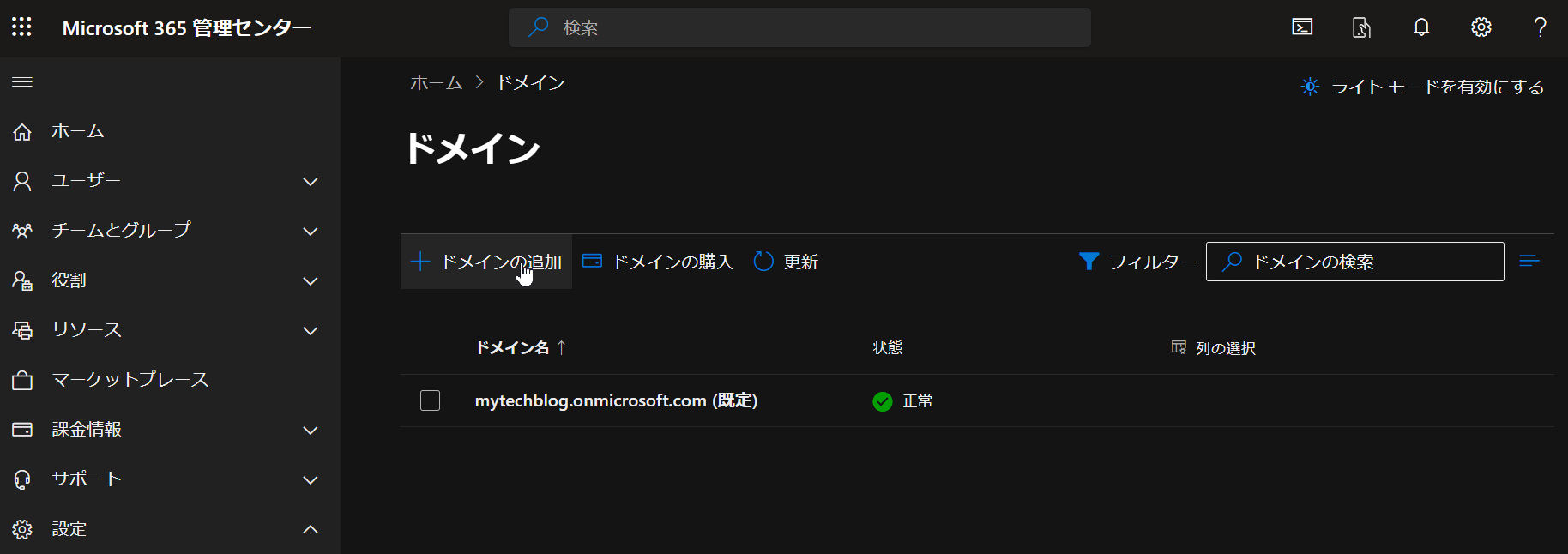
- 管理センターにサインインし、「設定」>「ドメイン」を開いて「ドメインの追加」をクリック
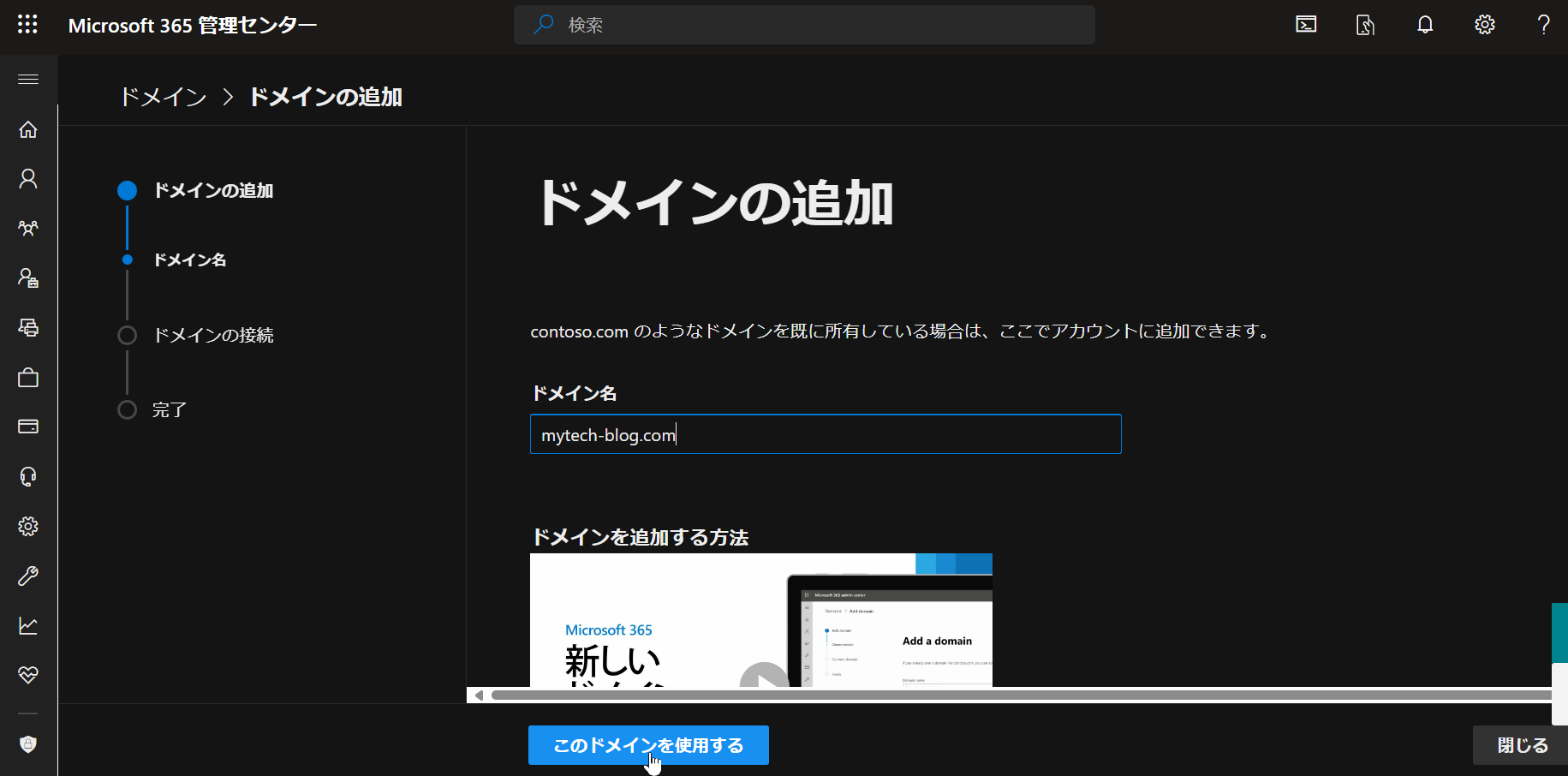
- 使用するドメイン名(例:mytech-blog.com)を入力し、「このドメインを使用する」をクリック
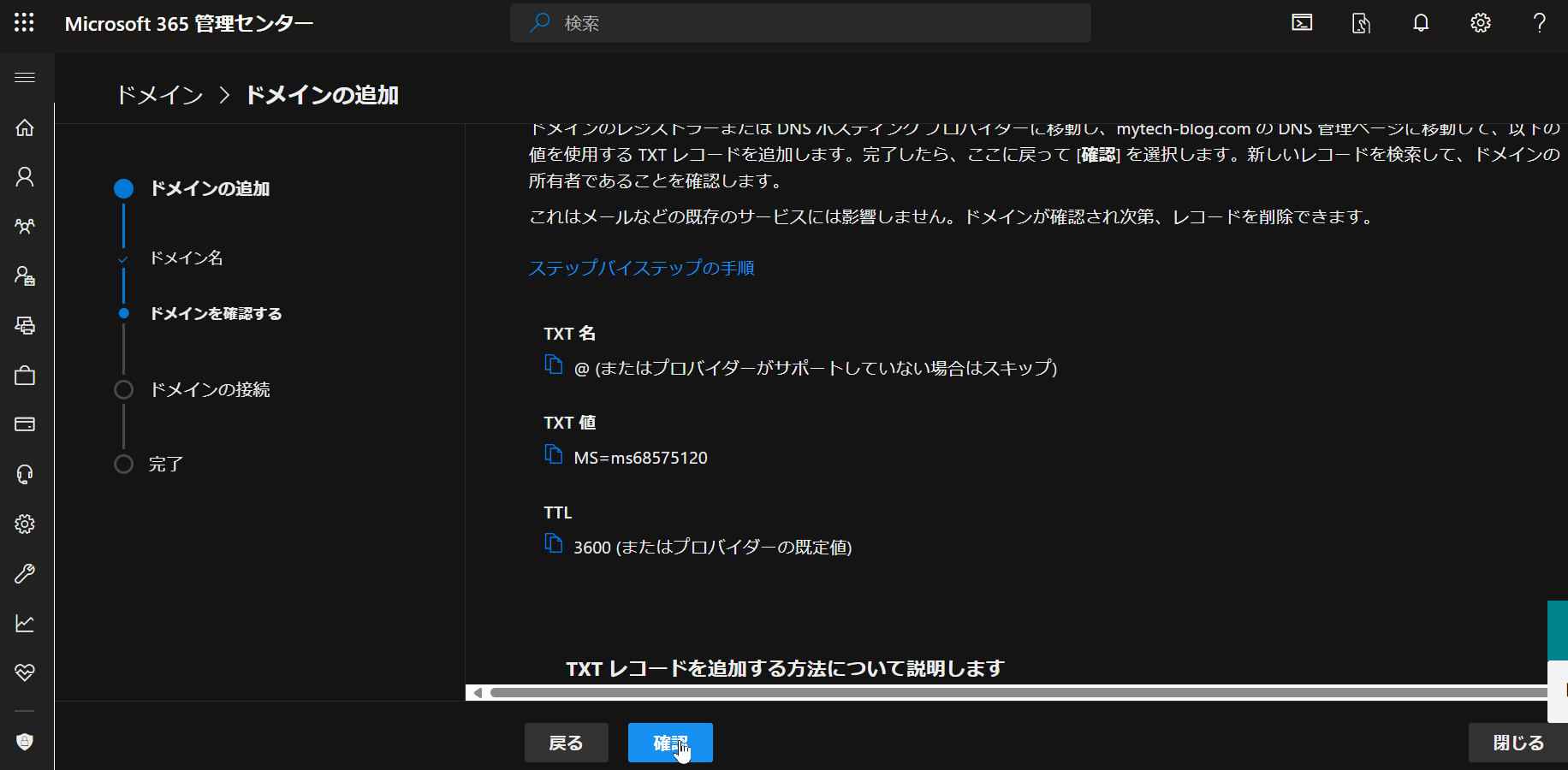
- 確認方法で「ドメインの DNS レコードに TXT レコードを追加する」を選択
- 画面に表示される
MS=で始まる文字列(例:MS=ms12345678)をコピーして控える。
DNS ホスティング側での設定(ConoHa の例)
ドメインを管理しているサービス(ConoHa WING、お名前.com、Xserver など)の DNS 設定画面を開き、以下のレコードを追加して保存します。
| 項目 | 入力する内容 |
|---|---|
| タイプ | TXT |
| ホスト名 | @(または空欄) |
| TTL | 3600(またはデフォルト) |
| 値 | MS=ms12345678(コピーした値) |
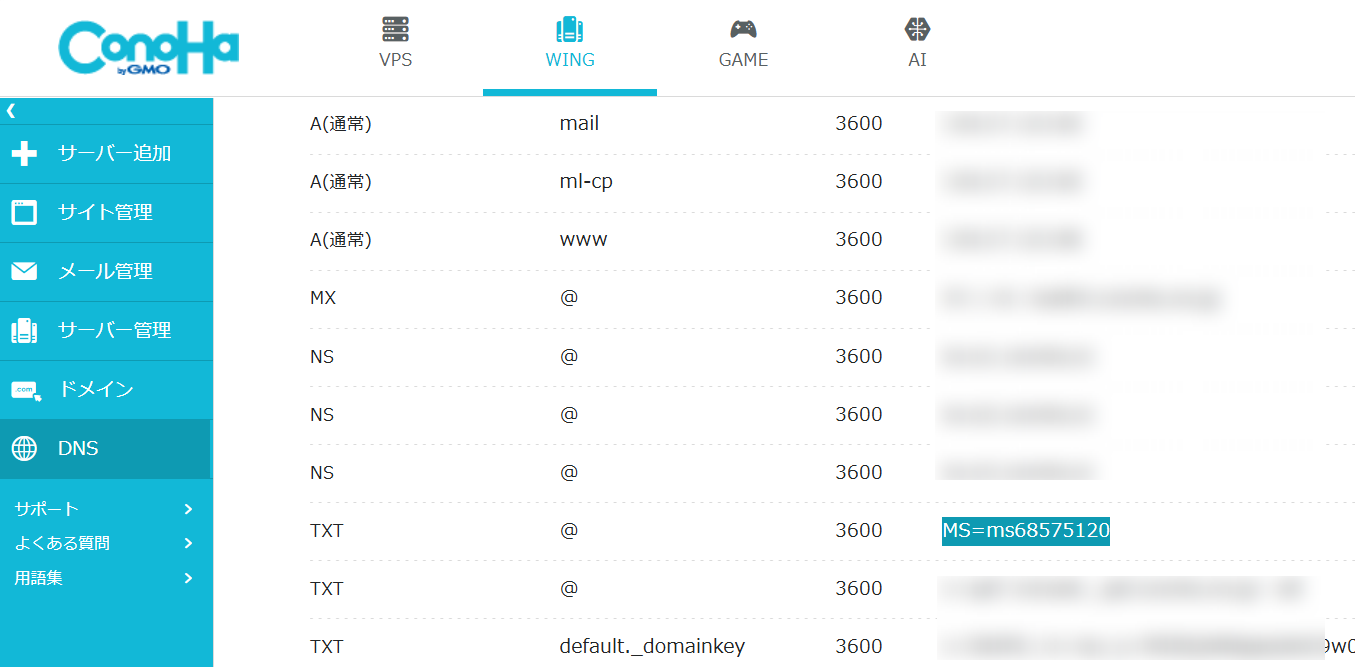
登録後、Microsoft 365 管理センターに戻って「確認」をクリックし、TXT レコードが見つかれば所有権の確認は完了です。「接続オプション」の画面に進んだら、いったん作業を止めて次のステップへ進みます。
反映には時間がかかることがあります。
DNS の反映には数分〜数時間かかる場合があります。エラーが出たら 15 分〜1 時間ほど待って再度「確認」を押してください。なお、所有権確認の TXT レコードはメールの配送ルート(MX)には影響しないため、この段階では今のメールは普段どおり使えます。
ユーザー作成とライセンス割り当て
所有権の確認ができたら、「メールの受け皿」となるユーザーとメールボックスを作成します。
必ず MX 切り替えの前に行ってください
ユーザー(メールボックス)を用意する前に DNS(MX)を切り替えると、移行中にメールが届かなくなります。先にユーザーを作成しましょう。
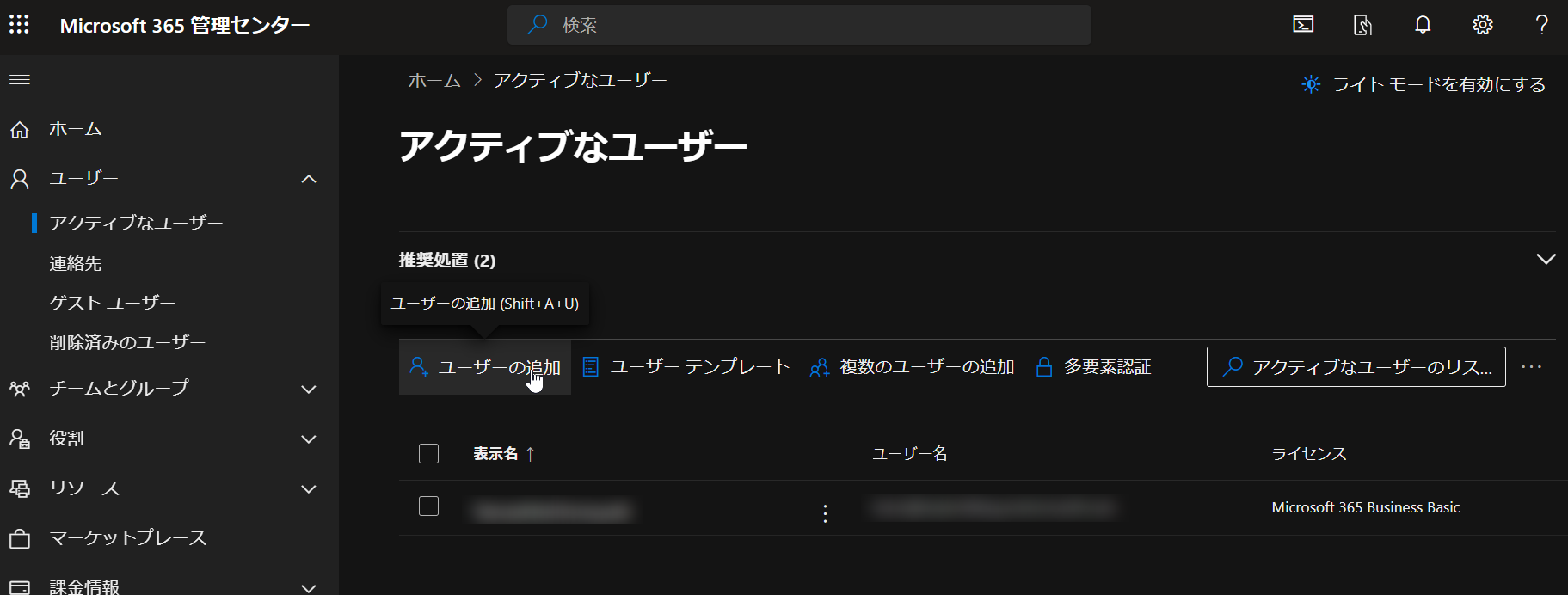
- 管理センターの「ユーザー」>「アクティブなユーザー」から「ユーザーの追加」をクリック
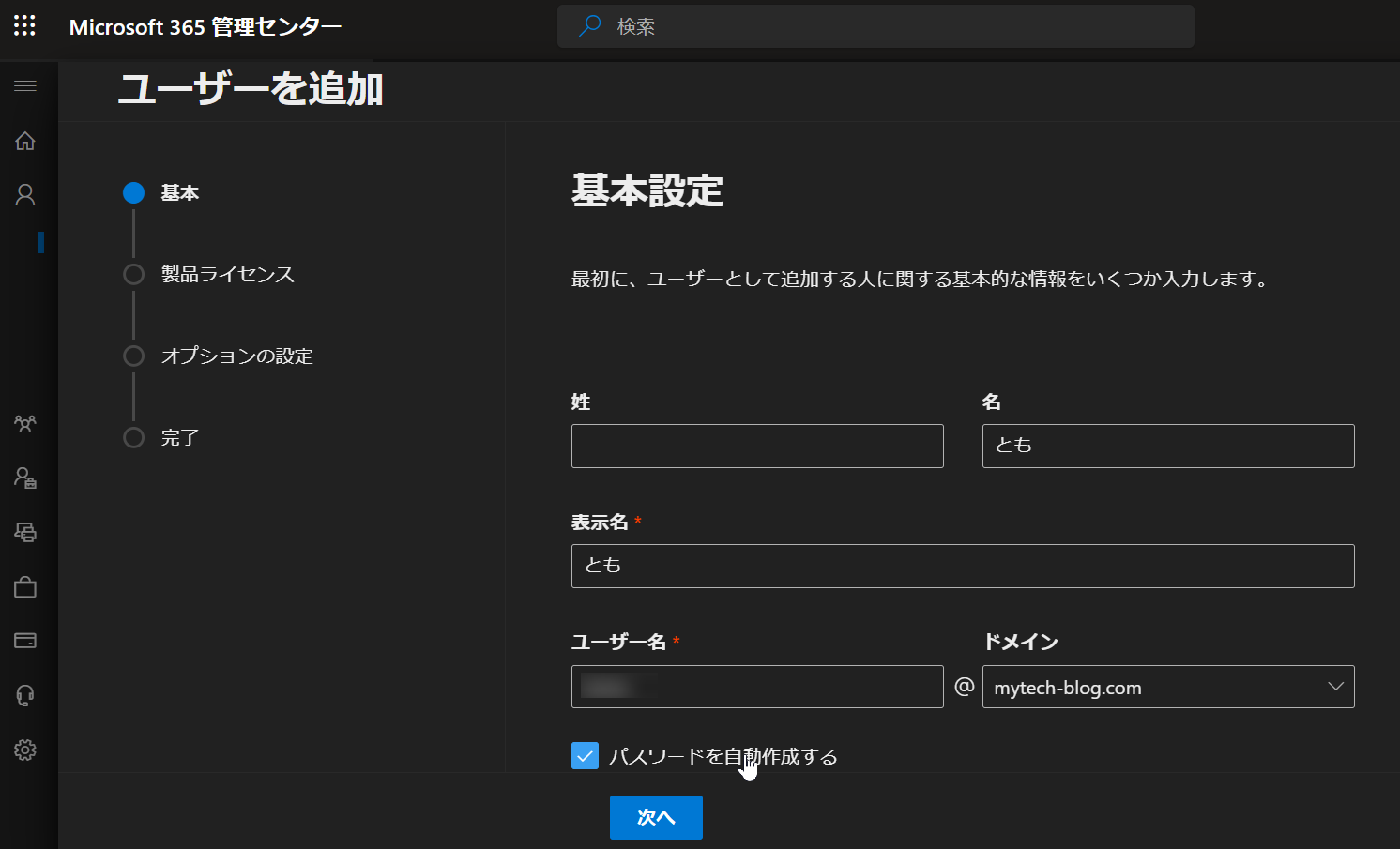
- 姓・名を入力し、ユーザー名のドメインを、既定の
@xxxx.onmicrosoft.comから追加した独自ドメイン(例:@mytech-blog.com)へ変更する。
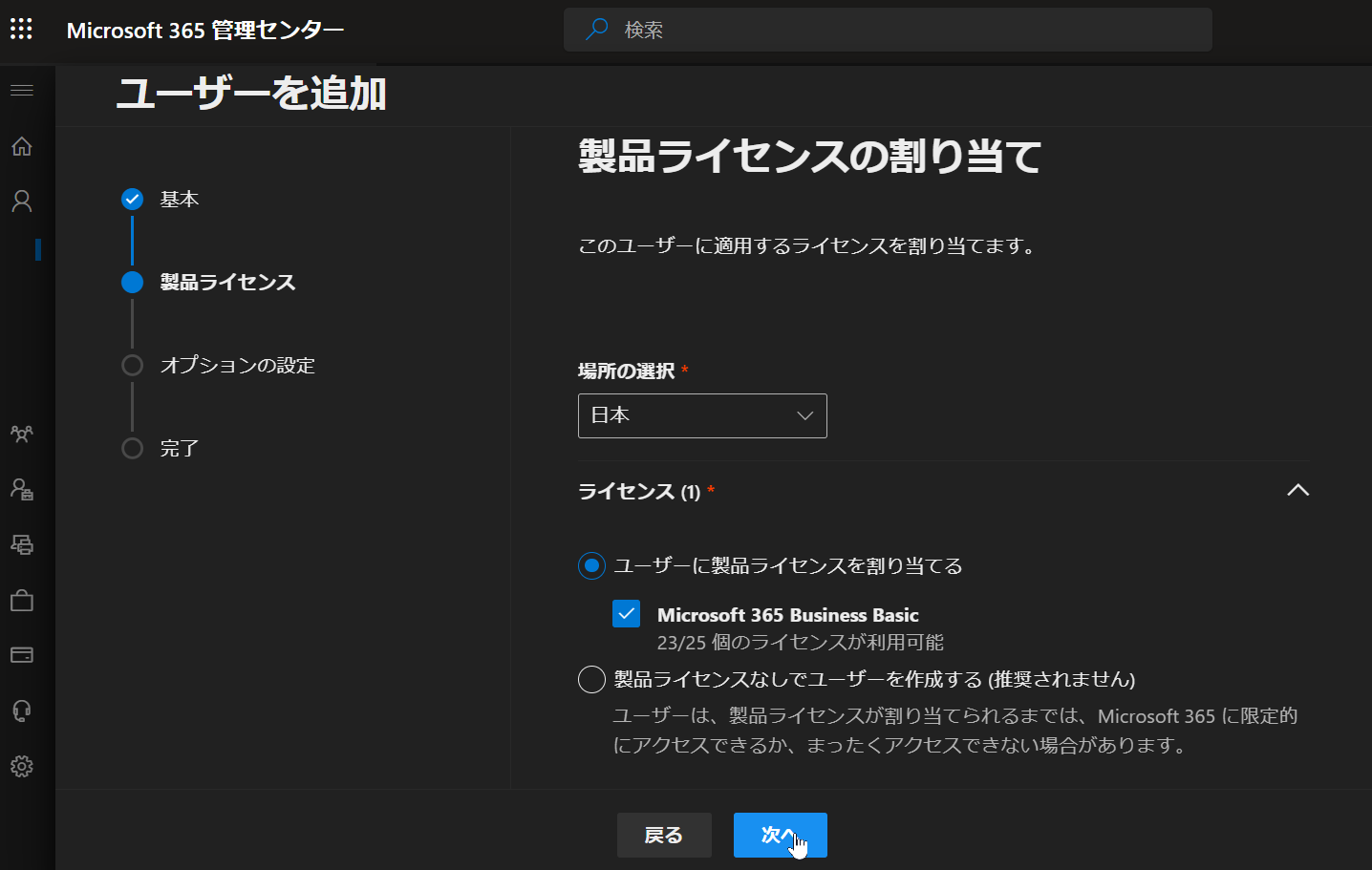
- 「製品のライセンス割り当て」で、契約プラン(例:Microsoft 365 Business Basic)にチェックを入れる。
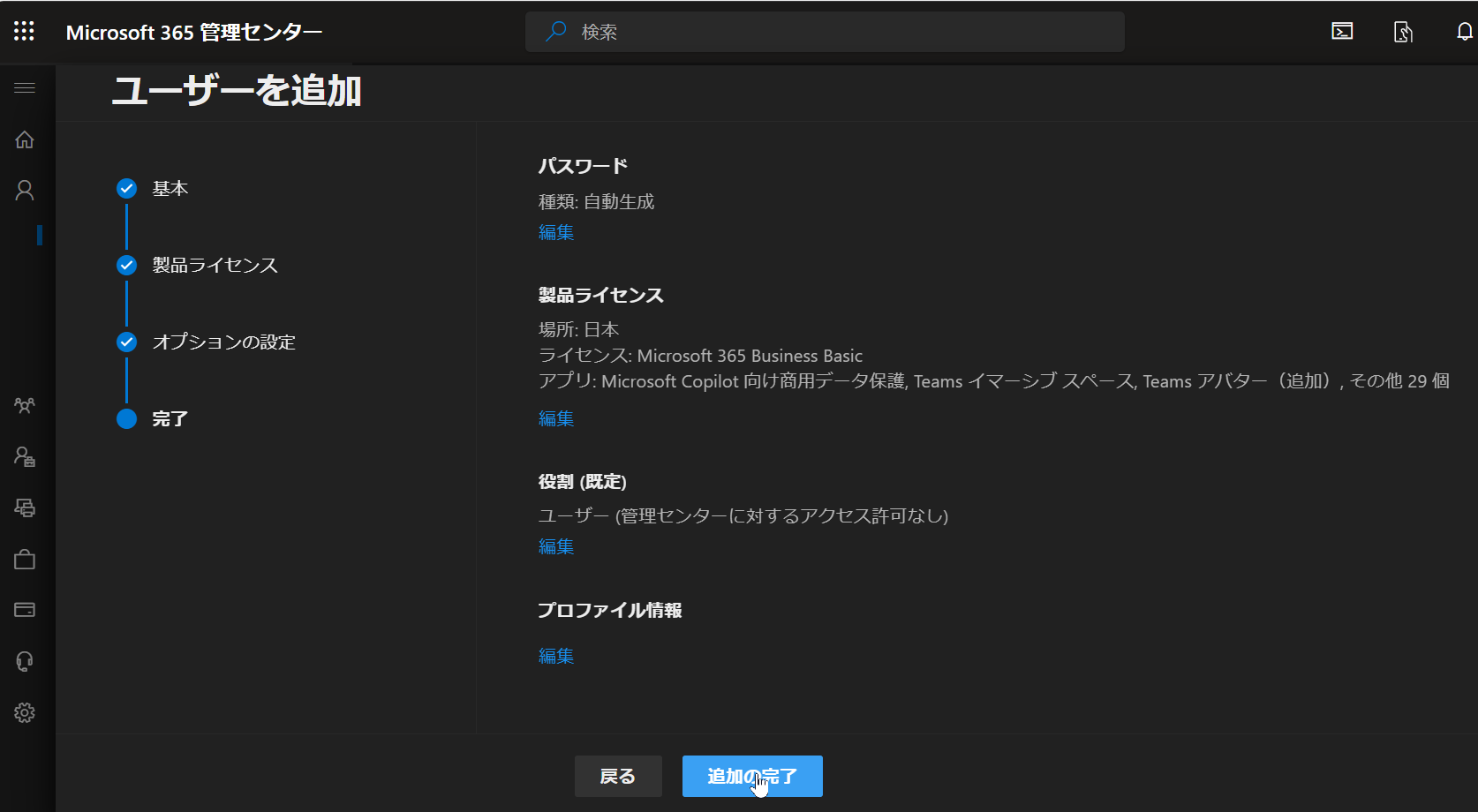
- 設定を完了し、生成された初期パスワードを控える。
ドメインの変更を忘れずに
作成時にドメインを独自ドメインへ切り替え忘れると、独自ドメインでメール受信できません。間違えた場合は、ユーザー詳細の「ユーザー名(メールアドレス)の管理」から修正できます。
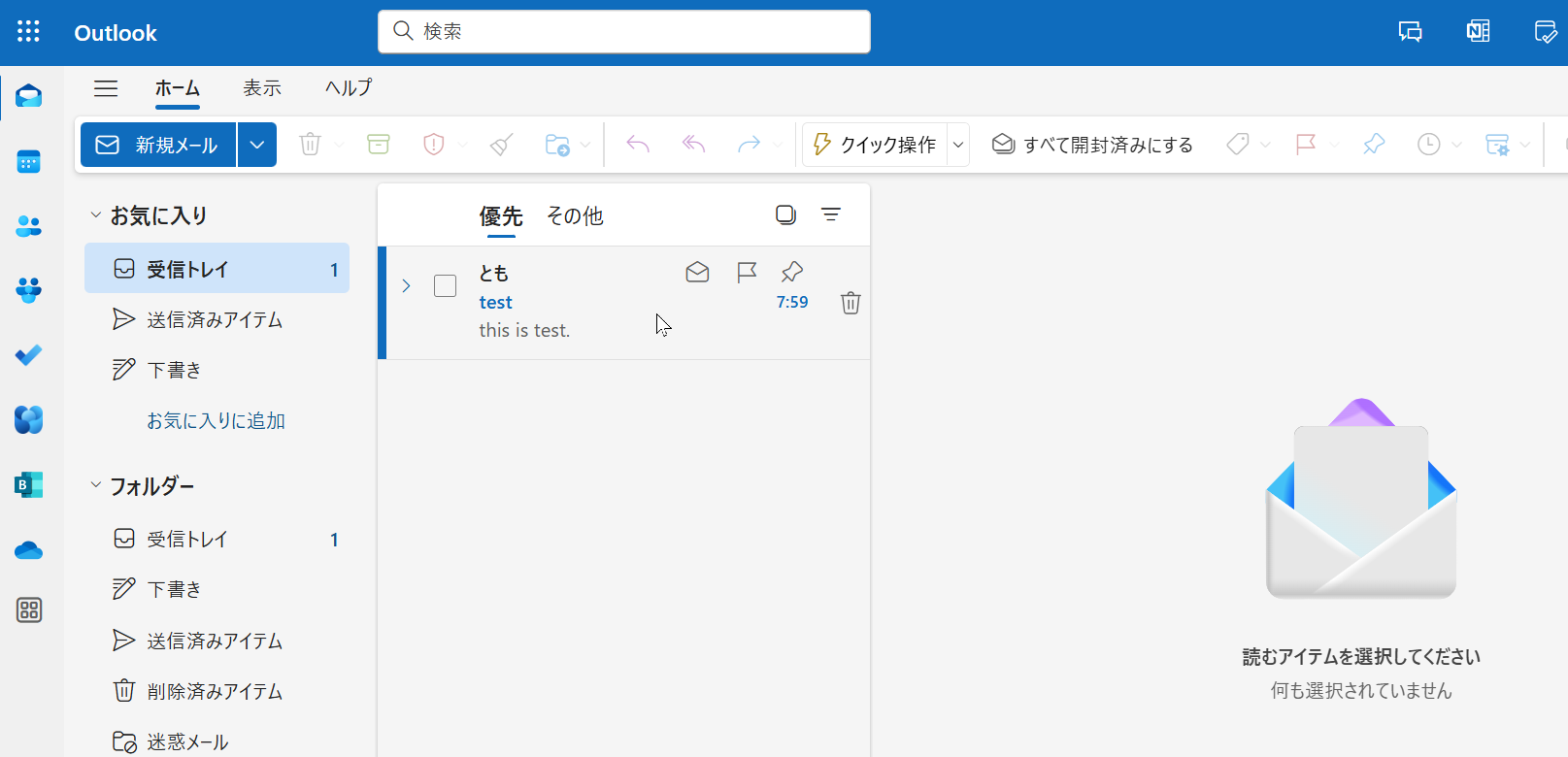
ライセンスを割り当てると、バックグラウンドで Exchange Online のメールボックスが作成されます(通常 5〜15 分)。作成したユーザーで Outlook on the web(https://outlook.office.com)にサインインし、メール画面が開けば準備完了です。なお、この時点では外部から送られたメールはまだ旧サーバーに届きます。
メール配送の切り替え(MX / SPF / CNAME)
ユーザーの準備ができたら、DNS を変更してメールの経路を Microsoft 365 へ切り替えます。このステップで設定する 3 つのレコードの役割は次のとおりです。
MX レコード:
メールの宛先(住所)。「このドメイン宛のメールは Microsoft のサーバーへ」と知らせる最重要設定。
SPF レコード(TXT):
なりすまし防止。Microsoft 365 からの送信が正規であることを示し、迷惑メール扱いを防ぐ。
CNAME レコード:
Outlook の自動設定(autodiscover)を有効にする。
古いレコードは必ず削除してください
旧レンタルサーバー宛の MX レコードと、v=spf1 include:xxx... の SPF(TXT)レコードが残っていると競合し、メール不達や送信エラーの原因になります。新しいレコードを追加する前に削除してください。
DNS 管理画面で古いレコードを削除した後、以下の 3 つを追加します。
| タイプ | ホスト名 | 値 | 優先度 |
|---|---|---|---|
| MX | @ | [ドメインキー].mail.protection.outlook.com(管理画面の表示値をコピペ) | 0 |
| TXT | @ | v=spf1 include:spf.protection.outlook.com -all | – |
| CNAME | autodiscover | autodiscover.outlook.com | – |
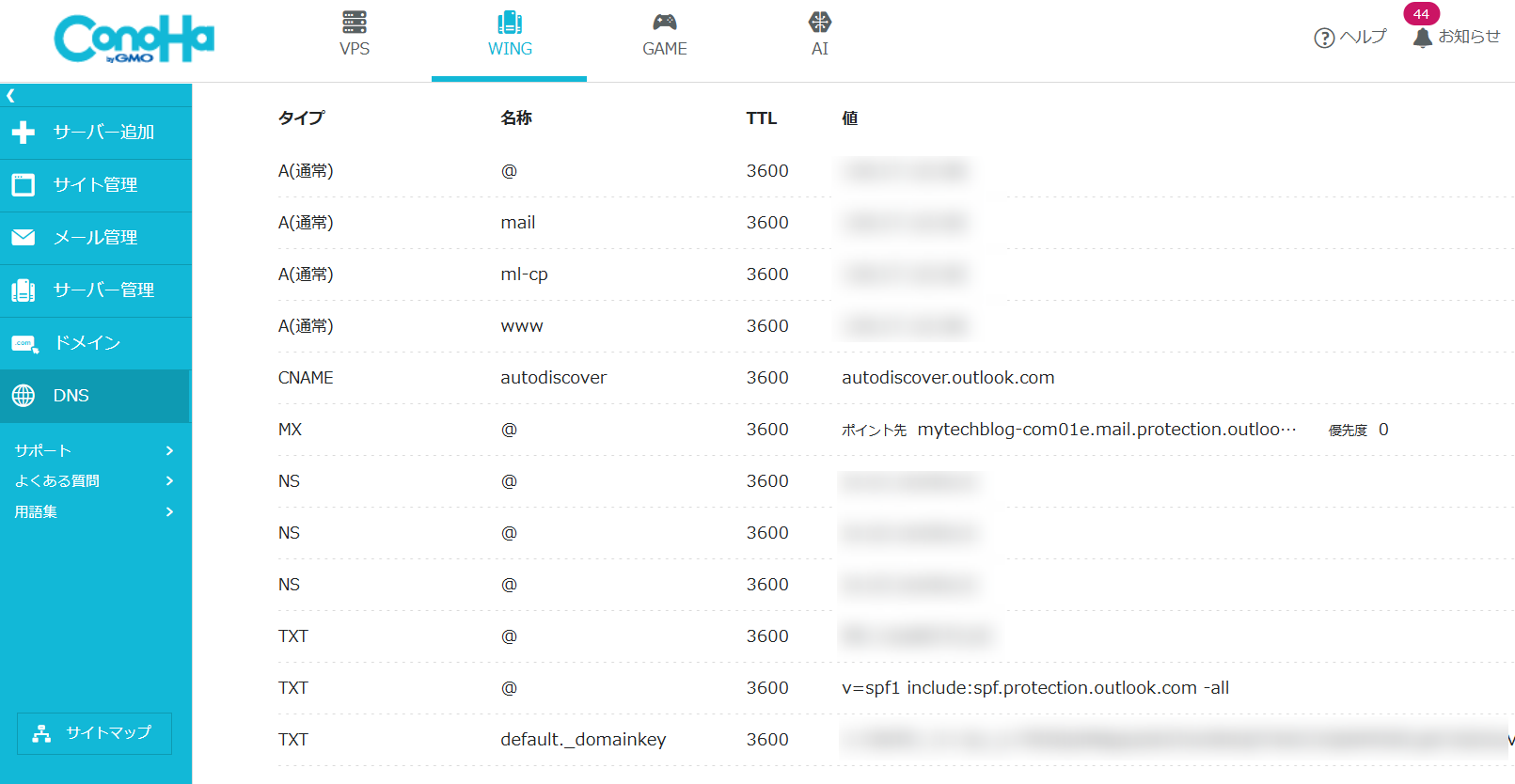
登録後、Microsoft 365 管理センターで「続行」をクリックすると自動チェックが走り、「ドメインのセットアップが完了しました」と表示されれば切り替え成功です。
プロパゲーションに注意
MX 変更が世界中に伝わるまで、最大で数時間〜24 時間かかることがあります。切り替え直後は一時的に旧サーバーへメールが届くことがありますが、時間の経過とともに Microsoft 365 へ届くようになります。
メール認証の強化(DKIM / DMARC)
STEP3 で設定した SPF は「送信元サーバーの正当性」を示しますが、それだけでは不十分です。なりすまし対策と到達率(迷惑メール扱いの回避)を高めるため、DKIM と DMARC もあわせて設定します。
なぜ必須級なのか
2024 年 2 月以降、Gmail と Yahoo は「1 日 5,000 通超を送るバルク送信者」に対し SPF・DKIM・DMARC をすべて要求しています。少量送信でも、独自ドメインを持つなら設定しておくのが現在の標準です。
DKIM(電子署名による改ざん検知・送信元証明)
- Microsoft Defender ポータルを開き、「メールとコラボレーション」>「ポリシーとルール」>「脅威ポリシー」>「DKIM」で対象ドメインを選択します。
- 表示される 2 つの CNAME レコード(
selector1._domainkeyとselector2._domainkey)を DNS に登録します。値は Exchange Online PowerShell でも確認できます。
   Connect-ExchangeOnline
Get-DkimSigningConfig -Identity ドメイン名 | Format-List Selector1CNAME,Selector2CNAME- CNAME が反映された後(最大 48 時間)、Defender ポータルで対象ドメインの DKIM 署名を「有効」にトグルします。
CNAME が未反映のままトグルを有効化しようとすると失敗します。反映を待ってから操作してください。
DMARC(認証失敗時の扱いとレポートの指示)
DMARC は、SPF / DKIM の認証結果に基づき、認証に失敗したメールの扱い(監視・隔離・拒否)を受信側に指示し、あわせてレポートを受け取る仕組みです。DNS に次の TXT レコードを 1 件追加します。
| タイプ | ホスト名 | 値(最小構成の例) |
|---|---|---|
| TXT | _dmarc | v=DMARC1; p=none; rua=mailto:dmarc@ドメイン名 |
いきなり拒否(reject)にしないこと
まずは p=none(監視モード)で運用し、レポートで「自ドメインを名乗る正規の送信元」を把握します。そのうえで p=quarantine(隔離)→ p=reject(拒否)へ段階的に強化します。最初から reject にすると、正規メールまで弾かれる恐れがあります。
PC・スマホでのメール設定
サーバー側の準備は完了です。最後に、手元の端末でメールを送受信できるように設定します。STEP3 の CNAME(autodiscover)が正しく設定されていれば、サーバー値の手入力は不要です。
PC 版 Outlook
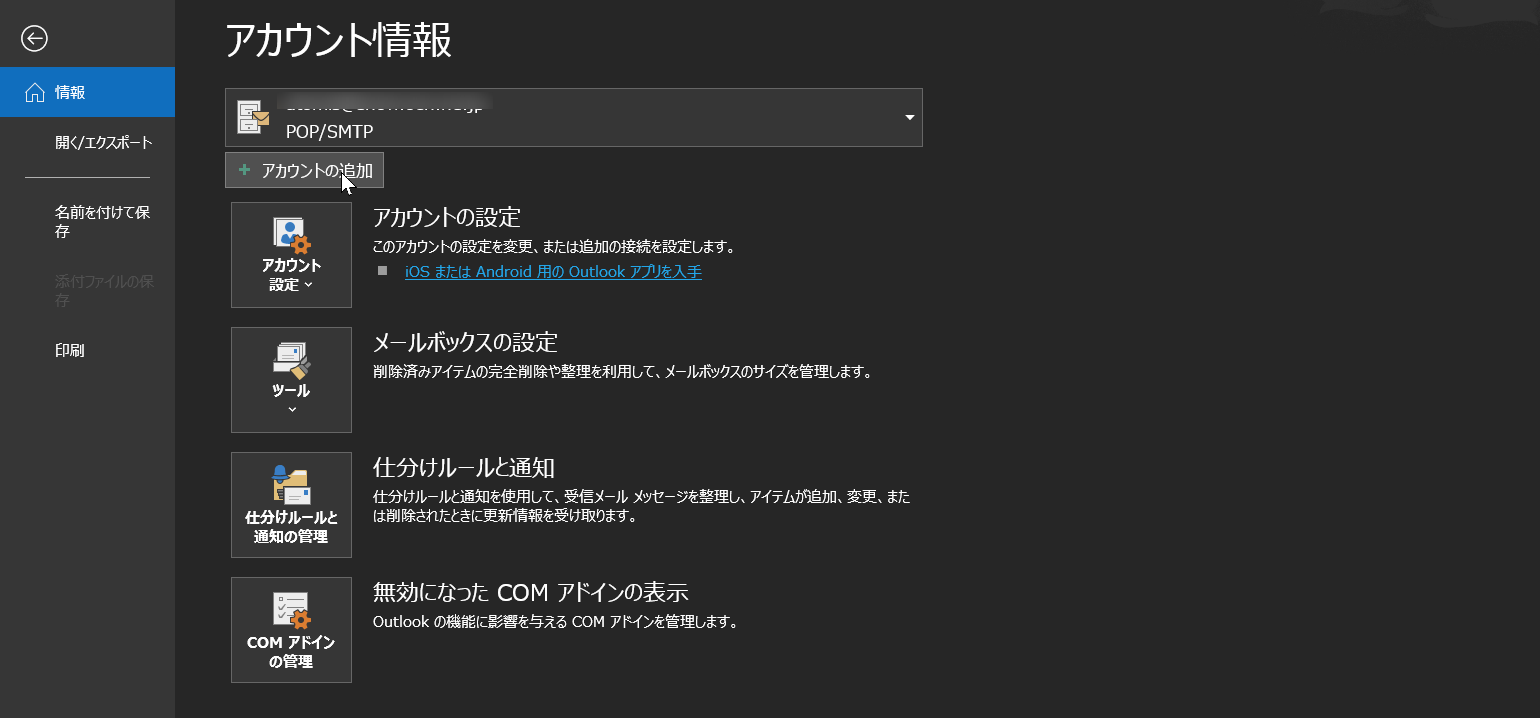
- Outlook を起動し、「ファイル」>「+ アカウントの追加」をクリック
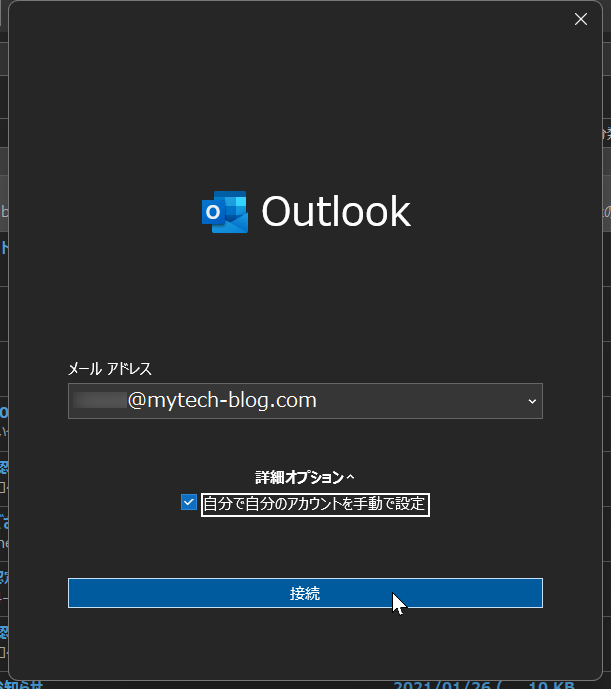
- 独自ドメインのメールアドレス(例:xxx@mytech-blog.com)を入力して「接続」
- Microsoft 365 のサインイン画面でパスワードを入力し、MFA を設定している場合はスマホで承認
- 「準備が完了しました」と表示されたら、Outlook を再起動して完了
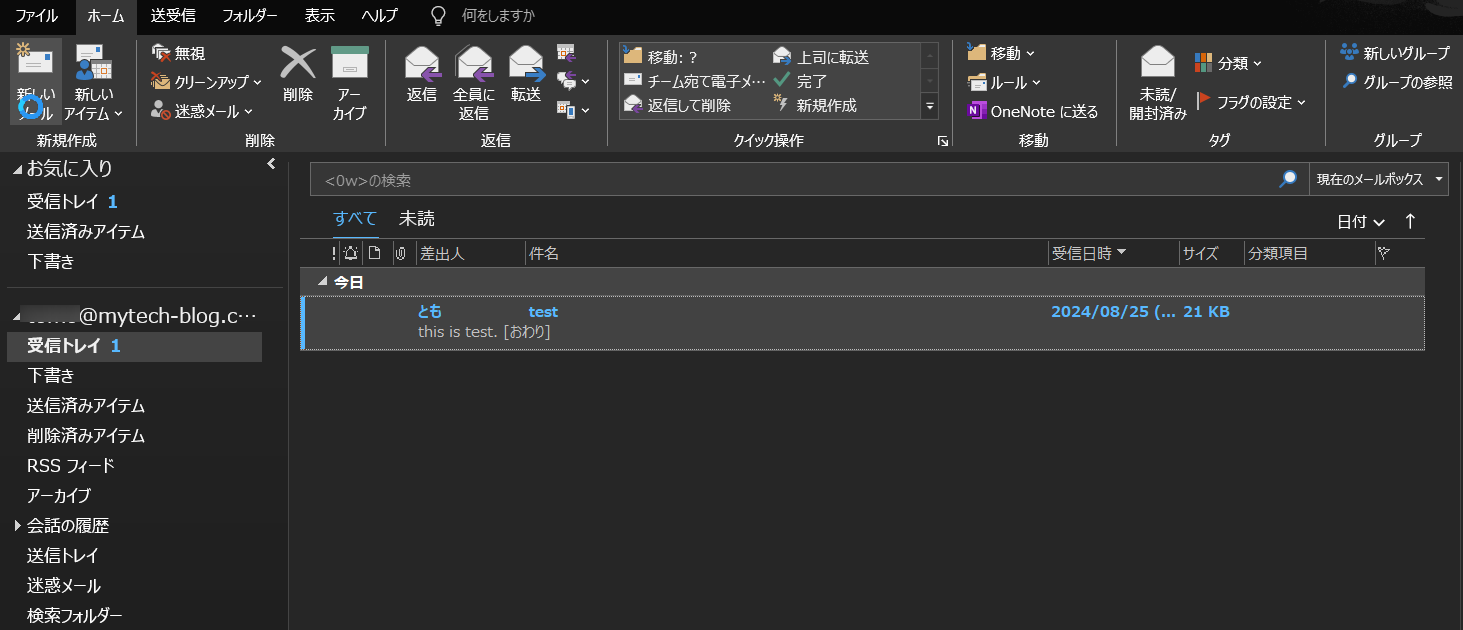
スマホ(iPhone / Android)
OS 標準のメールアプリよりも、Microsoft 公式の Outlook アプリが簡単です。「アカウントの追加」からメールアドレスを入力するだけで設定が完了します。
- 接続できない・パスワードを何度も聞かれる場合
-
Microsoft 365 は 先進認証(Modern Auth / OAuth)が必須です。レガシなメールプロトコルの基本認証は 2022 年に廃止済みのため、更新が適用されていない古い Outlook では接続できないことがあります。最新の Outlook(または新しい Outlook)を使うか、ブラウザ版の Outlook on the web で利用してください。
- 複合機・業務アプリからメール送信している場合の注意
-
複合機・スキャナ・スクリプトなどが SMTP AUTH の基本認証でメール送信している場合、SMTP AUTH の基本認証は 2026 年末に既定で無効化される予定です。OAuth や代替手段(Microsoft Graph API など)への移行を計画しておきましょう(メールフロー・コネクタの設計は別記事で扱います)。
まとめ
今回は、独自ドメインのメールをレンタルサーバーから Microsoft 365(Exchange Online)へ移行する手順を、DNS 設定を中心に解説しました。
- 移行は ユーザー(メールボックス)の準備 → MX 切り替えの順序を守ることが、メール欠落を防ぐ最大のポイント。
- メール配送の MX / SPF / CNAME に加え、DKIM / DMARC まで設定してなりすまし対策と到達率を確保する。
- DMARC は
p=none(監視)から始め、段階的にquarantine→rejectへ強化する。 - 基本認証の廃止・管理者 MFA 必須を踏まえ、Modern Auth(OAuth)前提で設定・運用する。
基本的には管理画面(GUI)の操作で完結するため、手順どおり進めれば難しくありません。Microsoft 365 導入全体の流れは導入ガイドにまとめているので、あわせてご覧ください。
以上、最後までお読みいただきありがとうございました。