はじめに
Microsoft 365 の導入を任されたとき、最初に迷うのが「何から手を付ければいいのか」という全体像です。M365 はメール(Exchange Online)、ID 基盤(Entra ID)、コラボレーション(Teams / SharePoint / OneDrive)、そしてセキュリティまでを束ねる広範なプラットフォームのため、個々の手順を追う前に 作業全体の流れと順序を押さえておくことが、手戻りを防ぐ近道になります。
本記事は、M365 導入の ロードマップとして位置づけています。各ステップで「何を・なぜ・どの順序で」やるのか、そしてつまずきやすい点を俯瞰できるようにまとめました。個々の具体的な設定手順は、それぞれの個別記事(スポーク)で掘り下げていきます。
- Microsoft 365 導入の全体像(プラン選定から運用開始までの流れ)
- 各ステップで押さえるべき作業と、つまずきやすいポイント
- 独自ドメイン・DNS 切り替えやメール移行など、要所の勘所
- 導入直後に必ず固めておくべき運用・セキュリティの最低ライン
Microsoft 365 導入の全体像(ロードマップ)
M365 の導入は、大きく次の 6 つのステップで進みます。まずはこの流れを頭に入れておくと、各作業の位置づけが分かりやすくなります。
| ステップ | 目的 | 主な作業 |
|---|---|---|
| 1. プラン選定・テナント開設 | 利用基盤を用意する | プラン比較、テナント作成、初期管理者の設定 |
| 2. 独自ドメインと DNS 設定 | 自社ドメインを使えるようにする | ドメイン追加、所有権確認(TXT)、MX / SPF / CNAME |
| 3. ユーザーとライセンス管理 | 利用者を準備する | ユーザー作成、ライセンス割り当て、グループ運用 |
| 4. メール基盤(Exchange Online) | メールを移行・運用する | メールボックス準備、MX 切り替え、メール移行 |
| 5. コラボ基盤(Teams / SharePoint / OneDrive) | 共同作業環境を整える | チーム・サイト設計、権限設計 |
| 6. 運用・セキュリティ | 安全に使い続ける | 管理者 MFA、バックアップ、ログ監視 |
特に注意したいのが ステップ4のメール移行です。DNS(MX レコード)の切り替えは、反映に最大で数時間〜24 時間かかる(プロパゲーション)ため、ユーザー(メールボックス)の準備を済ませてから切り替える、という順序を必ず守ります。
また、セキュリティ(ステップ6)は最後にまとめてやるものではなく、導入直後から並行して固めるべき領域です。とりわけ管理者アカウントの MFA は、2026 年 2 月以降 Microsoft 365 管理センターで必須化されているため、テナント開設の早い段階で押さえておく必要があります。
プラン選定とテナント開設
まず、プラン選定とテナント開設を行います。
プラン選定の勘所
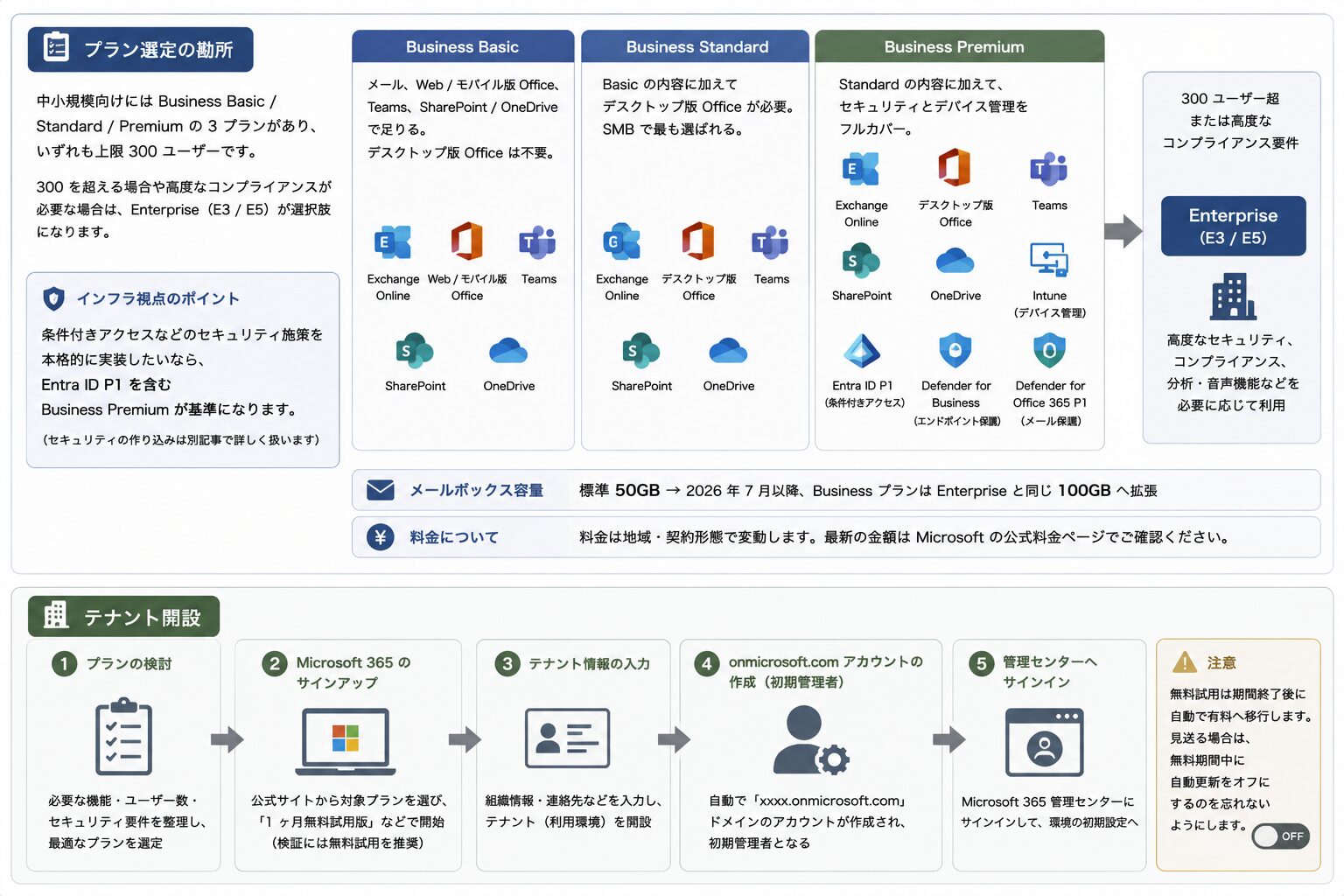
中小規模向けには Business Basic / Standard / Premium の 3 プランがあり、いずれも 上限 300 ユーザーです。300 を超える場合や高度なコンプライアンスが必要な場合は、Enterprise(E3 / E5)が選択肢になります。選び方の目安は次のとおりです。
Business Basic:
メール(Exchange Online)、Web / モバイル版 Office、Teams、SharePoint / OneDrive で足りる。デスクトップ版 Office は不要。
Business Standard:
上記に加えて デスクトップ版 Office が必要。SMB で最も選ばれる。
Business Premium:
さらに Defender for Business(エンドポイント保護)・Intune(デバイス管理)・Entra ID P1(条件付きアクセス)・Defender for Office 365 P1 まで含む。

インフラ視点で重要なのは、条件付きアクセスなどのセキュリティ施策を本格的に実装したいなら、Entra ID P1 を含む Business Premium が基準になる点です(セキュリティの作り込みは別記事で詳しく扱います)
なお、メールボックス容量は標準 50GB ですが、2026 年 7 月以降、Business プランは Enterprise と同じ 100GB へ拡張されます。料金は地域・契約形態で変動するため、最新の金額は Microsoft の公式料金ページで確認してください。
テナント開設
プランの目処が立ったら、テナント(利用環境)を開設します。検証目的なら「1 ヶ月無料試用版」から始めるのが安全です。開設時に作成する onmicrosoft.com ドメインのアカウントは初期管理者として使います。無料試用は期間終了後に自動で有料へ移行するため、見送る場合は無料期間中に自動更新をオフにするのを忘れないようにします。
独自ドメインと DNS 設定
自社ドメイン(例:example.com)を M365 で使うには、ドメインの追加と DNS レコードの設定が必要です。流れは大きく 2 段階です。
所有権の確認:
M365 が発行する MS= で始まる TXT レコードを DNS に登録し、ドメインが自社のものであることを証明する。
メール配送の切り替え:
ユーザー(メールボックス)の準備後に、MX / SPF / CNAME を設定してメールの届き先を M365 に切り替える。
各レコードの役割は、MX = メールの宛先、SPF(TXT)= なりすまし防止、CNAME(autodiscover)= クライアントの自動設定です。つまずきやすいのは、旧サーバー宛の 古い MX / SPF レコードの削除漏れで、これが残ると配送の競合やエラーの原因になります。
なお、所有権確認の TXT レコードはメール配送に影響しないため、この段階では既存メールは普段どおり使えます。DNS の反映には最大で数時間〜24 時間(プロパゲーション)かかる点にも注意します。
ユーザーとライセンス管理
利用者のアカウントを作成し、ライセンスを割り当てます。
ユーザー作成:
作成時にユーザー名のドメインを、既定の @xxxx.onmicrosoft.com から 追加した独自ドメインへ変更する。ここを忘れると独自ドメインでメール受信できないため、最も注意すべき点。
ライセンス割り当て:
ライセンスを割り当てないとメールボックスが作成されない。作成後、数分〜十数分でバックグラウンドにメールボックスが用意される。
グループ運用:
人数が増えるなら、セキュリティグループ/Microsoft 365 グループを用意し、グループベースのライセンス割り当てで運用を省力化する。
メール基盤(Exchange Online)の構築・移行
導入の山場がメール移行です。基本の順序は、メールボックスの準備 → MX 切り替え → 既存メールの移行で、この順番を守ることが移行中のメール欠落を防ぐ鍵になります。
移行方式は規模や元環境によって選びます。少人数なら新環境で受信を開始して手動で移す簡易な方法、既存が IMAP サーバーなら IMAP 移行、Exchange 同士なら段階的移行やカットオーバー移行といった選択肢があります。いずれの場合も、MX 切り替えはプロパゲーション(最大数時間〜24 時間)を見込み、ユーザーの準備が整ってから実施します。レンタルサーバーからの具体的な移行と DNS 設定の手順は、既存記事で詳しく解説しています。

あわせて、複合機やスキャナ、業務システムからのメール送信、外部サービスとの連携がある場合は、メールフロー(コネクタ)の設計も必要になります。送信元の認証方式(SMTP AUTH の可否など)も含めて、移行前に棚卸ししておくと安全です。
コラボ基盤(Teams / SharePoint / OneDrive)
メールの次は、共同作業の基盤を整えます。3 つのサービスは役割が分かれています。
- Teams:チャット・会議・通話などのコミュニケーション基盤。
- SharePoint:チームで共有するファイルやサイトの保管場所(Teams のファイルの実体も SharePoint)。
- OneDrive:個人用のファイル保管場所。
初期設計で押さえたいのは、外部共有ポリシー(社外とどこまで共有を許すか)、チーム・サイトの構成、そしてアクセス権限の設計です。ここを最初に決めずに使い始めると、後から「誰でも共有できる」状態の是正に苦労します。最小権限を基本に、運用ルールとセットで展開するのが定石です。
運用・セキュリティの最低ライン
最後に、安全に使い続けるための土台です。前述のとおり、これは最後にまとめてやるのではなく、導入の早い段階から並行して固めます。
導入直後に必ず押さえるセキュリティ
- 管理者アカウントの MFA(2026 年 2 月以降、Microsoft 365 管理センターで必須)。
- 全ユーザーへの MFA 適用と、条件付きアクセスによる制御。
この領域は、別ピラーで多層防御として体系的に整理しています。導入時はまず最低ラインを押さえ、運用に乗ってから順次強化していくのが現実的です。
バックアップの考え方
見落とされがちですが、M365 のデータ保護は「責任共有」です。サービスの可用性は Microsoft が担保しますが、誤削除やランサムウェアによるデータ消失からの復旧は利用者側の責任範囲です。ごみ箱や保持ポリシーには期間の限界があるため、要件によってはサードパーティのバックアップを検討します。あわせて、サインインログ・監査ログの監視体制も運用開始時に整えておきます。
導入チェックリスト(順序つき)
ここまでの流れを、着手順に一覧化しました。自組織の状況と照らし合わせる際のたたき台としてご活用ください。
| ステップ | やること | つまずきやすい点 |
|---|---|---|
| 1. プラン選定・テナント開設 | 用途に合うプラン選定、テナント作成 | 無料試用の自動更新、300 ユーザー上限 |
| 2. ドメイン・DNS | ドメイン追加、TXT で所有権確認 | 旧 MX / SPF の削除漏れ、プロパゲーション待ち |
| 3. ユーザー・ライセンス | ユーザー作成、ライセンス割り当て | ドメイン選択の変更忘れ、未割当でメールボックスが作られない |
| 4. メール移行 | メールボックス準備 → MX 切替 → 移行 | 準備前の MX 切替、コネクタ/SMTP 送信の見落とし |
| 5. コラボ基盤 | Teams / SharePoint / OneDrive の設計 | 外部共有ポリシー未設定、権限設計の後回し |
| 6. 運用・セキュリティ | 管理者 MFA、ログ監視、バックアップ | セキュリティを最後に回す、バックアップ未検討 |
まとめ
本記事では、Microsoft 365 導入の全体像を、プラン選定から運用開始までのロードマップとして整理しました。
- 導入は プラン選定 → テナント → ドメイン/DNS → ユーザー/ライセンス → メール移行 → コラボ基盤 → 運用/セキュリティの順で進める。
- 山場は メール移行で、ユーザー準備 → MX 切替の順序とプロパゲーションに注意する。
- セキュリティは最後にまとめてではなく、導入直後から並行して固める(管理者 MFA は必須)。
- M365 のデータ保護は 責任共有であり、バックアップは要件に応じて自前で検討する。
各ステップの具体的な手順は、今後の個別記事で順次掘り下げていきます。まずは本記事のロードマップとチェックリストを起点に、自組織の導入計画を描いてみてください。
以上、最後までお読みいただきありがとうございました。