
はじめに
NetApp ONTAP ストレージの運用において、AutoSupport(ASUP)は監視と障害通知の中核を担う機能です。ディスク故障やハードウェアの異常を検知すると、ログを NetApp サポートセンターへ自動送信してケース起票を行うほか、社内の運用管理者へメール通知を行うこともできます。
NetApp は ONTAP のメジャーバージョンごとに AutoSupport の仕様を進化させており、ONTAP 9.5 以降ではコマンドのスコープがクラスタレベルに変更、ONTAP 9.15.1 では SMTPS(TLS over SMTP)に対応、双方向通信機能である AutoSupport OnDemand も標準化されています。本記事では、これらの最新仕様を踏まえた ONTAP 9 系での AutoSupport の設定・確認手順を CLI ベースで解説します。

※ 本記事の手順は ONTAP 9.13.x〜9.18.x をベースに記載しています。ONTAP 9.5 未満を運用している場合は、コマンドのスコープが当時のノード単位設定であった点に注意してください(既に EOL 済みのバージョンが多いため、サポート対象バージョンへのアップグレードを推奨します)。
- AutoSupport の仕組み(NetApp 社送信と管理者通知の違い)
- 転送プロトコル(HTTPS / SMTP / SMTPS)の選び方
- ONTAP 9.5 以降のクラスタレベル設定コマンド
- 接続性確認(
check show)と疎通テスト(invoke -type test)の手順 - AutoSupport OnDemand の前提条件と注意点
AutoSupport とは
AutoSupport(ASUP)は、ONTAP に標準で組み込まれた統合的な監視・通知メカニズムです。ハードウェア障害(ディスク故障や電源異常など)やパフォーマンス低下を検知すると、その情報を NetApp サポートセンターと、設定された社内管理者へ自動的に送信します。
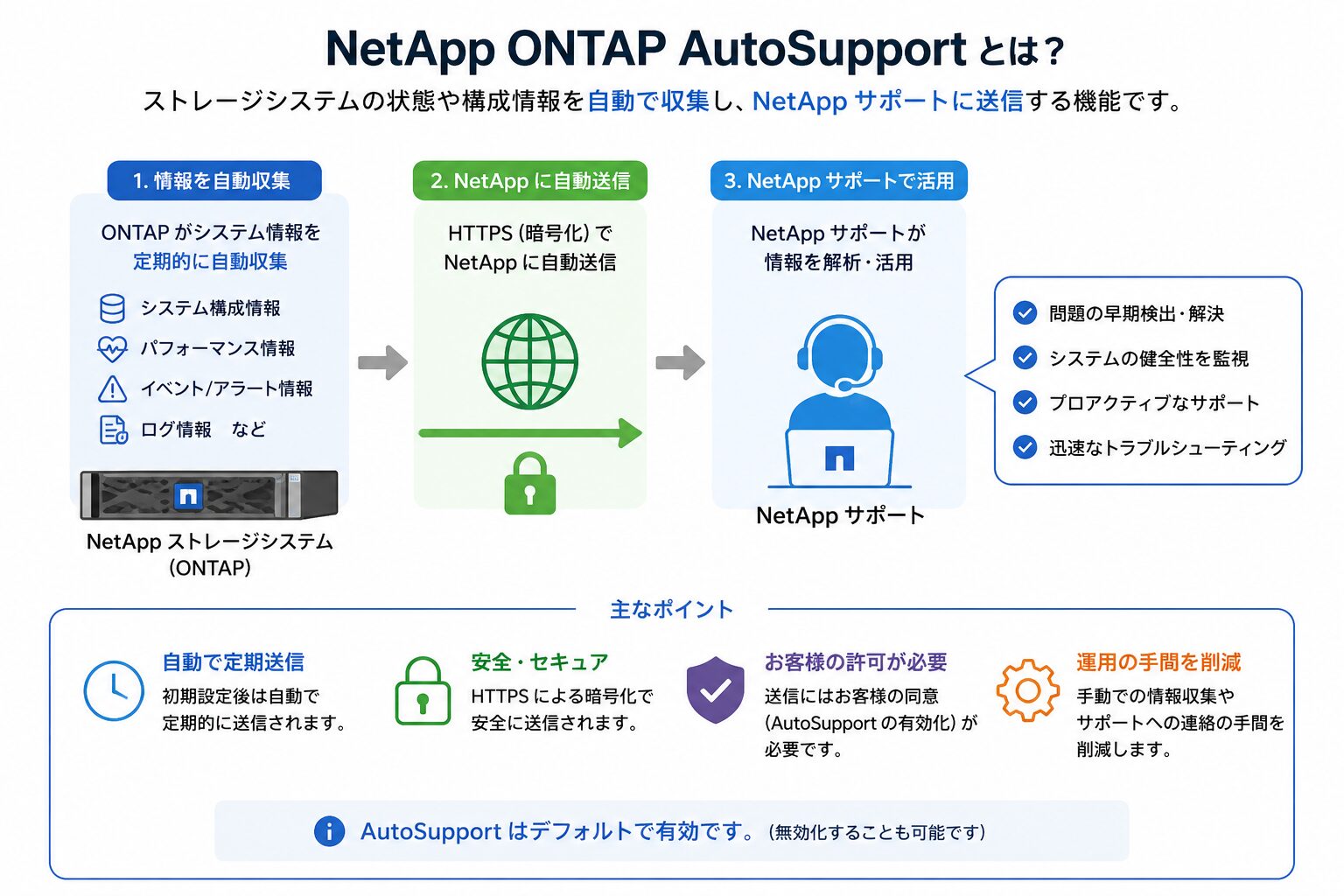
参考: NetApp – ONTAP Security Hardening AutoSupport
“The AutoSupport feature of ONTAP allows you to proactively monitor the health of your system and automatically send messages and details to NetApp technical support, your organization’s internal support team, or a support partner.”
(ONTAP の AutoSupport 機能は、システムの健全性を能動的に監視し、メッセージと詳細を NetApp テクニカルサポート、組織内の社内サポートチーム、またはサポートパートナーへ自動送信します。)
https://docs.netapp.com/us-en/ontap-technical-reports/ontap-security-hardening/autosupport.html
NetApp Support への通知(Call Home)と管理者通知の違い
AutoSupport の送信先は大きく分けて 2 種類あり、それぞれ役割が異なります。
| 区分 | 用途 | 内容 | 推奨プロトコル |
|---|---|---|---|
| NetApp Support への通知(Call Home) | 自動ケース起票、パーツの自動発送手配、Active IQ への分析データ反映 | 詳細なシステムログ、構成情報、コアダンプなど(容量大) | HTTPS |
| 社内管理者への通知(Local IT) | 運用担当者への即時通知(障害発生の認知) | 障害概要を含む簡易なテキストアラート | SMTP(または SMTPS) |
AutoSupport OnDemand(双方向通信機能)
AutoSupport OnDemand は、NetApp の OnDemand サーバーから ONTAP に対して情報送信や設定変更の指示を発行できる双方向機能です。サポート対応の効率化に大きく寄与しますが、利用には以下の前提があります。
- 転送プロトコルが HTTPS であること(SMTP では機能しない)
- ONTAP から
support.netapp.comへのアウトバウンド HTTPS 接続が確保されていること。 - AutoSupport が有効化されていること。
参考: NetApp – Prepare to use ONTAP AutoSupport
“AutoSupport OnDemand and the transfer of large files are supported.”(HTTPS 利用時)
“AutoSupport OnDemand and transfers of large files are not supported.”(SMTP 利用時)
(HTTPS では AutoSupport OnDemand と大容量ファイル転送がサポートされ、SMTP ではいずれもサポートされません。)
https://docs.netapp.com/us-en/ontap/system-admin/requirements-autosupport-reference.html
転送プロトコルの選定とプロトコル比較
NetApp ONTAP の AutoSupport は HTTPS / SMTP / SMTPS(ONTAP 9.15.1 以降) の 3 プロトコルに対応しています。NetApp サポートへの送信パスは 1 プロトコルのみ選択可能(HTTPS と SMTP の併用は不可)であり、運用環境のセキュリティ要件と接続性に応じて選定する必要があります。
プロトコル別の比較
| プロトコル | ポート | 暗号化 | 最大ファイルサイズ | OnDemand 対応 | 大容量転送 | NetApp 推奨度 |
|---|---|---|---|---|---|---|
| HTTPS | 443 | TLS あり | 50 MB | ◎ 対応 | ◎ 対応 | 第一推奨 |
| SMTP | 25 | なし(平文) | 5 MB | × 非対応 | × 非対応 | 非推奨(HTTPS 不可時のみ) |
| SMTPS(9.15.1+) | 587 | TLS あり | 5 MB | × 非対応 | × 非対応 | HTTPS 不可時の代替 |
参考: NetApp – Prepare to use ONTAP AutoSupport(プロトコル比較)
“AutoSupport messages can be delivered to NetApp using either HTTPS or SMTP protocols. Beginning with ONTAP 9.15.1, you can also use TLS with SMTP. … Only one delivery channel to NetApp can be configured for the AutoSupport messages.”
(AutoSupport メッセージは HTTPS または SMTP のいずれかで NetApp へ配信できます。ONTAP 9.15.1 以降では SMTP に TLS を組み合わせることも可能です。NetApp への配信チャネルは 1 つのみ設定可能です。)
https://docs.netapp.com/us-en/ontap/system-admin/requirements-autosupport-reference.html
HTTPS が第一推奨である理由
運用要件が許す限り HTTPS の利用を推奨します。主な理由は次のとおりです。
- AutoSupport OnDemand に対応: 双方向通信機能が利用可能となり、サポート対応の効率が向上
- 大容量ファイル転送に対応: コアダンプ、パフォーマンスアーカイブ、詳細ログの送信が可能
- PUT メソッドによる再送機能: 転送中に失敗した場合、停止位置から再開可能
- 送信容量の上限が 50 MB: SMTP の 10 倍の送信能力
- TLS による暗号化: 機微情報を含む診断データを安全に伝送
※ HTTPS PUT が利用できないサーバー側構成の場合、自動的に HTTPS POST にフォールバックします。
SMTP が選ばれるケース
HTTPS が利用できない、もしくは社内ポリシー上 NetApp サポートへの直接 HTTPS 送信が許可されていない環境では SMTP が選択肢になります。ただし、次の制約を理解した上での選定が必要です。
- AutoSupport OnDemand が機能しない: 双方向通信は利用不可
- 大容量ファイル転送に非対応: 5 MB 超のメッセージは切り詰められる
- 平文通信: 通信経路上で診断データが傍受される可能性
- SMTP サインインクレデンシャルは平文送信: 認証情報の漏洩リスク
SMTPS(ONTAP 9.15.1 以降)の位置づけ
ONTAP 9.15.1 から、SMTP に TLS を組み合わせる SMTPS(explicit TLS) が追加されました。SMTP の暗号化要件には対応できますが、ファイルサイズ上限と OnDemand 非対応の制約は SMTP と同じです。
# SMTP 送信時の TLS 暗号化設定(ONTAP 9.15.1 以降)
system node autosupport modify -smtp-encryption start-tls
参考: NetApp – Prepare to use ONTAP AutoSupport(SMTPS)
“Beginning with ONTAP 9.15.1 you can also use TLS with SMTP (SMTPS). In this case, explicit TLS is used which activates the secure channel after the TCP connection is established. The following port is typically used for SMTPS: Port 587”
(ONTAP 9.15.1 以降、SMTP で TLS(SMTPS)を利用できます。explicit TLS により TCP 接続確立後にセキュアチャネルが有効化されます。SMTPS では一般的にポート 587 が使用されます。)
シーン別の選定ガイド
| シーン | 推奨プロトコル | 理由 |
|---|---|---|
| 一般的な企業 IT 環境(プロキシ経由でインターネット接続可能) | HTTPS | OnDemand と大容量転送をフル活用 |
| 直接インターネット接続可能なクラウド環境 | HTTPS | 設定が簡潔、フル機能利用可能 |
| 閉域環境(NetApp サポートへの直接接続が制限) | SMTP(または SMTPS) | リレーサーバー経由で間接配信 |
| セキュリティ要件で SMTP 暗号化が必要 | SMTPS(9.15.1+) | TLS による暗号化で要件を満たす |
| 社内管理者通知(Local IT) | SMTP(または SMTPS) | NetApp サポート送信とは別軸の社内通知パス |
※ 社内管理者向けメール通知は、NetApp サポート送信のプロトコル選択(HTTPS / SMTP)とは独立して動作します。NetApp 側に HTTPS で送信しつつ、社内管理者には SMTP で通知する構成が一般的です。
AutoSupport の基本設定手順
ONTAP 9.5 以降の設定スコープ
ONTAP 9.5 以降、AutoSupport の設定はクラスタレベルに変更されました。コマンド system node autosupport modify を実行すると、クラスタ内のすべてのノードに同じ設定が適用されます。
参考: NetApp – Set up ONTAP AutoSupport
“Beginning with ONTAP 9.5, you enable and configure AutoSupport for all nodes of a cluster simultaneously. … To support this, the scope of the CLI command system node autosupport modify is cluster-level. The -node command option is retained for backward compatibility, but it is ignored.”
(ONTAP 9.5 以降、AutoSupport はクラスタ内のすべてのノードに対して同時に有効化・設定されます。system node autosupport modifyコマンドのスコープはクラスタレベルです。-nodeオプションは下位互換性のために保持されていますが、無視されます。)
https://docs.netapp.com/us-en/ontap/system-admin/setup-autosupport-task.html
ONTAP 9.5 以降の運用では -node * の指定は不要です。互換性のために指定しても動作しますが、コマンドラインを簡潔に保つため省略を推奨します。新規追加されたノードがクラスタに参加した際は、既存のクラスタ設定を自動的に継承します。
現在の設定確認(autosupport show)
設定状況の確認には system node autosupport show を使用します。
cluster1::> system node autosupport show -fields node,state,transport,support

node      state   transport support
--------- ------- --------- -------
node-01   enable  https     enable
node-02   enable  https     enable
確認のポイントは次のとおりです。
stateがenabletransportがhttpssupportがenable(NetApp サポートへの送信が許可されている)
詳細な設定(送信先メールアドレス、プロキシ URL、from アドレスなど)を確認する場合は -instance オプションを使用します。
system node autosupport show -instance接続性チェック(autosupport check show)
ONTAP には、AutoSupport が NetApp サポートと実際に通信できるかを確認するコマンドが用意されています。設定変更後はテスト送信の前に、まずこのコマンドで接続性を確認することを推奨します。
cluster1::> system node autosupport check show

                On Demand
Node            HTTP/HTTPS Server     SMTP   Configuration
--------------- ---------- --------   ------ -------------
node-01         ok         ok         ok     ok
node-02         ok         ok         ok     ok
問題が報告された場合は show-details で詳細を確認できます。
system node autosupport check show-details参考: NetApp – Set up ONTAP AutoSupport(接続性確認)
“Verify the AutoSupport operation by using the system node autosupport check show command. If any problems are reported, use the system node autosupport check show-details command to view more information.”
https://docs.netapp.com/us-en/ontap/system-admin/setup-autosupport-task.html
必須項目の設定
AutoSupport が無効化されていたり、プロトコルが SMTP になっていたりする場合は次のコマンドで修正します。
# AutoSupport を有効化し、HTTPS 通信を設定(ONTAP 9.5 以降はクラスタ全体に適用)
system node autosupport modify -state enable -transport https -support enable| パラメータ | 用途 |
|---|---|
-state enable | AutoSupport 機能自体を有効化 |
-transport https | NetApp 社へのログ転送に HTTPS を使用 |
-support enable | NetApp サポートセンター(Active IQ)への送信を許可 |
-support disable の状態では、AutoSupport が有効でも NetApp サポートには情報が送信されません。自動チケット起票や Active IQ 分析を活用するには、-support enable の設定が必要です。
※ HTTPS を選択し、ネットワークがプロキシ経由でインターネットへ接続している環境では、別途 -proxy-url の設定が必要です(後述のトラブルシューティングセクションを参照)
管理者向けメール通知の設定
NetApp サポートへの自動送信とは別に、社内の運用管理者へメール通知を送信する設定です。ディスク障害や電源異常などの発生を即時に運用担当者へ通知できます。
メールサーバー(Mailhost)の指定
メール送信には、社内の SMTP サーバー(メールリレー)を指定する必要があります。最大 5 つまでカンマ区切りで指定可能で、認証なしで送信できる内部リレーサーバーを指定するのが一般的です。
# メールサーバーを指定(複数指定時はカンマ区切り、スペースなし)
system node autosupport modify -mail-hosts mailhost.example.com

# ポートを既定(25)以外に指定する場合
system node autosupport modify -mail-hosts mailhost.example.com:587差出人アドレス(-from)の設定
AutoSupport から送信されるメールの差出人アドレスを指定します。デフォルトは Postmaster ですが、送信先のメールサーバーで送信元検査がある場合は明示的な設定を推奨します。
system node autosupport modify -from postmaster@example.com送信先メールアドレスの設定(-to)
アラートメールを受け取る管理者のアドレスを指定します。メーリングリスト(ML)アドレスを指定することで、運用チーム全体への共有が可能です。最大 5 つまでカンマ区切りで指定できます。
# 宛先アドレスを設定(複数指定時はカンマ区切り、スペースなし)
system node autosupport modify -to admin-ml@example.com
宛先パラメータの種類と使い分け
| パラメータ | 用途 | 推奨度 |
|---|---|---|
-to | 通常の運用管理者向け。重要度の高いイベント(Critical / Error)が通知される | ◎ 推奨 |
-partner-address | パートナーベンダーが保守を行う場合に指定 | 必要時のみ |
-noteto | (DEPRECATED)情報量が少なく、運用判断に活用しにくい | × 使用非推奨 |
参考: NetApp ONTAP CLI Reference – system node autosupport modify
“[-noteto,…] – (DEPRECATED) List of Noteto Addresses”
(-notetoは DEPRECATED として明示されています。)
https://docs.netapp.com/us-en/ontap-cli/system-node-autosupport-modify.html
# 設定例: 管理者へ通知し、DEPRECATED な noteto は空に設定
system node autosupport modify -to admin-ml@example.com -noteto ""
動作確認と手動送信
設定後は、テスト送信で「メールが届くか」「NetApp サポートへログが送れるか」を確認します。
テストメッセージの送信(invoke -type test)
設定確認のための疎通テストです。件名に TEST と付いたメールが管理者に届けば、メールサーバーや宛先設定は正常です。
# 全ノードからテストメッセージを送信
system node autosupport invoke -node * -type test -message "Test Mail Connection"
※ ONTAP 9.5 以降では system node autosupport modify の -node は無視されますが、invoke コマンドの -node は「どのノードから送信するか」を指定するパラメータとして引き続き有効です。-node * で全ノードからの送信、-node node-01 で特定ノードからの送信が可能です。
invoke -type の種類
invoke コマンドの -type パラメータで送信内容を選択できます。
-type 値 | 内容 | 使用シーン |
|---|---|---|
test | 疎通テスト用の最小メッセージ | 構成確認 |
all | 全サブシステムを含む完全な情報 | 障害解析、サポート対応 |
performance | パフォーマンス情報のみ | パフォーマンス問題の調査 |
weekly | 定期週次レポート相当の情報 | 定期確認・ヘルスチェック |
# 障害対応で全ログを手動送信(NetApp サポートからの依頼時など)
system node autosupport invoke -node node-01 -type all -message "Manual Log Collection for Case#12345"
※ invoke -type all は全情報を収集するため、完了までに数分〜十数分かかる場合があります。本番運用機での実行はネットワーク・I/O への影響を考慮することを推奨します。
送信履歴の確認(autosupport history show)
# 全ノードの履歴を確認
system node autosupport history show

# 特定ノードに絞って確認
system node autosupport history show -node node-01
主なステータス値は次のとおりです。
| ステータス | 意味 |
|---|---|
sent-successful | 送信成功 |
transmission-failed | 送信失敗(ネットワーク・DNS・認証等の問題) |
ignore | 該当プロトコルでは送信対象外 |
re-queued | 再送信のためキューに登録 |
transmission-failed が表示されている場合は、後述のトラブルシューティング項目を確認します。
設定時のハマりポイントと制約事項
実務で AutoSupport を構築・運用する際に遭遇しやすい制約と注意点を整理します。事前に把握しておくことで、本番投入後のトラブル切り分け時間を短縮できます。
制約 1: 送信元は management-autosupport サービスを持つ LIF
AutoSupport のトラフィックは、management-autosupport サービスを持つ LIF から送信されます。デフォルトでは Node Management LIF(多くの構成で物理ポート e0M)がこのサービスを持っています。
参考: NetApp KB – What port does ONTAP use to send AutoSupports?
“ONTAP sends AutoSupports out ports that are configured with the management-autosupport service. By default this is e0M.”
(ONTAP はmanagement-autosupportサービスが構成されたポートから AutoSupport を送信します。デフォルトではe0Mです。)
https://kb.netapp.com/on-prem/ontap/Ontap_OS/OS-KBs/What_port_does_ONTAP_use_to_send_AutoSupports
# management-autosupport サービスを持つ LIF の確認
network interface show -fields service-policy

# サービスポリシーの詳細確認
network interface service-policy show
※ Cluster Management LIF と Node Management LIF の両方に management-autosupport サービスが含まれる場合、ONTAP は状況に応じてどちらの LIF も AutoSupport 送信に使用します。ファイアウォールの許可リストには両方の IP アドレスを含めることを推奨します。
制約 2: 管理 LIF とインタークラスタ LIF が同一サブネット時のルーティング競合
NetApp 公式 KB で報告されている代表的な事象として、管理 LIF とインタークラスタ LIF が同一サブネットに存在する構成では、AutoSupport トラフィックがインタークラスタ LIF を経由してしまい送信失敗するケースがあります。
参考: NetApp KB – Autosupport fails delivery with error: Operation timed out
“When intercluster and management LIFs are configured in the same subnet … the management traffic will attempt to pass traffic through the intercluster LIF. Set the intercluster LIF and management LIF in different subnets to avoid this issue.”
(インタークラスタ LIF と管理 LIF が同一サブネットに構成されている場合、管理トラフィックがインタークラスタ LIF を経由してしまいます。この事象を避けるには、両 LIF を別サブネットに配置することを推奨します。)
https://kb.netapp.com/on-prem/ontap/Ontap_OS/OS-KBs/Autosupport_fails_delivery_with_error_Operation_timed_out_in_ONTAP
対処方法
- 設計段階での回避: 管理 LIF とインタークラスタ LIF を別サブネットに配置
- 既存環境での切り分け: インタークラスタ LIF を一時的に admin down してトラフィック経路を確認
# インタークラスタ LIF を一時的に管理上ダウン(切り分け用)
network interface modify -vserver <cluster_name> -lif <intercluster_lif> -status-admin down

# 切り分け後、必ず復旧
network interface modify -vserver <cluster_name> -lif <intercluster_lif> -status-admin up
※ インタークラスタ LIF は SnapMirror などのレプリケーション通信に使用されています。本番環境での admin down はレプリケーション影響を伴うため、メンテナンスウィンドウ内での実施を推奨します。
制約 3: HTTPS と SMTP は NetApp サポート送信パスとして併用不可
NetApp サポートへの送信チャネルは HTTPS / SMTP のいずれか 1 つしか設定できません。冗長性を期待して両方設定することはできません。
ただし、社内管理者通知(Local IT 向け SMTP)は、NetApp サポート送信のプロトコル設定とは独立して動作します。HTTPS で NetApp に送信しつつ、SMTP で社内管理者にも通知する構成が標準的です。
制約 4: HTTPS / SMTPS では CA 証明書の検証が必要
TLS(HTTPS / SMTPS)を使用する場合、ONTAP はサーバー証明書の検証をルート CA 証明書ベースで実施します。多くの環境では ONTAP に事前インストールされたルート CA 証明書で対応できますが、プロキシで TLS 終端を行う構成や、社内 CA で発行された証明書を使うメールサーバーでは、追加のルート CA インストールが必要です。
参考: NetApp – Prepare to use ONTAP AutoSupport(CA 証明書)
“With TLS (HTTPS or SMTPS), the certificate downloaded from the server is validated by ONTAP based on the root CA certificate. Before using HTTPS or SMTPS, you need to make sure the root certificate is installed in ONTAP and that ONTAP can validate the server certificate.”
(TLS(HTTPS / SMTPS)使用時、サーバーからダウンロードされた証明書は ONTAP がルート CA 証明書に基づいて検証します。HTTPS / SMTPS を使用する前に、ルート証明書が ONTAP にインストールされ、サーバー証明書を検証できる状態であることを確認する必要があります。)
https://docs.netapp.com/us-en/ontap/system-admin/requirements-autosupport-reference.html
# CA 証明書のインストール(プロンプトで PEM 形式の証明書を貼り付け)
security certificate install -type server-ca

# インストール済み証明書の確認
security certificate show -type server-ca
※ 社内環境で SSL インスペクション機能を持つプロキシを経由する場合、プロキシが証明書を再署名するため、社内 CA のルート証明書のインストールが必要になることがあります。
制約 5: AutoSupport を無効化してもローカル収集は継続される
-state disable で AutoSupport を無効化しても、ONTAP は AutoSupport の情報をローカルに収集して保持し続けます。
参考: NetApp – ONTAP Security Hardening AutoSupport
“By default, the system collects AutoSupport information and stores it locally even if you disable AutoSupport.”
(デフォルトでは、AutoSupport を無効化してもシステムは AutoSupport 情報をローカルに収集して保持します。)
https://docs.netapp.com/us-en/ontap-technical-reports/ontap-security-hardening/autosupport.html
機微情報の取り扱いを厳格化したい環境では、無効化だけでは不十分な点に注意が必要です。運用ポリシーとして「ストレージ機器内のログは外部に送信しない」というルール化での対応が一般的です。
制約 6: AutoSupport の管理権限はクラスタ管理者のみ
AutoSupport の設定変更はクラスタ管理者のみが実施可能で、SVM 管理者には権限が付与されません。マルチテナント運用で SVM 単位の権限分離を行っている環境でも、AutoSupport 設定はクラスタ管理者の作業範囲となります。
制約 7: 初回 AutoSupport 送信は 24 時間遅延(デフォルト)
ONTAP の初期構成で AutoSupport を有効化した場合、最初の AutoSupport 送信は有効化から 24 時間後に開始されます(デフォルト)。新規導入時に「すぐに送信されない」事象が発生しても異常ではないため、invoke -type test で疎通確認を行うことを推奨します。
トラブルシューティング
設定が正しいにもかかわらずテスト送信に失敗する場合、確認ポイントは大きく DNS・ルーティング・プロキシ・LIF サービス の 4 つです。
DNS の名前解決
HTTPS 送信先(support.netapp.com)も SMTP 送信先(メールサーバーの FQDN)も、名前解決ができなければ送信は失敗します。
# DNS サーバーの設定確認
vserver services name-service dns show -vserver <cluster_name>

# 名前解決のテスト
vserver services name-service dns check -vserver <cluster_name> -domains support.netapp.com
ステータスが down の場合は、DNS サーバーの IP アドレスが正しいか、ファイアウォールで UDP/53 が許可されているかを確認してください。
デフォルトゲートウェイ(ルーティング)
AutoSupport のトラフィックは、management-autosupport サービスを持つ LIF(既定では Node Management LIF / e0M)から送信されます。管理ネットワークから NetApp サポートまたはメールサーバーへのルーティングが正しく構成されているかを確認します。
# ルーティングテーブルの確認
network route show -vserver <cluster_name>
宛先 0.0.0.0/0 へのゲートウェイが正しく設定されているかを確認してください。
プロキシサーバーの設定(HTTPS 経由時)
データセンター内環境では、ストレージから直接インターネットへ接続できないケースがあります。HTTPS でログを転送する場合、プロキシサーバー経由の構成が必要です。
# プロキシサーバーの設定(認証なし)
system node autosupport modify -proxy-url http://proxy.example.com:8080

# プロキシサーバーの設定(認証あり、パスワードはプロンプト入力)
system node autosupport modify -proxy-url http://username@proxy.example.com:8080
参考: NetApp ONTAP CLI Reference – system node autosupport modify(プロキシ URL の構文)
“If authentication is required, use the format ‘[username]@[host][:[port]]’. You will be prompted for the password.”
(認証が必要な場合は[username]@[host][:[port]]形式で指定し、パスワードはプロンプトで入力します。)
https://docs.netapp.com/us-en/ontap-cli/system-node-autosupport-modify.html※ HTTPS プロキシを使用する場合、ONTAP 側にプロキシサーバーのルート CA 証明書がインストールされている必要があります(前述の「制約 4」を参照)。
ファイアウォール許可対象
NetApp サポートへの HTTPS 送信には、Cluster / Node Management LIF から support.netapp.com:443 へのアウトバウンド許可が必要です。
| エンドポイント | ポート | 用途 |
|---|---|---|
support.netapp.com | 443(HTTPS) | AutoSupport(PUT / POST)、AutoSupport OnDemand |
| 社内 SMTP サーバー | 25(SMTP)または 587(SMTPS) | 管理者通知メール |
| DNS サーバー | 53(UDP / TCP) | 名前解決 |
ファイアウォール側では、Cluster Management LIF と各 Node Management LIF の両方の IP アドレスを許可リストに含めることを推奨します。
まとめ
本記事では、NetApp ONTAP における AutoSupport の仕組みと設定手順、HTTPS と SMTP / SMTPS の使い分け、実務上のハマりポイントを整理しました。
- AutoSupport は ONTAP の運用監視と障害通知の中核機能、HTTPS が NetApp 第一推奨(OnDemand と大容量転送に対応)
- ONTAP 9.5 以降は設定スコープがクラスタレベル、
system node autosupport modifyの-node *は無視される。 - 設定変更後は
system node autosupport check showで接続性を確認し、invoke -type testで疎通テストを実施 - HTTPS は 50 MB 上限・port 443、SMTP は 5 MB 上限・port 25、SMTPS(9.15.1+)は port 587
- NetApp サポート送信は HTTPS / SMTP のいずれか 1 つのみ、両方の併用は不可
- 送信元は
management-autosupportサービスを持つ LIF、管理 LIF とインタークラスタ LIF が同一サブネットだとルーティング競合の可能性 - TLS 利用時はルート CA 証明書の検証が必要、SSL インスペクション環境では追加インストールを検討
- トラブル時の確認ポイントは DNS・ルーティング・プロキシ・LIF サービスの 4 つ
以上、最後までお読みいただきありがとうございました。