はじめに
保守対応(RMA・TAC サポート依頼)や資産の棚卸しで、Cisco 機器のシリアル番号(SN)を確認する場面は多くあります。ただし実務でつまずきやすいのは、コマンドそのものよりも show inventoryの出力のどの行を見ればよいのか判断できないという点です。スタック構成やシャーシ型スイッチでは複数の SN が並んで表示され、保守契約の対象となるのはそのうちの 1 つに限られます。
show inventoryの出力で PID・VID・SN が示す内容と、シャーシ行の見分け方show inventory rawと通常出力の違い、公式に想定されている用途- UDI(PID + VID + SN)の意味と、保守契約・ライセンス登録での使われ方
- SFP・トランシーバー単位でシリアル番号を取得するコマンド
- 機種別(IOS / IOS XE / IOS XR / NX-OS / ASA)のコマンド対応
- SNMP(ENTITY-MIB)による大規模環境での一括取得と、その際の注意点
リモートから SN を確認する起点は show inventoryです。出力のうち NAME:が "Chassis"や "Switch 1 Chassis"と表示されている行の SN:が、保守契約の対象となるシャーシのシリアル番号にあたります。モジュール・電源ユニット・スタックケーブルの SN も同じ出力に並ぶため、目的の行を特定できるかどうかが実務上は重要になります。
Cisco シリアル番号(SN)と UDI の基礎知識
show inventoryの出力を正しく読むには、Cisco 機器がシリアル番号をどのような形式で保持しているかを押さえておくと理解が早くなります。
確認方法は物理ラベルとコマンドの 2 通り
Cisco 製品の SN を確認する方法は、大きく分けて 2 種類があります。
| 確認方法 | 内容 | 適する場面 |
|---|---|---|
| 物理ラベルの目視 | 筐体に貼付されたラベルを直接確認 | 現地で機器にアクセスできる場合 |
| コマンドでの確認 | Tera Term / PuTTY 等で SSH 接続して取得 | リモート環境、多数機器の一括確認、物理アクセスが困難な場合 |
同じ UDI 情報が筐体のラベルに印字されると同時に機器内部にも電子的に格納されているため、リモートから取得した値と現地のラベルの値は一致します。本記事では、リモートから確認できるコマンドでの取得方法を中心に解説します。
UDI を構成する 3 要素
Cisco 機器のシリアル確認では UDI(Unique Device Identifier)という概念が頻出します。UDI は以下の 3 要素で構成される、Cisco 製品の一意識別子です。
| 要素 | 正式名称 | 内容 |
|---|---|---|
| PID | Product ID | 製品型番。発注時の Part Number と一致する(例: C9300-48T-AISR4331/K9) |
| VID | Version ID | 製品リビジョン。製品改訂のたびに更新される(例: V01V06) |
| SN | Serial Number | 製品固有のシリアル番号。工場出荷時に割り当てられ、変更できない |
参考: 「Interface and Hardware Commands」(Command Reference, Cisco IOS XE Bengaluru 17.6.x, Catalyst 9600 Switches)
“The SN is the vendor-unique serialization of the product.”
(SN は、ベンダーが製品ごとに一意に付与するシリアル番号です)
https://www.cisco.com/c/en/us/td/docs/switches/lan/catalyst9600/software/release/17-6/command_reference/b_176_9600_cr/interface_and_hardware_commands.html
UDI に対応した Cisco 製品は、Entity MIB v2(RFC 2737)で規定されたオブジェクト群を実装しています。show inventoryで表示される値と、後述する SNMP 経由で取得する値が一致するのはこのためです。裏を返すと、UDI に対応していない古い機器では show inventoryを実行しても出力が空になる場合があります。
シリアル番号の構造と製造時期の読み解き(参考情報)
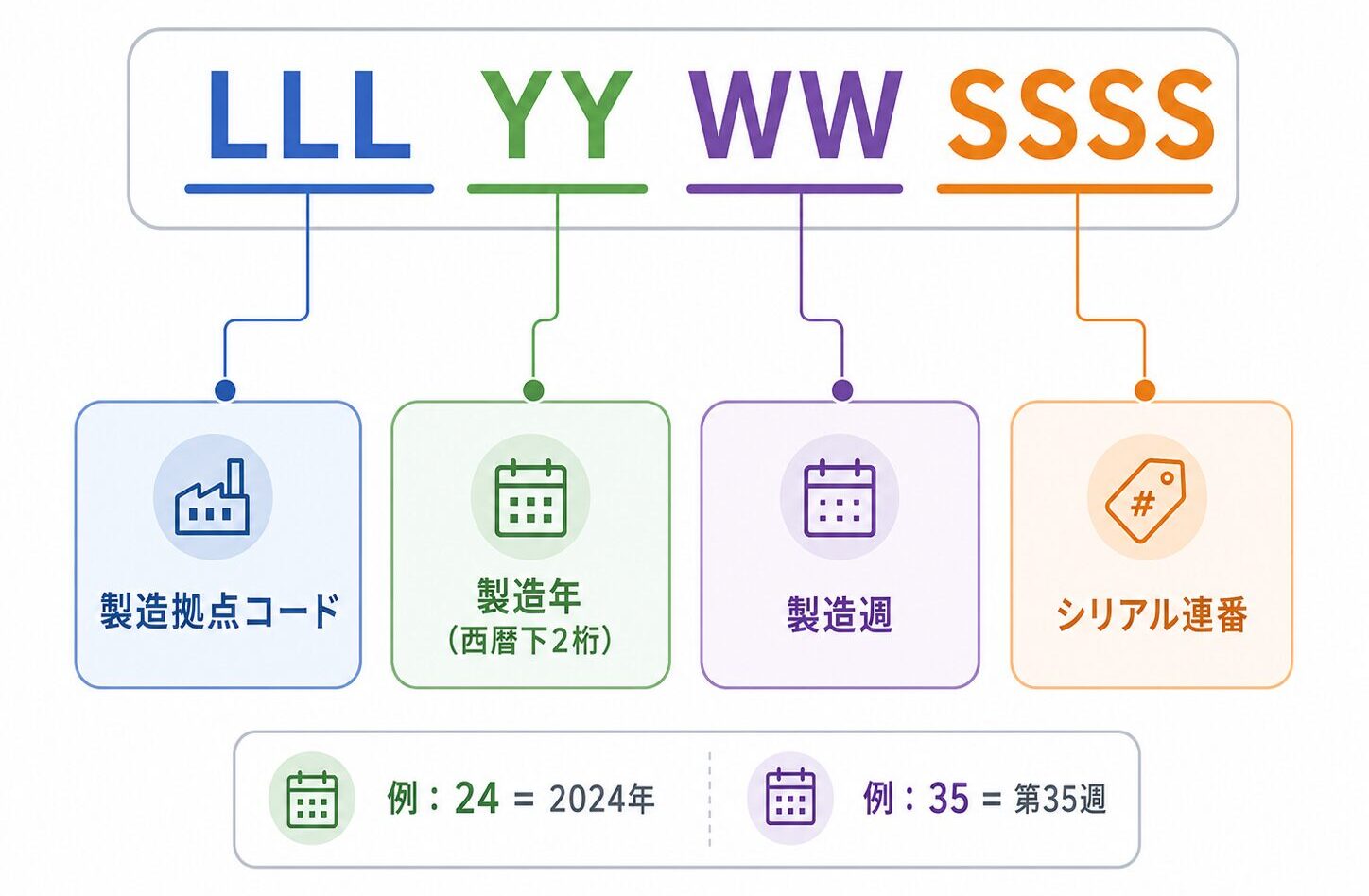
Cisco の SN は 11 文字の英数字で構成され、LLLYYWWSSSSという並びとして解釈されています。
| 位置 | 記号 | 内容 |
|---|---|---|
| 1〜3 文字目 | LLL | 製造拠点のコード |
| 4〜5 文字目 | YY | 製造年コード |
| 6〜7 文字目 | WW | 製造週(1〜52) |
| 8〜11 文字目 | SSSS | 個体を識別する連番 |
製造拠点コードの代表例は以下のとおりです。
| 先頭 3 文字 | 製造拠点(参考) |
|---|---|
FOC | Foxconn 中国 |
FCW | Foxconn 中国(無錫) |
FDO | Foxconn メキシコ |
FGL | Foxconn 系(台湾・マレーシア等) |
FHK | Foxconn 系(香港) |
JAE | Jabil 系 |
製造年コードは西暦の下 2 桁ではなく、独自のオフセットが加えられた値です。年コードから 4 を引くと西暦の下 2 桁になります(1996 を加算しても同じ結果になります)
| 年コード | 西暦 |
|---|---|
| 20 | 2016 |
| 22 | 2018 |
| 24 | 2020 |
| 26 | 2022 |
| 28 | 2024 |
| 30 | 2026 |
例えば FOC2345X6A7というシリアル番号であれば、FOCが Foxconn 中国、23が 2019 年、45が第 45 週(11 月ごろ)を示すと読み取れます。中古機・リユース機の製造時期を把握したい場合や、EOL 時期のあたりを付けたい場合に役立ちます。
なお、この読み解き方は Cisco が公式仕様として公開しているものではなく、実務上の慣例として共有されている参考情報です。正式な製造情報や保守可否の判断は、後述する Cisco の照会ツールで確認することをおすすめします。
show inventory 出力の見方
show inventoryは、シャーシだけでなく電源ユニット・ラインカード・SFP モジュール等の型番とシリアルを一覧表示します。情報量が多いぶん、どの行が目的の値なのかを見分ける必要があります。
出力例と各行の意味
以下は Catalyst 9300 での出力例です。
Switch# show inventory
NAME: "Switch 1 Chassis", DESCR: "Cisco Catalyst 9300 Series Switch"
PID: C9300-48T-A       , VID: V01, SN: FOC2345X6A7

NAME: "StackPort1/1", DESCR: "StackPort1/1"
PID: STACK-T1-50CM     , VID: V01, SN: MOC2340A0B1

NAME: "Switch 1 - Power Supply A", DESCR: "Switch 1 - Power Supply A"
PID: PWR-C1-715WAC     , VID: V02, SN: ART2345X6FG

NAME: "Switch 1 FRU Uplink Module 1", DESCR: "8x10G Uplink Module"
PID: C9300-NM-8X       , VID: V02, SN: FOC2345X6HJ
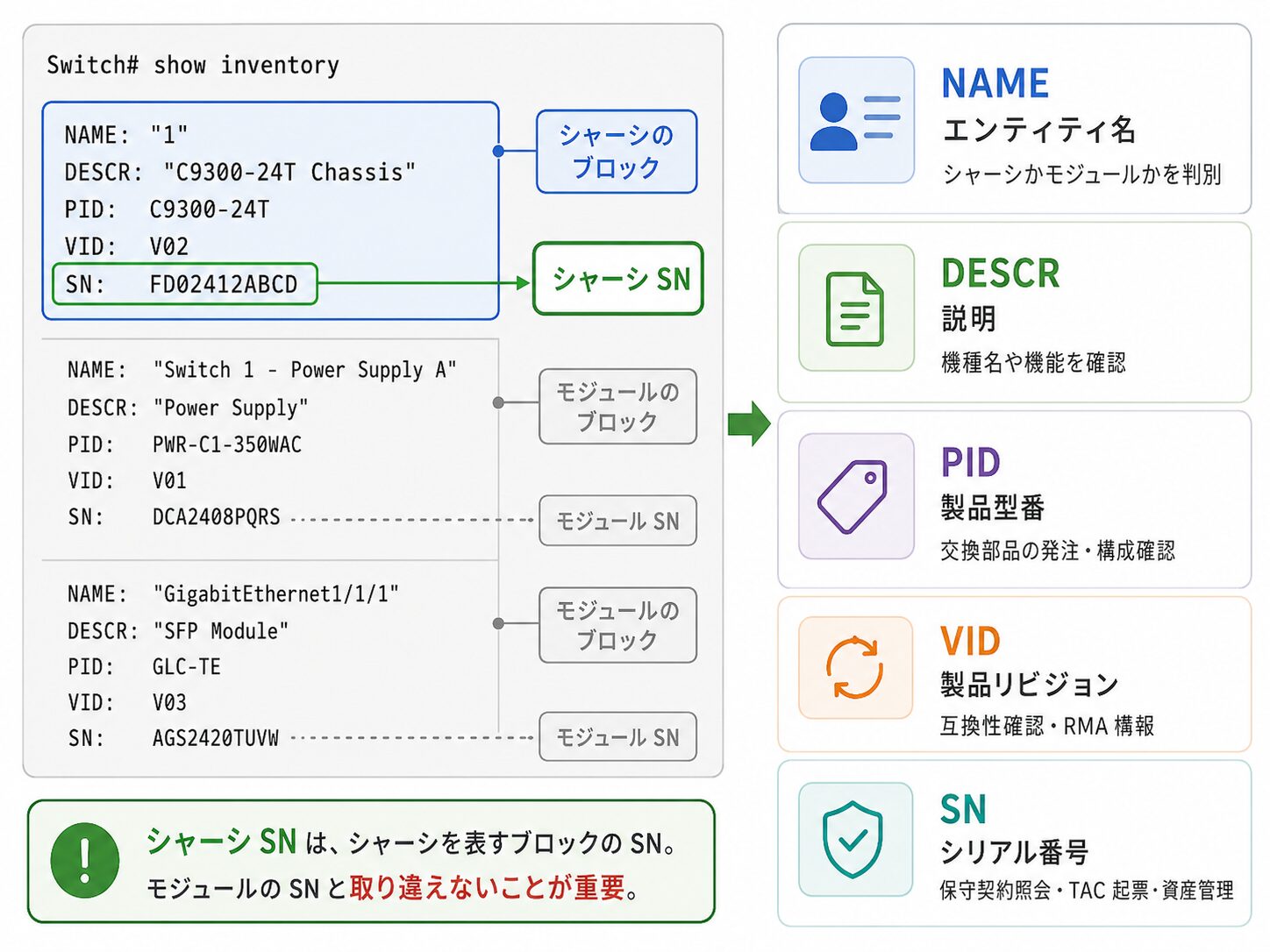
1 つのエンティティにつき 2 行が 1 組になっており、それぞれの項目は次の内容を示します。
| 項目 | 内容 | 実務での使いどころ |
|---|---|---|
NAME | エンティティの名称 | シャーシかモジュールかを判別する主要な手がかり |
DESCR | エンティティの説明 | 機種名や機能の確認 |
PID | 製品型番 | 交換部品の発注、構成の確認 |
VID | 製品リビジョン | 互換性確認、RMA 時の情報提供 |
SN | シリアル番号 | 保守契約照会、TAC 起票、資産管理 |
どの NAME 行がシャーシのシリアル番号か
出力に並ぶ複数の SN のうち、保守契約の対象となるのはシャーシの SN です。判別の目安は以下のとおりです。
NAME:にChassisという文字列を含む行を探します。単体構成では"Chassis"、スタック構成では"Switch 1 Chassis"のように表示されますPID:の値が、発注時の型番(例:C9300-48T-A)と一致しているかを確認しますPower Supply(電源ユニット)、Uplink Module(アップリンクモジュール)、StackPort(スタックケーブル)を含む行は、シャーシではなく構成部品です
上記の出力例では、NAME: "Switch 1 Chassis"の行にある FOC2345X6A7がシャーシのシリアル番号にあたります。SmartNet の契約照会や TAC への問い合わせで報告するのは、この行の SN です。電源ユニットやモジュールの SN は、該当部品の RMA 手続きで使用します。
show inventory raw との違い
rawキーワードを付けると、出力される情報の範囲が広がります。
Switch# show inventory raw参考: 「show gsr through show monitor event trace」(Cisco IOS Configuration Fundamentals Command Reference)
“every RFC 2737 entity including those without a PID, UDI, or other physical identification”
(PID・UDI・その他の物理的な識別情報を持たないものも含めた、すべての RFC 2737 エンティティ)
https://www.cisco.com/c/en/us/td/docs/ios-xml/ios/fundamentals/command/cf_command_ref/show_gsr_through_show_monitor_event_trace.html
ここで押さえておきたいのが、rawは情報量を増やすためのオプションというより、show inventoryコマンド自体の動作を切り分けるための診断用オプションとして位置づけられている点です。公式ドキュメントでは、PID が割り当てられていない製品が含まれる場合、表示される PID が不正確になり、VID と SN の要素が欠落することがあると案内されています。
したがって、日常的な資産の棚卸しでは通常の show inventoryを使い、「搭載しているはずのモジュールが出力に現れない」といった状況の切り分けに rawを使う、という使い分けが実態に合っています。rawの出力をそのまま資産台帳に取り込むと、PID が空欄のエントリーが混在する可能性があります。
特定のエンティティだけを表示する
エンティティ名を引数に渡すと、該当する範囲に絞って UDI 情報を表示できます。空白を含む名称は引用符で囲みます。
! 名称に "Chassis" を含むエンティティのみ表示
Switch# show inventory Chassis

! 名称を完全に指定して表示
Switch# show inventory "Switch 1 Chassis"
パイプフィルタと異なり、エンティティ単位で 2 行 1 組の情報がまとまって表示されるため、PIDと SNを対応付けて確認したい場合はこちらが読みやすくなります。
SFP・トランシーバーのシリアル番号を確認する
光モジュール単位でシリアル番号が必要になる場面もあります。Cisco 純正で UDI に対応した SFP であれば show inventoryの出力にエンティティとして現れますが、より詳細な情報を取得するにはプラットフォームごとに専用のコマンドが用意されています。
- Catalyst スイッチ(IOS / IOS XE)
-
Switch# show idprom interface GigabitEthernet1/0/49show idprom interfaceは、10 ギガビットイーサネットインターフェースと SFP モジュールインターフェースに限って利用できるコマンドです。モジュールの EEPROM から Vendor SN や Date code を読み出します。 - ISR 4000 / ASR 1000 シリーズ(IOS XE ルーター)
-
Router# show hw-module subslot 0/0 transceiver 0 idprom brief構文は
show hw-module subslot slot/subslot transceiver port {idprom [brief | detail | dump] | status}です。出力には Product Identifier(PID)と Serial Number(SN)が含まれます。参照: Cisco IOS Interface and Hardware Component Command Reference
https://www.cisco.com/c/en/us/td/docs/ios-xml/ios/interface/command/ir-cr-book/ir-s4.html - Nexus シリーズ(NX-OS)
-
switch# show interface Ethernet1/11 transceiver detail出力の
serial number isの行がモジュールのシリアル番号です。サードパーティ製のモジュールでは、PID が空欄または
Unspecifiedと表示される場合があります。この場合でも EEPROM に書き込まれたベンダー独自のシリアル番号は取得できますが、Cisco の保守契約の対象にはならない点に注意が必要です。
パイプフィルタでの絞り込み
モジュール数の多い機器では出力が数十行から数百行に及ぶため、パイプフィルタで絞り込むと確認が早くなります。
! SN を含む行のみ抽出
Switch# show inventory | include SN

! シャーシの情報のみ抽出
Switch# show inventory | include Chassis

! Chassis の行以降を表示
Switch# show inventory | begin Chassis

! PID と SN を含む行を抽出(型番とシリアルの対応確認)
Switch# show inventory | include PID|SN
TeraTerm 等のログ機能と併用し、出力をテキストで保存しておくと、資産台帳への転記時の入力ミスを減らせます。
show version・show license udi との使い分け
show inventory以外にもシリアル番号を確認できるコマンドがあります。それぞれ表示される値の範囲と用途が異なるため、目的に応じた使い分けが必要です。
show version で確認する場合
日常的に使う show versionでも、出力の末尾付近に SN が表示される機種があります。ステータス確認のついでに取得したい場合に便利です。
Switch# show version
Cisco IOS XE Software, Version 17.06.04
Cisco IOS Software [Bengaluru], Catalyst L3 Switch Software (CAT9K_IOSXE),
Version 17.6.4, RELEASE SOFTWARE (fc1)
...(中略)...
Processor board ID FOC2345X6A7
Processor board IDと表示されている値が、筐体のシリアル番号に相当します。
show version の制約
show versionは手軽な反面、構成によっては目的の値が得られません。
- モジュラースイッチやシャーシ型では、
Processor board IDに表示されるのが Supervisor の SN で、シャーシ本体の SN と一致しない場合があります - スタック構成では Active スイッチの SN のみが表示されるため、全メンバーの SN を取得するには
show inventoryが必要です - 機種によっては
Processor board IDの行そのものが表示されません
保守契約の照会や TAC 起票のように、シャーシの SN を確実に特定したい場面では show inventoryを起点にすることをおすすめします。show versionは、単体構成の機器で手早く確認したい場合の補助的な手段と位置づけると扱いやすくなります。
show license udi で UDI をまとめて取得する(IOS XE)
IOS XE 系(Catalyst 9000 シリーズ、ISR 4000 シリーズ、ASR 1000 シリーズ、Catalyst 8000 シリーズなど)では、show license udiで UDI を取得できます。ライセンス登録や TAC への UDI 報告で使われるコマンドです。
ここで注意が必要なのが、出力形式が世代によって変わっている点です。Cisco IOS XE Amsterdam 17.3.2 以降では Smart Licensing Using Policy(SLP)が既定で有効になり、出力は以下の 1 行形式になります。
Device# show license udi
UDI: PID:ISR4451-X/K9,SN:FOC17513VM6
参考: 「Command Reference for Smart Licensing Using Policy」(Cisco IOS XE Amsterdam 17.3.2)
“Smart Licensing Using Policy is enabled by default.”
(Smart Licensing Using Policy は既定で有効になっています)
https://www.cisco.com/c/en/us/td/docs/routers/sl_using_policy/b-sl-using-policy/cmd_ref.html
SLP 以前の Software Activation 世代では、SlotIDPIDSNUDIという列を持つ表形式で表示されていました。Web 上で見かける表形式の出力例は SLP 導入前のもので、17.3.2 以降の機器では再現しません。バージョンによって出力が異なる点は、手順書を作成する際に押さえておきたいところです。

なお、HA(冗長)構成の機器では、show license udiがすべてのプロダクトインスタンスの UDI を表示します。冗長構成の両系の SN を一度に確認したい場合に有用です。
その他の確認コマンド
機種や特定のコンポーネントを確認したい場合、以下のコマンドも利用されます。
| コマンド | 内容 | 主な利用場面 |
|---|---|---|
show idprom | EEPROM 情報を読み出してコンポーネント詳細を表示 | Catalyst 6500 等でシャーシ SN を確実に取得したい場合 |
show diag | 診断情報を表示。ラインカード・モジュールの詳細を確認 | シャーシ型スイッチでの個別コンポーネント確認 |
show snmp | SNMP 有効時、出力の先頭付近に Chassis の SN が表示される | SNMP を有効化済みの機器での簡易確認 |
show hardware | 一部の Catalyst スイッチでハードウェア情報を表示 | 旧世代 Catalyst での確認 |
show module | モジュール一覧とシリアル番号を表示 | シャーシ型・ASA でのモジュール単位の確認 |
これらは機種依存が大きいコマンドです。手元の機器で ?を使って対応状況を確認してから使うと確実です。
目的別のコマンド選定フロー
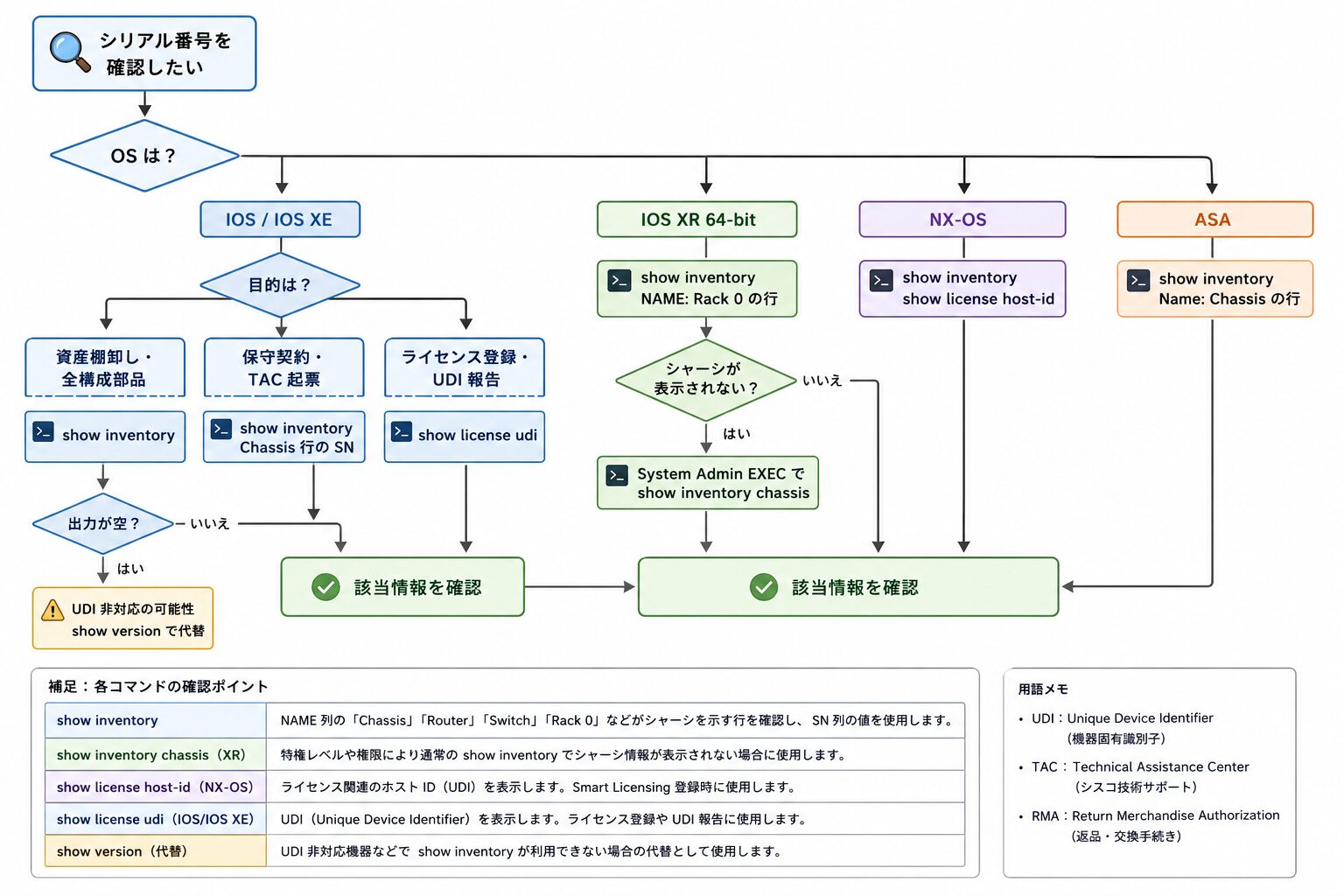
どのコマンドを使うか迷った場合は、OS と目的の 2 軸で判断すると整理しやすくなります。
OS・機種別のコマンド対応表
Cisco の OS は IOS / IOS XE / IOS XR / NX-OS でコマンド体系が異なります。機種別に対応コマンドを整理します。
IOS(ISR 1000 / 2900 / 3900 系)
Router# show inventory
Router# show version
show inventoryが最も確実な手段です。show versionの Processor board IDの行にシャーシ SN が表示されることが多くなっています。ただし、IOS 12.0 系などの古いバージョンでは show inventoryに対応していない機種があるため、その場合は show versionで代替します。
IOS XE(Catalyst 9000 系・ISR 4000 系・ASR 1000 系)
Switch# show inventory
Switch# show license udi
Switch# show platform
show license udiで UDI を 1 行にまとめて取得できるため、ライセンス登録や保守契約の照会で扱いやすくなっています。show platformでは、機種によってハードウェア詳細とシリアルを合わせて確認できます。
IOS XR(ASR 9000 系・NCS 系)
IOS XR については、既存の解説記事で「シャーシ SN の確認には admin モードへの移行が必要」と説明されることが多いのですが、IOS XR 64-bit(eXR)では通常の EXEC モードの show inventoryにもシャーシが表示されます。
RP/0/RSP0/CPU0:router# show inventory
...(中略)...
NAME: "Rack 0", DESCR: "ASR 9906 4 Line Card Slot Chassis"
PID: ASR-9906 , VID: V01, SN: FOX2434P3J4NAME:が "Rack 0"と表示されている行がシャーシにあたります。ラインカードや光モジュールの間に混在して出力されるため、| include Rack等で絞り込むと見つけやすくなります。
System Admin EXEC モードでは、シャーシに絞ったキーワードが利用できます。
sysadmin-vm:0_RSP0# show inventory chassis参考: 「show inventory (Cisco IOS XR 64-bit)」(System Setup Command Reference for Cisco ASR 9000 Series Routers)
“This command is supported on Cisco IOS XR 64-bit software.”
(このコマンドは Cisco IOS XR 64-bit ソフトウェアでサポートされます)
https://www.cisco.com/c/en/us/td/docs/iosxr/asr9000/system-setup/cumulative/command/reference/b-system-setup-cr-asr9000/m-show-commands.html
公式リファレンスでは、モードごとに利用できるキーワードが以下のように定義されています。
| モード | 構文 |
|---|---|
| EXEC | show inventory [node-id | all | location {node-id | all} | raw] |
| System Admin EXEC | show inventory [all | chassis | fan | location {node-id} | power | raw] |
一方、IOS XR 32-bit の旧世代機では、adminモードに移行してからの確認が必要です。
RP/0/RSP0/CPU0:Router# admin
RP/0/RSP0/CPU0:Router(admin)# show inventory rack
RP/0/RSP0/CPU0:Router(admin)# show diag chassis利用できるキーワードはソフトウェアの世代によって異なるため、show inventory ?で対応状況を確認してから実行することをおすすめします。
NX-OS(Nexus 3000 / 5000 / 7000 / 9000 系)
switch# show inventory
switch# show license host-id
switch# show sprom backplane
show inventoryは IOS 系と同様の書式で利用できます。show license host-idは、ライセンス用のシャーシ SN を単独で取得するコマンドです。
switch# show license host-id
License hostid: VDH=FGL2345A6BC
出力の VDH=に続く文字列がシャーシのシリアル番号にあたります。このコマンドは Cisco Nexus 9000 シリーズの NX-OS 10.6(x) 世代のトラブルシューティングガイドにも記載が継続しており、現行バージョンでも利用できます。
参照: Cisco Nexus 9000 Series NX-OS Troubleshooting Guide, Release 10.6(x)
https://www.cisco.com/c/en/us/td/docs/dcn/nx-os/nexus9000/106x/configuration/troubleshooting/cisco-nexus-9000-series-nx-os-troubleshooting-guide-106x/m-troubleshooting-licensing-issues.html
なお、Nexus 3000 / 9000 シリーズでは NX-OS 10.2(1)F 以降で Smart Licensing Using Policy が導入されており、PAK ベースのライセンス発行にシャーシ SN を使う場面は減っています。とはいえ、保守契約の照会や資産管理でシャーシ SN が必要になる点は変わりません。
vPC を構成した Nexus 9000 の運用コマンドについては、関連記事『Cisco Nexus 9000 vPC 設定のベストプラクティスと VSS との違い』でも整理しています。
より詳細な情報が必要な場合は、show sprom backplaneまたは show sprom allでバックプレーンの SPROM 情報を取得できます。
switch# show sprom backplane
DISPLAY backplane sprom contents:
...
Serial Number     : FGL2345A6BC
ASA / Firepower
ciscoasa# show inventory
ciscoasa# show version
ASA は PIX の後継として位置づけられる製品で、show inventoryに対応しています。出力は Name:から始まる書式です。
ciscoasa# show inventory
Name: "Chassis", DESCR: "ASA 5516-X with FirePOWER services, 8GE, AC, DES"
PID: ASA5516           , VID: V05, SN: JMX2345ABCD

Name: "Storage Device 1", DESCR: "ASA 5516-X SSD"
PID: ASA5516-SSD       , VID: N/A, SN: MSA23470XYZ
保守契約の照会に使うのは Name: "Chassis"の行の SN です。機種によっては show versionが表示する SN がシャーシ本体ではなくモジュール側のものになる、という報告があります。機種横断の仕様として公式ドキュメントで明記されたものは確認できていないため、契約照会や RMA では show inventoryのシャーシ行から取得する運用が安全です。
PIX や初期世代の ASA では show inventoryを利用できない場合があり、その際は show versionで代替します。Firepower(FMC / FTD)の管理下にある機器は、管理画面の Device Management からも SN を確認できます。
スタック構成・シャーシ型スイッチ
スタック構成では、メンバースイッチごとのシャーシ SN が一覧で表示されます。
Switch# show inventory
NAME: "Switch 1 Chassis", DESCR: "Cisco Catalyst 9300 Series Switch"
PID: C9300-48T-A       , VID: V01, SN: FOC2345X6A7

NAME: "Switch 2 Chassis", DESCR: "Cisco Catalyst 9300 Series Switch"
PID: C9300-48T-A       , VID: V01, SN: FOC2345X9B8
SmartNet などの保守契約はスイッチ 1 台ごとの SN で管理されるため、スタック内の全メンバー分の SN を控えておく必要があります。Active スイッチの SN だけを登録していると、Member スイッチの障害時に契約対象外と判断される可能性があります。
シャーシ型スイッチ(Catalyst 6500 / 9400 等)では、Chassis SN・Supervisor SN・Line Card SN がそれぞれ別に存在します。保守対象となるのは Chassis SN です。
機種別コマンド対応表
| OS / シリーズ | 推奨コマンド | 補足 |
|---|---|---|
| IOS(ISR 1000 / 2900 / 3900) | show inventory | 古い IOS では非対応の場合あり。show versionで代替 |
| IOS XE(Catalyst 9000 / ISR 4000 / ASR 1000) | show inventoryshow license udi | 17.3.2 以降は SLP 形式の 1 行出力 |
| IOS XR 64-bit(ASR 9000 / NCS) | show inventory | NAME: "Rack 0"の行がシャーシ。System Admin EXEC では show inventory chassis |
| IOS XR 32-bit(旧世代) | admin show inventory rackadmin show diag chassis | admin モードへの移行が必要 |
| NX-OS(Nexus 3000 / 5000 / 7000 / 9000) | show inventoryshow license host-id | show license host-idでシャーシ SN を単独取得 |
| ASA / Firepower | show inventory(ASA)、管理画面(FTD) | Name: "Chassis"の行が保守契約対象 |
| スタック構成 | show inventory | 全メンバーの SN が一覧表示される |
| 仮想ルーター(Catalyst 8000v) | show inventoryshow license udi | Virtual UDI が割り当てられる |
仮想ルーターについて補足すると、CSR 1000v は Catalyst 8000v への移行が案内されており、移行には Cisco IOS XE 17.4.1 以降が必要とされています。新規に構築する環境では Catalyst 8000v を前提に考えることになります。
SNMP による大規模環境での一括取得
多数の機器から SN を集める場面では、機器ごとに SSH 接続して確認する方法は現実的ではありません。SNMP(ENTITY-MIB)を使うと、スクリプトや監視システムから効率的に収集できます。
利用する OID
Cisco 機器の SN を SNMP で取得するには、ENTITY-MIB の以下の OID を使います。
| OID | オブジェクト名 | 内容 |
|---|---|---|
1.3.6.1.2.1.47.1.1.1.1.11 | entPhysicalSerialNum | コンポーネントごとのシリアル番号 |
1.3.6.1.2.1.47.1.1.1.1.5 | entPhysicalClass | コンポーネントの種別(3 = chassis) |
1.3.6.1.2.1.47.1.1.1.1.13 | entPhysicalModelName | 製品型番(PID) |
1.3.6.1.2.1.47.1.1.1.1.2 | entPhysicalDescr | コンポーネントの説明 |
UDI 対応機器は Entity MIB のオブジェクトを実装しています。show inventoryで見える値と SNMP で取得できる値が同じなのは、参照元が共通しているためです。
シャーシ SN を確実に取得する手順
ここで押さえておきたいのが、entPhysicalSerialNumの Index はモデルやソフトウェアバージョンによって異なるという点です。特定の番号を決め打ちにすると、機種が変わったときに誤った値を拾います。entPhysicalClassで chassis に該当する Index を特定してから、その Index の SN を取得する 2 段階の手順が確実です。
$ snmpwalk -v3 -l authPriv -u <ユーザー名> -a SHA -A <認証パスワード> \
    -x AES -X <暗号化パスワード> 192.168.1.1 1.3.6.1.2.1.47.1.1.1.1.5 \
    | grep "INTEGER: 3"

ENTITY-MIB::entPhysicalClass.1001 = INTEGER: chassis(3)
上記の出力例では Index が 1001と判明します。この値は一例であり、機器によって異なります。
$ snmpget -v3 -l authPriv -u <ユーザー名> -a SHA -A <認証パスワード> \
    -x AES -X <暗号化パスワード> 192.168.1.1 1.3.6.1.2.1.47.1.1.1.1.11.1001

ENTITY-MIB::entPhysicalSerialNum.1001 = STRING: FOC2345X6A7
スタック構成では entPhysicalClassが chassis(3)のエントリーが複数返ります。返ってきた Index をすべて STEP 2 に渡すことで、メンバー全台分の SN を取得できます。
全コンポーネントの SN を一括取得する
シャーシ・モジュール・電源を含む全 SN が必要な場合は、OID ツリーを走査します。
$ snmpwalk -v3 -l authPriv -u <ユーザー名> -a SHA -A <認証パスワード> \
    -x AES -X <暗号化パスワード> 192.168.1.1 1.3.6.1.2.1.47.1.1.1.1.11

ENTITY-MIB::entPhysicalSerialNum.1001 = STRING: FOC2345X6A7
ENTITY-MIB::entPhysicalSerialNum.2001 = STRING: ART2345X6FG
ENTITY-MIB::entPhysicalSerialNum.3001 = STRING: FOC2345X6HJ
どの Index がどのコンポーネントに対応するかを判別するには、entPhysicalDescrを同時に取得して突き合わせます。資産台帳を自動生成する場合は、entPhysicalClassentPhysicalDescrentPhysicalModelNameentPhysicalSerialNumの 4 つを Index で結合する処理にしておくと扱いやすくなります。
閉じた管理ネットワークで簡易的に確認する場合は、SNMPv2c でも同様に取得できます。
$ snmpwalk -v2c -c <コミュニティ名> 192.168.1.1 1.3.6.1.2.1.47.1.1.1.1.11SNMP 利用時の前提条件とセキュリティ上の注意
SNMP での一括取得には、機器側で SNMP エージェントが有効化されている必要があります。エージェントの有効化手順やコミュニティ名の設定については、関連記事『SNMP の基本と Cisco ルーターでの設定手順』で解説しています。
ここで注意したいのが、資産の棚卸しのために SNMP を有効化する行為そのものが、機器の攻撃面を広げるという点です。2025 年 9 月に公表された CVE-2025-20352 は、Cisco IOS Software および Cisco IOS XE Software の SNMP サブシステムにおけるスタックオーバーフローに起因する脆弱性で、CVSS スコアは 7.7 とされています。SNMP の全バージョン(v1 / v2c / v3)が影響を受け、細工した SNMP パケットにより低権限の攻撃者は機器をリロードさせ、高権限の攻撃者は root 権限で任意コードを実行できる可能性があります。実際の悪用が確認されており、2025 年 9 月 29 日に CISA の KEV(既知の悪用脆弱性)カタログへ登録されています。
棚卸しのために SNMP を有効化する場合は、以下の点を確認しておくことをおすすめします。
- IOS / IOS XE のバージョンが修正版に更新されているか
- ACL で SNMP アクセス元を監視サーバーに限定しているか
- SNMPv3(認証・暗号化)を使用しているか。SNMPv2c はコミュニティ名が平文で流れます
- 棚卸しが終わった後も SNMP を有効のままにしておく必要があるか
一時的な棚卸しが目的であれば、SNMP を常時有効にせず、作業期間に限って有効化する運用も選択肢になります。
制約事項とトラブルシューティング
機種や構成によってはコマンドの挙動が異なります。実務で遭遇しやすい制約と、その際の切り分け方法を整理します。
show inventory の出力が空になる場合
show inventoryを実行しても何も表示されない、あるいはごく一部しか表示されない場合、機器が UDI に対応していない可能性があります。
参考: 「Unique Device Identifier Retrieval」(System Management Configuration Guide, Cisco IOS XE 17.x)
“using that command on devices that are not UDI-enabled will likely produce no output”
(UDI 非対応のデバイスでこのコマンドを実行しても、出力が得られない可能性が高い)
https://cisco.com/c/en/us/td/docs/ios-xml/ios/fundamentals/configuration/xe-17/fundamentals-xe-17-book/m_cf-udi-0.html
この場合の代替手段は以下のとおりです。
show versionのProcessor board IDを確認するshow idpromで EEPROM 情報を直接読み出すshow snmp(SNMP 有効時)の出力に含まれる Chassis の値を確認する- 上記でも取得できない場合は、筐体のラベルを目視確認する
また、PID が割り当てられていない製品が含まれる場合、show inventoryの出力で PID が不正確になり、VID と SN が欠落することがあります。
show inventory に非対応の機種がある
IOS 12.0 系以前の一部機種や、旧世代の PIX では show inventoryを利用できません。この場合は show versionまたは show idpromで代替します。旧世代の ISR(1700 / 2600 系など)では、show inventoryが返す値がシャーシのシリアル番号ではなくプロセッサ ID を示す、という報告もあります。保守契約に登録済みの SN と突き合わせて確認することをおすすめします。
複数の SN が存在する構成
| 構成 | SN の状況 | 保守対象 |
|---|---|---|
| スタック構成(Catalyst 3850 / 9300 等) | メンバースイッチごとに個別の SN | 各メンバーの Chassis SN |
| シャーシ型スイッチ(Catalyst 6500 / 9400 等) | Chassis SN / Supervisor SN / Line Card SN が別 | Chassis SN |
| HA 構成(ASA / ルーター) | Active・Standby でそれぞれ別 | 両系の Chassis SN |
show versionの Processor board IDは、シャーシ型では Supervisor の SN を指す場合があります。契約照会に使う値としては show inventoryのシャーシ行を優先してください。
仮想ルーターは Virtual UDI が割り当てられる
Catalyst 8000v などの仮想ルーターには物理的なシリアル番号がなく、Virtual UDI が割り当てられます。show license udiで確認できますが、物理機器の SN と同じ扱いはできません。ハードウェア保守(RMA)の概念がなく、ライセンス管理の単位として使われる点が異なります。
コマンドの実行権限に関する制約
show inventoryと show versionは通常ユーザーモードでも実行できますが、show idpromや IOS XR の System Admin EXEC モードのコマンドは、特権 EXEC モードまたは相応の権限が必要です。TACACS+ / RADIUS のコマンド認可を設定している環境では、棚卸し用のアカウントに実行権限が付与されているかを事前に確認しておくと、作業当日の手戻りを避けられます。
保守契約(SmartNet / Success Tracks)とシリアル番号の用途
Cisco の保守契約は、原則としてシャーシの SN 単位で管理されます。取得した SN をどの場面で使うかを整理します。
用途別に必要となる SN
| 用途 | 使用する SN |
|---|---|
| SmartNet / Success Tracks の契約確認 | Chassis SN |
| TAC(Technical Assistance Center)へのサポート依頼 | Chassis SN(UDI 形式で報告) |
| RMA(Return Merchandise Authorization)手続き | 障害が発生したコンポーネントの SN |
| ライセンスアクティベーション(Smart Licensing) | UDI(PID + SN) |
| 保守期限・カバレッジの確認 | Chassis SN |
RMA だけは対象が異なる点に注意が必要です。電源ユニットやアップリンクモジュールの交換であれば、シャーシではなく該当部品の SN を報告します。
保守期限・カバレッジの確認方法
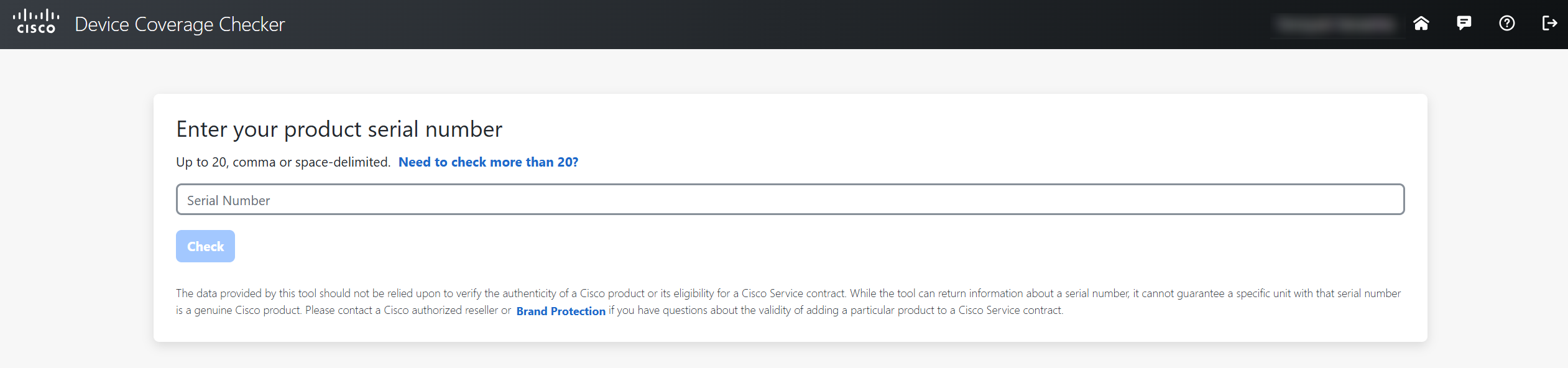
取得したシリアル番号は、Cisco の照会ツールでカバレッジを確認できます。
- Cisco Serial Number Check(Coverage Checker):
https://cway.cisco.com/sncheck/ - My Devices:
https://cway.cisco.com/mydevices/devices - Cisco Software Central: Smart License の登録・確認
Serial Number Check は Cisco.com アカウントでのログインが必要です。1 回の照会で 20 件までのシリアル番号を入力でき、CSV ファイルによるアップロードでは最大 1,000 件をまとめて照会し、結果を CSV で受け取れます。前述の SNMP による一括取得と組み合わせると、機器台数の多い環境でも棚卸しから保守期限の確認までを一連の作業として扱えます。
なお、照会結果の詳細(契約番号・契約種別など)は、使用している Cisco.com アカウントが該当の契約に紐づいている場合にのみ表示されます。紐づいていない場合はカバレッジの有無のみが表示されるため、詳細が必要な場合はアカウントへの契約の関連付けを行うか、担当のパートナーへ照会することになります。
まとめ
Cisco 機器のシリアル番号は、コマンドを実行できることよりも、出力のどの値を取るべきかを判断できることが実務では重要になります。保守契約や TAC 起票で必要になるのはシャーシの SN であり、show inventoryの NAME行を手がかりに特定するのが基本の流れです。機種や構成によって表示のされ方が変わるため、対象機器の OS を踏まえたコマンドの使い分けが必要になります。
- リモートからのシリアル確認は show inventory が起点
- シャーシ SN は NAME 行に Chassis を含む行から取得
- raw は診断用オプションで棚卸し用途には不向き
- IOS XE 17.3.2 以降の show license udi は 1 行形式
- IOS XR 64-bit は EXEC の出力に Rack 0 が含まれる
- スタック構成は全メンバー分の SN が保守契約の対象
- SNMP による一括取得は SNMPv3 とアクセス制限が前提
以上、最後までお読みいただきありがとうございました。