はじめに
YAMAHA RTX ルーターは、日本の SOHO・中小企業の拠点で広く使われているメーカーです。Cisco や FortiGate とは異なり、interface ではなく pp(Point-to-Point)という論理インターフェースを使って PPPoE を設定するのが大きな特徴です。NAT も、NAT ディスクリプタを定義してインターフェースに適用するという独自の 2 段構成になっており、この考え方を押さえておくと設定でつまずきにくくなります。本記事は、YAMAHA RTX ルーターを PPPoE クライアントとして設定する手順を、コマンドの意味とあわせて整理します。
PPPoE そのものの仕組み(ディスカバリ / セッションの 2 段階)や、フレッツ網で MTU 1454 / MSS 1414 となる根拠については、親記事『PPPoE 接続の仕組みと設定の基本|主要 4 メーカーの設計比較』で解説しています。本記事は YAMAHA 固有の設定と運用に絞って掘り下げます。検証は RTX1300 / RTX1220 / RTX830(Rev.15 系)を想定していますが、設定の考え方は現行の RTX / NVR シリーズで共通です。
- YAMAHA の PPPoE 設定における pp(Point-to-Point)インターフェースの考え方
- 基本設定の手順と、
pp auth mynameなど主要コマンドの意味 - NAT ディスクリプタの定義と適用(ID 一致)という YAMAHA 特有の設計
- IPv6 PPPoE の併用、GUI 設定、確認・トラブルシューティングの進め方
YAMAHA の PPPoE 設定で押さえるべき要点は 2 つです。第一に、pp select で設定対象の pp インターフェースを選択してから、その配下に認証・MTU・NAT などを記述するという操作の流れです。第二に、NAT は「ディスクリプタを定義する」設定と「pp に適用する」設定の 2 段構成であり、両者の ID が一致していないと、セッションは確立しても通信できない状態になる点です(詳細は NAT ディスクリプタのセクションで扱います)
YAMAHA の PPPoE 設定の全体像(pp インターフェースとは)
具体的なコマンドに入る前に、YAMAHA の PPPoE 設定がどのような構造になっているのかを整理します。pp という概念と設定の基本フローを理解しておくと、各コマンドをどこに書くのかが明確になります。
pp(Point-to-Point)という考え方
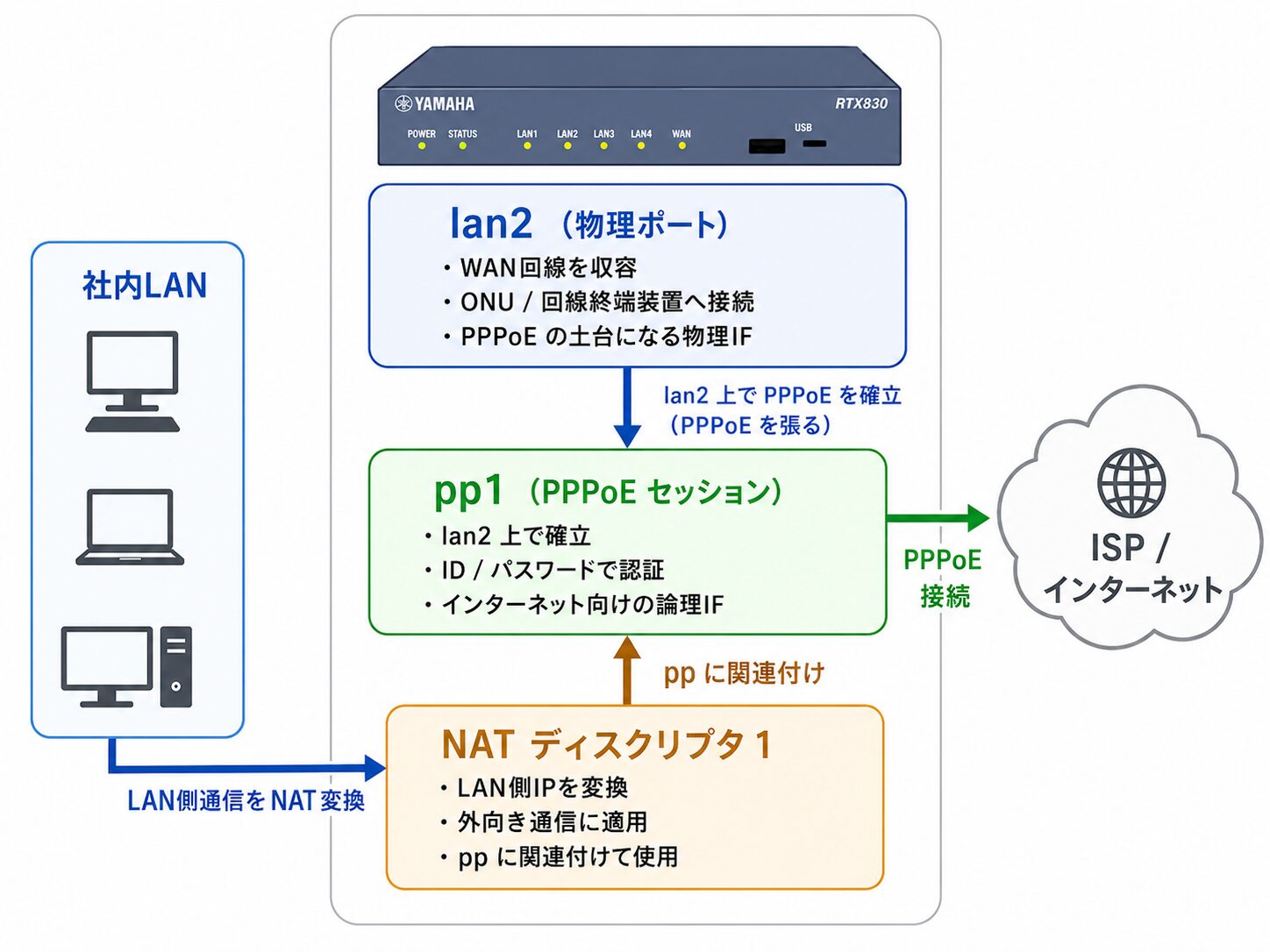
YAMAHA RTX では、PPPoE のセッションを pp(Point-to-Point)インターフェースという論理的な単位で扱います。物理的な LAN ポート(lan1、lan2 など)とは別に、PPP の接続そのものを表す論理インターフェースが pp であり、認証情報・MTU・NAT の適用といった PPPoE セッションに関わる設定は、この pp の配下に集約します。
YAMAHA 公式のドキュメントでも、PPPoE の設定は pp に対する設定であり、PPPoE で使用する LAN インターフェースを明示する pppoe use コマンドを除けば、従来の PPP に対する設定と基本的に同じであると説明されています。
参考: YAMAHA / PPP over Ethernet(PPPoE)
「RT に設定する config としては、PP に対する設定となります」
https://www.rtpro.yamaha.co.jp/RT/docs/pppoe/index.html
Cisco の Dialer インターフェースや FortiGate の物理 IF モードとは、論理インターフェースの考え方が異なります。「PPPoE セッション= pp という独立した論理インターフェース」と整理すると、YAMAHA の設定構造を把握しやすくなります(メーカー間の比較はこちらを参照してください)
設定の基本フロー(pp select で対象を選ぶ)
YAMAHA の PPPoE 設定は、次の流れで進みます。
- LAN 側インターフェース(lan1 など)に IP アドレスを設定する
pp select 1で設定対象の pp インターフェース(pp 1)を選択する- 選択した pp 配下に、PPPoE で使う物理ポート(
pppoe use lan2)、認証情報、MTU、NAT ディスクリプタの適用などを記述する pp enable 1で pp インターフェースを有効化する- NAT ディスクリプタの定義、デフォルトルート、DNS を設定する
ここで特徴的なのが pp select です。これは「これから設定する対象の pp インターフェースを選ぶ」コマンドで、pp select 1 を実行すると、以降のコマンドプロンプトが pp 1 を編集するモードに切り替わります。Cisco の interface コンフィグモードに近い感覚ですが、YAMAHA では pp という論理インターフェースを選択する点が異なります。

複数の PPPoE セッション(たとえば IPv4 用と IPv6 用、あるいは複数プロバイダー)を 1 台で扱う場合は、pp select 1、pp select 2 のように pp の番号を分けて設定します。この仕組みにより、1 台のルーターで複数の PPP 接続を独立して管理できます。
CLI での基本設定手順
ここでは、lan2 ポートを WAN 側(ONU 接続)、lan1 ポートを LAN 側とする一般的な構成を例に、CLI での設定手順を整理します。設定は「LAN 側 → pp(PPPoE セッション)→ NAT ディスクリプタ → ルーティング・DNS」の順で進めます。
LAN 側と PPPoE セッション(pp 1)の設定
まず LAN 側インターフェースに IP アドレスを設定し、続いて pp select 1 で pp 1 を選択して PPPoE セッションを構成します。
# --- 1. LAN 側インターフェースの設定 ---
ip lan1 address 192.168.1.1/24

# --- 2. PPPoE セッションの設定(pp 1) ---
pp select 1
 pp always-on on
 pppoe use lan2
 pp auth accept chap pap
 pp auth myname user-a-site1@example.com password
 ppp lcp mru on 1454
 ppp ipcp ipaddress on
 ppp ipcp msext on
 ip pp mtu 1454
 ip pp tcp mss limit auto
 ip pp nat descriptor 1000
 pp enable 1
各コマンドの役割は次のとおりです。
pp always-on on: PPPoE セッションを常時接続に設定する。pppoe use lan2: PPPoE で使用する物理ポート(WAN 側)を指定する。pp auth accept chap pap: 受け入れる認証方式として CHAP / PAP を指定する。pp auth myname: プロバイダーから通知された接続 ID とパスワードを設定する。ppp lcp mru on 1454: LCP でネゴシエーションする MRU を 1454 に設定する。ppp ipcp ipaddress on: IPCP による IP アドレスの取得を有効化する。ppp ipcp msext on: IPCP の拡張により DNS サーバーアドレス等を取得する。ip pp mtu 1454: pp インターフェースの MTU をフレッツ網の値に設定する。ip pp tcp mss limit auto: MSS を MTU に応じて自動調整する。ip pp nat descriptor 1000: この pp に NAT ディスクリプタ 1000 を適用する。pp enable 1: pp 1 を有効化する。
MTU / MSS の調整
YAMAHA では、MTU と MSS を分けて設定します。ppp lcp mru on 1454 で LCP ネゴシエーション時の MRU を、ip pp mtu 1454 で pp インターフェースの MTU を、それぞれフレッツ網の値に設定します。MSS は ip pp tcp mss limit auto を使うと、MTU の値に応じて自動的に調整されるため、手動で 1414 を計算して設定する必要がありません。
固定値で指定したい場合は ip pp tcp mss limit 1414 のように直接指定することもできますが、auto を使う書き方が広く採用されています(MTU / MSS の値の根拠はこちらを参照)
NAT ディスクリプタの設計(つまずきどころ)
YAMAHA の設定で最初に戸惑いやすいのが NAT ディスクリプタです。Cisco などではインターフェース設定の流れの中で NAT を記述しますが、YAMAHA では NAT の定義(ディスクリプタ)を別に作成し、それを pp インターフェースに適用(バインド)するという 2 段階の手順を踏みます。
定義(nat descriptor type)と適用(ip pp nat descriptor)
NAT ディスクリプタの設定は、次の 2 つで構成されます。
# --- NAT ディスクリプタの定義(NAPT) ---
nat descriptor type 1000 masquerade
nat descriptor address outer 1000 ipcp
nat descriptor type 1000 masquerade: 「ID 1000 番の NAT 定義は IP マスカレード(NAPT)として動作する」という定義nat descriptor address outer 1000 ipcp: 外側アドレス(変換後のグローバル IP)として、IPCP で払い出されたアドレスを使う指定。ipcpは外側アドレスの初期値でもあります。
この定義を、pp 側の設定で適用します(前掲の pp 1 の設定内)
pp select 1
 ip pp nat descriptor 1000
ip pp nat descriptor 1000: 「この pp インターフェースでは ID 1000 番の NAT 定義を利用する」という適用
参考: YAMAHA / NAT ディスクリプター機能 概要
「ipcp(PP インターフェースの IPCP アドレス)」
https://www.rtpro.yamaha.co.jp/RT/docs/nat-descriptor/nat-abstruct.html
ID が一致しないと通信できない理由
ここで重要なのが、定義側(nat descriptor type 1000)と適用側(ip pp nat descriptor 1000)の ID(上記例では 1000)を一致させることです。
この ID が一致していないと、PPPoE セッションは確立して IP アドレスも取得できるにもかかわらず、NAT(NAPT)が動作せず、LAN 内の端末から外部サイトにアクセスできない状態になります。「pp は UP しているのに通信できない」という症状の典型的な原因の 1 つです。設定時には、定義と適用の ID が一致しているかを確認する習慣をつけておくと、トラブルシューティングの起点が明確になります。NAT ディスクリプタの適用状況は、後述の show nat descriptor interface bind で確認できます。
主要コマンドの意味
設定で登場するコマンドのうち、意味を取り違えやすいものを補足します。
pp auth myname / accept
PPPoE の認証に関わるコマンドは、pp auth accept と pp auth myname の 2 つがあり、役割が異なります。
pp auth accept chap pap: ルーターが受け入れる認証方式を指定する。CHAP と PAP の両方を記載すると、対向の要件に応じてネゴシエーションされるpp auth myname <ID> <パスワード>: ルーターが対向(プロバイダー)に対して名乗る自分の認証情報(接続 ID とパスワード)を設定する
myname は「自分の名前(認証情報)を相手に伝える」コマンド、accept は「相手から提示される認証方式を受け入れる」コマンド、と整理すると混同しにくくなります。PPPoE クライアントとして接続する場合、プロバイダーから通知された接続 ID とパスワードを pp auth myname に設定するのが基本です。
pppoe use と pp enable
pppoe use lan2: この pp インターフェースが PPPoE で使用する物理ポートを指定する。YAMAHA 公式でも、PPPoE 設定における物理インターフェースの明示コマンドとして説明されているpp enable 1: 設定した pp 1 を有効化する。これを実行するまで pp の設定は反映されない
pppoe use で「どの物理ポートから PPPoE を出すか」を指定し、最後に pp enable で有効化する、という流れになります。設定を記述しただけでは接続は始まらず、pp enable が必要な点に注意します。
IPv6 PPPoE の併用
フレッツ網では IPv6 IPoE(IPv4 over IPv6)が主流になりつつありますが、固定 IPv6 アドレスが必要な構成や、プロバイダーが PPPoE 認証を前提に IPv6 を提供する構成では、IPv6 PPPoE が選択肢になります。YAMAHA は IPv6 PPPoE への対応が比較的早く、複数の現行機種で利用できます。
IPv4 / IPv6 を 1 台で組む構成
YAMAHA では、IPv4 PPPoE と IPv6 PPPoE を別々の pp セッションとして構成することで、1 台のルーターで両方を併用できます。たとえば IPv4 を pp 1、IPv6 を pp 2 に分けて設定する形です。
IPv6 PPPoE 接続の対応機種は、YAMAHA 公式に明記されています。
参考: YAMAHA / フレッツ 光ネクスト インターネット(IPv6 PPPoE)接続
「本機能の対応機種は、RTX5000、RTX3510、RTX3500、RTX1300、RTX1220、RTX1210、RTX1200(Rev.10.01.32 以降)、RTX840、RTX830、RTX810、NVR700W、NVR510、NVR500(Rev.11.00.16 以降)、FWX120、vRX(VMware ESXi 版)です」
https://network.yamaha.com/setting/router_firewall/flets/flets_other_service/ipv6_pppoe
IPv6 PPPoE 側の pp では、ppp ipv6cp use on で IPv6CP を有効化し、ipv6 pp dhcp service client で IPv6 プレフィックスを取得する、という構成が基本になります。具体的な設定値(プレフィックスの配布、RA 送出、DHCPv6 サーバーの動作など)は契約形態やプロバイダーの提供方式によって異なるため、対象機種の設定例ページで確認したうえで構成することをおすすめします。
DNS 問い合わせ優先順位の注意点
IPv4 PPPoE と IPv6 PPPoE を 1 台で併用する場合、DNS の問い合わせ優先順位によって名前解決に失敗することがあります。両方の経路から DNS サーバー情報を取得すると、意図しない側の DNS サーバーへ問い合わせて応答が得られない、というケースが起こり得ます。
このような場合は、dns server select コマンドで、問い合わせ内容(A レコード / AAAA レコード)に応じて使用する DNS サーバーや経路を振り分ける設計が有効です。両方式を併用する構成では、名前解決の挙動を事前に検証しておくことをおすすめします。
GUI(Web 設定画面)からの設定
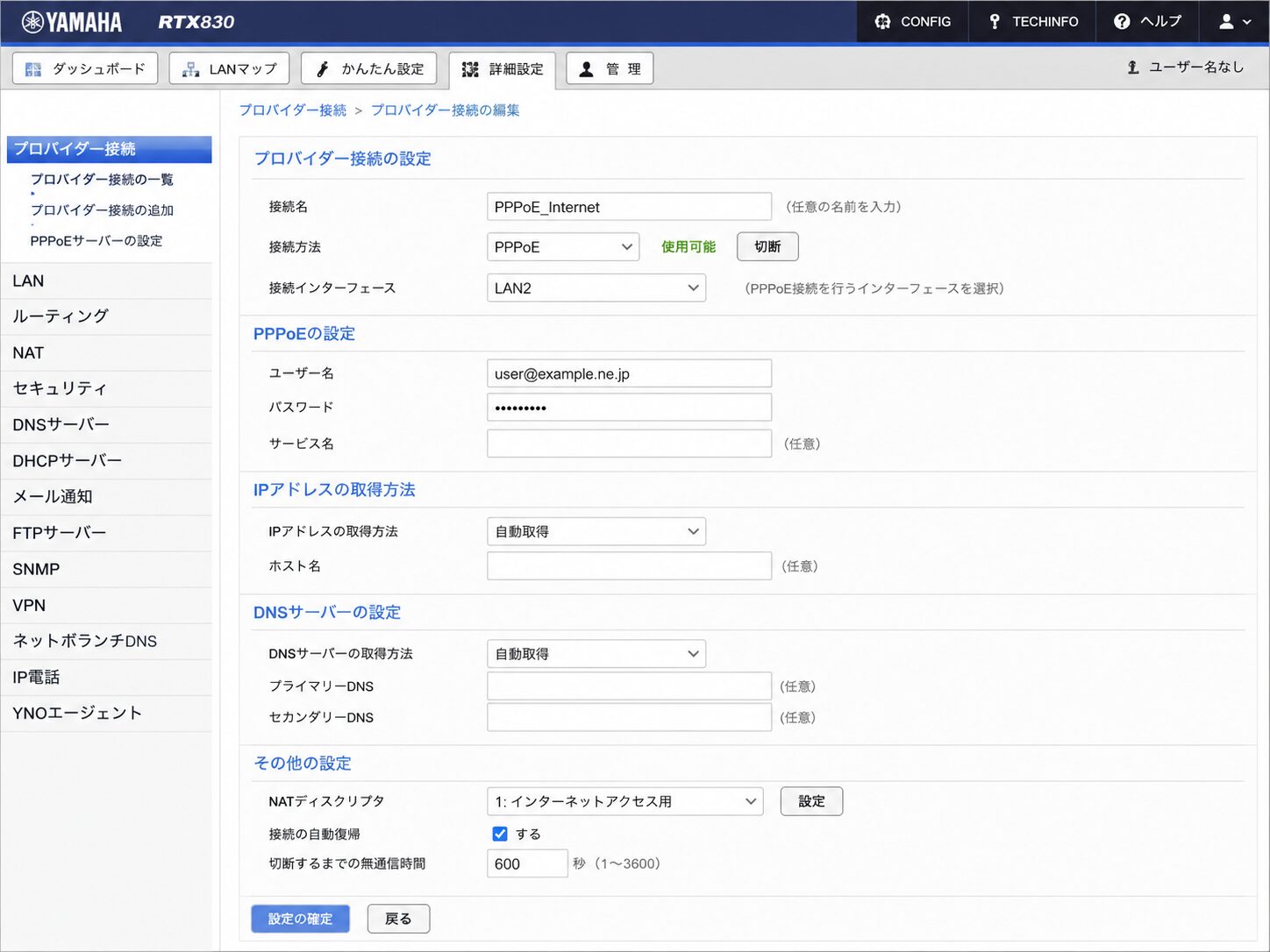
YAMAHA RTX / NVR シリーズは、CLI だけでなく Web GUI(Web 設定画面)からも PPPoE を設定できます。CLI に不慣れな場合や、設定内容を画面で確認しながら進めたい場合に有効です。
設定の基本的な流れ
Web GUI には、ルーターの LAN 側 IP アドレス(初期値では 192.168.100.1 など、機種により異なる)へ Web ブラウザーでアクセスします。「かんたん設定」または「プロバイダー接続」の項目から、接続種別として PPPoE(フレッツなどの端末型ブロードバンド接続)を選び、プロバイダーから通知された接続 ID とパスワードを入力します。
YAMAHA 公式のネットワーク機器設定例ページでは、RTX1300 / RTX1220 / RTX1210 / RTX840 / RTX830 / NVR700W / NVR510 などの機種について、Web GUI 設定の手順と、対応する Config(CLI 設定)の両方が公開されています。GUI で設定した内容が、CLI ではどのコマンドに対応するのかをあわせて確認できるため、GUI 設定後に CLI で微調整する運用にも役立ちます。
GUI 設定時の留意点
GUI は手軽な一方で、NAT ディスクリプタの細かな調整や、フィルターの詳細設定、IPv6 PPPoE との併用といった応用構成では、CLI での設定が必要になる場面があります。GUI で基本接続を確立したうえで、詳細は CLI で設定・確認するという使い分けが実務的です。GUI で設定した後に show config で CLI 設定を確認しておくと、構成管理やトラブルシューティングの際に役立ちます。
確認とトラブルシューティング
設定後の動作確認と、想定どおりに動作しない場合の切り分け手順を整理します。YAMAHA では、show status pp で接続状態と認証・IP 取得の状況をまとめて確認できるため、これを起点に切り分けます。
確認コマンド
PPPoE セッションの状態は、主に次のコマンドで確認します。
# PP インターフェースの状態詳細(接続状態・取得 IP・PPP オプション)
show status pp 1

# WAN ポート(lan2)のリンク状態
show status lan2

# NAT ディスクリプタの適用状況
show nat descriptor interface bind

# NAT(マスカレード)テーブルの確認
show nat descriptor address

# ルーティング確認
show ip route
show status pp 1 は、YAMAHA で最初に確認すべきコマンドです。正常に接続できていれば「PPPoE セッションは接続されています」と表示され、割り当てられたグローバル IP アドレスや DNS サーバーの情報もあわせて確認できます。接続できていない場合は、後述のとおり切断理由が表示されます。
NAT ディスクリプタの確認とデバッグ
「pp は接続されているのに通信できない」という場合、NAT ディスクリプタの適用状況を確認します。show nat descriptor interface bind で、定義した NAT ディスクリプタがどの pp インターフェースに適用(バインド)されているかを確認できます。ここで想定した pp に NAT ディスクリプタが紐づいていない場合は、定義側(nat descriptor type)と適用側(ip pp nat descriptor)の ID 一致を見直します。
セッション確立の過程を詳しく追跡したい場合は、PPPoE のデバッグログを有効化します。
# PPPoE のデバッグログを有効化
pp select 1
 pppoe debug on

# ログの確認
show log
show log には、PADI / PADO / PADR / PADS のディスカバリ段階のパケットや、認証の成否が記録されます。YAMAHA 公式の障害切り分け手順でも、このログをもとに切り分ける方法が案内されています。
よくあるトラブルと確認ポイント
YAMAHA RTX の PPPoE で遭遇しやすいトラブルを整理します。
- 認証に失敗する
-
show status pp 1に「切断理由: PPP: 認証失敗」と表示される場合、pp auth mynameに設定した接続 ID / パスワードと、プロバイダー契約情報の差異を確認する。なお、正常に接続できていた回線でも、再起動や電源 OFF/ON の直後は一時的にこの表示になることがあり、数分から 10 分程度で解消する場合があります - pp は接続されているが通信できない
-
NAT ディスクリプタの ID 一致(定義と適用)を確認する。YAMAHA で最も多いつまずきどころ
- PADI を送出しても PADO が返らない
-
show status lan2で WAN ポートのリンク状態を確認する。Link Down の場合は配線や ONU の状態を確認する - 接続はできるが名前解決ができない
-
一度
disconnect 1で切断し、connect 1で再接続すると回復する場合がある。IPv4 / IPv6 併用時は DNS の振り分け(dns server select)も確認する
まとめ
本記事では、YAMAHA RTX ルーターを PPPoE クライアントとして設定する手順を、pp インターフェースの考え方から NAT ディスクリプタの設計、IPv6 PPPoE 併用、トラブルシューティングまで整理しました。pp という論理インターフェースの考え方と、NAT ディスクリプタの定義・適用の ID 一致を押さえることが、安定した接続の前提になります。
- PPPoE の設定は pp(Point-to-Point)インターフェースの配下に集約する。
- pp select で対象を選び pppoe use で物理ポートを指定し pp enable で有効化する。
- pp auth myname は自分が名乗る認証情報、pp auth accept は受け入れる認証方式
- NAT はディスクリプタを定義し pp に適用する 2 段構成で ID 一致が重要
- ID が不一致だと pp は接続しても通信できないため確認の起点になる。
- IPv4 / IPv6 PPPoE は別 pp で併用でき DNS の振り分け設計に注意する。
- 切り分けは show status pp を起点に接続・認証・NAT の順に確認する。
以上、最後までお読みいただきありがとうございました。