はじめに
Windows Server を管理していると、「3 人以上で同時にリモートデスクトップ(RDP)接続したい」という場面に遭遇します。しかし、デフォルトの状態では管理目的の 2 接続までしか同時利用できず、3 人目が接続しようとすると既存セッションが切断されるか、接続自体が拒否されます。
これは Windows Server の仕様上、通常のリモートデスクトップセッションには RDS CAL(Remote Desktop Services Client Access License) が必要であり、RDS CAL なしでは管理者向けの 2 接続枠しか利用できないためです。
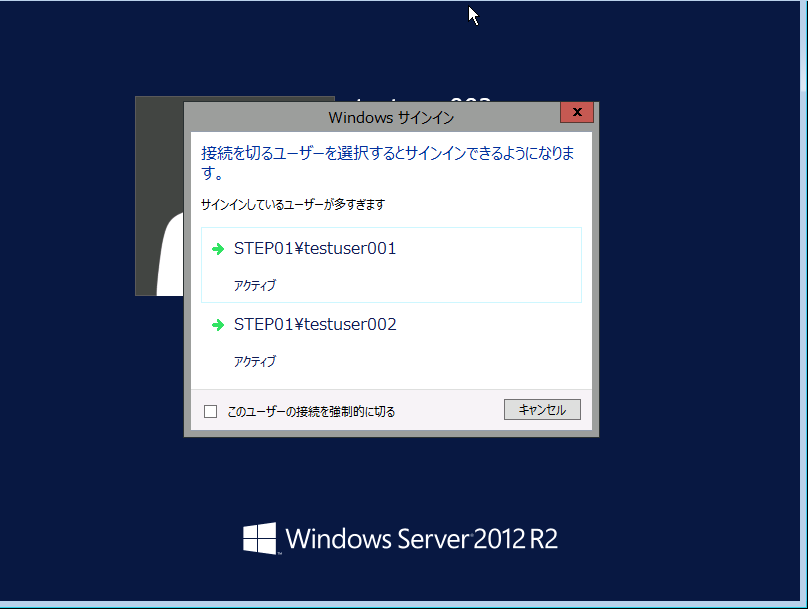
本記事では、3 人以上の同時接続を可能にするための手順(RDS CAL 導入)を、Windows Server 2016 / 2019 / 2022 / 2025 に対応する形で、Microsoft 公式ドキュメントに沿って解説します。
- Windows Server に 3 人以上が同時接続するための手順
- User CAL と Device CAL の違いと、選定時の前提条件(AD ドメイン要件)
- RDS CAL の購入からインストール、アクティベーションまでの流れ
- 120 日の猶予期間(grace period)と、期間経過後の挙動
- トラブルを防ぐためのライセンス診断と GPO 設定のポイント
前提知識: 管理用 2 接続と RDS CAL の関係
RDS CAL の導入手順に進む前に、Windows Server のリモートデスクトップ接続の仕組みを整理しておきます。
デフォルトで使える「管理用 2 接続」とは
Windows Server には、追加のライセンスなしで 最大 2 接続 同時利用できる管理用 RDP 接続枠が標準で用意されています。これはサーバーの管理・運用目的に限定されたもので、一般ユーザーの業務利用を想定した設計ではありません。
この 2 接続枠は RDS CAL を必要とせず、RD Session Host 役割のインストールも不要です。
参考: Microsoft Q&A – Windows server supporting multi logins simultaneously without RDP feature
“Remote Desktop supports two concurrent remote connections to the computer. You do not have to have Remote Desktop Services client access licenses (RDS CALs) for these connections. To allow more than two administrative connections or multiple user connections, you must install the RD Session Host Role and have appropriate RDS CALs.”
(リモートデスクトップは既定で 2 つの同時接続をサポートしており、この接続には RDS CAL は不要です。2 接続を超えて複数ユーザーを接続するには、RD Session Host 役割のインストールと適切な RDS CAL が必要です)
https://learn.microsoft.com/en-us/answers/questions/893252/windows-server-supporting-multi-logins-simontaniou
「3 人以上」には RDS CAL が必要になる理由
| 接続の種類 | 必要なもの | 接続数の上限 |
|---|---|---|
| 管理用 RDP 接続(デフォルト) | なし | 2 接続(同時) |
| 一般ユーザーの RDP 接続(RDS) | RD Session Host 役割 + RDS CAL | 購入した CAL 数まで |
3 人目以降の同時接続を実現するには、RD Session Host 役割をサーバーに追加し、接続するユーザー(またはデバイス)の数に応じた RDS CAL を購入・インストールする必要があります。
注意: RDS CAL と通常の Windows Server CAL は別物
よくある誤解として、「Windows Server のライセンスを持っていれば RDS も使える」という認識があります。Windows Server CAL(サーバーへのアクセス権)と RDS CAL(リモートデスクトップセッションの利用権)は別々に必要です。どちらか一方だけでは不十分です。
- Windows Server CAL: ユーザー/デバイスがサーバーにアクセスするための基本ライセンス
- RDS CAL: リモートデスクトップセッションを通じてサーバーにアクセスするための追加ライセンス
なお Windows Server 2025 Essentials エディションは例外で、CAL 不要です(ユーザー数上限 25 名)。
RDS CAL 導入の全体フロー
同時接続数を 3 人以上に増やすには、有償の RDS CAL を購入し、Windows Server に「リモートデスクトップサービス」の役割を追加したうえで、ライセンスサーバーをアクティブ化して CAL を割り当てる必要があります。
全体の流れは以下の 4 ステップです。
- STEP 1: リモートデスクトップサービスの役割をインストール(セッションホスト + ライセンスサーバー)
- STEP 2: ライセンスサーバーをアクティブ化(Microsoft 側で認証)
- STEP 3: 購入した RDS CAL をインストール(ライセンスキーまたは契約番号を登録)
- STEP 4: GPO でライセンスサーバーとライセンスモードを構成(セッションホストに認識させる)
参考: Microsoft Learn – License Remote Desktop Services with Client Access Licenses (CALs)
“Each user and device that connects to a Remote Desktop Services session host or Azure Virtual Desktop session host running Windows Server needs a Remote Desktop Services (RDS) client access license (CAL).”
(Windows Server 上の Remote Desktop Services セッションホストに接続するすべてのユーザー・デバイスには、RDS CAL が必要です)
https://learn.microsoft.com/en-us/windows-server/remote/remote-desktop-services/rds-client-access-license
補足: STEP 1 の役割追加直後から 120 日の猶予期間が自動的に適用され、ライセンスサーバーなしでも接続可能になります。ただしこの 120 日を超えると接続が拒否されるため、猶予期間内に STEP 2〜4 を完了させることが推奨されます。120 日の詳細は「制約事項と前提条件」のセクションを参照してください。
ユーザー CAL とデバイス CAL の違い
RDS CAL には User CAL と Device CAL の 2 種類があります。購入前に、自環境の要件と照らし合わせて選定する必要があります。
| 比較軸 | User CAL(ユーザー単位) | Device CAL(デバイス単位) |
|---|---|---|
| 課金対象 | 接続するユーザー数 | 接続元のデバイス数 |
| AD ドメイン要件 | 必須(ユーザーオブジェクトの属性に情報を書き込むため) | 不要(ワークグループ環境でも動作) |
| 向いているケース | 1 人が複数端末(PC・ノート・スマホ等)から接続する | 複数人が 1 台の PC を交代で共有する |
| 発行の仕組み | ユーザー単位で 52〜89 日のランダムな期限で割り当て | デバイスに恒久的に割り当て(初回は一時 CAL、2 回目以降に恒久 CAL へ昇格) |
| 相互変換 | Remote Desktop Licensing Manager で Device CAL ⇔ User CAL の変換が可能 | 同左 |
参考: Microsoft Q&A – RDS Licensing for Windows Server 2022 (Workgroup, Not Domain-Joined)
“‘Per User’ CALs are architecturally incompatible with Workgroup servers because they require writing attributes to Active Directory user objects.”
(Per User CAL は、Active Directory のユーザーオブジェクト属性への書き込みが必要なため、ワークグループ構成のサーバーとはアーキテクチャ上非互換です)
https://learn.microsoft.com/en-us/answers/questions/5670674/rds-licensing-for-windows-server-2022-(workgroup-n
選定のポイント
- AD ドメイン環境
-
User / Device のどちらも選択可能。テレワーク等でマルチデバイスから接続する構成なら User CAL がコスト効率で有利
- ワークグループ環境
-
User CAL は動作しないため、Device CAL 一択
- 構成変更による影響
-
User CAL と Device CAL は、購入済みライセンスを Remote Desktop Licensing Manager 上で相互変換できます。ただし購入後の判断ミスを減らすため、導入前に環境要件を整理することが推奨されます

CAL の購入経路としては、ボリュームライセンス(Enterprise Agreement / Open)、CSP(Cloud Solution Provider)、DSP 版、正規販売パートナー経由などがあります。日本市場における参考価格は「制約事項と前提条件」のセクション内にまとめています。
リモートデスクトップサービスの役割インストール
サーバーマネージャーから、セッションホストとライセンスサーバーの 2 つの役割をインストールします。小規模環境では同一サーバーに両方を同居させる構成が一般的です。
手順
1. サーバーマネージャーを起動し、「役割と機能の追加」ウィザードを開きます。
「インストールの種類」では 「役割ベースまたは機能ベースのインストール」 を選択します。
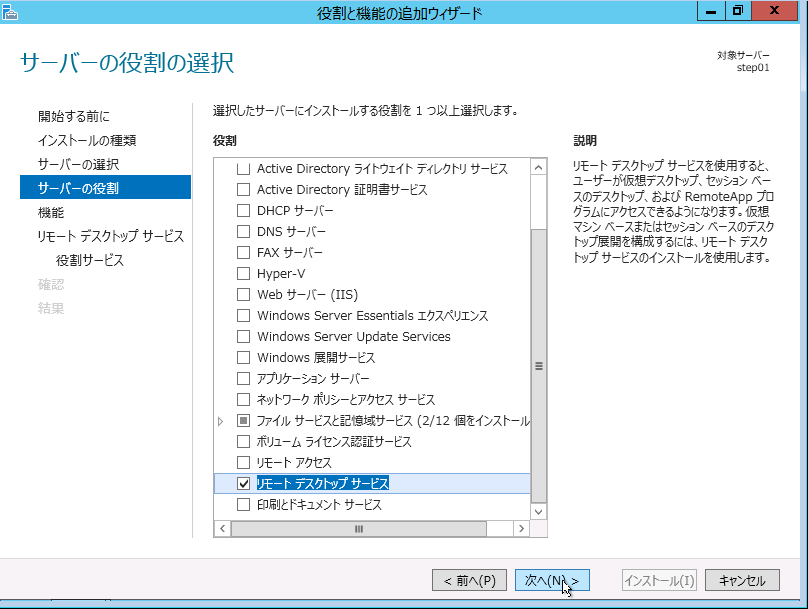
2. サーバー選択画面で対象サーバーを選択し、サーバーの役割選択画面で「リモートデスクトップサービス」にチェックを入れます。
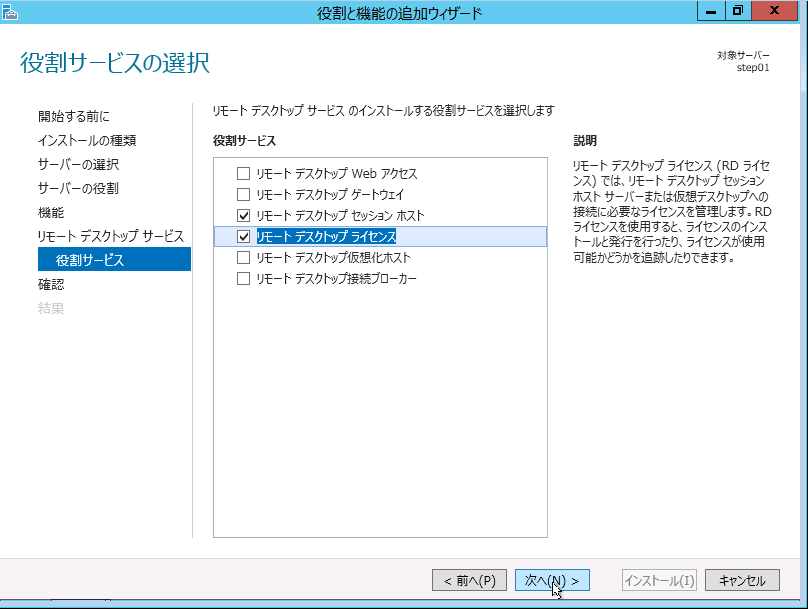
3. ウィザードを進め、役割サービスの選択画面で以下の 2 つにチェックを入れます。
- Remote Desktop Session Host(リモートデスクトップセッションホスト)
- Remote Desktop Licensing(リモートデスクトップライセンス)
4. 確認画面で「インストール」をクリックします。
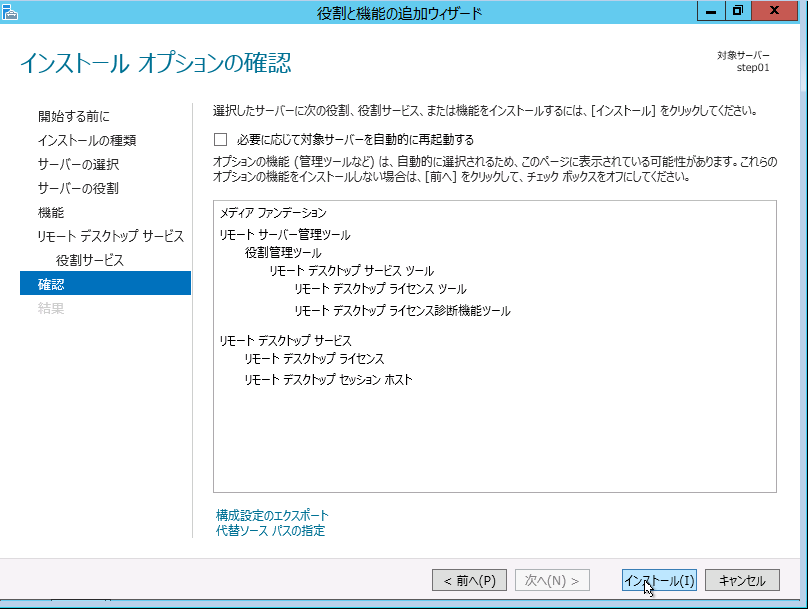
完了後、サーバーの再起動が必要です。
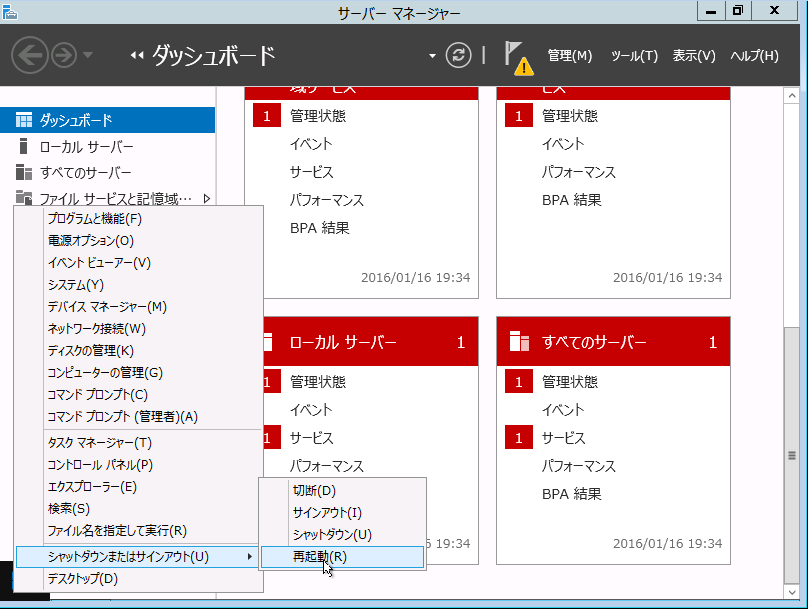
参考: Microsoft Learn – Install Remote Desktop Services client access licenses
“A Remote Desktop license server installed and activated. For activation instructions, see Activate the Remote Desktop Services license server.”
(事前にリモートデスクトップライセンスサーバーがインストール・アクティブ化されている必要があります)
https://learn.microsoft.com/en-us/windows-server/remote/remote-desktop-services/rds-install-cals
再起動後、ライセンスサーバーのアクティブ化(STEP 2)に進みます。
ライセンスサーバーのアクティブ化
再起動後、ライセンスサーバーを Microsoft のアクティベーションサーバーと認証させます。
手順
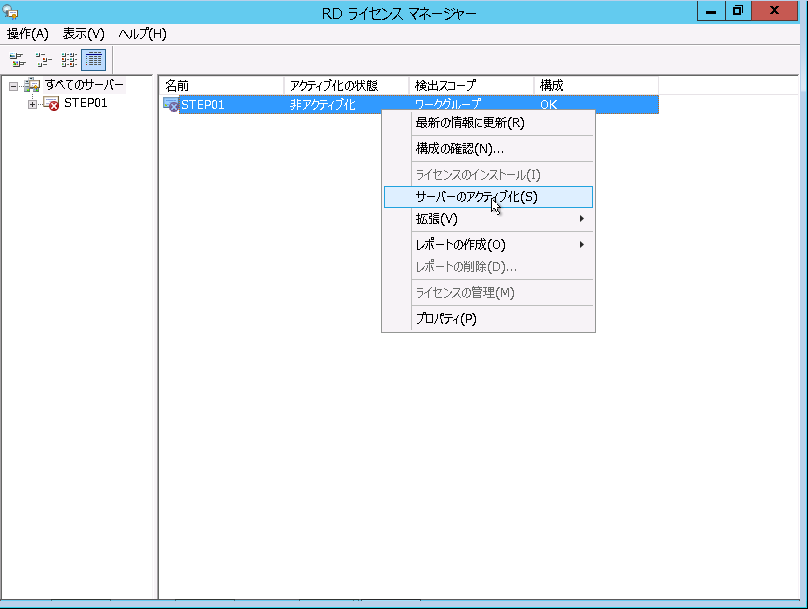
1. Remote Desktop Licensing Manager を起動します。
サーバーマネージャーの「ツール」メニュー →「Remote Desktop Services」→「Remote Desktop Licensing Manager」を開きます。
2. サーバー名を右クリックし、「サーバーのアクティブ化」を選択します。
ウィザードが起動します。
3. 接続方法を選択します。
選択肢は以下の 3 つです。
- 自動接続(推奨): ライセンスサーバーから直接 Microsoft のアクティベーションサーバーに接続
- Web ブラウザー:
activate.microsoft.comにアクセスし、画面に表示された Product ID を入力して License Server ID を取得 - 電話: Microsoft に電話して口頭で ID を取得
インターネット接続が可能であれば「自動接続」が最も簡便です。閉域環境では「Web ブラウザー」方式で、管理端末から activate.microsoft.com を開いて手動で認証を進めます。
4. 会社情報(会社名・国/地域など)を入力します。
入力完了後、ウィザードが Microsoft と通信し、ライセンスサーバーがアクティブ化されます。
参考: Microsoft Learn – Activate the Remote Desktop Services license server
“In Server Manager, select Tools > Remote Desktop Services > Remote Desktop Licensing Manager. In the RD Licensing Manager, select the server, and then select Action > Activate Server.”
(サーバーマネージャーの「ツール」→「Remote Desktop Services」→「Remote Desktop Licensing Manager」から対象サーバーを選択し、「操作」→「サーバーのアクティブ化」を選択します)
https://learn.microsoft.com/en-us/windows-server/remote/remote-desktop-services/rds-activate-license-server
注意: この段階ではライセンスサーバー自体をアクティブ化しただけで、購入した RDS CAL はまだインストールされていません。STEP 3 に進みます。
RDS CAL のインストール
ライセンスサーバーがアクティブ化された後、引き続きウィザードが自動で「ライセンスのインストール」に進みます。自動で進まない場合は、Remote Desktop Licensing Manager でサーバー名を右クリックし、「ライセンスのインストール」を選択します。
手順
1. ライセンスプログラムを選択します。
購入経路によって選択肢が変わります。
- Enterprise Agreement: 契約番号(Agreement Number)を入力
- License Pack (Retail Purchase): 25 桁のプロダクトキーを入力
- Open License: ライセンス番号と認証番号を入力
- その他(Services Provider License Agreement など): 該当するプログラムを選択
2. プロダクトバージョン、CAL 種別、数量を指定します。
- Product Version: 購入した RDS CAL のバージョン(Windows Server 2025 / 2022 / 2019 / 2016 など)
- License Type: Per User CAL または Per Device CAL
- Quantity: 購入数
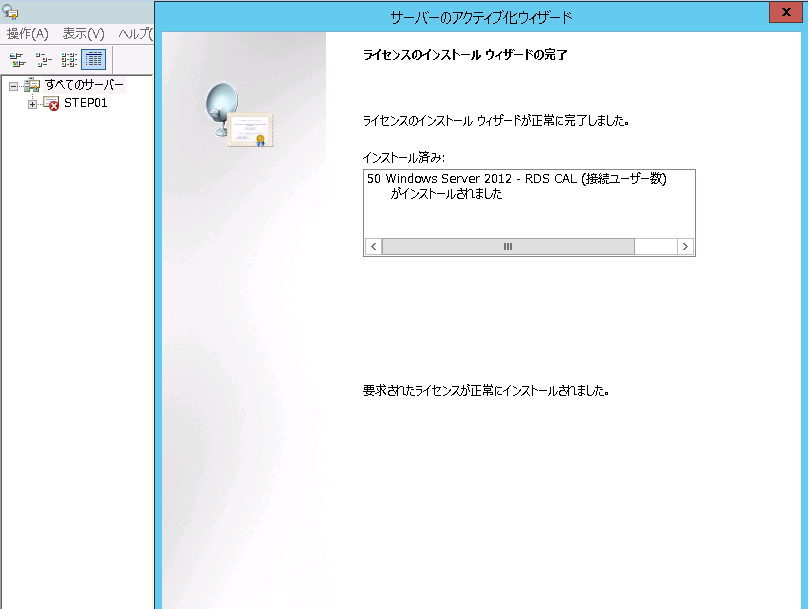
3. ウィザードを完了すると、Microsoft と通信し、CAL がライセンスサーバーにインストールされます。
「正常に完了しました」と表示されれば、Remote Desktop Licensing Manager の画面上でインストール済みの CAL 数が確認できます。
GPO でライセンスサーバーとライセンスモードを構成
RDS CAL をインストールしただけでは、セッションホストがどのライセンスサーバーを参照するか、またどのライセンスモードを使うかを認識できません。グループポリシー(GPO)で 2 つの設定を明示的に構成する必要があります。
手順
1. gpedit.msc(ローカルグループポリシーエディター)を管理者権限で起動します。
ドメイン環境では、グループポリシー管理コンソール(GPMC)から対象のサーバーに適用される GPO を編集します。
2. 以下のパスに移動します。
コンピューターの構成
 └ 管理用テンプレート
    └ Windows コンポーネント
       └ リモートデスクトップサービス
          └ リモートデスクトップセッションホスト
             └ ライセンス
3. 「指定のリモートデスクトップライセンスサーバーを使用する」を有効化します。
- ポリシーをダブルクリック → 「有効」 を選択
- テキストボックスにライセンスサーバーの FQDN または IP アドレスを入力
- 「OK」で閉じます
4. 「リモートデスクトップライセンスモードの設定」を有効化します。
- ポリシーをダブルクリック → 「有効」 を選択
- ドロップダウンから 「ユーザー単位」(Per User)または「デバイス単位」(Per Device) を選択(インストール済みの CAL 種別に合わせる)
- 「OK」で閉じます
5. グループポリシーを強制反映します。
コマンドプロンプト(管理者権限)で以下を実行します。
gpupdate /force反映が完了したら、次のライセンス診断セクションで正常に構成されているか確認します。
参考: Microsoft Learn – License Remote Desktop Services with Client Access Licenses (CALs)
“There’s a licensing grace period of 120 days during which no license server is required. Once the grace period ends, clients must have a valid RDS CAL issued by a license server before they can sign in a remote session.”
(120 日の猶予期間中はライセンスサーバーは不要ですが、猶予期間終了後はライセンスサーバーから発行された有効な RDS CAL がなければリモートセッションにサインインできなくなります)
https://learn.microsoft.com/en-us/windows-server/remote/remote-desktop-services/rds-client-access-license
GPO 設定が反映されない場合
gpedit.msc での変更後、gpupdate /force を実行しても RD Licensing Diagnoser 上でエラーが残る場合は、サーバーの再起動を試みることが推奨されます。ドメイン環境では、GPO がセッションホストに正しく適用されているかを gpresult /r で確認できます。
gpresult /r出力の「コンピューターの設定」セクションに、適用済みポリシーとして「指定のリモートデスクトップライセンスサーバーを使用する」が表示されていれば、正常に反映されています。
ライセンス診断と反映確認
STEP 1〜4 を完了しても、ライセンスサーバーとセッションホストの連携が正しく構成されていないと、120 日の猶予期間経過後に接続不可となります。RD Licensing Diagnoser(RD ライセンス診断) で設定状態を事前確認することが推奨されます。
RD Licensing Diagnoser の起動と確認
1. サーバーマネージャーの「ツール」→「Remote Desktop Services」→「RD ライセンス診断」を開きます。
2. 以下の項目がエラーなし(緑色のチェック)であることを確認します。
- ライセンスサーバーの名前が正しく設定されているか
- ライセンスモード(Per User / Per Device)がインストール済み CAL と一致しているか
- ライセンスサーバーがアクティブ化されているか
- 利用可能な RDS CAL の残数
よくあるエラーと対処
「ライセンスモードが構成されていません」と表示される場合
GPO でライセンスモードが設定されていない可能性があります。STEP 4 の GPO 設定が未実施、または gpupdate /force でポリシーが反映されていないケースが多く見られます。
以下の手順を再確認します。
gpedit.msc を開く
 → コンピューターの構成
 → 管理用テンプレート
 → Windows コンポーネント
 → リモートデスクトップサービス
 → リモートデスクトップセッションホスト
 → ライセンス
上記の配下で、以下の 2 項目が両方とも 「有効」 になっていることを確認します。
- 指定のリモートデスクトップライセンスサーバーを使用する: 有効、かつライセンスサーバーの FQDN または IP を入力
- リモートデスクトップライセンスモードの設定: 有効、かつ Per User または Per Device(インストール済み CAL と一致する方)を選択
設定反映のため、コマンドプロンプト(管理者権限)で以下を実行します。
gpupdate /force反映後、RD Licensing Diagnoser を再度起動し、エラーが解消されているか確認します。
CAL が発行されているかの確認
Remote Desktop Licensing Manager 上で、「Installed」「Available」「Issued」の数値を確認します。Per Device CAL の場合は、個別のデバイス単位で発行状況が確認できます。
参考: Microsoft Q&A – RDS user CAL – Windows Server 2025
“Windows Server automatically provides a 120-day licensing grace period when you first install the Remote Desktop Services role, and this countdown continues even if you have already installed and activated CALs.”
(Windows Server はリモートデスクトップサービス役割を初めて追加した際に 120 日のライセンス猶予期間を自動で付与し、CAL のインストール・アクティブ化後もカウントダウンは継続します)
https://learn.microsoft.com/en-us/answers/questions/5703899/rds-user-cal-windows-server-2025
補足: CAL のインストール直後でも、猶予期間のカウントダウンは継続表示されるケースがあります。これは仕様上の正常な挙動で、実際にクライアントが接続して CAL が発行される段階で、猶予期間から恒久 CAL への切り替わりが確認できます。
制約事項と前提条件
RDS CAL の導入にあたって、見落としがちな制約と前提条件を整理します。
120 日の猶予期間(grace period)について
RD Session Host 役割をインストールした直後から、120 日間の猶予期間が自動的に付与されます。この期間中はライセンスサーバーなしでも接続可能ですが、120 日を超えた時点で管理者用 2 接続以外のすべての RDP 接続が拒否されます。
- 猶予期間のカウントは RDS CAL をインストール・アクティブ化した後も継続されます(仕様上の正常な動作)
- 猶予期間はリセットできません(Microsoft 公式のサポート対象外)
- 適切な構成が完了し、クライアントが実際に CAL の発行を受けた時点で、猶予期間に依存しない運用に移行します
参考: Microsoft Learn – License Remote Desktop Services with Client Access Licenses (CALs)
“There’s a licensing grace period of 120 days during which no license server is required. Once the grace period ends, clients must have a valid RDS CAL issued by a license server before they can sign in a remote session.”
(120 日の猶予期間中はライセンスサーバーは不要ですが、猶予期間終了後はライセンスサーバーから発行された有効な RDS CAL がなければリモートセッションにサインインできなくなります)
https://learn.microsoft.com/en-us/windows-server/remote/remote-desktop-services/rds-client-access-license
User CAL を使うには AD ドメインが必要
User CAL(ユーザー単位 CAL)はワークグループ環境では正常に動作しません。 User CAL は Active Directory のユーザーオブジェクトに属性を書き込む仕組みで動作するため、AD ドメイン参加が必須条件です。
ワークグループ環境(AD ドメインなし)では、Device CAL 一択となります。
| 環境 | User CAL | Device CAL |
|---|---|---|
| AD ドメイン環境 | 利用可 | 利用可 |
| ワークグループ環境 | 利用不可 | 利用可 |
RDS CAL とライセンスサーバーのバージョン互換性
RDS CAL にはバージョンの互換性ルールがあります。以下の表を参考に、購入前にバージョンの組み合わせを確認することが推奨されます。
セッションホストと RDS CAL の互換性
| セッションホスト | RDS 2016 CAL | RDS 2019 CAL | RDS 2022 CAL | RDS 2025 CAL |
|---|---|---|---|---|
| Windows Server 2016 | ✅ | ✅ | ✅ | ✅ |
| Windows Server 2019 | ❌ | ✅ | ✅ | ✅ |
| Windows Server 2022 | ❌ | ❌ | ✅ | ✅ |
| Windows Server 2025 | ❌ | ❌ | ❌ | ✅ |
上位バージョンの CAL(例: 2025 CAL)は下位 OS のセッションホストに使用できますが、逆(下位バージョンの CAL で上位 OS を接続)はできません。
ライセンスサーバーと RDS CAL の互換性
ライセンスサーバー(RD Licensing 役割を担う OS)は、自身の OS バージョン以下の RDS CAL のみインストール可能です。
- Windows Server 2022 のライセンスサーバー: RDS 2016 / 2019 / 2022 CAL をインストール可。RDS 2025 CAL はインストール不可
- Windows Server 2025 のライセンスサーバー: RDS 2016〜2025 CAL をすべてインストール可
RDS 2025 CAL を購入した場合、ライセンスサーバーも Windows Server 2025 である必要があります。
参考: Microsoft Q&A – Unable to use 2025 RDS CALs on Server running on 2022 OS
“A Windows Server 2022 license server supports RDS 2016, 2019, and 2022 CALs, but not 2025 CALs. RDS 2025 CALs require a Windows Server 2025 license server.”
(Windows Server 2022 のライセンスサーバーは RDS 2016 / 2019 / 2022 CAL をサポートしていますが、RDS 2025 CAL はサポートしていません。RDS 2025 CAL には Windows Server 2025 のライセンスサーバーが必要です)
https://learn.microsoft.com/en-us/answers/questions/5811404/unable-to-use-2025-rds-cals-on-server-running-on-2
参考価格(2026 年 4 月時点)
RDS CAL の価格はライセンス形態(CSP / ボリュームライセンス / DSP 版など)や購入先によって異なります。以下は 2026 年 4 月時点の国内パートナー経由 CSP の参考価格です。実際の購入時は最新価格をご確認ください。
| ライセンス種別 | 参考価格(税込・1 ライセンス) |
|---|---|
| Windows Server 2025 RDS 1 User CAL(CSP) | 約 28,700 円〜31,460 円 |
| Windows Server 2025 RDS 1 Device CAL(CSP) | 約 28,700 円〜31,460 円 |
なお、通常の Windows Server CAL(サーバーへのアクセス権)は RDS CAL とは別に必要です。
- Windows Server 2025 Client Access Licence 1 User CAL(CSP): 約 8,500〜9,240 円
- Windows Server 2025 Client Access Licence 1 Device CAL(CSP): 約 6,600〜7,260 円
ボリュームライセンスや 5 本以上のパック購入では単価が下がるケースがあります。正確な価格はマイクロソフト認定リセラーまたは Microsoft 公式サイト(https://www.microsoft.com/ja-jp/windows-server/pricing)でご確認ください。
ライセンス上の注意点まとめ
- RDS CAL は同時接続数ではなく、接続するユーザー数またはデバイス数に対して必要(User CAL の場合)
- 管理者接続(2 接続)は RDS CAL なしで利用可能。ただし業務利用は対象外
- User CAL と Device CAL は Remote Desktop Licensing Manager 上で相互変換が可能(ただし変換後は元の種別には戻せないため慎重に)
- 外部ユーザー(企業外から接続するユーザー)には、CAL の代わりにエクスターナルコネクタライセンス(EC ライセンス)を適用できる場合があります(物理サーバー 1 台ごとに必要)
まとめ
本記事では、Windows Server でリモートデスクトップの同時接続数を 3 人以上に増やす手順と、RDS CAL の選定ポイントについて解説しました。
- Windows Server には管理用の 2 接続枠があり、これを超える同時接続には RDS CAL が必要
- 導入は 役割インストール → ライセンスサーバーのアクティブ化 → CAL のインストール → GPO 設定 の 4 ステップ
- User CAL は AD ドメイン必須、ワークグループ環境では Device CAL 一択
- RDS CAL とライセンスサーバーのバージョン互換性(上位 CAL で下位 OS アクセス可、逆は不可)に注意
- 役割追加後は 120 日の猶予期間が自動付与されるが、期間経過前に構成を完了させることが推奨
- 構成後は RD Licensing Diagnoser で診断し、エラーが出ていないことをあわせて確認することをおすすめします
以上、最後までお読みいただきありがとうございました。