
はじめに
「AI にコードを書いてもらう」時代から、「AI に PC を操作してもらう」時代へ。 これまで ChatGPT や Claude などの LLM(大規模言語モデル)は、あくまでチャット画面の中で答えを教えてくれる「相談相手」でした。
しかし、OpenClaw AI(オープンクロー) は違います。 これは、あなたの PC 上でローカルに動作し、ターミナルでのコマンド実行、ファイル操作、さらにはアプリケーションの制御までを自律的に行う 「手足を持った」AI エージェント です。
「環境構築を任せたい」「大量のログ解析を自動化したい」といったエンジニアの面倒なタスクを、OpenClaw はあたかも熟練のペアプログラマーが隣にいるかのように代行してくれます。
本記事では、この画期的なツールの概要から、API を活用した高度な使い方、そして強力な権限を持つがゆえに知っておくべき「セキュリティリスク」までを解説します。
- OpenClaw AI の概要: 従来のチャットボットと何が違うのか
- 仕組み: PC 操作やタスク自動化を実現するアーキテクチャ
- 実践: API を活用した導入方法とカスタムスキルの作成
- 安全対策: アカウント BAN やデータ流出を防ぐための必須設定
OpenClaw AI とは
概要 | ローカルで動作する「手足を持った」AI エージェント
OpenClaw AI は、あなたの PC やサーバー上で動作するオープンソースの自律型 AI エージェントです。 ChatGPT や Claude の Web 版が「ブラウザの中にいる賢い相談相手」だとすれば、OpenClaw は「PC の前に座り、キーボードとマウスを操作できる凄腕のエンジニア」と言えます。
Node.js 環境などで動作し、OpenAI や Anthropic などの外部 LLM(頭脳)と API で接続しながら、実際の作業(手足)はあなたのローカル環境で実行します。 「環境構築しておいて」「このリポジトリのバグを直してテストを実行して」といった曖昧な指示を投げると、自ら考え、コマンドを打ち、ファイルを修正し、完了報告までを行います。
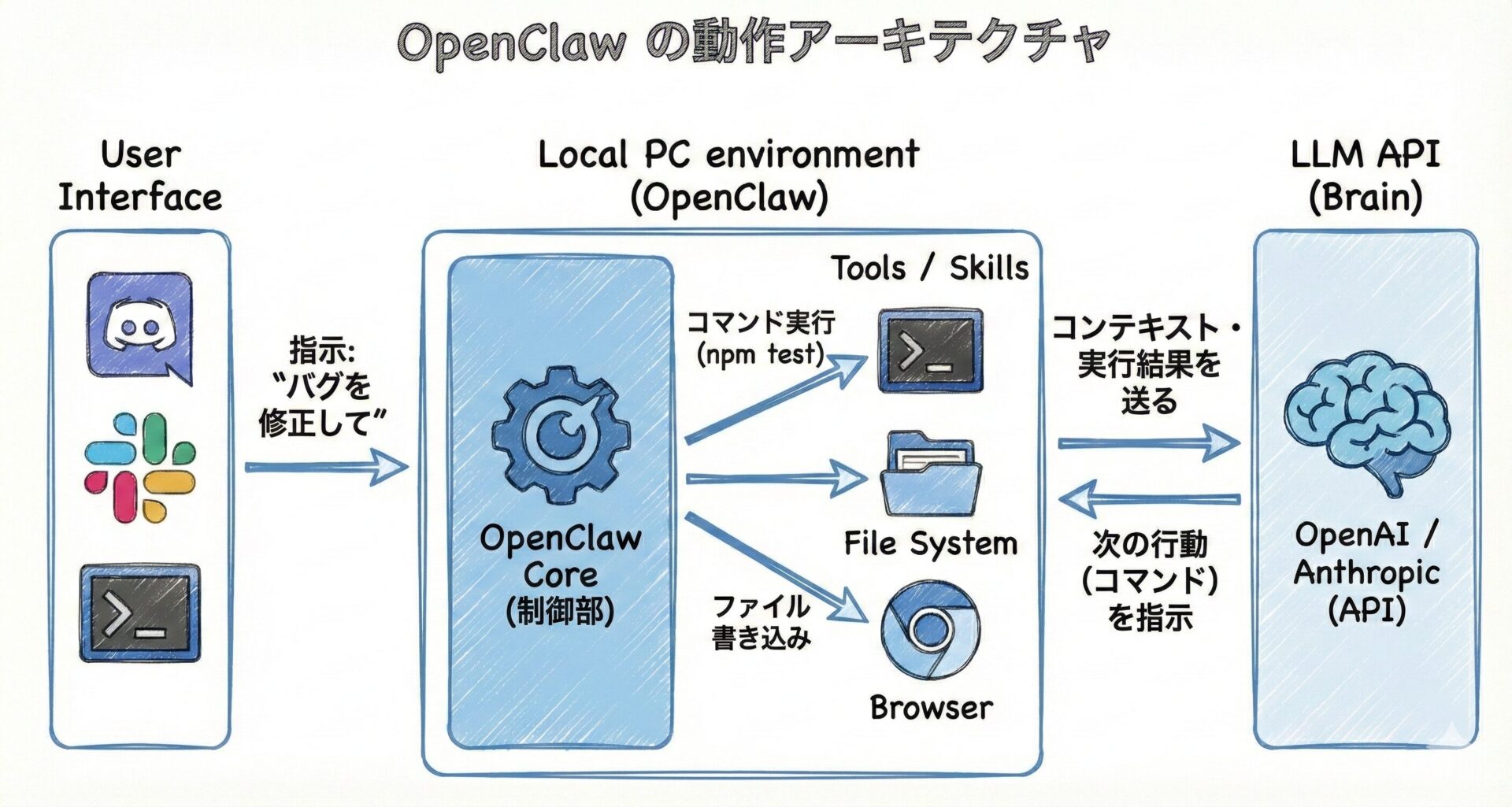
チャットボットとの決定的な違い(ファイル操作・コマンド実行)
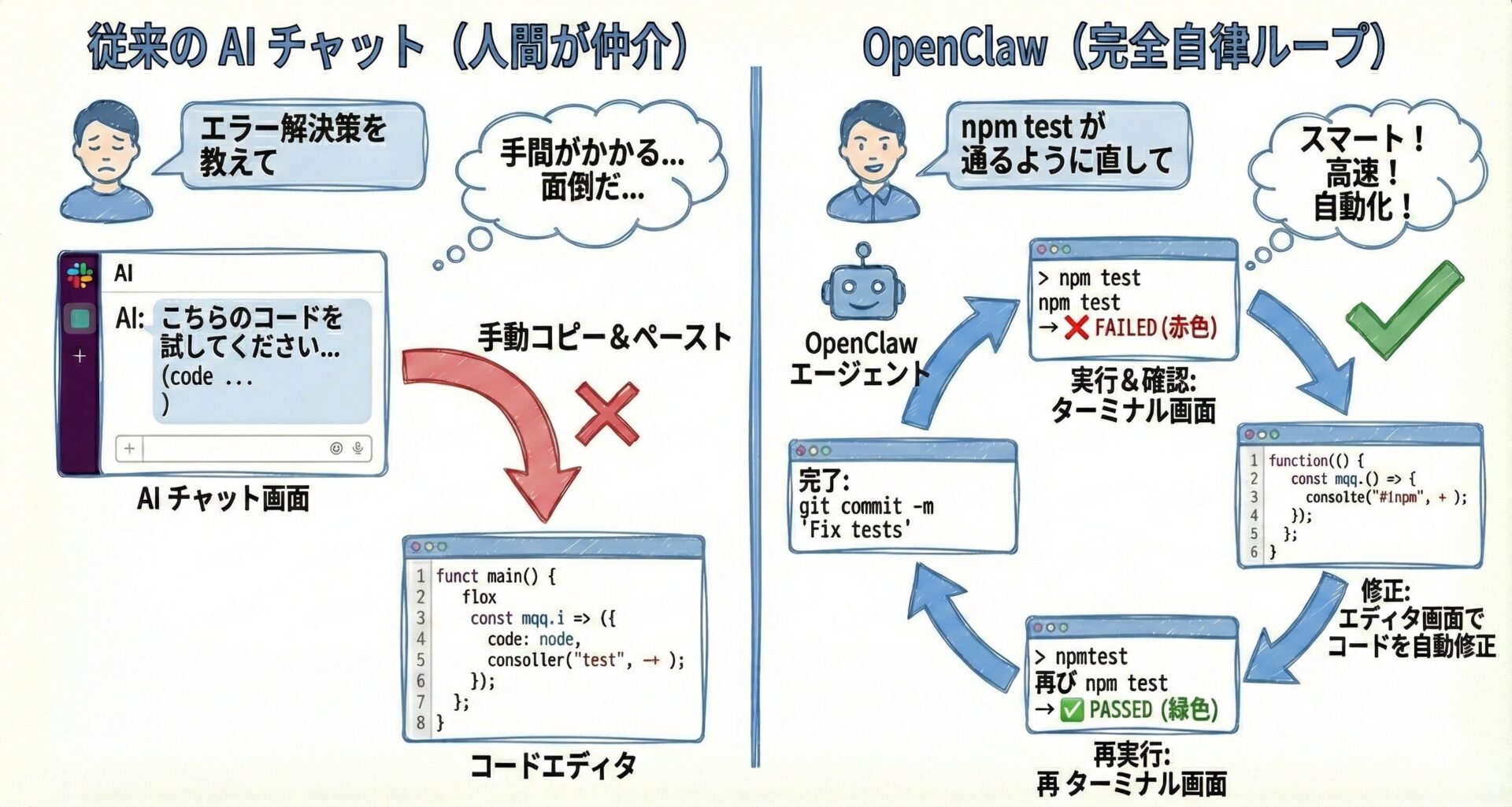
従来のチャットボットと OpenClaw の最大の違いは、「実行権限(Action)」の有無です。
| 特徴 | 従来のチャットボット(ChatGPT/Claude) | OpenClaw AI |
| 出力 | テキスト(コードの提案や解説) | アクション(コマンド実行、ファイル保存) |
| 環境 | クラウド上のサンドボックス(隔離環境) | ローカル環境(自身の PC そのもの) |
| ファイル操作 | アップロードしたファイルのみ | PC 内の全ファイルにアクセス可能 |
| ネット接続 | ブラウジング機能による検索のみ | curl や API を使って自由に通信可能 |

OpenClaw は、「思考(LLM)→ 計画 → 実行(コマンド)→ 確認(出力結果)」 というループを自律的に回すことで、人間が介在することなくタスクを完遂します。
OpenClaw の主要機能とメリット
OpenClaw が他の AI エージェントと一線を画すのは、その高い柔軟性と拡張性です。 単なる「コマンドラインツール」ではなく、チームの一員として機能するための仕組みが整っています。
マルチチャンネル対応(Discord, Slack, Telegram 等)
OpenClaw は、ターミナル画面だけでなく、普段エンジニアが使っているコミュニケーションツールから直接操作できます。
- Discord / Slack / Telegram
-
Bot として招待すれば、チャットでメンションを送るだけでタスクを依頼できます。外出先からスマホで「サーバーのログを確認しておいて」と指示し、結果をチャットで受け取るといった使い方が可能です。
- HTTP API / Webhook
-
他のシステムからの通知(例:GitHub Actions の失敗通知)をトリガーにして、OpenClaw に修正作業を開始させるといった連携も容易です。
これにより、OpenClaw は「個人の PC ツール」から「チーム開発のアシスタント」へと進化します。
自律動作(Heartbeat)によるタスクの自動化
従来のチャットボットは「人間が話しかけないと動かない(受動的)」ものでした。 しかし、OpenClaw には Heartbeat と呼ばれる機能があり、一定間隔で自律的に思考・行動することができます。
- 定期チェック: 「毎朝 9 時に特定のニュースサイトを巡回して要約を Slack に投稿する」
- 監視: 「サーバーの CPU 使用率を監視し、異常があればプロセスを確認してレポートする」
このように、ユーザーからの指示待ちではなく、エージェント自身がスケジュールに基づいてタスクを実行できるのが大きな特徴です。
豊富な「Skills」による機能拡張
OpenClaw の能力は Skills(スキル) と呼ばれるプラグインによって定義されています。 デフォルトでも以下のような強力なスキルを持っています。
- File System: ファイルの読み書き、検索、作成
- Command Line: シェルコマンドの実行
- Web Browser: Web ページの閲覧、検索、スクレイピング
また、Python や JavaScript で独自のスキルを作成して追加することも可能です。 「社内の独自データベースを検索するスキル」や「特定の API を叩くスキル」を実装すれば、自分専用のエージェントへとカスタマイズできます。
OpenClaw の導入と API 設定
OpenClaw はローカル環境で動作するため、まずは自身の PC やサーバーにインストールし、頭脳となる「外部 LLM」と接続する初期設定が必要です。
インストール方法の概要(Docker / Local)
OpenClaw の導入には、大きく分けて 2 つのアプローチがあります。用途とセキュリティ要件に合わせて選択してください。
- メリット
-
ホスト PC の環境を汚さず、安全な隔離環境(サンドボックス)でエージェントを動かせます。「AI が誤って重要なシステムファイルを削除してしまう」といった事故を防ぐのに最適です。
- 手順概要
-
公式の
docker-compose.ymlをダウンロードし、docker compose up -dを実行するだけで、必要な環境がすべて立ち上がります。
- メリット
-
あなたの PC の全リソースやファイル、ローカルネットワーク内のサーバーなどにフルアクセスできるようになります。真の「アシスタント」として活用したい場合はこちらになります。
- 手順概要
-
npm install -g openclawなどのパッケージマネージャ経由でインストールし、コマンドラインから直接起動します。
外部 LLM(Claude, OpenAI, Gemini)との接続
OpenClaw 自身は「手足」のみであり、「頭脳」を持っていません。そのため、API 経由で LLM と接続する必要があります。導入ディレクトリにある .env ファイル(環境変数)に、利用したいプロバイダの API キーを記述します。
# 例: .env ファイルの設定
OPENCLAW_LLM_PROVIDER=anthropic
OPENCLAW_MODEL=claude-3-7-sonnet-latest
ANTHROPIC_API_KEY=sk-ant-api03-xxxxxxxxx...

# OpenAI を使う場合
# OPENCLAW_LLM_PROVIDER=openai
# OPENCLAW_MODEL=gpt-4o
# OPENAI_API_KEY=sk-proj-xxxxxxxxx...
現状、コーディングや複雑な自律タスクにおいては、推論能力の高さから Claude 3.7 Sonnet や GPT-4o などのハイエンドモデルを設定するのが主流です。
API トークン節約のポイント(従量課金対策)
自律型エージェントを使用する際、最も注意すべきなのが*「API 利用料の高騰」です。 OpenClaw は「状況を見る → 考える → コマンドを実行する → 結果を見る」というループを何度も繰り返すため、1つのタスクで大量のプロンプトトークンを消費します。
- タスクによるモデルの使い分け
-
単純なファイル整理や定型タスクには、安価で高速なモデル(
claude-3-5-haikuやgemini-2.5-flash、gpt-4o-mini)を指定しましょう。 - Max Loops の設定
-
AI がエラー解決の無限ループに陥らないよう、「最大実行回数(Max Loops)」をコンフィグで制限(例: 10回まで)しておくのが鉄則です。
- プロバイダ側での上限設定(Hard Limit)
-
OpenAI や Anthropic の管理コンソール画面で、月額の利用上限(Usage limits)を必ず設定しておいてください。
OpenClaw API と開発者向け活用
OpenClaw が単なる便利ツールにとどまらず、多くのエンジニアから支持されている理由は、その拡張性にあります。 API やプラグイン機構を通じて、自分の環境に合わせた「アシスタント」を構築することが可能です。
カスタムスキルの作成(エージェントに新しい能力を与える)
OpenClaw では、TypeScript や Python を使って独自の「Skill(スキル)」を開発し、AI に新しい手足を授けることができます。 これは、裏側で LLM の Function Calling(ツール呼び出し)機能を活用しています。
例えば、「AWS の EC2 インスタンスを操作するスキル」や「社内の独自データベースにクエリを投げるスキル」を自作できます。
カスタムスキルの定義イメージ
// スキルの定義(例)
export const restartEc2InstanceSkill = {
  name: "restart_ec2_instance",
  description: "指定されたインスタンスIDのEC2を再起動します。",
  parameters: {
    instanceId: { type: "string", description: "再起動するEC2のID" }
  },
  execute: async (args) => {
    // ここに AWS SDK を使った実際の再起動処理を記述
    return `インスタンス ${args.instanceId} の再起動コマンドを送信しました。`;
  }
};
このように自作スキルを登録しておくと、Slack から「開発環境のサーバーが重いから再起動しておいて」と指示するだけで、OpenClaw が意図を汲み取り、該当のインスタンス ID を特定して自律的に再起動スキルを実行してくれます。
実際の活用例(コーディング支援、サーバー管理)
標準機能とカスタムスキルを組み合わせることで、以下のような高度な業務自動化が実現します。
- コーディング支援(自律型デバッグとテスト)
-
従来のAIのように「解決策を聞いて人間が手動で直す」手間が不要です。 「
npm testが通るように直して」と一言指示するだけで、OpenClawが「テスト実行 → エラー解析 → コード修正」のループを自律的に回し、テスト成功後の Git コミットまで全自動で完結させます。
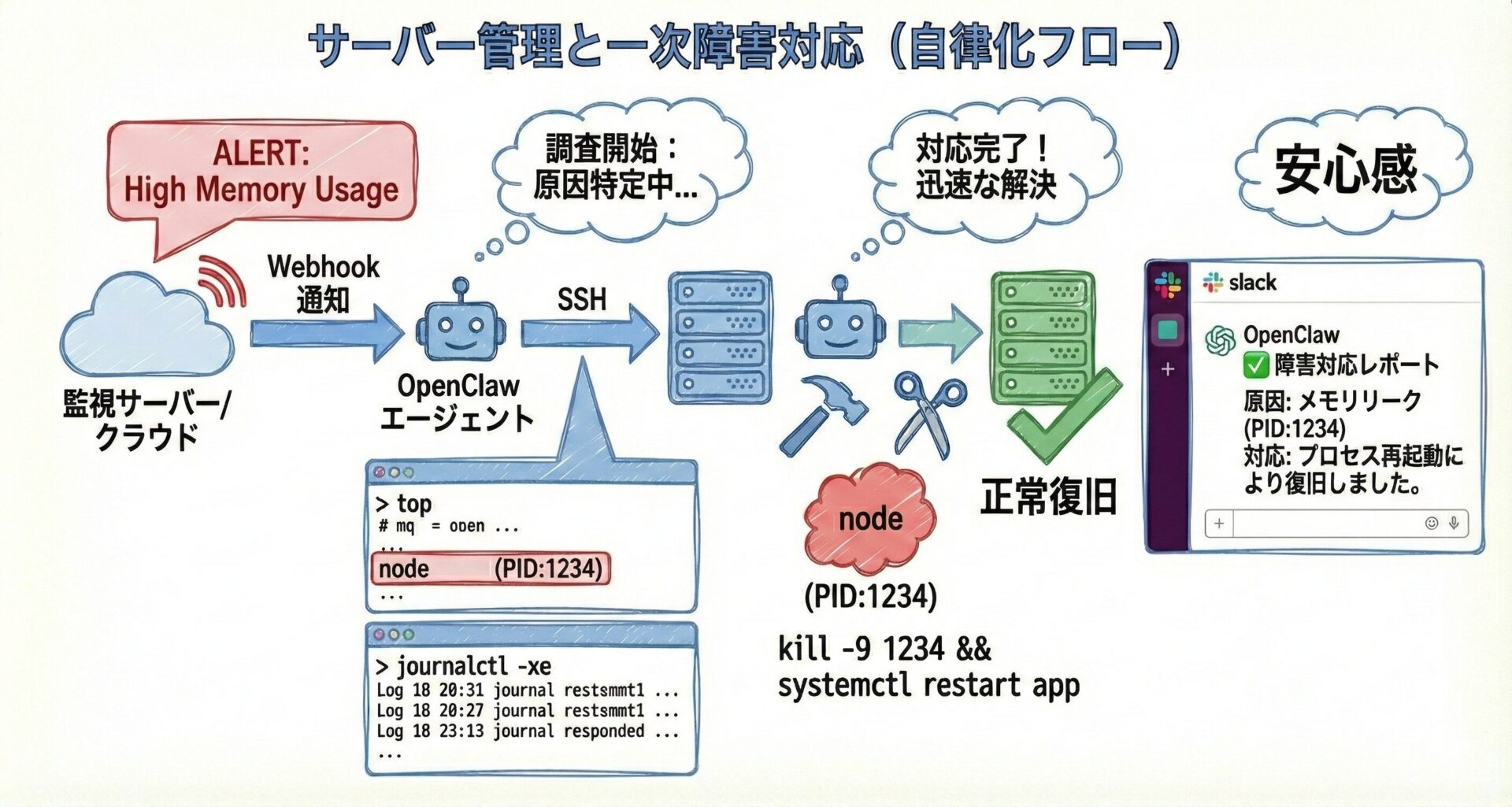
- サーバー管理と一次障害対応
-
監視システムのアラート(Webhook)をトリガーにして、OpenClaw に初期調査を任せることができます。
深夜の障害時でも、AI が自らサーバーに入って原因(メモリリーク等)を特定し、該当プロセスの再起動からSlackへの完了報告まで、面倒な一次対応を迅速に代行してくれます。
知っておくべきセキュリティとリスク
OpenClaw は、あなたの代わりに面倒な作業をこなしてくれる最高の相棒ですが、「手足を持っている」からこそ発生する特有のセキュリティリスクが存在します。 本番環境や個人のメイン PC に導入する前に、以下の3点は必ず押さえておきましょう。
「フルアクセス権限」の意味と危険性
ローカルに直接インストールして OpenClaw を実行した場合、そのエージェントは「実行したユーザー(あなた)と全く同じ権限」を持ちます。
これはつまり、AI が悪意なく(あるいはハルシネーションによって)以下のような操作を実行できてしまうことを意味します。
rm -rf /のような破壊的なコマンドの実行.envや~/.aws/credentialsにあるシークレットキーの読み取りと外部送信- 意図しないデータベースのテーブル削除(Drop)
これを防ぐためには、前述した「Docker によるサンドボックス環境(隔離環境)での実行」や、次に紹介する権限設定が必須となります。
API 利用時の BAN リスクと対策
自動化ツール特有のリスクとして、「無限ループによる API 制限(BAN)と高額請求」があります。 OpenClaw がエラーの解決策を見つけられず、「コマンド実行 → エラー → 別のコマンド実行 → エラー」のループに陥ると、短時間で数千回の API リクエストを OpenAI や Anthropic に送信してしまうことがあります。
これがプロバイダ側の「異常なトラフィック」として検知されると、最悪の場合 Google アカウントや OpenAI アカウントの一発 BAN(凍結) に繋がる恐れがあります。
- ループ回数の上限設定: 設定ファイルでエージェントの連続実行回数(Max Loops)を必ず制限する。
- API の利用上限設定: 各 LLM のコンソール画面で、月額の課金上限を低めに設定しておく。
安全に使うための auth-profiles.json 設定
OpenClaw には、エージェントが実行できる操作を細かく制限するための権限管理ファイル(auth-profiles.json など)が用意されています。 ここで「許可するコマンド(ホワイトリスト)」や「禁止するコマンド(ブラックリスト)」を定義することで、安全性を飛躍的に高めることができます。
設定例(特定のコマンドをブロックする)
{
  "profile": "developer-restricted",
  "permissions": {
    "fileSystem": {
      "allowedDirs": ["/home/user/projects/openclaw-workspace"],
      "allowDelete": false
    },
    "shell": {
      "blockedCommands": ["rm", "sudo", "reboot", "mkfs", "drop"],
      "requireConfirmation": true
    }
  }
}
特に重要なのが requireConfirmation: true(実行前の人間による承認機能)です。 導入初期は、AI がコマンドを実行する前に「このコマンドを実行してもよいですか?(y/n)」と必ず人間に確認を求める設定にしておくことを推奨します。
まとめ
本記事では、PC を直接操作できる画期的な自律型 AI エージェント「OpenClaw AI」について解説しました。
- チャットで答えるだけでなく、実際にターミナルやファイルを操作してタスクを実行する。
- API やカスタムスキルを使って、自分の環境に合わせた最強のアシスタントを作れる。
- 強力な権限を持つため、Docker での隔離、API の上限設定、実行コマンドの制限などを行う。
以上、最後までお読みいただきありがとうございました。