はじめに
インフラ作業では、サーバーへの SSH 接続、設定ファイルの編集、ファイル転送、手順書の作成といった操作を、複数のツールを併用しながら進めることが多くあります。Tera Term でコマンドを実行し、WinSCP でファイルを転送し、メモ帳で手順書を書く、といった具合です。Visual Studio Code(VS Code)を使うと、これらの作業を 1 つの画面に集約できます。
本記事は、インフラエンジニアが VS Code を作業環境として使う利点と、導入から各機能の詳細記事までの全体像をまとめた入口です。個別の設定手順は、本文中で各専用記事に案内します。
- インフラエンジニアが VS Code を使う利点
- VS Code のインストールと日本語化の手順
- ターミナルをコマンドプロンプトに切り替える方法の概要
- Remote-SSH でサーバーを管理する方法の概要
- VS Code でよくあるトラブルと対処の概要
VS Code は、ターミナル・ファイル管理・SSH クライアントを 1 つの画面にまとめられるため、ツールの行き来を減らせます。まず導入と日本語化を済ませ、続いてターミナル設定・Remote-SSH・トラブル対処の各記事に進むと、作業環境を段階的に整えられます。
なぜインフラエンジニアに VS Code が向くのか
VS Code はコードエディタとして広く知られていますが、インフラ用途では「ターミナル兼ファイル管理ツール兼 SSH クライアント」として活用できます。プログラミング以外の日常的な保守・運用作業でも役立つのが特徴です。
主な利点は次の 3 点です。
統合ターミナル:
コマンドプロンプト・PowerShell・Git Bash を切り替えて、エディタと同じ画面でコマンドを実行できます。
ファイルの編集・転送:
リモートのファイルをエディタ上で直接編集でき、ドラッグ&ドロップでの転送も行えます。
Remote-SSH:
SSH クライアントとしてサーバーへ接続し、ローカルと同じ操作感でファイルを扱えます。
これらを組み合わせると、従来の Tera Term + WinSCP + メモ帳といった構成を、VS Code 1 つに集約できます。ウィンドウを行き来する手間が減り、設定変更とその確認を 1 画面で進められます。
VS Code のインストールと日本語化
VS Code はインストール後の標準状態では英語表示です。まずインストールと日本語化を済ませて、操作しやすい状態に整えます。
インストール
公式サイト( https://code.visualstudio.com/ )からインストーラーをダウンロードし、ウィザードに従ってインストールします。インストール時の「PATH への追加」などのチェックボックスは、既定(チェックあり)のまま進めて問題ありません。
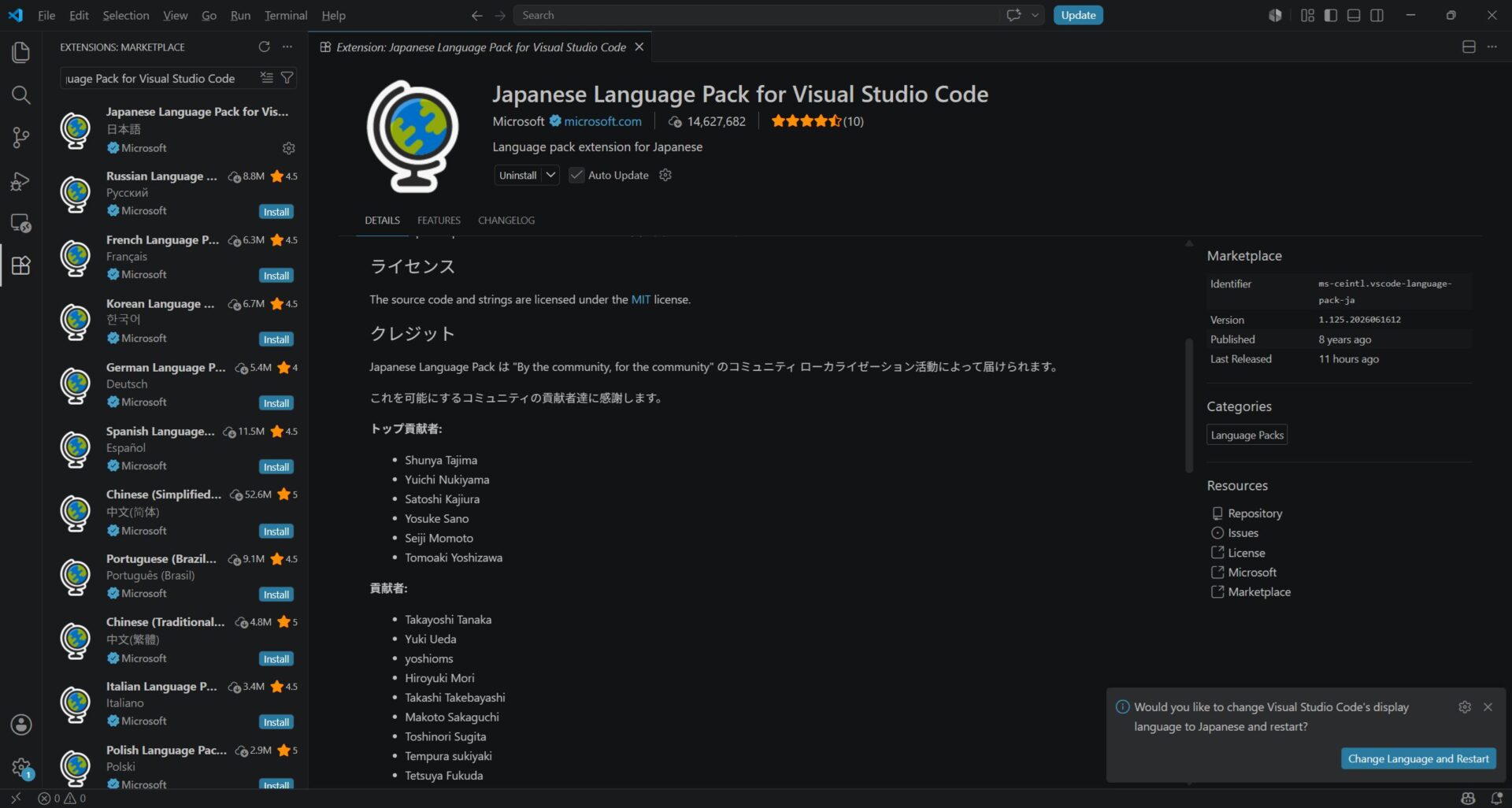
日本語化(Japanese Language Pack)
起動後、拡張機能を使ってメニューを日本語化します。
- 拡張機能メニューを開きます(Ctrl + Shift + X)
- 検索バーに
Japaneseと入力します。 - Microsoft 製の「Japanese Language Pack for Visual Studio Code」をインストールします。
- インストール後、右下に表示される「Change Language and Restart(言語を変更して再起動)」で「Restart」をクリックします。
再起動すると、メニュー周りが日本語で表示されます。表示言語は、コマンドパレットの「Configure Display Language(表示言語の構成)」からも切り替えられます。この設定は、ユーザー VS Code フォルダの argv.json に保存されます。
参考: Visual Studio Code 公式ドキュメント(Display Language)
“You are prompted to restart when you select a different display language”
(表示言語を切り替えると、再起動を求められます)
https://code.visualstudio.com/docs/configure/locales
ターミナルをコマンドプロンプトに切り替える
VS Code の統合ターミナルは、Windows 版では既定で PowerShell が起動します。使い慣れたコマンドプロンプトや、Linux コマンドを扱える Git Bash に切り替えたい場合は、コマンドパレットの Terminal: Select Default Profile(既定のプロファイルの選択)から変更できます。常に同じシェルを起動する恒久設定と、今回だけ別のシェルを使う一時利用を、用途に応じて使い分けられます。
切り替えの具体的な手順や、Remote-SSH 接続時に出る「command not found」への対処は、関連記事『VS Code のターミナルをコマンドプロンプトに変更する手順』をご参照ください。
Remote-SSH でサーバーを管理する
Remote-SSH 拡張をインストールすると、VS Code 自体が SSH クライアントになります。SSH config に接続先を登録しておけば、リモートエクスプローラーから数クリックでサーバーへ接続でき、接続先のファイルをローカルと同じ操作感で直接編集・保存できます。FTP ソフトを別途立ち上げなくても、ドラッグ&ドロップでファイル転送が行えます。初回はパスワード認証で接続し、以降は公開鍵認証へ切り替えると、接続の手間を減らせます。
config の書き方、公開鍵認証の設定、Could not establish connection や Bad owner or permissions といった接続エラーの対処は、関連記事『VS Code Remote-SSH でサーバーに接続する手順』をご参照ください。
よくあるトラブルと対処
VS Code を Windows で使い続けると、環境特有のトラブルに遭遇する場面があります。代表的なのが、起動時に「アクセスが拒否されました」と表示される更新エラーと、Python の実行結果が文字化けする問題です。更新エラーはインストールフォルダへの権限付与や update.mode の設定で、文字化けは OS 全体の設定を変えずに PYTHONIOENCODING などの環境変数で対処できます。
それぞれの原因の切り分けと具体的な対処手順は、関連記事『VS Code の更新エラーと Python 文字化けの対処』をご参照ください。
まとめ
VS Code は、ターミナル・ファイル管理・SSH クライアントを 1 つの画面に集約できるため、インフラ作業の中心的なツールとして活用できます。導入と日本語化を済ませたうえで、ターミナル設定・Remote-SSH・トラブル対処の各記事に進むと、作業環境を段階的に整えられます。
- VS Code はターミナル・ファイル管理・SSH クライアントを一本化
- 導入後は Japanese Language Pack で日本語化
- 統合ターミナルはコマンドプロンプトや Git Bash に切り替え可能
- Remote-SSH 拡張でサーバーへ接続しファイルを直接編集
- パスワード認証から公開鍵認証への切り替えで接続を効率化
- 更新エラーは権限付与や update.mode の設定で対処
- Python 文字化けは環境変数による UTF-8 化で対処
以上、最後までお読みいただきありがとうございました。