はじめに
「インターネットにつながらない」という問い合わせの中には、端末が IP アドレスを取得できていないケースが含まれます。ただし、同じ症状に見えても、原因は端末のアダプター設定からスイッチのポート設定、リレー、DHCP サーバーまで広い範囲に散らばります。手当たり次第に設定を変えると、状態が変わって切り分けが難しくなります。
本記事では、端末の表示と発生範囲から確認先を絞り、要求と応答がどこで止まっているかを順に確かめる手順を整理します。
- 端末の表示から「取得できない」の状態を分ける方法
- 169.254 で始まるアドレスが示すことと、示さないこと
- 発生範囲と直前の変更から確認先を絞る考え方
- 端末、スイッチ、リレー、サーバーを順に確認する手順
- 要求と応答がどこで止まっているかの判断と、引き継ぎに残す情報
最初に押さえておきたいのは、症状の切り分けです。IP アドレスを取得できないことと、取得後に通信できないことは別の問題です。前者は DHCP のやり取りが成立していない状態、後者は配布された値や経路の問題です。ここを混ぜると、調べる範囲が一気に広がります。
本記事は IPv4 の DHCP(DHCPv4)を対象とし、端末側の操作例は Windows 11、ネットワーク機器の確認例は Cisco Catalyst 9300(IOS XE)を基本にします。掲載する出力や障害の例は説明用に作成したもので、実機で検証した結果ではありません。
本記事で使う構成例
説明には、L3 スイッチ SW1 が各 VLAN のゲートウェイと DHCP リレーを担い、DHCP サーバーをサーバー VLAN へ集約した構成を使います。
| 用途 | サブネット | ゲートウェイ(SW1 の SVI) | 配布範囲・固定アドレス |
|---|---|---|---|
| クライアント VLAN 10 | 192.168.10.0/24 | 192.168.10.1 | 192.168.10.100〜199 |
| クライアント VLAN 20 | 192.168.20.0/24 | 192.168.20.1 | 192.168.20.100〜199 |
| サーバー VLAN 100 | 192.168.100.0/24 | 192.168.100.1 | DHCP サーバー: 192.168.100.2 |
DNS サーバーは 192.168.10.53 で、両方のクライアント VLAN から到達できる前提です。DHCP サーバーとクライアントが同じ VLAN にある構成では、後述するリレーの確認を飛ばして読み進めてください。
まず「取得できない」の状態を分ける
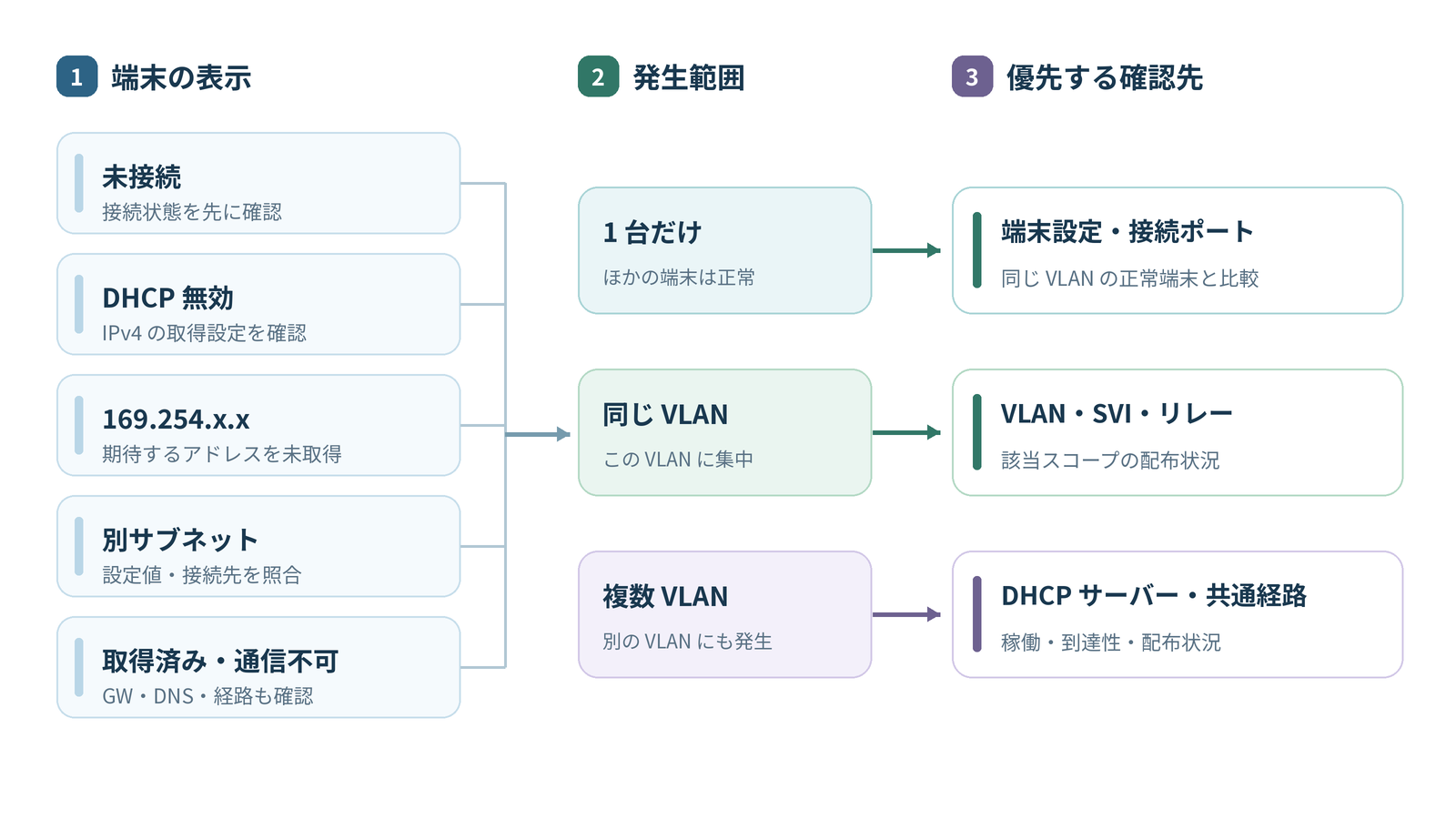
調査の入口は端末の表示です。同じ「つながらない」でも、状態によって次に照合する項目が変わります。この表は原因を確定するためのものではなく、表示から言える範囲と、次に何を照合するかを整理したものです。
| 端末の表示・状態 | この時点で言えること | 次に照合する項目 |
|---|---|---|
| 対象アダプターが未接続・無効 | 要求を送れる状態にない可能性がある | リンク状態、接続ポート、無線の接続状態、アダプターの有効化 |
| DHCP 有効が「いいえ」 | IP アドレスの取得・更新に DHCP を使用していない | アダプターの IPv4 設定が意図した手動設定か |
| DHCP 有効が「はい」で、IPv4 アドレスが 169.254.x.x | DHCP による取得を試みたが、期待するアドレスを取得できていない | 接続先 VLAN、リレー、経路、サーバーの順に確認 |
| 想定と異なるサブネットのアドレス | 設計と異なる値が設定されている | 手動設定の有無、接続ポートの VLAN、応答した DHCP サーバー、そのスコープの配布値の順に照合 |
| 想定どおりのアドレスだが通信できない | アドレスの値は設計と一致している | 取得元(DHCP か手動か)を確認したうえで、ゲートウェイ、経路、通信先、フィルタリング |
| IP 通信はできるが名前が引けない | IP での通信は成立している | DNS サーバーの設定が自動か手動か、配布された DNS サーバーの値とその到達性 |
169.254 で始まるアドレスが示すこと
DHCP による取得を試みた対象アダプターが期待する応答を得られなかった場合、Windows は自動構成が有効であれば、169.254.0.0/16 の範囲からアドレスを選んで使います。IPv4 リンクローカルアドレスと呼ばれる範囲で、同じリンク内の通信にだけ使えます。
参考: RFC 3927(Dynamic Configuration of IPv4 Link-Local Addresses)
“MUST NOT forward a packet with an IPv4 Link-Local source or destination address”
(ルーターは、送信元または宛先が IPv4 リンクローカルアドレスのパケットを転送しません。)
https://www.rfc-editor.org/rfc/rfc3927
このため、169.254 のアドレスが付いた端末は、ゲートウェイを越えた通信ができません。ここまでは確実に言えることです。一方で、この表示は「DHCP サーバーが故障している」ことを示すものではありません。ケーブルが抜けている、ポートの VLAN が違う、リレーが設定されていない、スコープが枯渇している、経路や ACL で遮断されているなど、どの原因でも端末の表示は同じになります。
169.254 の表示から言えるのは、「DHCP 有効」が「はい」のアダプターで DHCP による取得を試みたものの、期待するアドレスを取得できていない、というところまでです。原因の特定には使わず、次の手順で絞ります。なお、「DHCP 有効」が「いいえ」であれば、そのアダプターは IP アドレスの取得・更新に DHCP を使用していません。その場合は DHCP の取得失敗として扱わず、手動設定の内容を確認します。
イーサネット アダプター イーサネット:

   DHCP 有効 . . . . . . . . . . . . : はい
   自動構成有効. . . . . . . . . . . : はい
   自動構成 IPv4 アドレス . . . . . : 169.254.13.45(優先)
   サブネット マスク . . . . . . . . : 255.255.0.0
   デフォルト ゲートウェイ . . . . . :
説明用に作成した抜粋です。DHCP が有効なアダプターに自動構成のアドレスが付き、ゲートウェイも DHCP サーバーも表示されていない状態を示しています。この表示だけでは、どこで止まっているかは分かりません。
正常そうな表示でも、現在の状態とは限らない
逆のパターンにも注意が必要です。想定どおりの IP アドレスが表示されていても、それはすでに保持しているリースを使い続けている状態や、手動設定の可能性があります。表示だけを根拠に「DHCP サーバーは今も正常」と判断すると、原因の特定が遅れます。
判断材料になるのは、「DHCP 有効」と、リースの取得日時と有効期限、DHCP サーバーの欄です。「DHCP 有効」が「はい」でこれらが表示されていれば、その端末は DHCP で取得した設定を持っています。ただし、取得した時点で配布が成立していたことを示すだけで、現在も配布が成立している証拠にはなりません。現在の状態は、新しく接続する端末が取得できるかで確認します。
発生範囲と直前の変更から確認先を絞る
次に見るのは、どこまで影響が出ているかです。範囲が分かると、共通する要素から確認先を絞れます。
| 発生範囲 | 優先して確認する場所 |
|---|---|
| 1 台だけ発生する | その端末のアダプター設定、ケーブルと接続ポート、接続先の SSID、端末固有の設定 |
| 同じ VLAN の複数台で発生する | その VLAN の SVI とリレー設定、その VLAN 向けスコープ、アクセスポートの VLAN 所属 |
| 複数 VLAN で発生する | サーバー本体の状態、サーバーまでの経路、共通の上位機器、経路上の ACL |
| 新規接続端末だけ取得できない | スコープの空き、除外設定、サーバー側の割り当てポリシー |
| 機器交換や設定変更の直後 | その変更内容(VLAN 変更、ACL 変更、機器交換、ファームウェア更新) |
この表は、原因を確定するためのものではなく、調べる順番を決めるためのものです。範囲が複数にまたがる場合は、共通部分から確認します。
正常な端末と比較するときの前提
「隣の端末は使えている」という情報は有効ですが、比較の前提をそろえる必要があります。同じ VLAN か、同じスイッチの同じ種類のポートか、有線と無線のどちらか、といった条件が違えば、比較にならないためです。
さらに注意したいのが、既存端末の扱いです。既存端末が通信できていることは、新しい割り当てが正常である証拠にはなりません。すでに有効なリースを持つ端末は、DHCP サーバーとやり取りできない状態でも、期限まではそのアドレスを使い続けられるためです。判断は、新規接続やリースを持たない端末の結果で行います。
範囲から確認先を絞る例
- 例 1: VLAN 20 の端末だけ取得できない
-
VLAN 10 の端末は取得できているため、サーバー本体とサーバーまでの経路は共通して動作していると考えられます。確認先は Vlan20 の SVI の状態とリレー設定、VLAN 20 向けスコープの有無と空き、VLAN 20 からサーバーへの経路に絞れます。
- 例 2: 1 台だけ 169.254 のアドレスになる
-
同じ島の別端末が正常であれば、VLAN 全体やサーバーの問題である可能性は下がります。接続ポートの VLAN 所属とリンク状態、端末側のアダプター設定、ケーブルや変換アダプターといった端末固有の条件から確認します。
端末側から順に確認する
確認は端末から始め、経路をたどってサーバーへ進みます。重要なのは、設定変更や再取得の操作を行う前に、現在の状態を記録しておくことです。
ipconfig /all出力はすべて残しておきます。操作の後では、元の状態が分からなくなり、引き継ぎの際にも説明できなくなります。
対象アダプターを取り違えない
ipconfig /all の出力には、VPN の仮想アダプター、仮想マシン用のアダプター、使用していない無線アダプターなども並びます。調査対象は、実際に接続しているアダプターです。未接続のアダプターには「メディアは接続されていません」と表示されるため、まず対象を特定してから各項目を読みます。
表の右列は原因を示すものではなく、次に照合する項目です。想定と違う値があれば、手動設定の有無、接続先 VLAN、応答した DHCP サーバー、そのスコープの配布値の順に照合します。
| 見る項目 | 確認したいこと | 想定と違う場合に次に照合すること |
|---|---|---|
| DHCP 有効 | IP アドレスを自動取得する設定か | 「いいえ」なら IP アドレスの取得・更新に DHCP を使用していない。意図した手動設定かを確認する |
| IPv4 アドレスとサブネット マスク | 接続先 VLAN の配布範囲に入っているか | 169.254 なら期待するアドレスを取得できていない。別サブネットなら手動設定の有無、接続ポートの VLAN、応答したサーバーの順に照合する |
| デフォルト ゲートウェイ | その VLAN の SVI のアドレスか | 手動設定の有無と、応答したサーバーのスコープで配布している値を照合する |
| DHCP サーバー | 意図したサーバーから受け取ったか | 表示されたサーバーと、そのサーバーの配布設定を確認する |
| DNS サーバー | 設計した DNS サーバーか | DNS の設定が自動か手動か、自動であればスコープの配布値を照合する |
| リースの取得日時と有効期限 | いつ取得した値か | 表示されない場合は「DHCP 有効」の設定とあわせて確認する |
確認の順序
実行する機器は対象端末です。アダプターが接続済みで有効か、IPv4 アドレスが自動取得の設定になっているかを先に確認します。手動設定であれば IP アドレスの取得・更新に DHCP は使われないため、意図した設定かを確認します。DNS サーバーの自動 / 手動の設定は、取得の可否ではなく配布値を照合する項目として、取得後に確認します。
実行する機器はスイッチです。端末が接続されているポートのリンク状態と VLAN 所属が、想定どおりかを確認します。無線であれば、接続している SSID がどの VLAN に対応しているかを確認します。想定と違えば、この時点で原因が判明します。
設計資料や機器の設定から、DHCP サーバーが端末と同じサブネットにあるかを確認します。同じサブネットであれば、次の手順は飛ばして手順 5 へ進みます。
実行する機器はリレーを担う L3 スイッチです。クライアント側 SVI にサーバーのアドレスが設定されているか、そのサーバーへ到達できるか、サーバー側からクライアント側サブネットへ戻れるかを確認します。設定がクライアント側の SVI にない場合、中継は行われません。
実行する機器は DHCP サーバーです。サービスが動作しているか、対象サブネットのスコープが有効か、利用できるアドレスが残っているかを確認します。割り当て記録はサーバー側にあり、リレー装置では確認できません。
ここまでで原因が絞れない場合に、クライアント側とサーバー側でキャプチャを取得します。観測地点を分けることが前提になります。
リレーの設定先については、公式ガイドでも設定位置が示されています。
参考: Cisco IP Addressing Services Configuration Guide, IOS XE 17.15.x(Catalyst 9300)
“configured on the SVI of the DHCP client”
(DHCP クライアント側の SVI に設定されている必要があります。)
https://www.cisco.com/c/en/us/td/docs/switches/lan/catalyst9300/software/release/17-15/configuration_guide/ip/b_1715_ip_9300_cg/configuring_dhcp.html
! 接続ポートの状態と VLAN 所属
SW1# show interfaces status
SW1# show vlan brief

! 対象 SVI の状態とリレー先の設定
SW1# show ip interface brief
SW1# show ip interface Vlan20 | include Helper

! サーバーへの到達性(クライアント側 SVI を送信元にする)
SW1# ping 192.168.100.2 source Vlan20
端末側の操作で注意すること
再取得の操作は、記録を取った後に、目的と対象を決めてから実行します。
- ipconfig /renew
-
DHCP の構成を再取得します。対象アダプターを指定して実行すると、他のアダプターに影響しません。有効なリースを持つ端末では更新のやり取りになり、リースを持たない端末では初回取得と同じ流れになります。結果として観測されるメッセージが変わる点に注意します。
- ipconfig /release
-
現在のアドレス設定を破棄する操作です。実行すると通信が中断するため、リモート接続で作業している場合は接続が切れる可能性があります。最初の共通手順にはせず、意図しないサーバーから受け取った設定を取り直す場合など、目的がはっきりしている場面に限って使います。
参考: Microsoft Learn(ipconfig)
“Sends a DHCPRELEASE message to the DHCP server to release the current DHCP configuration”
(DHCPRELEASE を送信し、現在の DHCP 構成を解放します。)
https://learn.microsoft.com/en-us/windows-server/administration/windows-commands/ipconfig

ipconfig /flushdns は DNS のキャッシュを消す操作で、IP アドレスの取得失敗を解消するものではありません。名前解決の問題を扱うときに使い分けます。
要求と応答がどこで止まっているか確認する
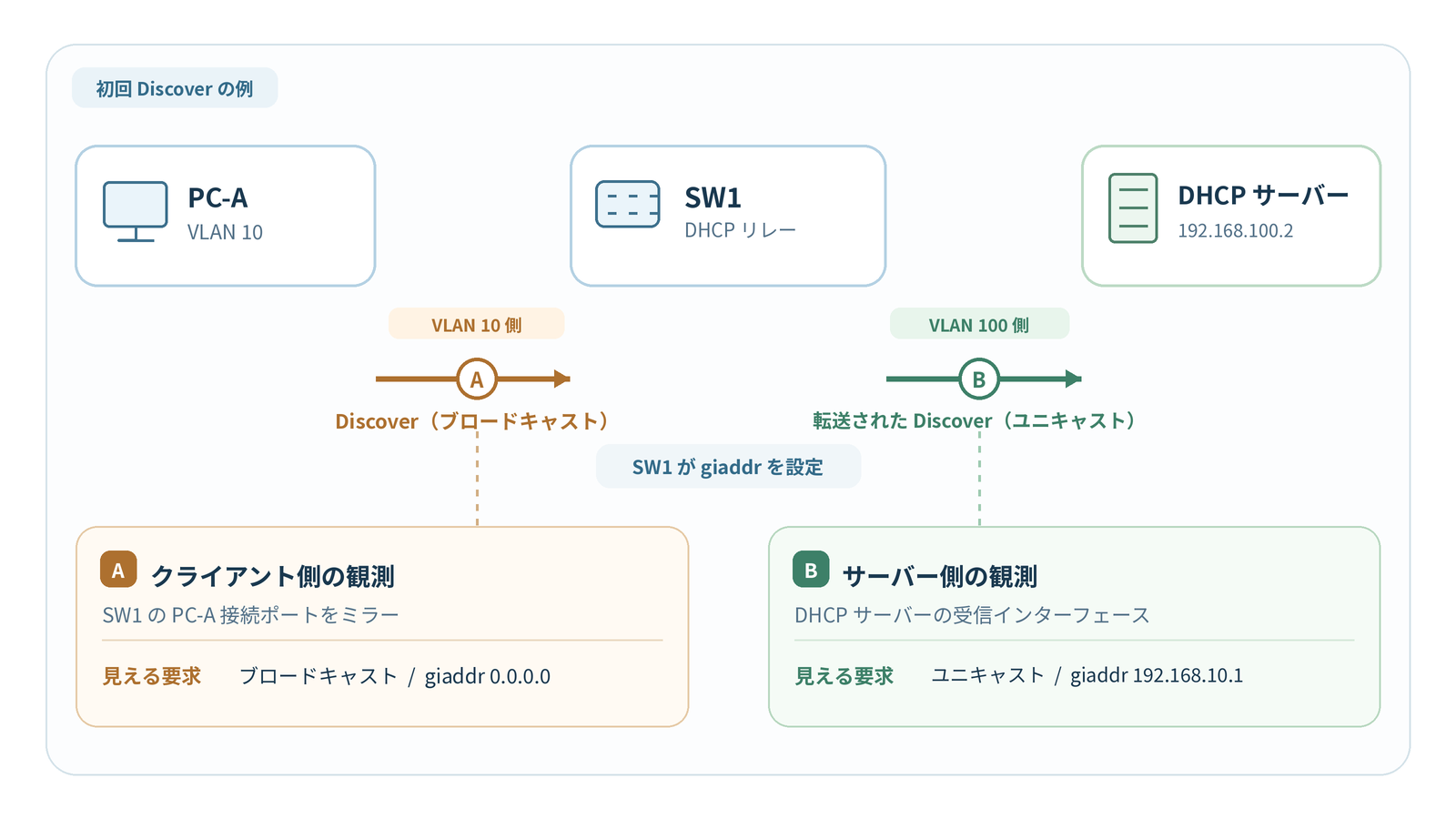
設定の確認で原因が絞れない場合は、実際の通信を観測します。ここで重要なのは、どこで取得したキャプチャなのかを意識することです。
観測の前提をそろえる
- クライアント側は対象ポートのミラー、サーバー側はサーバーの受信インターフェースで取得する
- 端末が要求を送る前からキャプチャを開始し、取得を試みた時刻を記録する
- 複数端末の通信が混在する場合は、トランザクション ID とクライアントのハードウェアアドレスで対応付ける
# キャプチャフィルター(BPF)
udp port 67 or udp port 68

# 表示フィルター(Wireshark 3.0 以降のプロトコル名)
dhcp
クライアントからの要求は DHCP サーバー用のポート(67)宛て、クライアントへの応答は DHCP クライアント用のポート(68)宛てです。リレーとサーバーの間はどちらもサーバー用のポートを使うため、UDP 68 だけで絞り込むと、その区間の通信が取得できません。表示フィルターの名称は Wireshark 3.0 で bootp から dhcp へ変更されています。
観測結果と次に調べること
| 観測結果 | 次に調べること |
|---|---|
| クライアント側で要求そのものが見えない | 端末が要求を送れる状態か、ミラー設定と開始時刻、フィルターが適切か |
| クライアント側では見えるが、サーバー側に届いていない | リレーの設定、リレーからサーバーまでの経路、途中の ACL やフィルタリング |
| サーバーは要求を受けているが、応答していない | 対象サブネットのスコープの有無と空き、サーバー側の割り当てポリシー、要求に含まれるリレーのアドレス |
| サーバーは応答しているが、クライアント側で見えない | サーバーからの戻り経路、経路上の ACL、リレーからクライアント側への送信、観測地点 |
| 要求に対して拒否の応答が返っている | 端末が要求しているアドレスが、現在のサブネットと一致しているか |
| 応答は届いているが、端末がアドレスを使えていない | 同じアドレスを使う機器がないか、端末側のアダプターの状態 |
この表で最も間違えやすいのが 1 行目と 4 行目の区別です。クライアント側で応答が見えないことは、サーバーが応答していない証拠にはなりません。サーバー側でも観測して初めて、どの区間で止まっているかを判断できます。
もう 1 点、観測されるメッセージの数にも注意します。すでにアドレスを保持している端末の再取得や更新では、探索のメッセージから始まらない場合があります。4 つのメッセージがすべて見えないことを、そのまま異常と判断しないでください。初回取得と更新で流れが異なる理由は、RFC 2131 に規定されています。
原因に応じた対処と復旧確認
対処は、確認できた結果と対応付けて実施します。確認していない箇所へ先回りして手を入れないことが、復旧を早める近道です。
| 確認できた結果 | 対処 | 実施時の注意 |
|---|---|---|
| 接続ポートの VLAN が想定と違う | 正しい VLAN へ変更する | 変更の影響範囲を確認してから実施する |
| クライアント側 SVI にリレー先が設定されていない | クライアント側 SVI へ設定する | サーバー側 SVI やアクセスポートではない |
| 対象サブネットのスコープがない | 該当サブネットのスコープを作成する | 配布するゲートウェイと DNS もあわせて設定する |
| スコープのアドレスが枯渇している | 使用状況を確認したうえで対応する | 利用実態を見ずに範囲を広げたり、リース時間だけを短くしたりしない |
| サーバーからの戻り経路がない | クライアント側サブネット向けの経路を追加する | サーバー自身のゲートウェイ設定とあわせて確認する |
| 経路上で遮断されている | 必要な UDP の往復を許可する | 一時的な全面解除ではなく、対象を限定する |
| 同じアドレスを使う機器がある | 重複している機器を特定して調整する | 配布範囲と固定設定の機器の除外を見直す |
サーバー側のプール作成、除外設定、固定割り当ての具体的な手順は、『Cisco ルーター DHCP サーバー設定|固定 IP 割り当ての落とし穴と対処』で扱っています。
共通の対処として行わないこと
原因を特定する前に、リースの一括削除やサーバーの再起動を行う対応は推奨しません。影響範囲が広がるうえ、状態が変わって切り分けの材料が失われます。ファイアウォールの全面無効化や、空いていそうなアドレスを手動設定して回る対応も同様です。
また、ping の結果だけで判断しないようにします。ping が通っても DHCP が正常とは限らず、通らないことが DHCP の障害を示すとも限りません。
導入済み環境で追加確認する項目
DHCP Snooping を導入している環境では、信頼するポートの設定によってメッセージが破棄される場合があります。リレーが付与する Option 82 の扱いや、サーバー側でハードウェアアドレスを条件にした割り当てポリシーを使っている場合も、確認対象に加えます。
サーバーの払い出し記録と、リレー装置や DHCP Snooping が持つ情報は別のものです。どちらを見ているかを区別しないと、割り当ての有無を誤って判断することがあります。
復旧の確認
対処後は、次の 4 点を分けて確認します。まとめて「つながった」で終わらせないことが、再発時の調査を楽にします。
- 対象端末が DHCP でアドレスを取得できた(リースの取得日時が更新されている)
- 配布された IP アドレス、サブネットマスク、ゲートウェイ、DNS サーバーが設計どおり
- 業務で必要な通信と、名前解決ができる
- 当初の発生範囲に応じて、ほかの対象端末でも改善している
引き継ぐときに渡す情報
その場で解決しない場合は、次の内容をまとめて引き継ぎます。何を確認済みかが分かると、同じ確認の繰り返しを避けられます。
- 発生時刻と、いつから発生しているか
- 対象端末のホスト名、ハードウェアアドレス、接続ポート、VLAN
- 影響範囲(1 台、同一 VLAN、複数 VLAN のいずれか)
- 操作前に取得した
ipconfig /allの記録 - リレーとサーバーで確認した項目と、その結果
- 要求と応答をどこまで確認できたか、どの地点で観測したか
- 直前の変更内容と実施者、実施した操作と時刻
まとめ
IP アドレスを取得できない問題は、端末の表示で状態を分け、発生範囲で確認先を絞り、要求と応答をどこで観測したかを押さえれば、調べる範囲を段階的に狭められます。表示や ping の結果だけで原因を断定せず、確認できた事実と対処を対応付けることが、復旧と引き継ぎの両方に効きます。
- 取得できない問題と、取得後の通信の問題を分けて扱う
- 169.254 のアドレスは未取得を示すが、原因までは示さない
- 既存端末が使えていても、新規の割り当てが正常とは限らない
- 発生範囲から、端末・VLAN・サーバーのどこを見るかを決める
- 操作の前に ipconfig /all で現在の状態を記録
- 観測地点を分けないと、どの区間で止まっているか判断できない
- 原因を特定する前の一括操作は、切り分けの材料を失わせる
以上、最後までお読みいただきありがとうございました。