はじめに
Cisco ルータには、Zone-Based Firewall(ZBFW) と呼ばれるステートフルファイアウォール機能が搭載されています。これを利用することで、ルータ単体で ASA や Firepower(FTD)と同等のセッション管理付きアクセス制御 が実現できます。
従来の ACL(アクセスコントロールリスト)はパケット単位で許可・拒否を判定する ステートレス な仕組みのため、行き通信を許可するだけでは戻り通信が通らず、双方向の許可ルールを個別に書く必要がありました。ZBFW はパケットの状態(セッション)を記憶する ステートフルインスペクション をルータ上で実現し、「行きを許可すれば戻りは自動で許可される」 設定が可能になります。
ZBFW は CBAC(Context-Based Access Control) と呼ばれた旧 IOS Firewall 機能の後継として、IOS 12.4(6)T 以降で導入されました。現在の IOS XE では CBAC は非サポート であり、ZBFW がルータ内蔵ファイアウォール機能の標準的な選択肢です。
なお、ステートフルインスペクションの仕組みについては、関連記事『FortiGate UTM 機能の仕組みと IPS 誤検知のリスクと対処』もあわせてご参照ください。
- ZBFW の基本概念(ゾーン・ゾーンペアの考え方)
- 設定の全体フロー(Class-map/Policy-map/Zone-pair の 3 階層構造)
- リモート管理を失わないための Self Zone の扱い
- 動作確認とトラブルシューティングコマンド
- 対応機種・ライセンス要件と運用上の制約事項
ZBFW(Zone-Based Firewall)の基本概念
ZBFW を理解する上で最も重要なのが、機能名にもなっている 「ゾーン(Zone)」 という考え方です。
ゾーン(Zone)とは
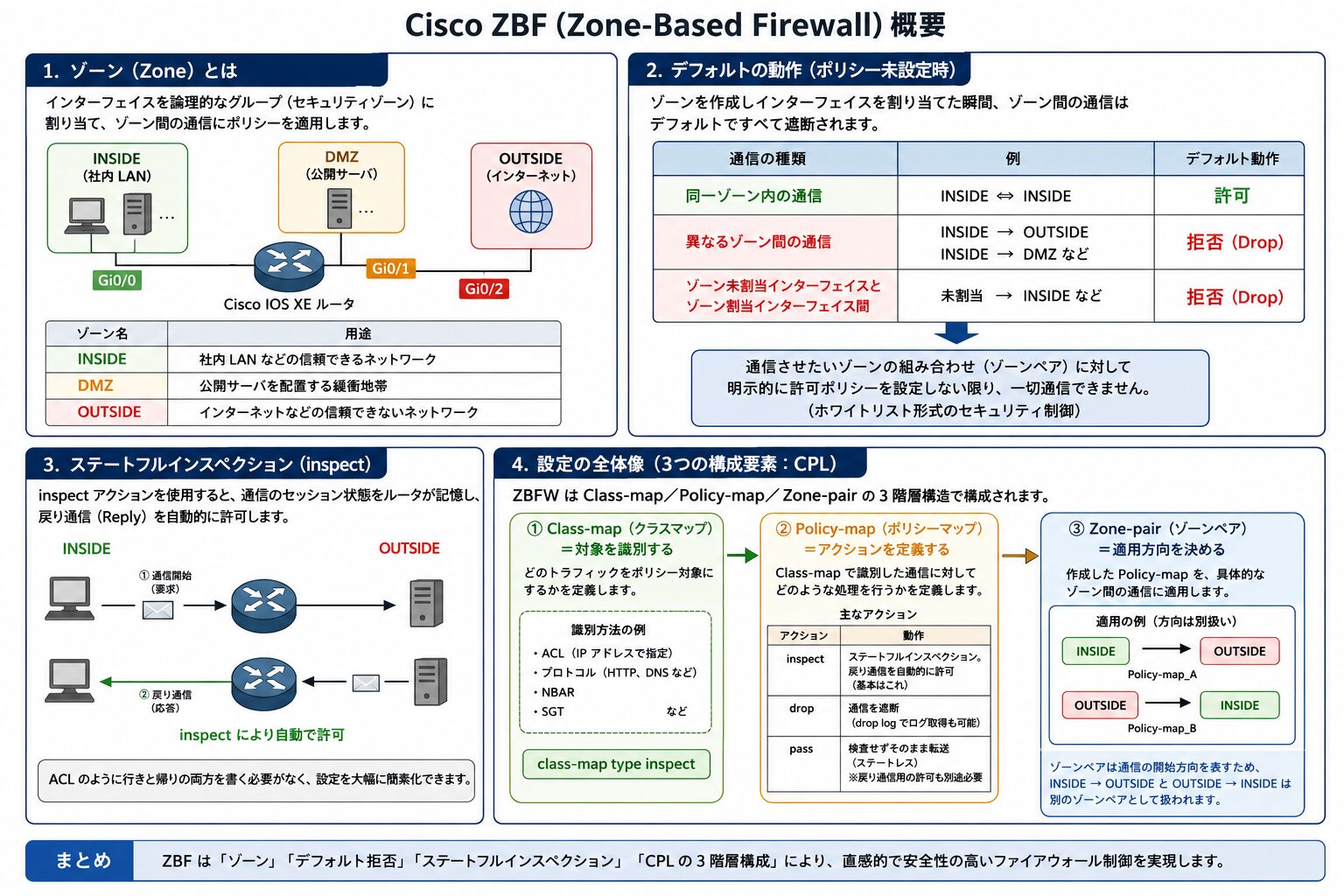
従来のファイアウォール(ACL)は 物理インターフェイス(Gi0/0 など)単位 でルールを決めていましたが、ZBFW ではインターフェイスを論理的なグループである 「セキュリティゾーン」 に割り当てて管理します。
| ゾーン名(例) | 用途 |
|---|---|
| INSIDE | 社内 LAN などの信頼できるネットワーク |
| OUTSIDE | インターネットなどの信頼できないネットワーク |
| DMZ | 公開サーバを配置する緩衝地帯 |
インターフェイスがどのゾーンに属するかを決めることで、「Gi0/0 から Gi0/1 へ」ではなく 「INSIDE から OUTSIDE へ」 という、より直感的で管理しやすいポリシー適用が可能になります。
参考: Cisco IOS XE 17.x – Zone-Based Policy Firewalls
“A zone is a group of interfaces having similar functions or features. They help you specify where a Cisco IOS XE firewall should be applied.”
(ゾーンは類似の機能・特性を持つインターフェイスのグループであり、Cisco IOS XE ファイアウォールをどこに適用するかを指定するために使われます)
https://www.cisco.com/c/en/us/td/docs/routers/ios/config/17-x/sec-vpn/b-security-vpn/m_sec-zone-pol-fw-xe.html
デフォルトの動作
ZBFW を理解する上で最も重要なポイントは、ゾーンを作成しインターフェイスを割り当てた瞬間、ゾーン間の通信はデフォルトですべて遮断される ことです。
| 通信方向 | デフォルト動作 |
|---|---|
| 同一ゾーン内の通信(例: INSIDE 同士) | 許可 |
| 異なるゾーン間の通信(例: INSIDE → OUTSIDE) | 拒否(Drop) |
| ゾーン未割当インターフェイスとゾーン割当インターフェイス間 | 拒否(Drop) |

通信させたいゾーンの組み合わせ(ゾーンペア)に対して 明示的に許可ポリシーを設定しない限り、一切通信できなくなります。これにより、ホワイトリスト形式のセキュリティ制御を実現します。
ステートフルインスペクション
ZBFW で通信を許可する場合、単に pass(通過)させるのではなく、通常は inspect(検査)アクションを指定します。これによりルータが通信のセッション状態を記憶し、戻り通信(Reply)を自動的に許可 します。ACL のように行きと帰りの両方を書く必要がなく、設定行数が大幅に削減されます。
設定の全体像(3 つの構成要素)
ZBFW の設定は CPL(Class-map/Policy-map/Zone-pair)と呼ばれる 3 階層構造 で構成されます。コマンドを入力する前に、それぞれの役割と関係性を理解しておくことが推奨されます。
Class-map(クラスマップ)
- 役割: 「対象を識別する」(通信の分類)
- 内容: どのトラフィックをポリシー対象にするかを定義する
- 設定方法: ACL(IP アドレスで指定)、プロトコル(HTTP など)、NBAR、SGT などの条件で通信を分類・抽出する
ZBFW 専用のクラスマップは class-map type inspect で宣言します。
Policy-map(ポリシーマップ)
- 役割: 「アクションを定義する」
- 内容: Class-map で識別した通信に対してどのような処理を行うかを定義する
主なアクションは以下の 3 種類です。
| アクション | 動作 |
|---|---|
inspect | ステートフルインスペクションを行い、戻り通信を自動的に許可する(基本はこれ) |
drop | 通信を遮断する。drop log でログ取得も可能 |
pass | 検査せずそのまま転送する(ステートレス)。戻り通信用の許可も別途必要 |
Zone-pair(ゾーンペア)
- 役割: 「適用方向を決める」
- 内容: 作成した Policy-map を、具体的なゾーン間の通信に適用する
- 設定方法: Source(送信元)ゾーンと Destination(宛先)ゾーンの組み合わせを指定し、そこにポリシーを紐付ける
ゾーンペアは 通信の開始方向を表す ため、INSIDE → OUTSIDE と OUTSIDE → INSIDE は別のゾーンペアとして扱われます。
実践設定例: Inside から Outside への通信許可
実際にルータに設定を投入する手順をステップごとに解説します。
シナリオ
| 項目 | 内容 |
|---|---|
| INSIDE(Gi0/0) | 社内ネットワーク(192.168.1.0/24) |
| OUTSIDE(Gi0/1) | インターネット側 |
| 要件 | 社内からインターネットへの通信は許可し、戻り通信も通す。インターネット側から開始される通信は拒否する |
| 対象 IOS | Cisco IOS XE 17.x |
まずゾーンを作成し、インターフェイスを所属させます。
! 1. セキュリティゾーンの定義
configure terminal
zone security INSIDE
zone security OUTSIDE
!
! 2. インターフェイスへの割り当て
interface GigabitEthernet0/0
 zone-member security INSIDE
!
interface GigabitEthernet0/1
 zone-member security OUTSIDE
注意点: zone-member security コマンドを入れた瞬間から、対象インターフェイスは ZBFW の管理下に入り、ポリシー未設定の状態では通信が遮断されます。リモート作業中はこのタイミングで管理セッションが切れる可能性があるため、コンソール経由または事前に Self Zone のポリシー設計を済ませてから適用することが推奨されます(詳細は後述の「Self Zone」節を参照)
「どの通信を制御するか」を定義します。通常は ACL を作成し、それを class-map type inspect に紐付ける方法が一般的です。
! 1. 通信対象を特定する ACL の作成
ip access-list extended ACL-INSIDE-TO-OUTSIDE
 permit ip 192.168.1.0 0.0.0.255 any
!
! 2. クラスマップの作成(ACL を紐付け)
class-map type inspect match-all CM-INSIDE-TO-OUTSIDE
 match access-group name ACL-INSIDE-TO-OUTSIDE
type inspect: ZBFW 用のクラスマップであることを宣言match-all: 条件にすべて一致した場合にヒット(ここでは ACL のみ)
Step 2 で定義した通信に対してアクションを決定します。
policy-map type inspect PM-INSIDE-TO-OUTSIDE
 ! 定義したクラスにアクションを指定
 class type inspect CM-INSIDE-TO-OUTSIDE
  inspect
 !
 ! それ以外の通信は破棄(ログも取得)
 class class-default
  drop log
inspect を指定することで、ルータは戻り通信を動的に許可するためのセッションテーブルを作成します。class-default に対しては drop log を指定することで、意図しない通信が遮断された際にログから原因を追跡しやすくなります。
最後に、作成したポリシーを「どのゾーンから、どのゾーンへ向かう通信に適用するか」を定義します。
zone-pair security ZP-IN-TO-OUT source INSIDE destination OUTSIDE
service-policy type inspect PM-INSIDE-TO-OUTSIDEsource/destination: 通信の開始方向を指定- 結果: 「INSIDE から開始され OUTSIDE へ向かう通信」は検査されて許可される。逆方向(OUTSIDE → INSIDE)は対応するゾーンペアがないため、デフォルト動作(Drop)で遮断される
参考: Cisco Community – IOS Zone Based Firewall Step-by-Step Basic Configuration
https://community.cisco.com/t5/security-knowledge-base/ios-zone-based-firewall-step-by-step-basic-configuration/ta-p/3142774
Self Zone(自分自身ゾーン)の扱い
ZBFW を運用する上で 最も重要かつ見落とされやすいのが Self Zone です。Self Zone はルータ自身の制御プレーン宛ての通信や、ルータ自身が送信する通信を表す特別なゾーンで、SSH/Telnet 管理アクセス、ICMP(Ping)応答、ルーティングプロトコル、NTP、SNMP、PPPoE などの通信が該当します。
参考: Cisco – Configure Zone-Based Firewall (ZBFW) co-located with Cisco Unified Border Element
“The SELF zone includes other traffic to/from the router such as ICMP, SSH, NTP, DNS, etc.”
(Self Zone には ICMP・SSH・NTP・DNS などのルータに対する/から発生する通信が含まれます)
https://www.cisco.com/c/en/us/support/docs/unified-communications/unified-border-element/220378-configure-zone-based-firewall-zbfw-co.html
Self Zone のデフォルト動作
Self Zone は 明示的に設定しなくても自動的に存在する ゾーンで、デフォルトでは以下のように動作します。
| 通信方向 | デフォルト動作 |
|---|---|
| 任意のゾーン → Self Zone | 許可(管理通信は素通し) |
| Self Zone → 任意のゾーン | 許可 |
| Self Zone を含むゾーンペアにポリシーを適用 | 適用方向のみ制限される |
Self Zone を含むゾーンペアを作成しポリシーを attach した時点で初めて制限が効きます。何も設定しなければ管理通信は素通しのままですが、制限を追加する際に管理元 IP の許可ポリシーを書き忘れると、ルータへの全アクセスが遮断されるリスクがあります。
リモート管理を失わないための設計
OUTSIDE → INSIDE のゾーンペアだけを設定して運用する構成では、リモート SSH 管理は素通し状態のまま残ります。セキュリティ上は望ましくないため、Self Zone を制限する場合は以下のパターンを参考にしてください。
! 管理元 IP を許可する ACL
ip access-list extended ACL-MGMT-ALLOW
 permit tcp host 203.0.113.10 any eq 22       ! SSH 元 IP
 permit udp host 203.0.113.10 any eq 161      ! SNMP
 permit icmp host 203.0.113.10 any            ! Ping
!
! Self Zone 用クラスマップ(L4 のみ指定)
class-map type inspect match-all CM-MGMT-ALLOW
 match access-group name ACL-MGMT-ALLOW
!
! Self Zone 用ポリシーマップ
policy-map type inspect PM-OUTSIDE-TO-SELF
 class type inspect CM-MGMT-ALLOW
  inspect
 class class-default
  drop log
!
! OUTSIDE から Self Zone へのゾーンペア
zone-pair security ZP-OUT-TO-SELF source OUTSIDE destination self
service-policy type inspect PM-OUTSIDE-TO-SELFこの設定により、OUTSIDE 側からルータ自身への通信は管理元 IP からのみ許可される ホワイトリスト型の制御になります。その他の Self Zone 関連通信(INSIDE → Self 等)は明示的なゾーンペアがないためデフォルト動作(許可)のまま残ります。
Self Zone の制約事項
Self Zone は通常のゾーンと比べて、いくつかの構造的制約があります。
| 制約事項 | 内容 |
|---|---|
| L7 インスペクション非対応 | match protocol ssh などプロトコル名指定の検査は不可。match access-group で TCP/UDP ポート番号を指定する L4 検査のみ利用可能 |
| NBAR 非対応 | Self Zone 行きトラフィックには NBAR が適用されないため、class-map type inspect のみ使用可能 |
| マルチキャスト非対応 | Self Zone を含むあらゆるゾーン間でマルチキャストのステートフル検査は不可 |
police アクション非対応 | Self Zone を含むゾーンペアでは QoS の police アクションは指定不可 |
| ルーティングプロトコルの扱い | OSPF・EIGRP などは pass アクションで明示的に許可する設計が一般的 |
参考: Cisco IOS XE 17.x – Zone-Based Policy Firewalls
“Stateful inspection support for multicast traffic is not supported between any zones, including the self zone.”
(マルチキャストトラフィックのステートフル検査は、Self Zone を含むあらゆるゾーン間でサポートされません)
https://www.cisco.com/c/en/us/td/docs/ios-xml/ios/sec_data_zbf/configuration/xe-17/sec-data-zbf-xe-17-book/m_sec-zone-pol-fw-xe.html
CUBE や PVDM 等の特殊インターフェイス
Cisco Unified Border Element(CUBE)の音声処理用ハードウェア(PVDM)や、サービスエンジン(Service-Engine X/Y/Z)は Self Zone には属さない ため、ZBFW を有効化した環境では明示的にゾーン割当を行う必要があります。
interface Service-Engine0/4/0
 zone-member security INSIDE
CUBE 環境でこの割当を忘れると、音声通話のメディアパスが ZBFW でドロップされるため、設計時の確認が推奨されます。
動作確認コマンド
設定完了後、ZBFW が正しく機能しているかを確認します。
ゾーンとゾーンペアの構成確認
まず構成自体が正しく投入されているかを確認します。
! ゾーン一覧と所属インターフェイス
show zone security

! ゾーンペアと適用ポリシー
show zone-pair security

! ZBFW 設定全体(パラメータマップ含む)
show policy-firewall config
セッション情報の確認
現在確立されているセッションを表示するコマンドです。社内 PC からインターネットへ通信を行いながら実行します。
Router# show policy-map type inspect zone-pair sessions

policy exists on zp INSIDE-TO-OUTSIDE
 Zone-pair: ZP-IN-TO-OUT

  Service-policy inspect : PM-INSIDE-TO-OUTSIDE

    Class-map: CM-INSIDE-TO-OUTSIDE (match-all)
      Match: access-group name ACL-INSIDE-TO-OUTSIDE
      Inspect
        Number of Established Sessions = 1
        Established Sessions
          Session 81E48480 (192.168.1.10:54321)=>(8.8.8.8:53) icmp SIS_OPEN
Established Sessions にセッションが表示されていれば、行きの通信が検査され、戻り通信枠が確保されています。ここが 0 のまま通信が通らない場合は、ACL の設定やゾーン割当(zone-member)の誤りを確認します。
ハードウェア処理層でのドロップ確認(IOS XE)
Cisco IOS XE のルータ(ASR1K/ISR4K/Catalyst 8000 系)では、パケット処理が QFP(QuantumFlow Processor) でハードウェア化されています。従来の debug 系コマンドではドロップを追跡しきれないため、QFP の統計情報を直接確認するコマンドが用意されています。
! QFP のドロップ統計
show platform hardware qfp active statistics drop

! パケット単位のトレース(事前に conditional debug の設定が必要)
show platform packet-trace summary
show platform packet-trace packet <num>
show platform packet-trace packet <num> decode
参考: Cisco – ZBFW for IOS-XE Configuration Troubleshoot Guide
https://www.cisco.com/c/en/us/support/docs/security/ios-firewall/117721-technote-iosfirewall-00.html
show platform packet-trace packet <num> の出力では、ZBFW でドロップされたパケットについて Feature: ZBFW、Action: Drop、Reason: <理由>、Zone-pair name、Class-map name まで具体的に表示されるため、原因の特定に有効です。
ドロップパケットのログ取得(運用向け)
ZBFW でドロップされたパケットを継続的にログとして残したい場合、グローバルなパラメータマップを設定します。
parameter-map type inspect-global
log dropped-packetsこれにより、drop アクションで遮断されたパケットの情報が syslog に出力されるようになり、運用時のトラブルシュートが容易になります。
よくあるハマりポイントと運用時の注意点
ZBFW の設定や運用で踏みやすい代表的な落とし穴を整理します。
NAT NVI との非互換
ルータの NAT 設定方式には以下の 2 種類がありますが、NAT NVI(Network Virtualization Interface)と ZBFW は併用できないという既知の問題(Cisco Bug ID: CSCsh12490)があります。
| NAT 方式 | 設定例 | ZBFW との互換性 |
|---|---|---|
| 通常の NAT(inside/outside) | ip nat inside / ip nat outside | 互換あり |
| NAT NVI | ip nat enable | 非互換 |
NAT NVI 環境で ZBFW を使う場合は、通常の inside/outside 方式の NAT 設定への切り替えが必要です。
同一インターフェイスは 1 ゾーンにしか所属できない
zone-member security コマンドは 1 つのインターフェイスに対して 1 ゾーンしか指定できません。サブインターフェイスや VLAN 単位で別ゾーンに分けたい場合は、論理インターフェイスを分割する設計が必要です。
ゾーンペアの片方向性
ゾーンペアは送信元と宛先を指定する 片方向の概念 です。INSIDE → OUTSIDE のゾーンペアを作成しても、OUTSIDE → INSIDE の通信が自動で許可されることはありません。戻り通信は inspect アクションで自動許可されますが、これは「行きのセッションに紐付いた戻り通信」のみが対象です。両方向で通信を開始させたい場合は、両方向のゾーンペアを個別に作成します。
ゾーン割当時の通信断
zone-member security コマンドを投入した瞬間、そのインターフェイスを通る既存通信が一時的に遮断されます。リモート作業中の場合は、コンソール経由での作業、または事前に Self Zone のポリシーを設計しておくことが推奨されます。
Policy-map 内のクラス順序は変更不可
policy-map type inspect 配下のクラスは設定した順序で評価されますが、後から順序を変更することはできません。順序を変更したい場合はポリシーマップを一度削除して再作成する必要があります。設計時にクラスの優先順位を確定させておくことが重要です。
ZBFW Session Reclassification(IOS XE 17.6.1 以降)
IOS XE 17.6.1 以降では ZBFW Session Reclassification 機能により、ポリシー変更が既存セッションに反映されるようになりました。
| ポリシー変更の方向 | 既存セッションの挙動 |
|---|---|
| Inspect → Drop | 既存セッションが切断され、セッションテーブルから削除 |
| Inspect → Pass | 既存セッションが切断(ZBFW が以後検査しないため) |
| Pass → Inspect / Drop → Inspect | 既存フローはブロックされる(mid-flow inspection は非サポート) |
参考: Cisco IOS XE 17.x – Zone-Based Policy Firewalls
“From Cisco IOS XE 17.6.1, you can configure ZBFW Session Reclassification.”
(Cisco IOS XE 17.6.1 から ZBFW Session Reclassification を設定できます)
https://www.cisco.com/c/en/us/td/docs/ios-xml/ios/sec_data_zbf/configuration/xe-17/sec-data-zbf-xe-17-book/m_sec-zone-pol-fw-xe.html
なお、この機能は HA 構成では非対応 である点にも注意が必要です。
Cisco SD-WAN(Catalyst SD-WAN)における ZBFW
Cisco SD-WAN(Catalyst SD-WAN)環境では、ZBFW は VPN(VRF)間の通信制御 として使われ、データプレーンのフィルタリングを担います。スタンドアロン IOS XE の ZBFW とコマンド体系が異なり、show sdwan zbfw zonepair-statistics / show sdwan zonebfwdp sessions などの専用コマンドが用意されています。SD-WAN 環境での ZBFW 設定は SD-WAN Manager(旧 vManage)の GUI ウィザードで行うのが基本です。
対応機種とライセンス要件
ZBFW は Cisco IOS/IOS XE の幅広いプラットフォームで利用可能ですが、機種によって必要なライセンスが異なります。
対応機種
| プラットフォーム | 対応バージョン |
|---|---|
| Catalyst 8500/8300/8200/8000V | IOS XE 17.3.2 以降(C8300)/17.4.1 以降(C8200/8000V) |
| ISR 4000 シリーズ | IOS XE 全般 |
| ISR 1000 シリーズ | IOS XE 16.6.1 以降 |
| ASR 1000 シリーズ | IOS XE 全般 |
| CSR 1000V/ISRv | IOS XE 16.6.1 以降 |
ライセンス要件
| プラットフォーム | 必要ライセンス |
|---|---|
| ISR 1K/4K/CSR/ISRv | Security K9 |
| Catalyst 8000 シリーズ | DNA Essentials 以上 |
| ASR 1000 シリーズ | 機種により別途 ZBFW 用ライセンスが必要な場合あり |
Catalyst 8000 シリーズへの移行が進む現在、DNA Essentials ライセンスがあれば ZBFW を利用できる構成が標準的 です。導入前には必ず Cisco Feature Navigator(https://cfnng.cisco.com/)で対象機器・対象 IOS バージョンの対応状況を確認することが推奨されます。
なお、Cisco ルータでは ZBFW と並行して IPsec VPN 機能も同じセキュリティライセンスで利用可能です。VTI を使った IPsec VPN の構築手順については、関連記事『Cisco VTI を使った IPsec VPN の設定例|IKEv2 と GRE 不要構成』を参照してください。
まとめ
本記事では、Cisco IOS XE における Zone-Based Firewall(ZBFW)の仕組みと設定手順を解説しました。
- ZBFW は CBAC の後継 として、Cisco ルータでステートフルファイアウォールを実現する機能
- 設定は Class-map(識別)→ Policy-map(アクション)→ Zone-pair(適用方向) の 3 階層構造
- ゾーン間のデフォルトはすべて遮断、許可したい通信のみホワイトリスト形式で設定する
- Self Zone はルータ自身の通信を表す特殊ゾーンで、リモート管理を失わない設計が運用上の重点
- L7 検査・マルチキャスト・
policeアクションなど Self Zone 固有の制約を把握しておく - IOS XE 17.6.1 以降では Session Reclassification でポリシー変更が既存セッションに反映される
- 対応機種・必要ライセンス(Catalyst 8000 系は
DNA Essentials)を導入前に確認する
以上、最後までお読みいただきありがとうございました。