
はじめに
Cisco ルーターで EIGRP を設定する方法には、router eigrp 100 のように AS 番号を指定する Classic Mode と、router eigrp EIGRP-LAB のように名前を指定する Named Mode の 2 つがあります。どちらも同じ EIGRP ですが、設定を書く階層が異なるため、既存のコンフィグを読み替えるときに戸惑いやすい部分です。ネイバー学習から経路選択までの動作そのものは、関連記事『EIGRP の仕組み』で整理しています。
また、設定を投入しただけでは、経路が学習できているかどうかは判断できません。ネイバーが確立しているか、トポロジテーブルに経路が入っているか、ルーティングテーブルへ登録されているか、実際に通信できるかを、順番に確認する必要があります。
- 同じネットワークを Classic Mode と Named Mode で設定する手順
- 2 つの設定方式で階層がどう変わり、何が変わらないか
networkコマンドとワイルドカードマスクの正しい読み方- 設定後にネイバー、トポロジ、経路、疎通を確認する順番
- ネイバーが確立しないときに確認する箇所と、その順序
- 既存環境と新規構築で、どちらの設定方式を選ぶかの判断基準
本記事の設定例は、Cisco IOS XE 17.x の公式資料を基準にした IPv4 構成で、3 台構成のラボを題材にします。Named Mode は過去の Cisco IOS/IOS XE でも提供されていますが、使用できる構文や機能は機種、ソフトウェアイメージ、リリースによって異なるため、自環境のコマンドリファレンスもあわせて確認することをおすすめします。コマンドを並べるだけでなく、投入後にどの順番で何を確認すれば切り分けられるかまでを扱います。不等コスト負荷分散、メトリック調整、EIGRP Stub、経路集約、再配布、認証の具体的な設定は、今後の関連記事で扱います。
検証構成と設定前の確認
ネットワーク構成
R1、R2、R3 の 3 台を直列に接続し、両端に LAN を配置します。EIGRP の AS 番号は 100 とし、R1 から 192.168.30.0/24 を、R3 から 192.168.10.0/24 を学習できる状態を目標にします。
| ルーター | インターフェース | IP アドレス | 接続先 |
|---|---|---|---|
| R1 | GigabitEthernet0/0 | 10.0.12.1/30 | R2 |
| R1 | GigabitEthernet0/1 | 192.168.10.1/24 | R1 側 LAN |
| R1 | Loopback0 | 1.1.1.1/32 | ルーター ID 用 |
| R2 | GigabitEthernet0/0 | 10.0.12.2/30 | R1 |
| R2 | GigabitEthernet0/1 | 10.0.23.1/30 | R3 |
| R2 | Loopback0 | 2.2.2.2/32 | ルーター ID 用 |
| R3 | GigabitEthernet0/0 | 10.0.23.2/30 | R2 |
| R3 | GigabitEthernet0/1 | 192.168.30.1/24 | R3 側 LAN |
| R3 | Loopback0 | 3.3.3.3/32 | ルーター ID 用 |
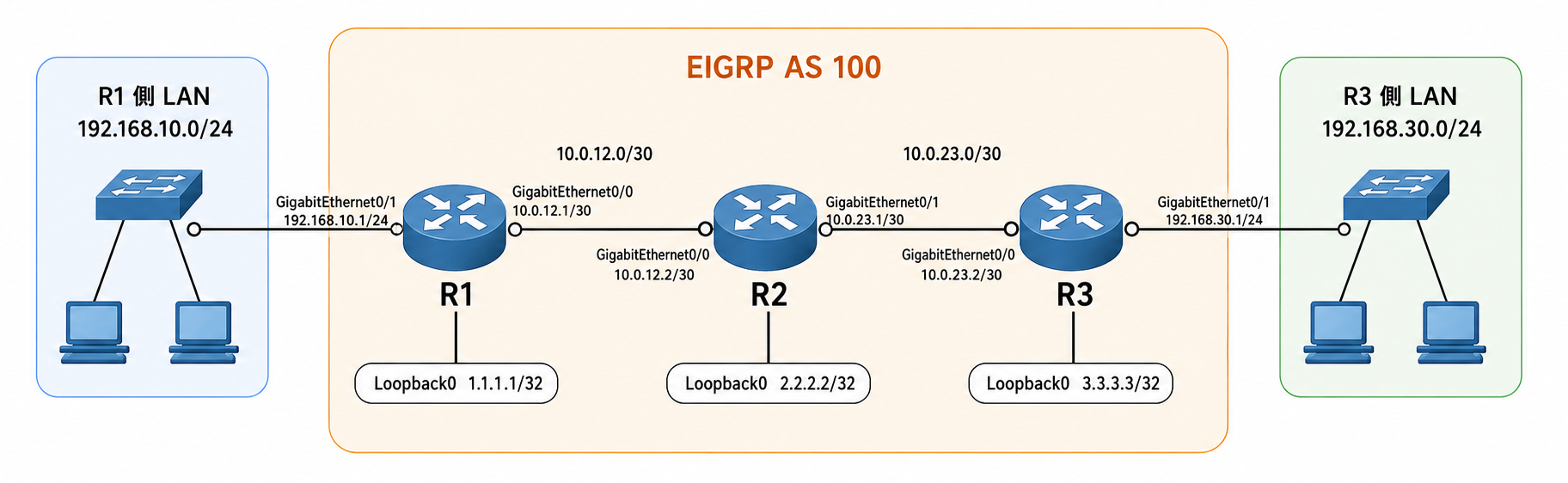

インターフェース名は表記例です。実機ではモデルやスロット構成によって GigabitEthernet0/0/0 などになるため、自環境の show ip interface brief の表示に読み替えてください。
EIGRP を設定する前の前提
EIGRP の設定に入る前に、各インターフェースへ IP アドレスを設定し、no shutdown を実行しておきます。R1 の例は次のとおりです。R2 と R3 も、上の表に従って同じ形式で設定します。
interface Loopback0
 ip address 1.1.1.1 255.255.255.255
!
interface GigabitEthernet0/0
 ip address 10.0.12.1 255.255.255.252
 no shutdown
!
interface GigabitEthernet0/1
 ip address 192.168.10.1 255.255.255.0
 no shutdown
Loopback0 はルーター ID を固定する目的で使用します。今回は Loopback 経路の広告を目的としていないため、EIGRP の network コマンドには含めません。
show ip interface brief で、対象インターフェースの Status と Protocol がいずれも up になっていることを確認します。物理リンクが up/up でなければ、EIGRP の設定を投入してもネイバーは確立しません。
Classic Mode で EIGRP を設定する
設定例
Classic Mode は、router eigrp に AS 番号を指定して開始する方式です。Cisco の設定ガイドでは、AS 番号を指定した設定を EIGRP autonomous system configuration、または EIGRP classic mode と呼んでいます。まず R1 の設定です。
router eigrp 100
 eigrp router-id 1.1.1.1
 passive-interface default
 no passive-interface GigabitEthernet0/0
 network 10.0.12.1 0.0.0.0
 network 192.168.10.1 0.0.0.0
続いて R2 です。R2 は R1 と R3 の両方と隣接するため、2 つのルーター間インターフェースで Hello の送受信を許可します。
router eigrp 100
 eigrp router-id 2.2.2.2
 passive-interface default
 no passive-interface GigabitEthernet0/0
 no passive-interface GigabitEthernet0/1
 network 10.0.12.2 0.0.0.0
 network 10.0.23.1 0.0.0.0
最後に R3 です。構造は R1 と同じで、アドレスとルーター ID だけが異なります。
router eigrp 100
 eigrp router-id 3.3.3.3
 passive-interface default
 no passive-interface GigabitEthernet0/0
 network 10.0.23.2 0.0.0.0
 network 192.168.30.1 0.0.0.0
各コマンドの意味
- router eigrp 100
-
AS 番号 100 の EIGRP ルーティングプロセスを作成し、ルーターコンフィグレーションモードへ入ります。AS 番号はネイバー同士で一致している必要があります。
- eigrp router-id 1.1.1.1
-
このルーターの ID を明示的に固定します。指定しない場合はインターフェースのアドレスから自動選出されるため、構成変更で値が変わることがあります。ログや出力を追跡しやすくするために、Loopback0 のアドレスを割り当てます。
- passive-interface default
-
すべてのインターフェースを passive にします。passive のインターフェースでは Hello パケットとルーティングアップデートが抑止されますが、そのインターフェースのアドレスはトポロジデータベースに含まれたままです。つまり、経路の広告は続けながら、ネイバー確立の対象からは外れます。
- no passive-interface GigabitEthernet0/0
-
ルーター間リンクだけを passive から除外し、Hello の送受信を許可します。LAN 側は passive のままにすることで、不要な Hello を利用者側セグメントへ流さずに済みます。
- network 10.0.12.1 0.0.0.0
-
EIGRP を有効にするローカルインターフェースを、IP アドレスとワイルドカードマスクの組み合わせで選択します。条件に一致したインターフェースが EIGRP の対象になり、その接続ネットワークが広告されます。
network は「任意の経路を広告する」コマンドではなく、EIGRP を動かすインターフェースを選ぶコマンドです。ここでは 0.0.0.0 のワイルドカードマスクを使い、インターフェースのアドレスを 1 つずつ厳密に指定しています。対象が明確になるため、どのリンクで EIGRP が動くのかを設定から読み取れます。
ワイルドカードマスクを省略すると、クラスフルのネットワーク単位で解釈され、意図しないインターフェースまで対象になることがあります。範囲でまとめる場合も network 10.0.12.0 0.0.0.3 のように明示する書き方をおすすめします。
Named Mode で EIGRP を設定する
設定例
Named Mode は、router eigrp に仮想インスタンス名を指定する方式です。Cisco の設定ガイドによると、名前を指定しただけでは EIGRP のルーティングインスタンスは作成されず、address-family を設定した時点でインスタンスが作られます。R1 の設定は次のとおりです。
router eigrp EIGRP-LAB
 address-family ipv4 unicast autonomous-system 100
  af-interface default
   passive-interface
  exit-af-interface
  af-interface GigabitEthernet0/0
   no passive-interface
  exit-af-interface
  network 10.0.12.1 0.0.0.0
  network 192.168.10.1 0.0.0.0
  eigrp router-id 1.1.1.1
  no shutdown
 exit-address-family
R2 は、ルーター間の 2 つのインターフェースを passive から除外します。
router eigrp EIGRP-LAB
 address-family ipv4 unicast autonomous-system 100
  af-interface default
   passive-interface
  exit-af-interface
  af-interface GigabitEthernet0/0
   no passive-interface
  exit-af-interface
  af-interface GigabitEthernet0/1
   no passive-interface
  exit-af-interface
  network 10.0.12.2 0.0.0.0
  network 10.0.23.1 0.0.0.0
  eigrp router-id 2.2.2.2
  no shutdown
 exit-address-family
R3 の設定です。
router eigrp EIGRP-LAB
 address-family ipv4 unicast autonomous-system 100
  af-interface default
   passive-interface
  exit-af-interface
  af-interface GigabitEthernet0/0
   no passive-interface
  exit-af-interface
  network 10.0.23.2 0.0.0.0
  network 192.168.30.1 0.0.0.0
  eigrp router-id 3.3.3.3
  no shutdown
 exit-address-family
Named Mode 固有のコマンド
- router eigrp EIGRP-LAB
-
仮想インスタンス名を指定して Named Mode の基本設定へ入ります。名前は装置内で識別するためのもので、ネイバー間で一致している必要はありません。
- address-family ipv4 unicast autonomous-system 100
-
IPv4 のアドレスファミリーと AS 番号を指定し、実際のルーティングインスタンスを作成します。Cisco の設定ガイドの構文は
address-family ipv4 [unicast] [vrf vrf-name] [multicast] autonomous-system autonomous-system-numberで、unicastは省略できます。address-family ipv4 autonomous-system 100も同じ意味です。 - af-interface default
-
アドレスファミリーインターフェースコンフィグレーションモードへ入り、すべてのインターフェースへ一括で設定を適用します。Classic Mode でインターフェース側や
passive-interface defaultに書いていた内容が、この階層へ移ります。 - passive-interface / no passive-interface
-
af-interface defaultの配下では全インターフェースを passive にし、個別のaf-interface配下でno passive-interfaceを指定して除外します。動作は Classic Mode と同じで、書く場所だけが変わります。 - no shutdown
-
Cisco のドキュメント「Configure EIGRP Named Mode」では、プロセスを開始するために
no shutdownが必要と説明され、設定例にも含まれています。show running-configにshutdownが残っていないことを確認します。
なお Named Mode には、topology base から入るアドレスファミリートポロジコンフィグレーションモードもあります。再配布、distance、offset-list、variance などはこの階層で設定しますが、基本構成では使用しないため本記事では扱いません。
Classic Mode と Named Mode の違い
ここまでの 2 つの設定は、同じネットワークに対して同じ結果を得るためのものです。違いは設定の書き方であり、EIGRP としての経路計算やネイバー確立の条件そのものが変わるわけではありません。
| 観点 | Classic Mode | Named Mode |
|---|---|---|
| プロセスの開始 | router eigrp 100 の時点でインスタンスが作成される | router eigrp EIGRP-LAB は基本設定のみで、address-family の設定でインスタンスが作成される |
| AS 番号の指定場所 | router eigrp の引数 | address-family の autonomous-system キーワード |
| IPv4 address-family | IPv4 と IPv6 で別々のインスタンスが必要 | 1 つのインスタンス配下で IPv4 と IPv6 を扱える |
| インターフェース単位の設定 | インターフェースコンフィグレーションモード、またはプロセス配下 | af-interface 配下に集約 |
| 設定階層 | ルーターモードとインターフェースモードに分散 | ルーターモード配下に階層化 |
| 既存構成との親和性 | 従来のコンフィグをそのまま流用しやすい | 対応するリリースでは eigrp upgrade-cli による自動変換を利用できる |
| Wide Metrics などの機能 | 32 ビットの複合メトリック | Wide Metrics により 64 ビットの計算へ拡張。新機能は Named Mode でのみ提供 |
| ルーティング動作 | どちらも EIGRP として DUAL を使用する。設定階層は異なるが、経路選択の基本原理は変わらない | |
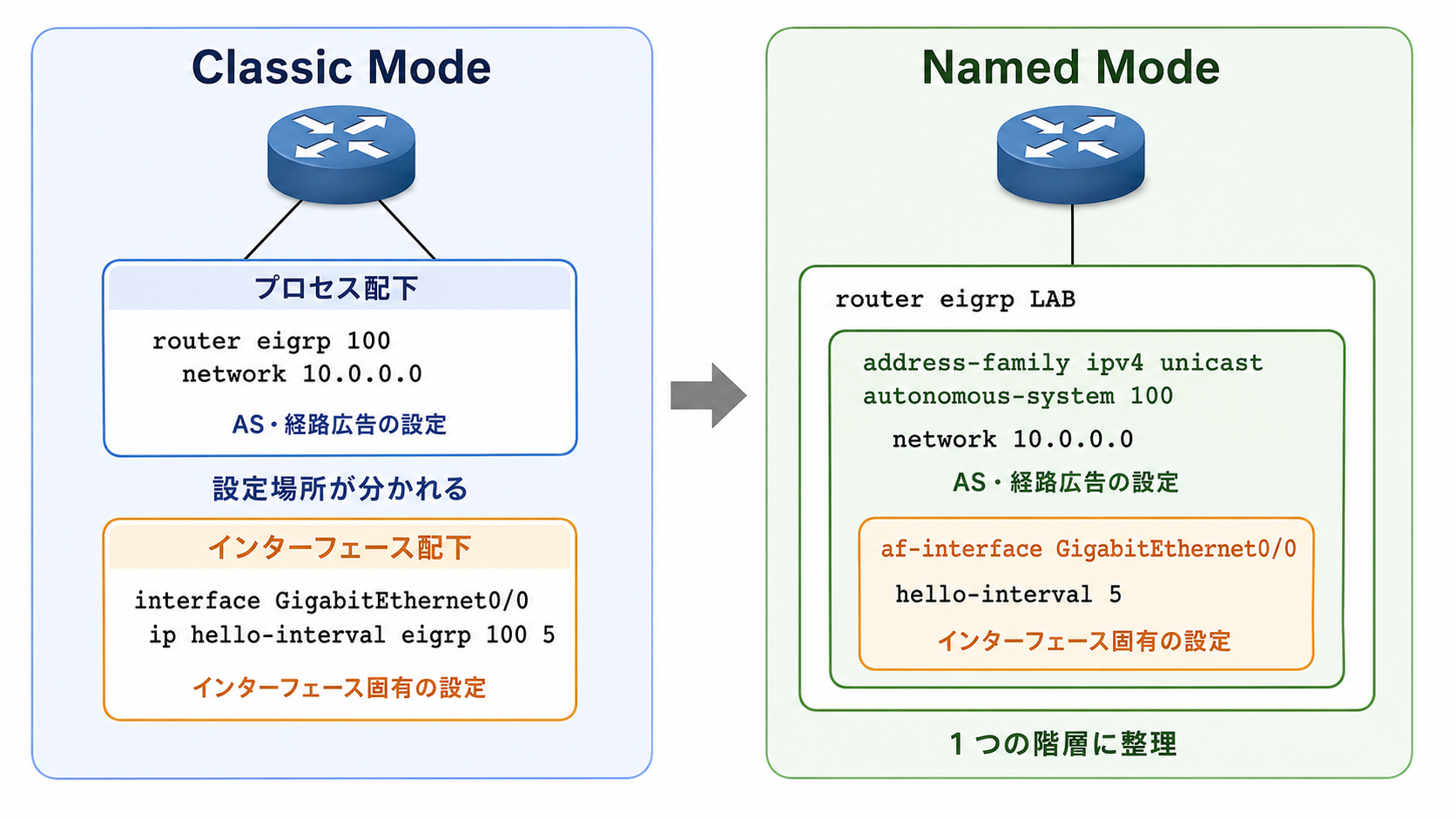
ネイバーの成立条件については、Cisco の設定ガイドが K 値の不一致でネイバー関係が確立できないこと、認証を設定した場合は同じ事前共有鍵を持つ機器のパケットだけが受け入れられることを説明しています。ネイバーが成立するかどうかは、AS 番号、K 値、認証といった条件で決まります。本記事では、3 台すべてを Classic Mode にした構成と、3 台すべてを Named Mode にした構成を比較しています。
設定方式が装置ごとに分かれた状態が続くと、設定の読み替えとレビューの負担が増えます。移行する場合は装置単位で完了させ、切り替え期間を短くする運用をおすすめします。
EIGRP の動作を確認する
設定の投入後は、ネイバーから疎通まで、下位のレイヤーから順に確認します。途中で期待どおりの表示にならなかった場合は、その段階に対応する設定へ戻ります。
show ip eigrp neighbors隣接ルーターとの関係が確立しているかを確認します。R1 では R2 の 10.0.12.2 が、R2 では 10.0.12.1 と 10.0.23.2 が、対応するインターフェースとともに表示されていれば成立しています。Hold の値が Hello 間隔ごとに戻ること、Uptime が短い間隔でリセットされていないことも確認します。何も表示されない場合は次のセクションへ進みます。
show ip eigrp topologyネイバーから受け取った経路が候補として保持されているかを確認します。R1 では 192.168.30.0/24 と 10.0.23.0/30 のエントリーが、先頭に P(Passive)が付いた状態で表示されていれば収束しています。この P が示す状態や、複数の候補から経路が選ばれる条件は『DUAL とフィージブルサクセサの仕組み』で解説しています。宛先が現れない場合は、相手側の network コマンドの条件にそのインターフェースが一致しているかを確認します。
show ip route eigrp選ばれた経路がルーティングテーブルへ登録されたかを確認します。表示は次の形式になります。
D (宛先ネットワーク) [(管理ディスタンス)/(メトリック)] via (ネクストホップ), (経過時間), (出力インターフェース)経路コードの D が EIGRP 由来の経路を表します。角括弧内は [管理ディスタンス/メトリック] の形式で、内部 EIGRP 経路であれば管理ディスタンスは 90 になります。再配布された外部経路は D EX と表示され、管理ディスタンスは 170 です。R1 で 192.168.30.0/24 が、R3 で 192.168.10.0/24 が表示されていれば、目標の状態に到達しています。
show ip protocols動作している EIGRP プロセスの設定内容を確認します。AS 番号、ルーター ID、K 値、EIGRP が有効なインターフェース、passive として扱われているインターフェース、network で指定した条件を一覧で確認できます。想定と異なる学習結果になっている場合は、まずこのコマンドで設定の反映状況を確認します。
最後に、両端の LAN セグメント間で実際に通信できるかを確認します。検証端末を用意しない場合は、R1 から送信元インターフェースを指定した拡張 ping を実行します。
ping 192.168.30.1 source GigabitEthernet0/1送信元を R1 の LAN 側アドレス 192.168.10.1 に固定することで、192.168.10.0/24 から 192.168.30.0/24 への往路と復路の両方を確認できます。送信元を指定しない ping では 10.0.12.1 が送信元になり、LAN セグメント間の到達性を確認したことにはなりません。
本記事にはコマンドの出力例を掲載していません。実機やラボでの取得を行っておらず、Uptime、SRTT、RTO、Q Cnt、Seq Num などの変動値を示せないためです。表示形式は自環境の出力で確認してください。
ネイバーが確立しない場合の確認項目
基本設定の段階でつまずく原因は限られています。症状を 3 つの段階に分け、上から順に確認すると切り分けやすくなります。
ネイバーが表示されない
- 対象インターフェースの Status と Protocol が up/up になっているか
- 両端の IP アドレスが同じサブネットに属しているか。/30 で組んだつもりが、マスクの入力誤りで別サブネットになっていないか
networkコマンドの条件に、そのインターフェースのアドレスが一致しているか。show ip protocolsの一覧で確認できる- 接続先インターフェースが passive のままになっていないか。
passive-interface defaultを入れたあとでno passive-interfaceを入れ忘れる形が典型的 - 両端の AS 番号が一致しているか。Named Mode では
autonomous-systemの値を確認する - K 値が一致しているか。不一致の場合はコンソールに K-value mismatch のメッセージが表示される
- 認証を設定している場合、両端で同じ事前共有鍵になっているか
- ACL やコントロールプレーンの設定で、IP プロトコル番号 88 が遮断されていないか
- マルチキャストアドレス 224.0.0.10 宛ての通信が経路上で遮断されていないか
K 値の不一致と passive の設定漏れは、設定を見ただけでは気づきにくく、原因の特定に時間がかかりやすい項目です。いずれも show ip protocols の表示で両端を突き合わせると判断できます。
ネイバーはいるが経路がない
ネイバーが表示されているのに目的の宛先を学習できない場合は、広告側の設定を確認します。最初の確認点は、相手ルーターでその宛先を持つインターフェースが network の条件に一致しているかです。R1 で 192.168.30.0/24 を学習できないなら、R3 の network 192.168.30.1 0.0.0.0 の有無を確認します。
show ip eigrp topology には宛先があるのに show ip route eigrp に出てこない場合は、同じ宛先をより小さい管理ディスタンスのプロトコルやスタティックルートが持っている可能性があります。show ip route で該当宛先を確認します。
経路はあるが通信できない
ルーティングテーブルに経路があるのに ping が通らない場合は、往路と復路を分けて考えます。片側だけに経路がある状態では、行きは届いても戻りが返りません。両端のルーターで対向 LAN の経路が登録されているかを確認します。片側だけなら、そのルーターの広告設定へ戻ります。
両側に経路があるなら、ACL や NAT などルーティング以外の設定を確認します。また、送信元を指定しない ping で確認していないかも見直します。
経路が Active 状態のまま残る、いわゆる Stuck in Active の切り分けは、基本設定の範囲を超えるため今後の関連記事で扱います。
Classic Mode と Named Mode のどちらを選ぶか
Cisco の設定ガイドは、Classic Mode が廃止済みまたは非推奨であるとは記載していません。一方で、Classic Mode から Named Mode への変換機能の説明では、新機能が Named Mode でのみ提供されることを理由に、Named Mode への移行を推奨しています。
参考: Cisco「IP Routing Configuration Guide, Cisco IOS XE 17.x – EIGRP Classic to Named Mode Conversion」
“We recommend that you upgrade to EIGRP named mode”
(EIGRP named mode へのアップグレードを推奨します。)
https://www.cisco.com/c/en/us/td/docs/routers/ios/config/17-x/ip-routing/b-ip-routing/m_ire-classic-to-named.html
この記述を踏まえると、判断は次のように整理できます。
- 新規に構築する場合
-
Named Mode を基本にすることをおすすめします。Wide Metrics をはじめとする新機能が Named Mode でのみ提供されるため、あとから移行する手間を避けられます。IPv6 を併用する予定がある場合も、1 つのインスタンス配下で扱えます。
- 既存の Classic Mode 環境を拡張する場合
-
既存の記述に合わせて Classic Mode を継続する判断も成り立ちます。運用手順書やレビュー体制が Classic Mode を前提にしている場合、設定方式だけを変えると確認の負担が増えます。新機能を使う予定がなければ、優先度は高くありません。
- 移行する場合
-
移行の方法は 2 つあります。1 つは Classic Mode の設定を削除し、Named Mode を手動で設定し直す方法です。もう 1 つは
eigrp upgrade-cli EIGRP-LABのようにインスタンス名を指定し、既存の Classic Mode 設定を Named Mode へ自動変換する方法です。後者は、ネイバーのフラップや EIGRP プロセスの再起動を避けて変換するために用意された機能で、変換は Classic Mode から Named Mode への一方向です。コマンドの対応状況は機種、ソフトウェアイメージ、リリースによって異なるため、事前の確認が必要です。本記事では移行手順そのものは扱わず、選択肢の紹介にとどめます。
設定方式の選択は、機能要件と運用体制の両方から判断する項目です。
まとめ
Classic Mode と Named Mode は、同じ EIGRP を異なる階層で記述する 2 つの方式です。どちらで設定しても、AS 番号、K 値、認証といったネイバー成立の条件は変わりません。設定を投入したあとは、ネイバー、トポロジ、ルーティングテーブル、疎通の順に確認すると、問題が起きた段階を特定しやすくなります。
- AS 番号で開始する Classic Mode と、仮想インスタンス名で開始する Named Mode
- EIGRP を有効にするインターフェースを選ぶ
networkとワイルドカードマスク - 経路の広告を続けたまま Hello を抑止する passive-interface の使い方
- af-interface と address-family へ設定が集約される Named Mode の階層
- ネイバーからトポロジ、ルーティングテーブル、疎通へと進む確認の順序
- 症状を 3 段階に分けて切り分けるネイバー不成立の確認項目
- 機能要件と運用体制から判断する設定方式の選択
以上、最後までお読みいただきありがとうございました。