はじめに
AI にゲームを作成させた場合、同じ指示からでも成果物の見た目や操作感には違いが出ます。本記事では、Claude Opus 5.5、Claude Opus 5、GPT-6 Astra の 3 モデルに同じプロンプトで卓球ゲームを作成させ、完成した成果物の見た目・操作性・動作を比較しました。Opus 5.5 の変更点や料金は、概要編『Claude Opus 5.5 とは|Opus 5 との違いと使い始めの確認事項』で整理しています。
先に同じ方法でレースゲームを作成した際は、Opus 5.5 の作品のビジュアルや、衝突時に車が回転する細かな反応が筆者の好みでした。今回は、ラケットの操作感とラリーのテンポを中心に比較しています。
- 3 モデルが作成した卓球ゲームの画面と特徴
- 操作方法と、記事執筆時に確認した動作
- 筆者が操作時に感じた違い
- 同じ条件でゲーム制作を試すためのプロンプト
結論を先に述べます。今回の成果物では、Opus 5 と Opus 5.5 はどちらも操作性がよく、甲乙つけがたいと感じました。あえて選ぶなら Opus 5.5 です。Astra は、ラケットの大きさとテンポが気になりました。いずれも今回の 3 作品を筆者が操作して感じた評価であり、モデル全般の性能順位を示すものではありません。
3 モデルが作成した卓球ゲーム
3 作品は、いずれも HTML ファイル 1 つで動作し、CPU と 5 点先取で対戦する卓球ゲームです。ラケットを左右に動かし、自分側で 1 回バウンドしたボールに合わせると自動で打ち返します。以下では、作品ごとに画面、特徴と操作方法、筆者の評価の順に紹介します。
掲載している 3 枚の画面の得点表示は撮影時点の状態であり、筆者の試合結果やモデルの強さを示すものではありません。
Opus 5.5「ねらえ!ピンポン」
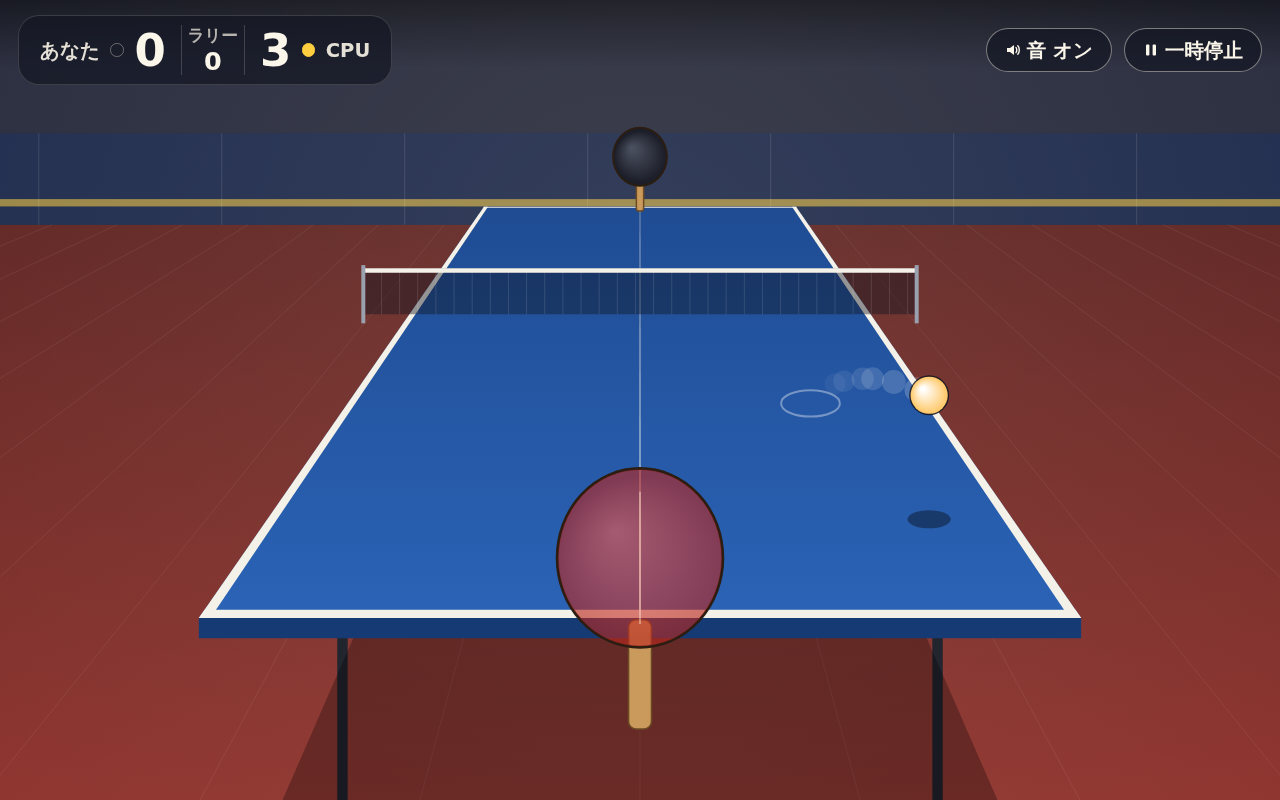
青い卓球台と赤い床を手前から見下ろす、疑似 3D の画面です。手前の自分のラケットは半透明で描かれ、中央に打ち分けの目安となる線が入っています。ラケットの右側で当てると右へ、左側で当てると左へ返球され、打ち返した直後には、ねらった着地点に輪が表示されます。ボールには短い残像が付き、台でのバウンドには波紋、得点時には「CPUのコートで2バウンド」のような得点理由が表示されます。スマートフォンでは、画面下のエリアを左右にドラッグして操作します。
筆者の評価では、Opus 5 の作品と並んで操作性がよく、A・D キーでも操作できました。2 作品は甲乙つけがたいものの、あえて 1 つ選ぶなら今回はこの作品です。
Opus 5「ラリーマスター」
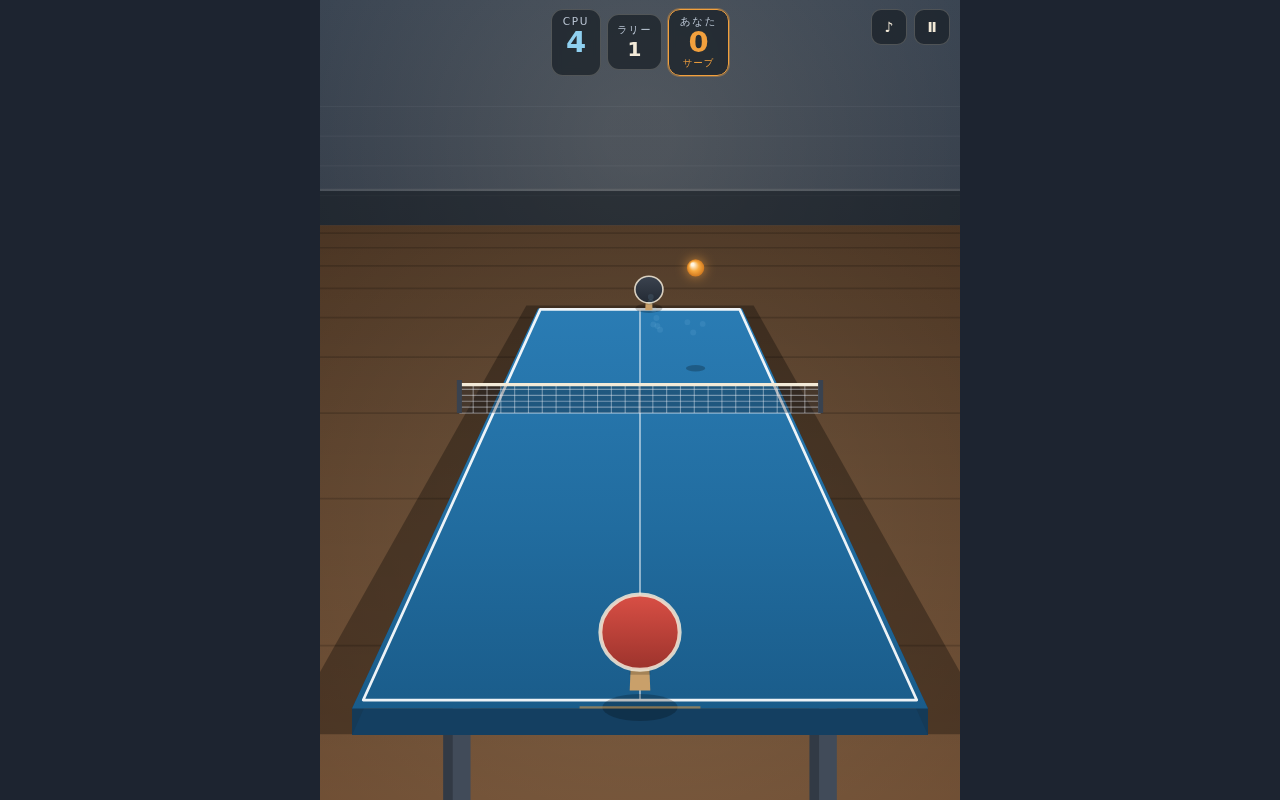
照明の当たる体育館をイメージした暗めの背景に、青い卓球台を置いた疑似 3D の画面です。縦長の画面構成のため、パソコンの横長の画面では左右に余白を取って表示されます。ラケットの端で当てるほど返球方向が大きく左右に変わり、タイトル画面でもコースをねらえることを案内しています。CPU には反応までの待ち時間と移動速度の上限が設定されています。スマートフォンでは、画面下の帯をなぞって操作します。
筆者の評価では、操作性がよく、Opus 5.5 の作品と大きな差は感じませんでした。
Astra「ラリー日和」
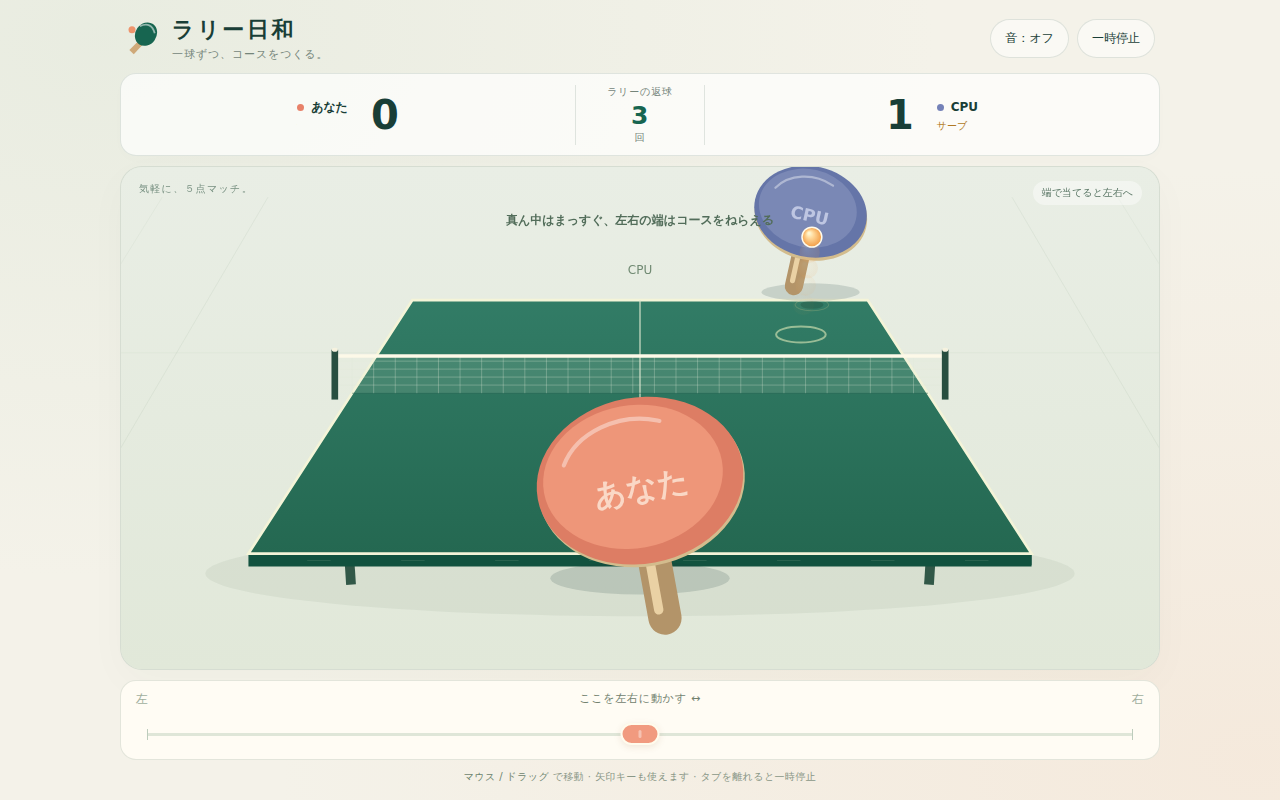
明るいクリーム色の背景に緑の卓球台を置き、上部に得点板、下部にスライダー型の操作パッドを並べた画面です。ラケットには「あなた」「CPU」の文字が入っています。コートの上には「真ん中はまっすぐ、左右の端はコースをねらえる」といった案内が表示され、サーブの前と得点時には、コート中央のカードにカウントダウンや得点理由が表示されます。試合後には最長ラリーと返球回数を確認でき、ブラウザーのタブを離れると自動で一時停止します。操作パッドはパソコンでも表示され、マウスのほかドラッグでも操作できます。
筆者の評価では、今回の作品はほかの 2 作品ほど好みではありませんでした。ラケットが大きすぎるように感じたほか、テンポが悪いという印象を受けました。
見た目・操作性・動作の比較
3 作品の違いを、HTML の実装、記事執筆時の動作確認、筆者の評価に分けて整理します。
| 項目 | Opus 5.5 | Opus 5 | Astra |
|---|---|---|---|
| 画面の構成(実装) | 横長、疑似 3D | 縦長、疑似 3D | 縦に得点板・コート・操作パッド |
| キーボード操作(実装) | ← → キー、A・D キー | ← → キー(1 回押すごとに移動) | ← → キー(押し続けると連続移動) |
| 音の初期状態(実装) | オン | オン | オフ |
| マウス・キー操作の動作確認 | ← → と A・D でラケットが移動 | ← → でラケットが移動 | ← → でラケットが移動 |
| 音ボタンの動作確認 | 試合中に表示の切り替えを確認 | 試合中に表示の切り替えを確認 | 試合中に表示の切り替えを確認 |
| 筆者の評価 | 操作性がよい。あえて選ぶならこの作品 | 操作性がよく、Opus 5.5 と大差なし | ラケットの大きさとテンポが気になった |
キーボード操作の案内は作品によって異なります。Opus 5.5 のタイトル画面は ← → キーのみを案内していますが、実装は A・D キーにも対応しています。Opus 5 は ← → キーに対応していますが、画面上の案内はありません。Astra は、画面下部の案内どおり ← → キーに対応しています。
音ボタンは、ボタン表示と状態の切り替えまでを確認したもので、スピーカーから実際に音が出ることは確認していません。また、Claude の 2 作品は、タイトル画面の表示が音ボタンの上に重なるため、タイトル画面では音ボタンを押せませんでした。
Astra のラケットについて、各作品の描画用の寸法(台の幅に対するラケット面の横幅)で比べると、Astra が約 4 分の 1、Opus 5.5 が約 6 分の 1、Opus 5 が約 7 分の 1 です。当たり判定の幅や、画面上に投影された幅を比べた値ではありません。テンポについては筆者が操作時に受けた印象であり、処理落ちや入力の遅れといった技術的な要因を特定したものではありません。
制作に使用したプロンプトと検証条件
同じ条件でゲーム制作を試せるように、3 作品に共通する仕様、使用したプロンプト、比較の条件を示します。
3 作品に共通する仕様と簡易ルール
3 作品の HTML には、次の仕様が共通して実装されています。
- ブラウザーで HTML ファイル 1 つを開くだけで動作する。
- プレイヤーと CPU が対戦し、5 点を先取した側が勝つ。
- サーブは自動で打たれ、1 点ごとに交代する。
- 1 回バウンドしたボールにラケットを合わせると、自動で打ち返す。
- ラケットの当たる位置で、返球方向が左右に変わる。
- パソコンはマウス、スマートフォンはドラッグで操作する。
- 音のオン・オフと一時停止に対応する。
競技規則は簡略化されており、3 作品ともデュース、回転、レットを省いています。
使用したプロンプト
3 モデルには、次のプロンプトを使用しました。
ブラウザで遊べる、上から見下ろす形式の 2D カーレースゲームを作成してください。

前方から来る車や障害物を左右に避けながら、できるだけ長く走り続けるゲームです。初めて遊ぶ人にも操作が分かり、思わずもう一度遊びたくなる完成度を目指してください。

【動作条件】

- HTML・CSS・JavaScript を1つの HTML ファイルにまとめてください。
- 外部ライブラリ、外部画像、外部フォント、外部通信は使用しないでください。
- 保存した HTML ファイルをブラウザで開くだけで動作するようにしてください。インストールやビルドは不要とします。
- PC とスマートフォンの両方に対応し、画面サイズに合わせて表示してください。

【ゲームのルール】

- プレイヤーの車は画面下部に配置し、道路を前進しているように表現してください。
- PC では左右の矢印キー、スマートフォンでは画面上の左右ボタンで操作します。長押しにも対応してください。
- 他の車や障害物が前方から近づき、衝突するとゲームオーバーになります。
- 走行時間に応じてスコアが増え、時間とともに少しずつ難しくなります。
- 障害物の配置と速度には、プレイヤーが見てから避けられる余地を持たせてください。
- 当たり判定は見た目に合うようにし、車が道路の外へ出ないようにしてください。

【画面と操作】

- 開始前に、ゲームタイトル、短い遊び方、スタートボタンを表示してください。
- プレイ中はスコアを表示してください。
- ゲームオーバー時は最終スコアとリスタートボタンを表示してください。
- リスタートすると、スコア・難易度・障害物などが初期状態に戻るようにしてください。
- ゲーム操作中に、矢印キーやタッチ操作でページが意図せずスクロールしないようにしてください。
- 別タブへ移動した場合は一時停止し、戻った際に再開できるようにしてください。
- 画面内の説明やボタンは日本語にしてください。

【デザイン】
配色、車や道路の描き方、背景、アニメーション、衝突時の演出、ゲームタイトルは自由に考えてください。見やすさと操作のしやすさを保ちながら、ゲームとしての楽しさを表現してください。

【出力】

- 完成したファイルを race.html として出力してください。
- ファイルを添付できない場合は、保存して実行できる HTML 全文を1つのコードブロックで出力してください。
- サンプルや未完成のひな形ではなく、そのまま遊べるものにしてください。
- 不明点は合理的に判断し、追加質問をせず完成させてください。
- 動作確認できる環境があれば確認し、実際に確認した内容だけを回答末尾に短く記載してください。実行していない場合は、その旨を明記してください。
検証条件
比較の対象は、同じプロンプトから 3 モデルが作成した HTML ファイル各 1 本です。記事執筆のために HTML は修正していません。
筆者の評価とは別に、記事執筆時に 3 作品を同じ環境で開き、試合の開始、マウスとキーボードでのラケット移動、音ボタンの切り替え、Esc キーでの一時停止を確認しました。確認環境はヘッドレスの Chromium(画面サイズ 1280×800)で、いずれもブラウザーのエラーは表示されませんでした。短時間の基本操作の確認であり、網羅的な品質評価ではありません。各モデルが完成時に報告したテスト結果は、テストの方法がモデルごとに異なるため、比較には使用していません。
Astra の仕様や料金は『GPT-6 Astra の料金と提供範囲|GPT-5.6 との使い分け』、同じ 3 モデルでデータ分析を比較した結果は『Opus 5.5・Opus 5・Astra を比較検証|実データで記事提案を確認』で扱っています。
まとめ
同じプロンプトから作成された 3 つの卓球ゲームは、画面構成、操作方法、打球まわりの演出にそれぞれ違いがありました。筆者の評価では Opus 5 と Opus 5.5 の操作性が甲乙つけがたく、あえて選ぶなら Opus 5.5 でした。各作品を実際に操作したり、同じプロンプトでゲーム制作を試したりして、ご自身の用途や好みと比べてみてください。
- 3 モデルに同じプロンプトで卓球ゲームを作成させて比較した。
- Opus 5.5 は着地点の輪や残像など、打球の反応が見えやすい作品
- Opus 5 は体育館風の画面で、端で当てると返球方向が大きく変わる。
- Astra は明るい画面で、下部の操作パッドが常に表示される。
- キーボード操作の対応範囲と案内は、作品ごとに異なる。
- 筆者は Opus 5 と 5.5 の操作性を好み、あえて選ぶなら Opus 5.5
- Astra の作品は、ラケットの大きさとテンポが筆者には気になった。
以上、最後までお読みいただきありがとうございました。