はじめに
提案資料や設計説明で使うシステム構成図は、内容そのものより作図に時間がかかることがあります。作図ツールを開く前に、生成 AI へ依頼して下書きを得られないかは、実務上の関心事です。
今回は、同じ構成図作成プロンプトを 4 つの AI 利用環境へ入力し、初回出力の 4 枚を比較しました。対象は ChatGPT Work の GPT-6 Astra と GPT-5.6 Sol、Gemini 3.6 Flash(強化思考モード)、Claude の Opus 5 です。拠点と Azure をまたぐ論理構成図を題材に、構成要素、包含関係、接続線の 3 点がどこまで指定どおりに描かれたかを確認しています。
- 同じ依頼文を 4 つの AI 利用環境へ入力したときの初回出力の違い
- 構成図の作成に使用した共通プロンプトの原文
- 接続線の本数や枠の入れ子など、見た目では気付きにくい不一致の例
- 生成された構成図を業務で使う前に確認する 5 つの手順
- 使用した画像生成モデルや作成方式について、今回特定できなかった範囲
結論を先に示します。4 枚のうち 3 枚は、指定した構成要素 6 個、Azure から VNet、サブネットへの包含関係、接続線 6 本という主要要件を概ね満たしていました。残る 1 枚は、機器名も IP アドレスも読み取れる状態で描かれている一方、DB サーバーへ向かう矢印が指定より 2 本多く、Azure と VNet の枠が 1 つにまとまっていました。
つまり、日本語や IP アドレスが正しく描かれていても、接続線や包含関係まで正しいとは限りません。この点が、今回いちばん確認しておきたい内容です。
なお、この記事は画像生成モデルの統一ベンチマークではなく、4 つの利用環境へ同じ依頼をした結果の記録です。各環境 1 回の試行のため、安定性や平均的な性能は評価していません。
検証条件|4 つの利用環境と評価軸
比較の前提を先に整理します。確定している条件と、確認できていない条件を分けて示します。
比較対象と参考時間
| 利用環境 | 今回の識別名 | 選択したモード・設定 | 共有された参考時間 |
|---|---|---|---|
| ChatGPT Work | GPT-6 Astra | 高い | 1 分 8 秒 |
| ChatGPT Work | GPT-5.6 Sol | 高い | 1 分 8 秒 |
| Gemini | Gemini 3.6 Flash | 強化思考モード | 20 秒 |
| Claude | Opus 5 | 高 | 2 分 20 秒 |
時間はいずれも、今回の検証で共有された参考値です。このうち画面表示として確認できているのは、Opus 5 の「思考時間: 2 分 20 秒」という表示です。4 環境で計測の開始点と終了点がそろっているかは未確認のため、画像が完成するまでの実測時間としては扱えず、速度倍率や平均時間、費用対効果も算出していません。
選択したモードのうち、確認できているのは Gemini の強化思考モードです。その他の環境の推論設定、各環境の利用プラン、実行日時は本記事では確認できていません。GPT-6 Astra の提供範囲やプランごとの利用枠は、関連記事『GPT-6 Astra の料金と提供範囲|GPT-5.6 との使い分け』で整理しています。
5 つの評価軸と対象外の範囲
4 枚とも、次の 5 点を同じ基準で確認しました。
- 指定した構成要素 6 個が揃い、余分な要素がないか
- Azure、VNet、3 つのサブネットの包含関係が枠で表現されているか
- 接続線 6 本の接続先、方向、線種、ラベルが指定どおりか
- 日本語、機器名、IP アドレス、アドレス範囲が正しいか
- 文字や線の重なりが少なく、読みやすいか
評価対象は初回出力だけです。修正指示への追従、再生成による改善、複数回実行したときの安定性は対象外としました。また、各環境で選択した会話モデルと、実際に画像を描画したモデルや作成方式は区別して扱います。確定していない範囲は、4 枚を見たあとにまとめて整理します。
4 環境の初回出力と個別評価
ここからは 4 枚を個別に確認します。掲載している画像は各環境の出力そのもので、誤りを修正した図へ差し替えていません。
接続線については、「接続対象を識別できるか」と「領域の枠で線が止まっていないか」を共通の基準にしています。線とアイコンの間にわずかな余白が見える箇所は 4 枚に共通するため、線がアイコンへ接しているかどうかの判定は行っていません。
Claude Opus 5|3 階層の枠と円筒の DB アイコン
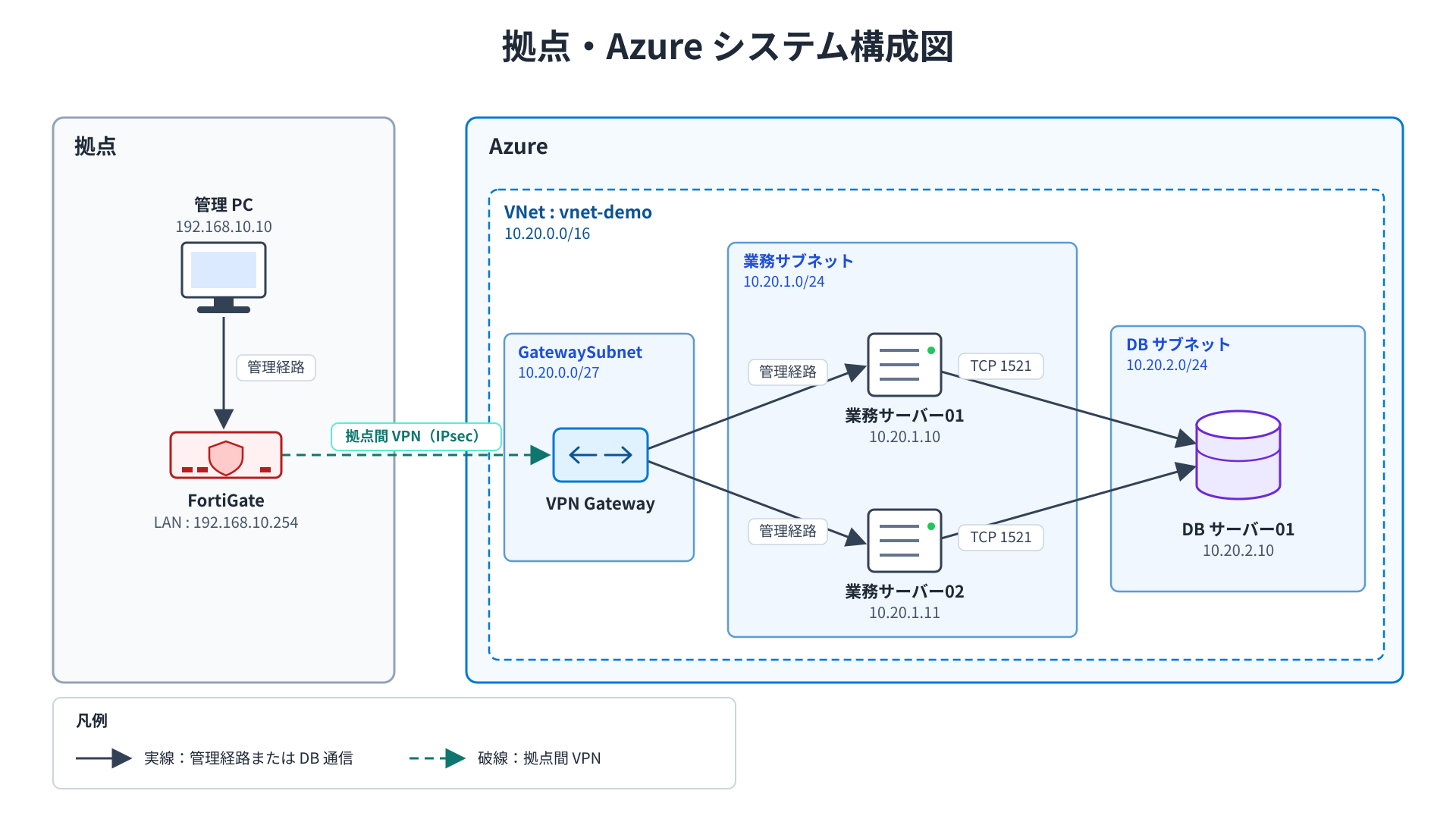
構成要素は管理 PC、FortiGate、VPN Gateway、業務サーバー 2 台、DB サーバーの 6 個が揃い、指定外の機器やサービスは追加されていません。包含関係は、Azure の実線枠の中に VNet の破線枠、さらにその中に 3 つのサブネット枠という 3 階層で描かれています。
接続線は 6 本です。FortiGate から VPN Gateway への 1 本だけが破線で、残る 5 本は実線という線種の使い分けも指定どおりでした。各線は領域の枠で止まらずサブネット枠をまたいで引かれており、どの要素とどの要素を結んだ線かを識別できます。名称、IP アドレス、アドレス範囲に明らかな誤記は見当たりませんでした。
表現面では、平面的なアイコンと控えめな配色で整理されています。DB サーバーだけを円筒で描いているため、業務サーバーとの役割の違いをアイコンだけで見分けられます。「TCP 1521」のラベルは線の上に小さな枠として配置され、線と文字の重なりは避けられていました。
GPT-5.6 Sol|左から右へ流れる経路表現
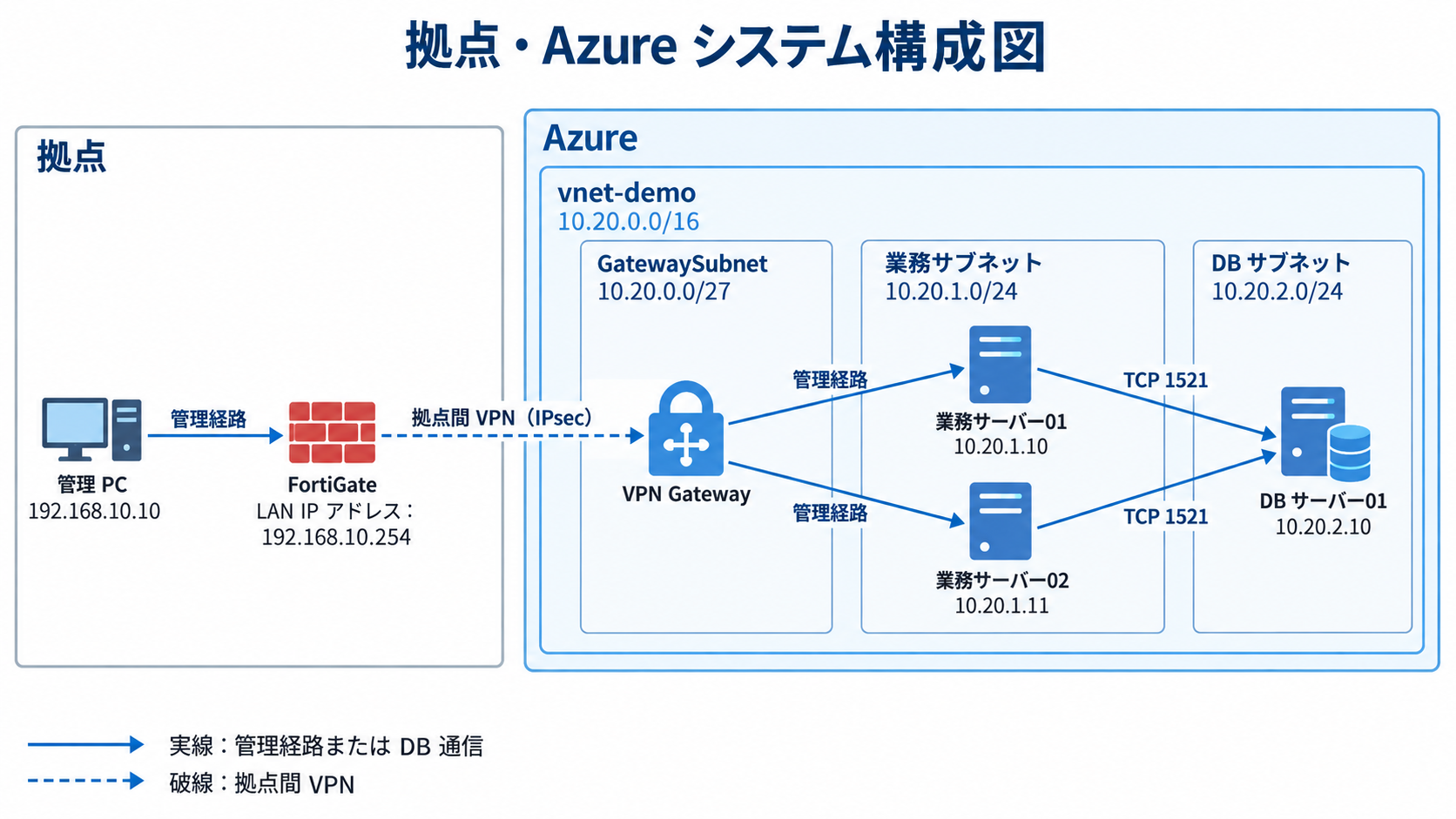
こちらも構成要素 6 個が揃い、余分な要素はありません。Azure の枠の中に vnet-demo の枠、その中に GatewaySubnet、業務サブネット、DB サブネットの 3 枠が並ぶ入れ子構造で描かれています。
接続線は 6 本で、管理 PC から DB サーバーまでが左から右へ一方向に流れる配置です。各線は領域の枠で止まらず、起点と終点の要素を識別できます。名称と IP アドレスにも誤記は見当たりませんでした。DB サーバーはサーバーと円筒を組み合わせたアイコンで、業務サーバーと区別できます。
凡例は図の左下に配置されています。拠点側の枠には余白が残りますが、記載すべき内容は欠けていません。
GPT-6 Astra|色で区別された Azure と VNet の領域
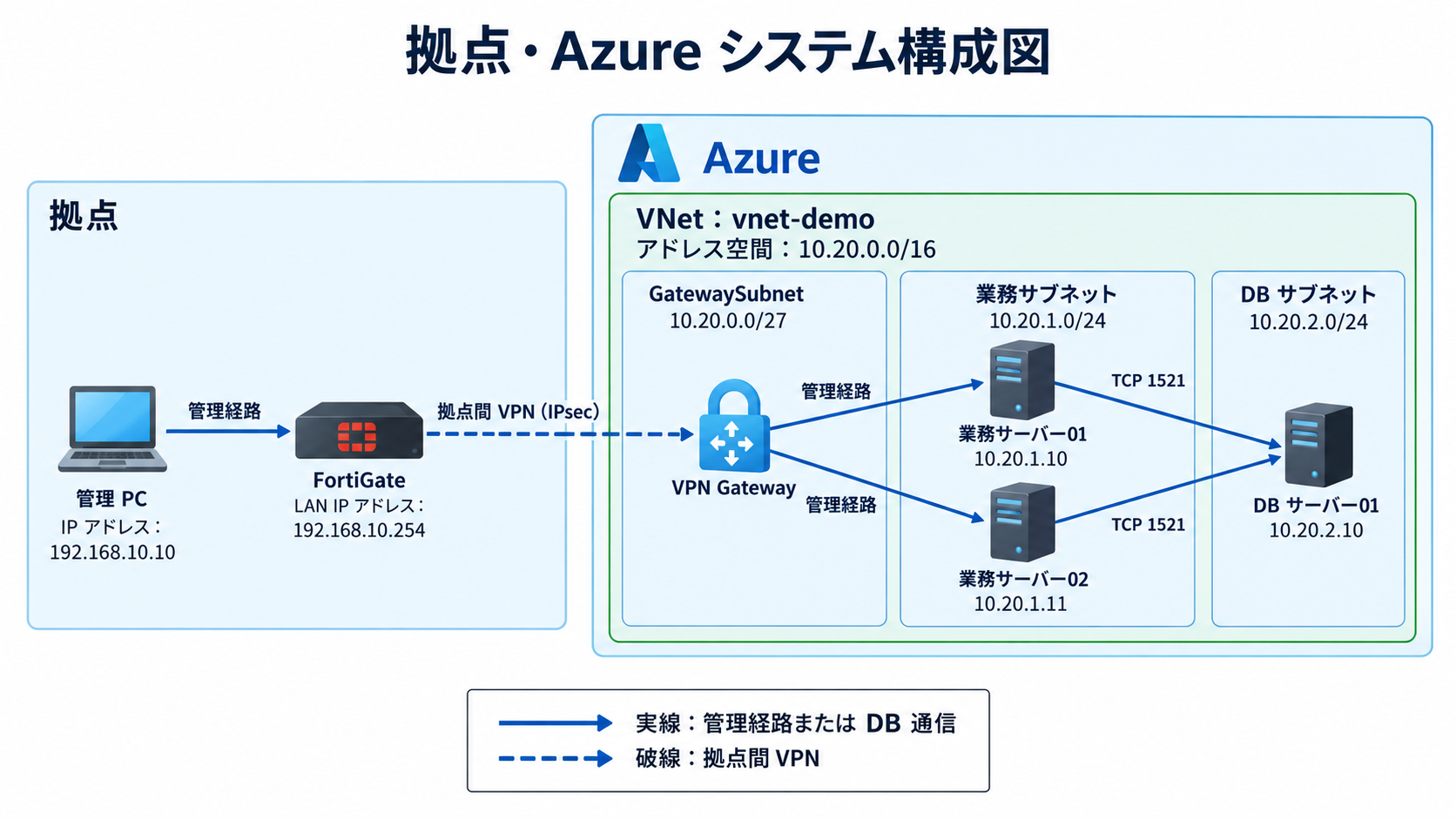
構成要素 6 個、包含関係、接続線 6 本という主要要件は、こちらも概ね満たしています。Azure の領域を青、VNet の領域を緑の枠で塗り分けており、階層を色で追える点が Sol との見た目の違いです。名称、IP アドレス、アドレス範囲に誤記は見当たりませんでした。
細部では、DB サーバー01 が業務サーバーと同じアイコンで描かれているため、役割の区別は名称を読んで判断する形になります。また、Azure の領域見出しにロゴを模したマークが添えられています。今回の指定への不適合ではありませんが、社外へ配布する資料では商標やロゴの扱いを確認してから使うことをおすすめします。
Sol と Astra は参考時間が同じ 1 分 8 秒で、今回の主要要件への適合にも明確な優劣は見られませんでした。1 回ずつの試行であるため、この結果から上位モデルの優位を読み取ることはできません。
Gemini 3.6 Flash|矢印の重複と枠の統合
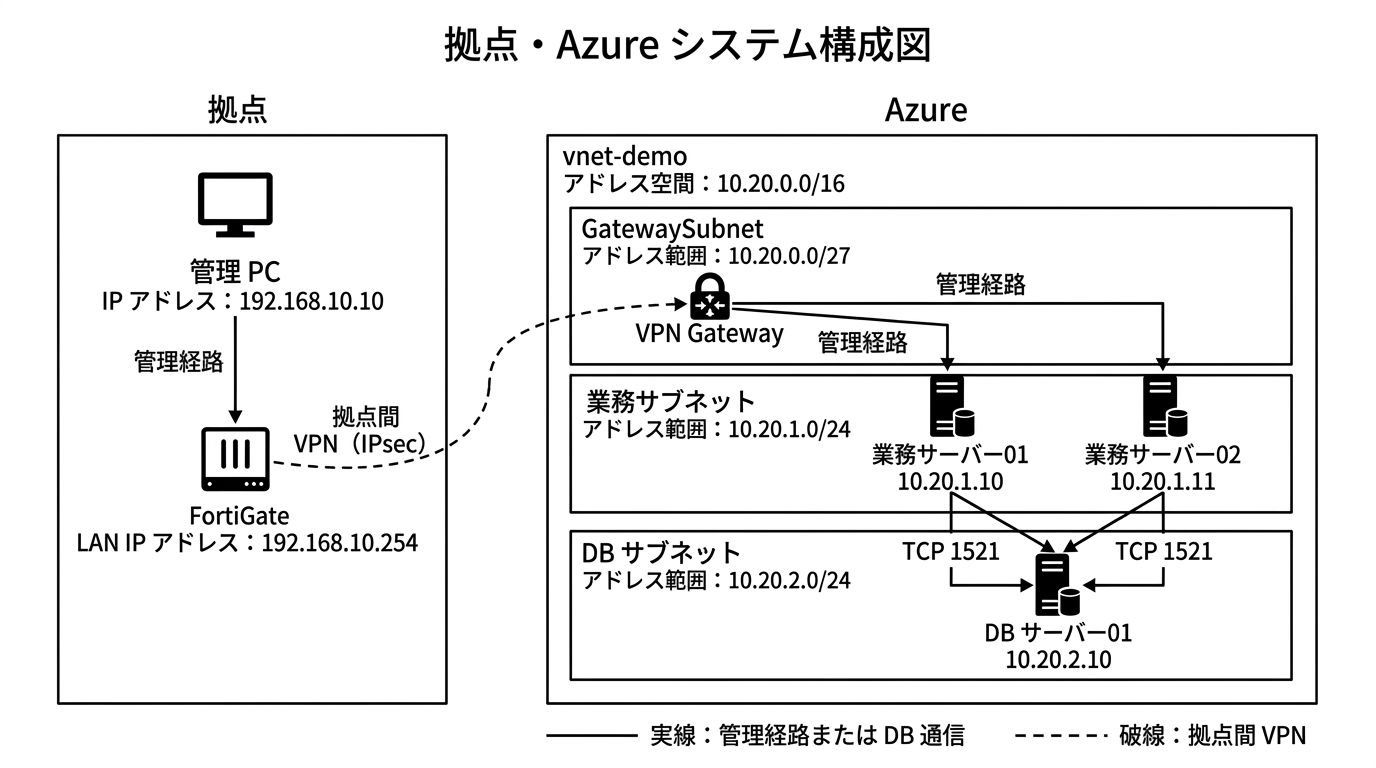
構成要素 6 個と、主要な機器名、IP アドレス、アドレス範囲は概ね揃っています。モノクロで描かれており、白黒印刷の資料にはそのまま載せられる表現です。一方で、作図指定と一致しない箇所が図の下半分に集まっています。
最も分かりやすいのは、DB サーバー01 へ入る矢印の本数です。業務サーバー 2 台から DB サーバーの上部へ向かう斜めの矢印が 2 本あり、それに加えて左右から回り込み、DB サーバーの側面へ入る矢印が 2 本描かれています。指定した 2 本に対して 4 本が描かれており、同じ通信が二重に表現されています。
線の起点も指定と異なります。業務サーバーから DB サーバーへ向かう線は、サーバーのアイコンではなく IP アドレス表記の下あたりから引かれています。依頼文では「指定した構成要素のアイコンまで接続してください」としていたため、この点は作図指定への不適合にあたります。
包含関係では、Azure と VNet が 1 つの外枠にまとめられています。VNet 名の vnet-demo とアドレス空間は枠の中に文字として記載されていますが、「Azure の中に VNet」という入れ子の枠は分離されていません。これは今回の作図指定への不適合であり、実環境の設計誤りや通信障害を示すものではありません。
なお、参考時間は 4 環境で最も短い 20 秒でした。ただし今回は各環境 1 回の試行のため、生成が速かったことと作図の不一致との間に因果関係があるかは分かりません。
使用モデルと作成方式で確定していない範囲
4 枚の図そのものは評価できますが、実際に画像を描画したモデルと作成方式は、いずれの環境でも特定していません。結果を解釈するときの前提として、環境ごとに確認できた範囲を整理します。
ChatGPT Work では、公式ドキュメントが組み込みの画像生成に gpt-image-2 を使用すると記載しています。
参考: Image generation(ChatGPT Learn)
“Built-in image generation uses gpt-image-2”
(組み込みの画像生成は gpt-image-2 を使用する)
https://learn.chatgpt.com/codex/image-generation
一方で、2026 年 9 月 8 日には ChatGPT Images 2.5 の提供開始が発表され、ChatGPT Work と Codex へも展開すると案内されています。
参考: Introducing ChatGPT Images 2.5(OpenAI 公式)
“Images 2.5 is rolling out today to ChatGPT, ChatGPT Work, and Codex users”
(Images 2.5 は本日より ChatGPT、ChatGPT Work、Codex の利用者へ展開される)
https://openai.com/index/introducing-chatgpt-images-2-5
いずれも公式情報ですが、今回の実行で呼び出された画像生成モデルを示すものではありません。本記事では、使用された画像生成モデルは特定していないという扱いにしています。
Gemini では、利用時に選択したモデルとモードが Gemini 3.6 Flash の強化思考モードであることを確認しています。API のモデルページでは、gemini-3.6-flash の出力はテキストで、画像生成は非対応と記載されています。Gemini ファミリーには Gemini Image(通称 Nano Banana)系の画像生成モデルが別に用意されていますが、これは API 上の一般的な構成であり、今回アプリ内部でどの機能やモデルが呼び出されたかを示すものではありません。選択した会話モデルの名称だけでは、今回の画像を描画したモデルは特定できません。
Claude の Opus 5 では、進捗表示に次の記述がありました。
- 各コンポーネントの座標とレイアウトを緻密に配置中。
- サーバー間接続線の始点と終点を計算中。
- ラベルと境界線の重なり回避を再計算中。
座標を指定したプログラム描画と整合する内容ですが、実行されたコードやツールの履歴は確認していません。SVG、Python、HTML、特定のライブラリを使ったとは断定できず、出力が PNG であることを根拠に画像生成モデルを使ったと判断することもできません。

「画像生成機能を使用してください」という指示に従ったかどうかも未確認です。完成した図の品質は画像として評価できますが、作り方の違いは今回の材料では確定できません。
接続線と包含関係に出た差
4 枚に共通していたのは、構成要素 6 個が揃い、指定していない機器やサービスが追加されなかった点です。日本語の機器名、IP アドレス、アドレス範囲の再現にも大きな崩れはありませんでした。差が出たのは、線の本数と枠の入れ子という、拾い読みでは気付きにくい部分です。
| 確認項目 | Opus 5 | GPT-5.6 Sol | GPT-6 Astra | Gemini 3.6 Flash |
|---|---|---|---|---|
| Azure と VNet の枠 | 入れ子で分離 | 入れ子で分離 | 入れ子で分離(色分け) | 1 つの枠に統合 |
| DB サーバーへ入る矢印 | 2 本 | 2 本 | 2 本 | 4 本 |
| DB へ向かう線の起点 | サーバーアイコン付近 | サーバーアイコン付近 | サーバーアイコン付近 | IP アドレス表記の下付近 |
| 線種の使い分け | 指定どおり | 指定どおり | 指定どおり | 指定どおり |
| 名称・IP・アドレス範囲 | 誤記なし | 誤記なし | 誤記なし | 誤記なし |
| 参考時間 | 2 分 20 秒 | 1 分 8 秒 | 1 分 8 秒 | 20 秒 |
今回の 4 枚から言えるのは、文字が正しくても図形関係に誤りが残る場合があるという点です。Gemini の出力は、機器名も IP アドレスも読み取れる状態でありながら、接続線の本数と枠の入れ子だけがずれていました。構成図を縮小表示で眺めると、こうした差は見落としやすくなります。
関連記事『GPT-5.6 Sol・Terra・Luna の違い|値下げ後の料金と使い分け』では、配置バランスや配色、文字の収まりといった見た目の仕上がりについて、ChatGPT 側に分があるという所感を書きました。同記事では、図の中身の正確性は別問題であることもあわせて記載しています。
今回確認したのは、接続関係と包含関係が指定どおりかという点で、評価軸が異なります。この条件では Opus 5 も主要要件を満たし、Opus 5、Sol、Astra の間に主要要件への適合の明確な差は見られませんでした。ただし評価軸も実行条件も異なるため、今回の結果は過去の所感を直接検証したものではありません。
検証に使用した共通プロンプト
4 環境へ入力した依頼文をそのまま掲載します。設計判断を AI 側へ委ねず、構成要素、接続関係、制約を数と名称で確定させている点が、今回の依頼文の特徴です。同じ形式で自分の環境へ置き換えれば、そのまま試せます。
以下の仕様に従って、企業の情報システム担当者向けの「拠点・Azure システム構成図」を画像として1枚生成してください。

画像生成機能を使用してください。コードや Mermaid ではなく、完成した画像を出力してください。

これは架空の環境です。設計の提案や補完は行わず、指定した構成要素と接続関係を図にしてください。

【図の目的】
拠点から Azure 上の業務サーバーへ接続する管理経路と、業務サーバーから DB サーバーへの通信関係を示す論理構成図です。
物理配線や詳細なルーティングを表す図ではありません。

【レイアウト】
・横長、縦横比 16:9、白背景。
・左側に「拠点」、右側に「Azure」の領域を配置してください。
・Azure の中に VNet、その中に3つのサブネットを枠で表現してください。
・機器・サーバーは、識別しやすいシンプルなアイコンで表現してください。
・日本語と英数字を読みやすくし、文字と線の重なりを避けてください。
・タイトルは「拠点・Azure システム構成図」としてください。

【拠点内の構成要素】

1. 管理 PC
   IP アドレス:192.168.10.10
2. FortiGate
   LAN IP アドレス:192.168.10.254

【Azure 内の構成】
VNet 名:vnet-demo
アドレス空間:10.20.0.0/16

VNet 内に以下の3つのサブネットを配置してください。

1. GatewaySubnet
   アドレス範囲:10.20.0.0/27
   内部に「VPN Gateway」を1個配置してください。

2. 業務サブネット
   アドレス範囲:10.20.1.0/24
   内部に以下の2台を配置してください。
   ・業務サーバー01:10.20.1.10
   ・業務サーバー02:10.20.1.11

3. DB サブネット
   アドレス範囲:10.20.2.0/24
   内部に以下の1台を配置してください。
   ・DB サーバー01:10.20.2.10

【接続関係】
以下の6本だけを描いてください。
矢印は主な接続開始方向を示し、戻り通信の矢印は省略してください。

1. 管理 PC → FortiGate
   実線。ラベル「管理経路」

2. FortiGate → VPN Gateway
   破線。ラベル「拠点間 VPN(IPsec)」

3. VPN Gateway → 業務サーバー01
   実線。ラベル「管理経路」

4. VPN Gateway → 業務サーバー02
   実線。ラベル「管理経路」

5. 業務サーバー01 → DB サーバー01
   実線。ラベル「TCP 1521」

6. 業務サーバー02 → DB サーバー01
   実線。ラベル「TCP 1521」

各接続線は、指定した構成要素のアイコンまで接続してください。領域の枠で線を止めないでください。

【制約】
・指定していない機器、サービス、接続線、IP アドレスを追加しないでください。
・管理 PC と DB サーバーを直接つながないでください。
・VPN Gateway と DB サーバーを直接つながないでください。
・業務サーバー2台を、1台のアイコンにまとめないでください。
・名称、IP アドレス、アドレス範囲を省略・変更しないでください。
・凡例として「実線:管理経路または DB 通信」「破線:拠点間 VPN」を記載してください。
指定を数で書くと、出力の検証も数で行えます。「接続線は 6 本」「サブネットは 3 つ」と書いておくことで、生成された図が指定と一致しているかを、印象ではなく数えて確認できる状態になります。
業務で使う前に確認する 5 つの手順
生成された構成図をそのまま資料へ貼る前に、次の順序で確認することをおすすめします。今回の 4 枚で見つかった不一致は、いずれもこの手順の範囲で発見できます。
依頼文で指定した機器とサーバーが揃っているか、指定していない要素が追加されていないかを数で確認します。今回は 4 枚とも 6 個が揃っており、この段階では差が出ませんでした。
クラウド、仮想ネットワーク、サブネットの順に枠をたどり、要求した階層がそれぞれ独立した枠として存在するかを見ます。Gemini の出力で Azure と VNet が 1 つの枠にまとまっていた点は、この手順で気付けます。
線を 1 本ずつ指でたどり、どの要素からどの要素へ入っているかを数えます。DB サーバーへ入る矢印が 2 本ではなく 4 本になっていた重複は、線の見た目ではなく本数を数える確認で見つかります。
通信の開始方向が逆になっていないか、破線と実線の使い分けが凡例と一致しているかを確認します。拠点間 VPN と業務通信のように、性質の異なる経路を同じ線種で描いていないかが要点です。
機器名、IP アドレス、アドレス範囲を依頼文と 1 つずつ突き合わせます。文字が正しいことと図形関係が正しいことは別なので、この手順だけで確認を終えないよう、前の 4 手順とセットで実施します。
依頼文と生成された図をセットで保管しておくと、後から指定と出力の差を突き合わせやすくなります。
なお、今回の検証は構成図の作成結果を確認したものであり、実際に Azure や FortiGate を構築して通信を検証したものではありません。生成 AI の出力を業務資料へ取り込む際の確認手順という観点では、関連記事『FortiGate の config を Excel 化|GPT-6 Astra の抽出精度』も同じ考え方で整理しています。
まとめ
同じ依頼文を 4 つの AI 利用環境へ入力した結果、構成要素と文字情報の再現は、いずれも下書きとして使える水準でした。差が出たのは、接続線の本数と、Azure と VNet の枠の入れ子という、見た目の完成度からは読み取れない部分です。生成された構成図は、印象ではなく数えられる項目で確認することを推奨します。
- 構成要素と IP アドレスの再現は 4 環境とも大きな崩れなし
- 差が出たのは接続線の本数と Azure・VNet の枠の入れ子
- Gemini の出力は DB サーバーへ入る矢印が指定より 2 本多い状態
- Opus 5・Sol・Astra は主要要件への適合に明確な差が見られない結果
- 参考時間は計測区間が未確認で、速度の優劣には使えない値
- 画像を描画したモデルと作成方式は 4 環境とも特定していない
- 業務利用前は構成要素、包含関係、線の本数、矢印、文字の順で確認
以上、最後までお読みいただきありがとうございました。