はじめに
VMware の vSphere / Workstation / Fusion 上で Linux 仮想マシンを構築した際、ホストとの連携機能(時刻同期、ゲスト OS のシャットダウン、IP アドレスの通知、コピー&ペーストなど)を有効化するために必要なのが VMware Tools です。
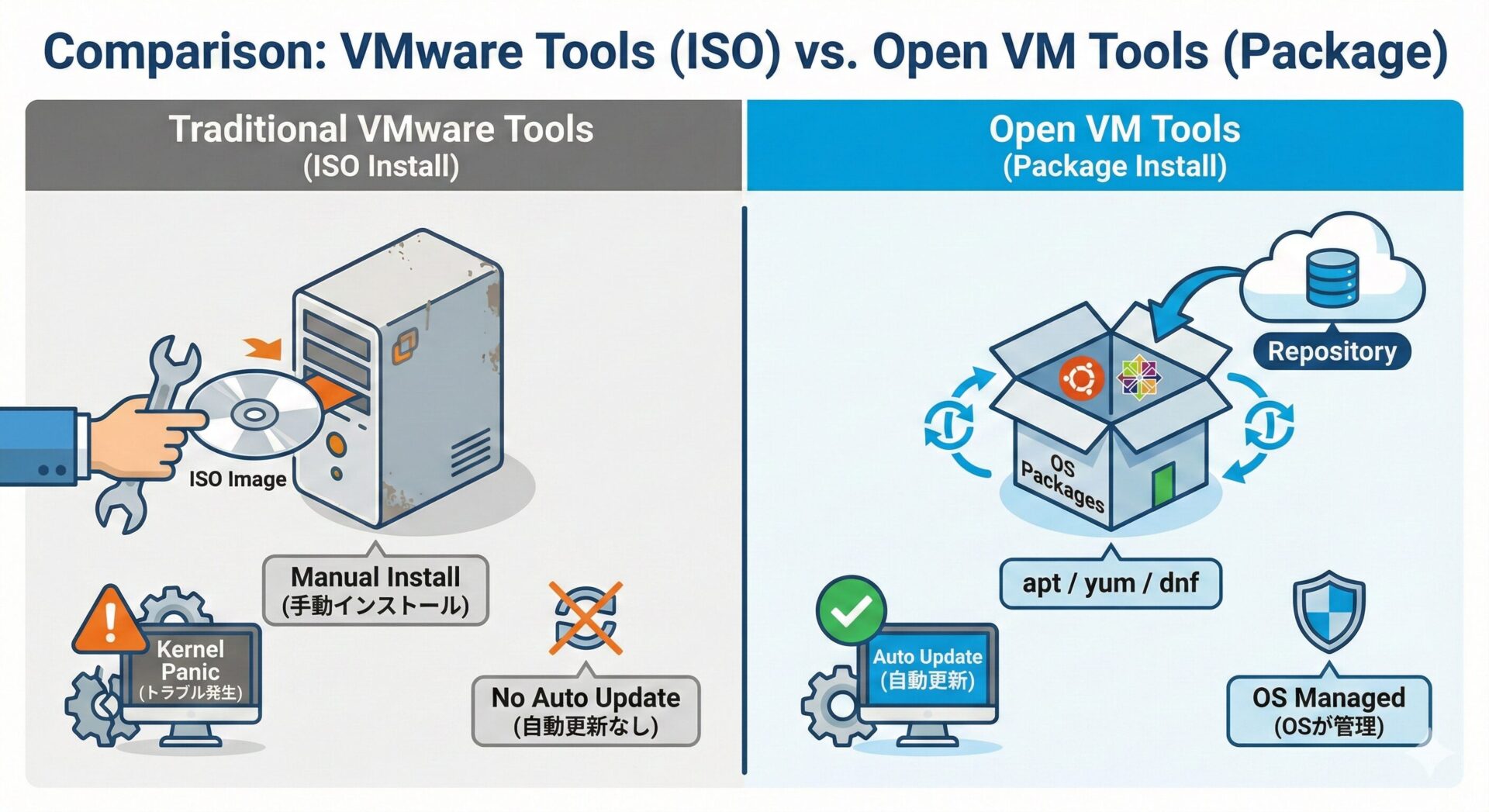
かつては vSphere Client のメニューから「ゲスト OS への VMware Tools のインストール」を選択し、ISO イメージをマウントしてコマンドラインで tar 展開と vmware-install.pl の Perl スクリプトを実行する手順が一般的でした。しかしこの方式は カーネル更新のたびに再インストールが必要 になるため運用負荷が高く、現在の Linux ディストリビューションでは OS 標準のパッケージ管理(apt / dnf)で導入する Open VM Tools の利用が VMware(Broadcom)公式の推奨 となっています。
本記事では、Open VM Tools と従来の VMware Tools との違いを整理したうえで、Ubuntu / Debian 系 および RHEL / AlmaLinux / Rocky Linux 系 での具体的なインストール手順、複数のコマンドによる動作確認、よくあるトラブルへの対処方針までを Broadcom 公式ドキュメントに基づいてまとめます。
- Open VM Tools と VMware Tools の違いと、なぜ Open VM Tools が推奨されるのか
open-vm-toolsとopen-vm-tools-desktopの使い分け- Ubuntu / Debian 系 と RHEL / AlmaLinux / Rocky Linux 系での具体的なインストール手順
vmware-toolbox-cmdなどを使った動作確認方法- インストール前のハイパーバイザ判定、カーネル更新時の対処、よくあるトラブルへの対応
Open VM Tools(OVT)とは?VMware Tools との違い
Open VM Tools(OVT)は、VMware が開発していた VMware Tools のソースコードを オープンソース化したプロジェクト で、現在は GitHub の vmware/open-vm-tools リポジトリで開発が続けられています。Linux 主要ディストリビューションでは、ベンダー(Canonical / Red Hat / SUSE など)が公式リポジトリでパッケージを提供しています。
参考: Installing open-vm-tools – Broadcom TechDocs
“Most Linux distributions include open-vm-tools and some distributions install open-vm-tools by default. Most users will find open-vm-tools provided by Linux distributions to meet most of their needs.”
(Linux ディストリビューションの多くは open-vm-tools を含んでおり、一部のディストリビューションでは既定で導入されています。ほとんどの利用者にとって、ディストリビューションが提供する open-vm-tools で要件を満たせます)
https://techdocs.broadcom.com/us/en/vmware-cis/vsphere/tools/11-1-0/vmware-tools-administration-11-1-0/installing-vmware-tools/install-open-vm-tools.html
VMware(Broadcom)が Open VM Tools を推奨する理由
旧来の VMware Tools(ISO 版)の導入は、現在は推奨されません。Broadcom が Open VM Tools の利用を推奨する主な理由は以下の 2 点です。
カーネル更新への自動追従
OS のアップデート(カーネル更新)があっても、Open VM Tools は OS のパッケージ管理(apt / dnf)を通じて自動的に追従・更新 されます。旧来の ISO 版で発生していた「カーネル更新後にツールが動かなくなり、再コンパイルが必要になる」という運用負荷を抑えられます。
導入手順の簡素化
ISO ファイルのマウントや Perl スクリプトの実行は不要で、apt install または dnf install のコマンド 1 つで導入が完了 します。CI/CD やプロビジョニング自動化との親和性が高い点もメリットです。
機能の差はほぼ無し
| 機能 | VMware Tools(ISO 版) | Open VM Tools(OVT) |
|---|---|---|
| ドライバ(vmxnet3、pvscsi 等) | 同梱 | OS カーネルに同梱(inbox driver) |
| ゲスト OS のシャットダウン / 再起動 | 〇 | 〇 |
| 時刻同期 | 〇 | 〇 |
| IP アドレス情報の通知 | 〇 | 〇 |
| バルーンドライバ(vmmemctl) | 〇 | 〇 |
| クリップボード共有・解像度自動調整 | 〇 | 〇(open-vm-tools-desktop が必要) |
| サポート | VMware(Broadcom) | OS ベンダー + Broadcom |
| 更新方式 | ISO 再配布のたびに手動再インストール | パッケージマネージャで自動更新 |

VMware(Broadcom)社は、サポート対象の Linux ディストリビューションでは ISO 版ではなく Open VM Tools の使用を案内 しています。
なお、バルーンドライバ(vmmemctl)は VMware Tools / Open VM Tools のいずれにも含まれており、メモリバルーニングが機能するためには Tools の導入が前提となります。バルーニングの仕組みについては、関連記事『VMware メモリバルーニングとは|仕組みと esxtop での確認手順』も参考にしてください。
パッケージの選び方: 通常版と Desktop 版
Open VM Tools には 2 種類のパッケージが用意されています。VM の用途(GUI ありか CUI のみか)に応じて選択します。
| 項目 | open-vm-tools(基本) | open-vm-tools-desktop(拡張) |
|---|---|---|
| 対象環境 | サーバ / CUI 環境(Web/DB/AP サーバ等) | デスクトップ / GUI 環境(Ubuntu Desktop / GNOME など) |
| 役割 | ホストとの基本連携機能を提供 | 基本機能 + GUI 操作を補助する追加機能 |
| 主な機能 | ゲスト OS のシャットダウン / 再起動、時刻同期、IP アドレス通知、ドライバ連携 | 左記 + クリップボード共有、ドラッグ&ドロップ、画面解像度の自動調整 |
| 想定利用者 | 運用サーバ、本番環境、コンテナホスト | 開発・検証 / VDI / Linux Desktop |
open-vm-tools-desktop は open-vm-tools を依存パッケージとして含む ため、Desktop 版を導入すると基本パッケージも自動的にインストールされます。GUI 環境であれば Desktop 版を、サーバ用途であれば基本版を選択するのが一般的です。
インストール前の事前確認
Open VM Tools は VMware ハイパーバイザ上で動作する VM を前提に作られたツールです。インストール前に以下の確認をしておくと、不要な導入や「サービスが起動しない」というトラブルを避けられます。
1. VMware ゲストかどうかを確認
systemd-detect-virt コマンドで、現在のシステムがどのハイパーバイザ上で動作しているかを判定できます。Ubuntu / Debian / RHEL のいずれにも標準で含まれています。
systemd-detect-virt| 出力結果 | 意味 |
|---|---|
vmware | VMware ハイパーバイザ上で動作(→ Open VM Tools の導入対象) |
kvm | KVM 仮想マシン上で動作 |
microsoft | Microsoft Hyper-V 上で動作 |
oracle | Oracle VM VirtualBox 上で動作 |
none | 物理マシン、またはハイパーバイザを検出できず |
vmware 以外が返る場合は、そのプラットフォーム向けのゲスト統合ツール(KVM なら qemu-guest-agent、Hyper-V なら linux-cloud-tools、VirtualBox なら Guest Additions など)の利用を検討します。Open VM Tools のインストール自体は可能ですが、VMware バックドアインターフェースが存在しない環境ではサービスが Inactive のままとなり、機能しません。
2. 既存の VMware Tools(ISO 版)の有無を確認
過去に ISO 版の VMware Tools を導入したことがある VM では、Open VM Tools との競合を避けるため事前にアンインストールしておくことをおすすめします。
# ISO 版 VMware Tools が残っているかを確認
ls /usr/bin/vmware-uninstall-tools.pl 2>/dev/null && echo "ISO 版が残存しています"
ファイルが存在する場合、以下で削除できます。
sudo /usr/bin/vmware-uninstall-tools.pl3. 既に Open VM Tools が導入されていないか確認
クラウドイメージや一部のディストリビューションでは、Open VM Tools が 既定で導入済み のケースがあります(特に Ubuntu Cloud Image、RHEL の minimal install など)。
# Ubuntu / Debian 系
dpkg -l | grep open-vm-tools

# RHEL 系
rpm -qa | grep open-vm-tools既に導入済みであれば、apt install / dnf install で 不足しているパッケージのみ追加(例: 基本版が入っているところに Desktop 版を追加)する形で対応します。
インストール手順: Ubuntu / Debian 系(apt)
対象 OS の例: Ubuntu 22.04 / 24.04 LTS、Debian 11 / 12、Linux Mint、Kali Linux など
Ubuntu / Debian 系では apt コマンドでインストールします。インストール時にサービスが自動起動・自動有効化される ため、追加の設定はほぼ不要です。
参考: Ubuntu 24.04 LTS Guest Operating System Installation – Broadcom TechDocs
“In Ubuntu 24.04 LTS use Open VM Tools. Use the Open VM Tools redistributed by the operating system vendors.”
(Ubuntu 24.04 LTS では Open VM Tools を使用します。OS ベンダーが再配布している Open VM Tools を利用してください)
https://techdocs.broadcom.com/us/en/vmware-cis/vsphere/guest-operating-system-installation-guide/1-0/linux-operating-systems/ubuntu/ubuntu-24-04-lts.html
# 1. パッケージリストを最新化
sudo apt update

# 2-A. デスクトップ版(GUI あり)の場合
sudo apt install -y open-vm-tools-desktop

# 2-B. サーバ版(CUI のみ)の場合
sudo apt install -y open-vm-tools

# 3. 再起動(変更を確実に適用するため推奨)
sudo reboot
apt install の完了時点で open-vm-tools.service が自動的に有効化・起動されます。明示的な systemctl enable は不要です。
インストール手順: RHEL / AlmaLinux / Rocky Linux 系(dnf)
対象 OS の例: RHEL 8 / 9、AlmaLinux 8 / 9、Rocky Linux 8 / 9、CentOS Stream 9、Fedora など
(CentOS 7 および RHEL 7 は 2024 年 6 月 30 日に EOL を迎えているため、本記事では現行サポート中のディストリビューションを対象とします)
RHEL 系では dnf コマンドでインストールします。Ubuntu / Debian 系と異なり、インストール直後はサービスが自動起動しない場合がある ため、明示的に systemctl で有効化と起動を行います。
# 1-A. デスクトップ版(GUI あり)の場合
sudo dnf install -y open-vm-tools-desktop

# 1-B. サーバ版(CUI のみ)の場合
sudo dnf install -y open-vm-tools

# 2. サービスの有効化と起動
sudo systemctl enable --now vmtoolsd

# 3. 再起動(推奨)
sudo reboot
(古いシステムで dnf が利用できない場合は、yum install に置き換えて実行します)
サービス名が Ubuntu / Debian 系では open-vm-tools.service、RHEL 系では vmtoolsd.service と異なる点は、ステータス確認時にも影響するため次節で整理します。
動作確認: 複数コマンドでの検証
インストール完了後、以下の手順で正常稼働を確認します。実運用では 複数の観点から確認 することで、サービスは起動しているのに機能していないケースなどを早期に発見できます。
1. サービスの状態確認
Ubuntu / Debian 系
systemctl status open-vm-toolsRHEL / AlmaLinux / Rocky Linux 系
systemctl status vmtoolsd正常稼働時の表示例:
● open-vm-tools.service - Service for virtual machines hosted on VMware
     Loaded: loaded (/lib/systemd/system/open-vm-tools.service; enabled; preset: enabled)
     Active: active (running) since Mon 2026-04-01 10:00:00 JST; 5min ago
   Main PID: 1234 (vmtoolsd)
      Tasks: 3 (limit: 4566)
     Memory: 8.5M
        CPU: 120ms
Active: active (running) であれば正常です。inactive (dead) と表示される場合は、sudo systemctl start open-vm-tools(RHEL 系では vmtoolsd)で起動を試行します。
2. インストール済みパッケージの確認
systemctl の確認だけでは、Desktop 版が正しく入っているか、バージョンが何かは把握できません。パッケージレベルでの確認も推奨します。
Ubuntu / Debian 系(dpkg)
dpkg -l | grep open-vm-tools実行例
ii  open-vm-tools          2:12.5.0-1ubuntu1   amd64  Open VMware Tools for virtual machines hosted on VMware (CLI)
ii  open-vm-tools-desktop  2:12.5.0-1ubuntu1   amd64  Open VMware Tools for virtual machines hosted on VMware (GUI)
RHEL / AlmaLinux / Rocky Linux 系(rpm)
rpm -qa | grep open-vm-tools実行例
open-vm-tools-12.3.0-1.el9.x86_64
open-vm-tools-desktop-12.3.0-1.el9.x86_64
3. バージョン確認(vmware-toolbox-cmd)
vmware-toolbox-cmd は Open VM Tools に同梱される CLI で、ツールのバージョンや稼働状態を詳細に確認できます。
vmware-toolbox-cmd -v実行例
12.5.0.27317 (build-23355949)4. ホストとの連携状態の確認
ホスト(ESXi)との連携が成立しているかを vmware-toolbox-cmd stat host で確認できます。ホストの時刻が返ってくれば、ハイパーバイザとの通信は正常です。
vmware-toolbox-cmd stat host実行例
Mon Apr 01 10:05:23 2026その他、vmware-toolbox-cmd stat sessionid でセッション ID、vmware-toolbox-cmd stat balloon でバルーンメモリ量を取得できます。
参考: vmware-toolbox-cmd(1) man page – open-vm-tools project
“vmware-toolbox-cmd is a console version of vmware-toolbox, and depends on libvmtools and libguestlib.”
(vmware-toolbox-cmd は vmware-toolbox の CLI 版で、libvmtools および libguestlib に依存します)
https://manpages.debian.org/experimental/open-vm-tools/vmware-toolbox-cmd.1.en.html
Open VM Tools のバージョンとリリース情報
ディストリビューションが提供するパッケージは、上流の最新版より少し古いバージョン が含まれているのが一般的です。
| ディストリビューション | パッケージバージョン目安 | 備考 |
|---|---|---|
| Ubuntu 22.04 LTS | 12.x 系 | 標準リポジトリ |
| Ubuntu 24.04 LTS | 12.5.x 系 | 標準リポジトリ |
| RHEL 9 / AlmaLinux 9 / Rocky Linux 9 | 12.x 系 | BaseOS リポジトリ |
| 上流(GitHub)最新版 | 13.x 系(参考) | https://github.com/vmware/open-vm-tools/releases |
通常運用ではディストリビューション提供版で十分機能します。最新の機能・セキュリティ修正が必要な場合のみ、ソースコードからのビルドを検討します。
カーネル更新後の対応とアンインストール手順
カーネル更新後の挙動
Open VM Tools の主要なドライバ(vmxnet3、pvscsi など)は Linux カーネル本体に inbox driver として同梱 されているため、カーネル更新後にユーザ空間のツール(vmtoolsd など)の再ビルドが必要になることは原則ありません。
ただし、以下のような状況では 意図的な再インストール がトラブル予防に有効です。
- カーネルメジャーバージョンが変わるアップグレード後、
vmware-toolbox-cmd stat hostなどの応答に異常がある systemctl status open-vm-toolsでfailedやinactiveの状態が継続している- 時刻同期、IP 通知、シャットダウン連携が機能しなくなった
再インストール手順
Ubuntu / Debian 系
sudo apt reinstall -y open-vm-tools open-vm-tools-desktop
sudo systemctl restart open-vm-tools
RHEL / AlmaLinux / Rocky Linux 系
sudo dnf reinstall -y open-vm-tools open-vm-tools-desktop
sudo systemctl restart vmtoolsd
再インストール後は、必要に応じて再起動を実施します。
アンインストール手順
VM を別のハイパーバイザに移行する場合や、ホストとの連携機能を意図的に停止したい場合のアンインストール手順です。
Ubuntu / Debian 系
# パッケージと設定ファイルを完全に削除
sudo apt remove --purge -y open-vm-tools open-vm-tools-desktop open-vm-tools-dev

# 不要になった依存パッケージも削除
sudo apt autoremove -y
--purge オプションを付けることで、/etc/vmware-tools/ 配下の設定ファイル(tools.conf など)も合わせて削除されます。
RHEL / AlmaLinux / Rocky Linux 系
sudo dnf remove -y open-vm-tools open-vm-tools-desktop参考: open-vm-tools(GitHub プロジェクト公式リポジトリ)
“Official repository of VMware open-vm-tools project”
(VMware open-vm-tools プロジェクトの公式リポジトリ)
https://github.com/vmware/open-vm-tools
アンインストール後、VMware ホスト側(vSphere Client)の VM サマリー画面では「VMware Tools: 実行されていません」と表示されるようになります。これは正常な挙動です。
よくあるトラブルと対処方針
Open VM Tools のインストール後によく遭遇するトラブルと、その切り分けポイントを整理します。
トラブル 1: vSphere Client で「VMware Tools: 実行されていません」と表示される
確認手順
- VM 内で
systemctl status open-vm-tools(RHEL 系はvmtoolsd)でサービス状態を確認 Active: active (running)であれば、ホスト側で vSphere Client のキャッシュ更新 が反映されるまで数分待つinactiveまたはfailedの場合は、sudo systemctl start open-vm-toolsで起動を試行- それでも起動しない場合は
sudo journalctl -u open-vm-tools -n 50でログを確認
よくある原因
- VM が VMware ホスト上で動作していない(
systemd-detect-virtの結果がvmware以外) - パッケージは導入済みだがサービスが有効化されていない(特に RHEL 系で
systemctl enableを忘れているケース) - Open VM Tools と ISO 版 VMware Tools の競合
トラブル 2: クリップボード共有・ドラッグ&ドロップが動作しない
これらの機能は open-vm-tools-desktop パッケージが必要 です。
# Ubuntu / Debian 系: Desktop 版が入っているか確認
dpkg -l | grep open-vm-tools-desktop
未導入であれば追加インストールします。
sudo apt install -y open-vm-tools-desktop
sudo reboot
加えて、vSphere Client / Workstation / Fusion 側で VM の設定として「コピー&ペーストを有効化」 されている必要があります。GUI 環境(X11 / Wayland)が起動していることも条件です。
トラブル 3: 時刻同期が機能しない
Open VM Tools のホスト時刻同期(VMware Tools Time Sync)は、chronyd や ntpd / systemd-timesyncd と競合 します。Linux ディストリビューションの多くは NTP 系の時刻同期を既定で有効化しているため、VMware Tools 側の時刻同期はデフォルトで無効化されています。
現在の設定状態は以下で確認できます。
vmware-toolbox-cmd timesync statusDisabled と表示されていれば、ホスト時刻同期は無効化されており、ゲスト OS 側の NTP クライアント(chrony など)が動作している前提となります。NTP との二重同期を避けるため、通常はこの設定のままで問題ありません。意図的に VMware Tools 側で時刻同期させたい場合のみ、以下で有効化します。
sudo vmware-toolbox-cmd timesync enableトラブル 4: vSphere Client での「ゲスト OS のシャットダウン」が反応しない
vSphere Client / Workstation の VM 操作メニューにある「ゲスト OS のシャットダウン」「ゲスト OS の再起動」は、vmtoolsd がゲスト OS のシャットダウンコマンドを呼び出すことで実現 されます。サービスが停止していると動作しないため、まず systemctl status で状態確認を行います。
加えて、ACPI シャットダウンに対するゲスト OS 側の応答設定(systemd の logind.conf など)にも依存するため、サーバ用途でログインユーザがいない場合でもシャットダウンが完了するか確認しておくことをおすすめします。
トラブル 5: vMotion 後にネットワークが一時的に途切れる
これは Open VM Tools 側の問題ではないケースが多いですが、vmxnet3 ドライバが VM に割り当てられていない場合(旧来の e1000 などを使用している場合)、vMotion 時のパフォーマンスや接続性が低下することがあります。
VM 設定で 準仮想化ドライバ(vmxnet3、pvscsi) を使用しているかを確認し、パフォーマンス重視であれば vmxnet3 への変更を検討します。vMotion 自体の挙動については、関連記事『VMware vMotion の 3 種類と実行要件|帯域・CPU 互換性のポイント』で整理しています。
また、ホスト側の CPU 使用率が高い状態では Open VM Tools のレスポンスにも影響することがあります。CPU 競合の確認方法については、関連記事『VMware CPU Ready と Steal の見方|esxtop での確認手順』も参考にしてください。
まとめ
本記事では、Linux 仮想マシン向けの Open VM Tools について、概要・パッケージ選定・Ubuntu / RHEL でのインストール手順・動作確認・トラブルシューティングを整理しました。
- Open VM Tools は VMware Tools のオープンソース実装で、Linux ディストリビューションでは Broadcom 公式が推奨する導入方法
- パッケージは CUI / サーバ用途は
open-vm-tools、GUI 環境はopen-vm-tools-desktopを選択する - Ubuntu / Debian 系は
apt install後に自動起動、RHEL 系はsystemctl enable --now vmtoolsdで有効化が必要 - 動作確認は
systemctl status/dpkg -lまたはrpm -qa/vmware-toolbox-cmd -v/vmware-toolbox-cmd stat hostの 複数手段で確認 するのが確実 - インストール前に
systemd-detect-virtで VMware ゲストかどうか確認しておくとトラブル予防になる - 時刻同期は chronyd / ntpd と競合するため、デフォルトで VMware Tools 側の同期は無効化されている
- カーネル更新後にトラブルがあれば、
apt reinstall/dnf reinstallで再インストールを試行する
以上、最後までお読みいただきありがとうございました。