はじめに
Windows のエクスプローラーを開くと、左側の領域(ナビゲーションウィンドウ)には、「クイックアクセス」「ホーム」「PC(ドキュメント等のフォルダ)」「ネットワーク」など、多くの項目が標準で表示されます。
個人利用であれば便利な機能ですが、システム管理者の立場では、「不要なアクセス経路を制限したい」「誤操作のリスクを減らしたい」 という場面が少なくありません。
本記事では、グループポリシー(GPO)およびレジストリ編集を組み合わせて、これらの表示項目を非表示にし、エクスプローラーをシンプルに整理する手順を紹介します。Windows 10 と Windows 11 の両方に対応した内容です。
参考: Microsoft Learn – Using Group Policy Objects to hide specified drives
“These settings remove the icons representing the selected hard disks from My Computer, Windows Explorer, and My Network Places.”
(これらの設定により、対象のハードディスクを表すアイコンが「マイコンピューター」「Windows エクスプローラー」「マイネットワーク」から取り除かれます。)
https://learn.microsoft.com/en-us/troubleshoot/windows-client/group-policy/using-group-policy-objects-hide-specified-drives
- C ドライブなど、特定のドライブを非表示にする。
- 「ドキュメント」「ピクチャ」などのユーザーフォルダーを非表示にする。
- 「クイックアクセス」または「ホーム」を非表示にする(Windows 10 / Windows 11 両対応)
- 「ネットワーク」アイコンを非表示にする。
想定される利用シーン
本記事の設定は、主に以下のような「機能を制限したい環境」で活用できます。
- 共有 PC / キオスク端末: 不特定多数が触るため、C ドライブやネットワークへのアクセスを非表示にしたいケース
- VDI(仮想デスクトップ): ユーザープロファイル領域以外への保存を抑止したいケース
- シンクライアント: ローカルディスクへの書き込みを視覚的に防ぎたいケース
設定前に把握しておきたい制約事項
本記事で紹介する手法は、いずれも 「アイコンの表示を抑止する」 ことが目的です。設定を導入する前に、以下の制約事項を把握しておくことを推奨します。
制約 1: アクセス経路は完全には塞げない
ドライブ非表示やフォルダー非表示の設定は、あくまでエクスプローラーの UI 上で見えなくするだけです。以下の経路からは引き続きアクセスが可能です。
- アドレスバーへの直接入力(例:
C:\を入力) - コマンドプロンプトや PowerShell 経由のファイル操作
- ファイル選択ダイアログ(一部のアプリ)
- UNC パス(
\\server\share形式)の直接入力 - Microsoft Store アプリ経由のファイルアクセス

完全にアクセスを遮断したい場合は、本記事の手法に加えて、NTFS アクセス権の設定や AppLocker、Software Restriction Policy との併用を検討してください。
制約 2: 適用範囲(HKLM と HKCU の違い)
レジストリ編集の手法には、HKEY_LOCAL_MACHINE(HKLM)配下を編集する手法と、HKEY_CURRENT_USER(HKCU)配下を編集する手法があります。
| 編集対象 | 適用範囲 | 適した用途 |
|---|---|---|
| HKLM | マシン全体(全ユーザー) | 共有 PC、キオスク端末 |
| HKCU | 現在のユーザーのみ | 個別ユーザーへの適用 |
本記事では原則として HKLM 配下を編集する手順を紹介しています。ドメイン環境で複数ユーザーに一律適用したい場合は、グループポリシー設定(GPP: Group Policy Preferences のレジストリ展開)を併用することを推奨します。
制約 3: Windows Update による設定リセットの可能性
機能更新プログラム(年次の大型アップデート)の適用後、一部の設定が初期化される事例が報告されています。特に以下の項目は要注意です。
- ネットワーク非表示用に削除した
NameSpace配下のキーが再生成される HubModeの値が変更されるThisPCPolicyがShowにリセットされる
機能更新後は設定が維持されているかを確認し、必要に応じて再適用することを推奨します。設定を .reg ファイルとして保存しておけば、ダブルクリックで再適用が可能です。
制約 4: ドメイン環境では GPO が優先される
ドメインに参加している端末では、ドメインコントローラー側のグループポリシーがローカル設定を上書きする場合があります。本記事の手順を試す前に、ドメインから配布されているポリシーの内容を gpresult /h report.html 等で確認することを推奨します。
制約 5: Windows 11 24H2 における既知の挙動
Windows 11 24H2 環境では、本記事で紹介する一部のレジストリ手法(特に ThisPCPolicy = Hide)が想定通り機能しないという報告があります。24H2 環境で運用する場合は、テスト端末で動作確認のうえ展開することを推奨します。
作業前の注意事項
本記事の手順には、Windows の レジストリ(Registry) を直接編集する操作が含まれます。
レジストリは Windows の設定情報が格納されている重要なデータベースです。誤った値を設定したり、必要なキーを削除したりすると、最悪の場合 Windows が起動しなくなるなどの不具合を引き起こす可能性があります。
参考: Microsoft Learn – レジストリのバックアップと復元
“Modifying the Registry can cause serious problems that may require you to reinstall your operating system. Microsoft cannot guarantee that you can solve problems that result from using Registry Editor incorrectly.”
(レジストリの変更は深刻な問題を引き起こし、OS の再インストールが必要になる可能性があります。マイクロソフトは、レジストリエディターの誤使用に起因する問題の解決を保証できません。)
https://support.microsoft.com/en-us/topic/how-to-back-up-and-restore-the-registry-in-windows-855140ad-e318-2a13-2829-d428a2ab0692
作業は自己責任で実施してください。マイクロソフトもレジストリの直接編集は推奨していません。作業前に「システムの復元ポイントの作成」または「レジストリのバックアップ」を取得し、万が一の際に元の状態に戻せる準備をしてから実施することを推奨します。
レジストリ全体をバックアップする場合は、管理者権限のコマンドプロンプトで以下を実行する方法もあります。
reg export HKLM C:\backup\HKLM_backup.reg /y
reg export HKCU C:\backup\HKCU_backup.reg /y
ドライブ(C ドライブ等)を非表示にする
まずは、ユーザーにシステムドライブ(C ドライブなど)の中身を見られないよう、ドライブアイコン自体を非表示にします。この設定はレジストリを使わず、標準の「ローカルグループポリシーエディター」で安全に行えます。
なお、本ポリシーは Windows 10 / Windows 11 / Windows Server 2016 以降で共通して利用できます(Pro 以上のエディションが必要)。
参考: Microsoft Learn – Using Group Policy Objects to hide specified drives
“This policy is designed to protect certain drives, including the floppy disk drive, from misuse. It can also be used to direct users to save their work to certain drives.”
(このポリシーは、フロッピーディスクドライブを含む特定のドライブを誤用から保護する目的で設計されています。ユーザーに対し、特定のドライブへの保存を促す用途にも利用できます。)
https://learn.microsoft.com/en-us/troubleshoot/windows-client/group-policy/using-group-policy-objects-hide-specified-drives
設定手順
グループポリシーエディターを起動
キーボードの Windows + R キーを押し、「ファイル名を指定して実行」を開きます。名前欄に gpedit.msc と入力して OK をクリックします。
設定項目へ移動
左側のツリーから、以下の順に展開します。
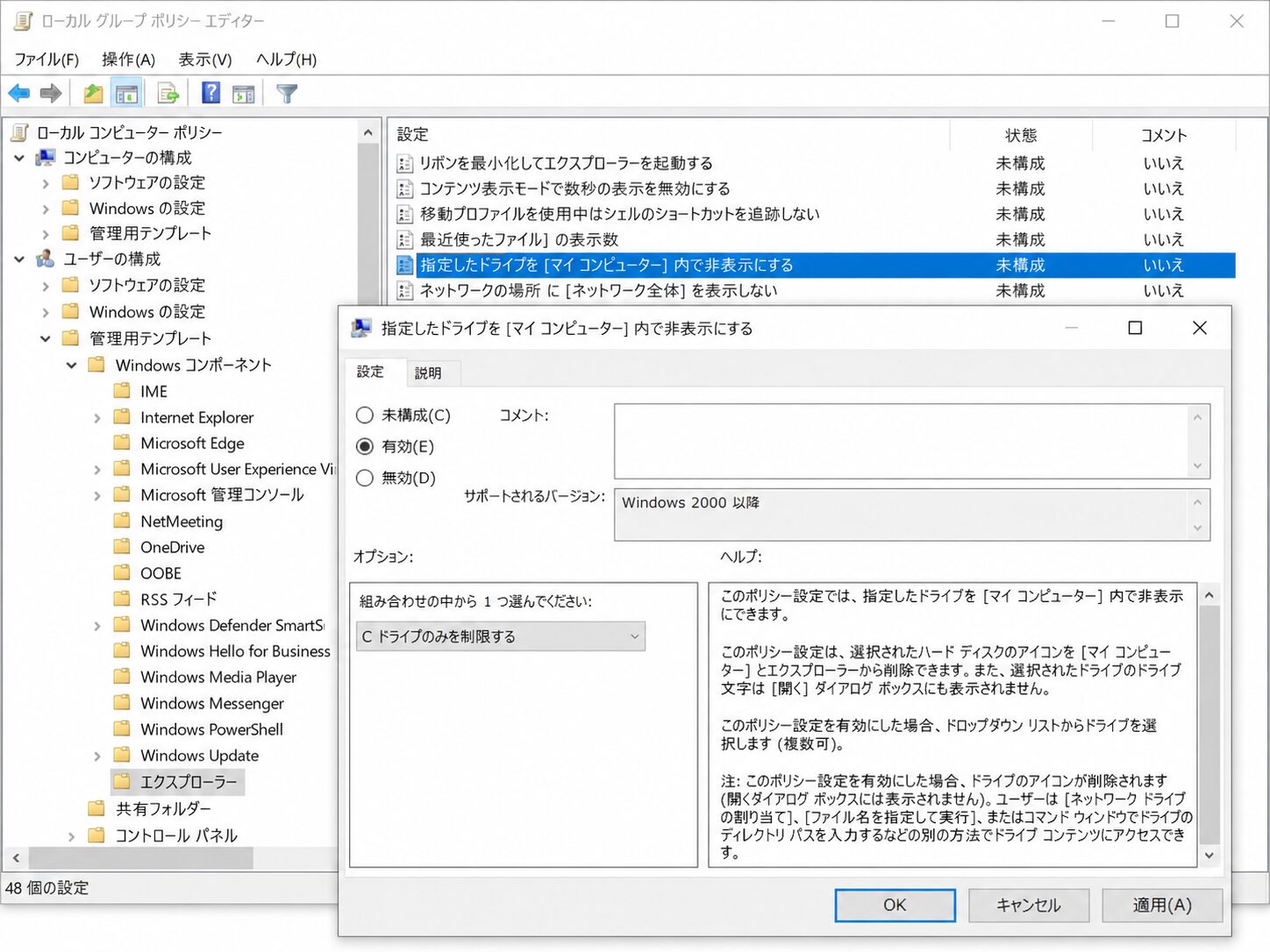
ユーザーの構成 > 管理用テンプレート > Windows コンポーネント > エクスプローラーポリシーの有効化
右側の一覧から、以下の設定を探してダブルクリックします。
指定したドライブを [マイ コンピューター] 内で非表示にする設定画面が開いたら、以下のように変更して OK をクリックします。
- 状態:
有効を選択 - オプション: コンボボックスから非表示にしたいドライブ範囲(例: 「C ドライブのみ制限する」や「A、B、C、および D ドライブのみ制限する」)を選択
設定時の注意点
この設定はあくまで「アイコンを表示上で隠す」だけの機能です。アドレスバーに直接 C:\ と入力したり、コマンドプロンプトや PowerShell 経由であればアクセス可能です。アクセス自体を拒否したい場合は、別途「ドライブへのアクセスを拒否する」ポリシーの併用を検討してください。
なお、グループポリシーの設定変更を含む運用全般については、関連記事『Chrome のグループポリシー設定|ADMX 追加とパスワード保存制限の手順』も参考にしてください。
ユーザーフォルダー(ドキュメント等)を非表示にする
次に、「PC(マイコンピュータ)」を開いた時に上部に表示される「ドキュメント」「ピクチャ」「ダウンロード」などのユーザーフォルダー群を非表示にします。これらは GPO では設定できないため、レジストリを編集します。
設定の基本手順
- レジストリエディター(
regedit)を起動します。 - 以下のパスを基準に、対象フォルダーの GUID(下記一覧参照)へ移動します。
HKEY_LOCAL_MACHINE\SOFTWARE\Microsoft\Windows\CurrentVersion\Explorer\FolderDescriptions\{GUID}\PropertyBagPropertyBagキーの中にあるThisPCPolicyという値をダブルクリックし、データをHideに変更します。(元に戻す場合はShowを設定)
対象フォルダーと GUID 一覧
非表示にしたい項目の {GUID} を探し、それぞれの PropertyBag 内を設定してください。
| 対象フォルダー | GUID(FolderDescriptions 直下) | 備考 |
|---|---|---|
| ピクチャ | {0ddd015d-b06c-45d5-8c4c-f59713854639} | |
| ビデオ | {35286a68-3c57-41a1-bbb1-0eae73d76c95} | |
| ダウンロード | {7d83ee9b-2244-4e70-b1f5-5393042af1e4} | |
| ミュージック | {a0c69a99-21c8-4671-8703-7934162fcf1d} | |
| ドキュメント | {f42ee2d3-909f-4907-8871-4c22fc0bf756} | |
| デスクトップ | {B4BFCC3A-DB2C-424C-B029-7FE99A87C641} | ThisPCPolicy の新規作成が必要 |
| 3D オブジェクト | {31C0DD25-9439-4F12-BF41-7FF4EDA38722} | Windows 10 1809 以降は既定で非表示 |
「デスクトップ」のフォルダーには、初期状態で ThisPCPolicy という値が存在しない場合があります。その場合は、右クリック > 新規 > 文字列値 (REG_SZ) で ThisPCPolicy を作成し、データを Hide に設定してください。
Windows 11 24H2 での既知の制約
Windows 11 24H2 環境では、ThisPCPolicy を Hide に設定しても、エクスプローラーの「PC」セクションに一部のフォルダー(特にドキュメントやピクチャ)が引き続き表示されるという報告があります。代替案として、Windows 11 では「フォルダーオプション」から「ピン留めされたフォルダーを表示」「よく使うフォルダーを表示」を無効化する方法も併せて検討してください。
クイックアクセス/ホームを非表示にする
エクスプローラーの一番上にある項目を非表示にする手順です。Windows 10 では「クイックアクセス」、Windows 11 22H2 以降では「ホーム」 という名称になっており、対応する手順も異なります。お使いの環境に合わせて選択してください。
Windows 11 22H2 以降: 「ホーム」を非表示にする手順
Windows 11 22H2 以降では、HubMode という DWORD 値を作成することで「ホーム」を非表示にできます。こちらの手順は Windows 10 時代の ShellFolder Attributes 編集よりもシンプルかつ安全です。
「ホーム」を非表示にする前に、エクスプローラーを開いたときの初期表示を「PC」に変更しておきます。これを実施しないと、開いた瞬間にエラーになる可能性があります。
レジストリエディターで以下のキーへ移動します。
HKEY_CURRENT_USER\Software\Microsoft\Windows\CurrentVersion\Explorer\Advanced右クリック > 新規 > DWORD (32 ビット) 値 を作成し、名前を LaunchTo、データを 1 に設定します。
LaunchTo の値は以下の通り選択できます。
| 値 | 起動先 |
|---|---|
1 | This PC(PC) |
2 | クイックアクセス(既定) |
3 | ダウンロード |
4 | ホーム(Windows 11) |
レジストリエディターで以下のキーへ移動します。
HKEY_LOCAL_MACHINE\SOFTWARE\Microsoft\Windows\CurrentVersion\Explorer右クリック > 新規 > DWORD (32 ビット) 値 を作成し、名前を HubMode、データを 1 に設定します。
以下のキーへ移動します。
HKEY_LOCAL_MACHINE\SOFTWARE\Microsoft\Windows\CurrentVersion\Explorer\Desktop\NameSpace_36354489{f874310e-b6b7-47dc-bc84-b9e6b38f5903} というサブキー(ホームを表す CLSID)を右クリックして削除します。
削除する前に、対象キーを右クリックして「エクスポート」し、バックアップファイル(.reg)を保存しておくことを推奨します。
設定後、エクスプローラーを再起動するか Windows にサインインしなおすと反映されます。
Windows 10: 「クイックアクセス」を非表示にする手順
Windows 10 環境では、ShellFolder キーの Attributes 値を変更する従来手法を用います。手順がやや複雑で、編集権限の変更が必要になります。
レジストリエディターで以下のキーへ移動します。
HKEY_CURRENT_USER\Software\Microsoft\Windows\CurrentVersion\Explorer\Advanced右クリック > 新規 > DWORD (32 ビット) 値 を作成し、名前を LaunchTo、データを 1 に設定します。
次に、表示設定を司るキーを編集します。既定では管理者(Administrator)でも編集できない権限設定になっているため、編集権限を付与する必要があります。
以下のキーへ移動します。
HKEY_CLASSES_ROOT\CLSID\{679f85cb-0220-4080-b29b-5540cc05aab6}\ShellFolderShellFolderキーを右クリックし、「アクセス許可」を選択- 「詳細設定」ボタンをクリック
- 「所有者: TrustedInstaller(または SYSTEM)」の横にある「変更」をクリック
- 選択するオブジェクト名に
Administratorsと入力し、「名前の確認」>「OK」をクリック - 所有者が
Administratorsに変わったことを確認し、「OK」で詳細設定画面を閉じる - 元のアクセス許可画面に戻ったら、グループ名から
Administratorsを選択し、下の許可欄で「フル コントロール」にチェックを入れ、「OK」をクリック
これで、このキーを編集する権限が付与されます。
権限を変更した後、値を書き換えます。
- 先ほどの
ShellFolderキーの中にあるAttributesという値をダブルクリック - データを以下の値に変更し、
OKをクリック
| 値 | |
|---|---|
| 変更前 | a0100000(環境により異なります) |
| 変更後 | a0600000(16 進数) |
これで Windows 10 のクイックアクセスの非表示設定は完了です。
補足: この手順は HKEY_CLASSES_ROOT 配下の編集を伴うため、Windows Update 等で設定が初期化される場合があります。Windows 11 にアップグレード後は、上記の HubMode を使った手法への切り替えを推奨します。
ネットワークアイコンを非表示にする
最後に、ナビゲーションウィンドウにある「ネットワーク」アイコンを非表示にします。特定のレジストリキーを削除するだけで対応できます。
設定手順
レジストリエディターで以下のキーへ移動します。
HKEY_LOCAL_MACHINE\SOFTWARE\Microsoft\Windows\CurrentVersion\Explorer\Desktop\NameSpaceNameSpace キーの下に、以下の GUID を持つキー(フォルダ)があるか確認します。
{F02C1A0D-BE21-4350-88B0-7367FC96EF3C}該当キーを右クリック > 削除 で除去します。
なお、64 bit 環境では、以下のパスにも同じ GUID のキーが存在する場合があります。両方を削除しないとネットワークアイコンが残ることがあるため、念のため確認することを推奨します。
HKEY_LOCAL_MACHINE\SOFTWARE\Wow6432Node\Microsoft\Windows\CurrentVersion\Explorer\Desktop\NameSpaceバックアップの取得
削除する前に、対象のキーを右クリックして「エクスポート」し、バックアップファイル(.reg)を保存しておくことを強く推奨します。元に戻す場合は、そのファイルをダブルクリックするだけで復元できます。
reg export "HKLM\SOFTWARE\Microsoft\Windows\CurrentVersion\Explorer\Desktop\NameSpace\{F02C1A0D-BE21-4350-88B0-7367FC96EF3C}" C:\backup\network_namespace.reg /y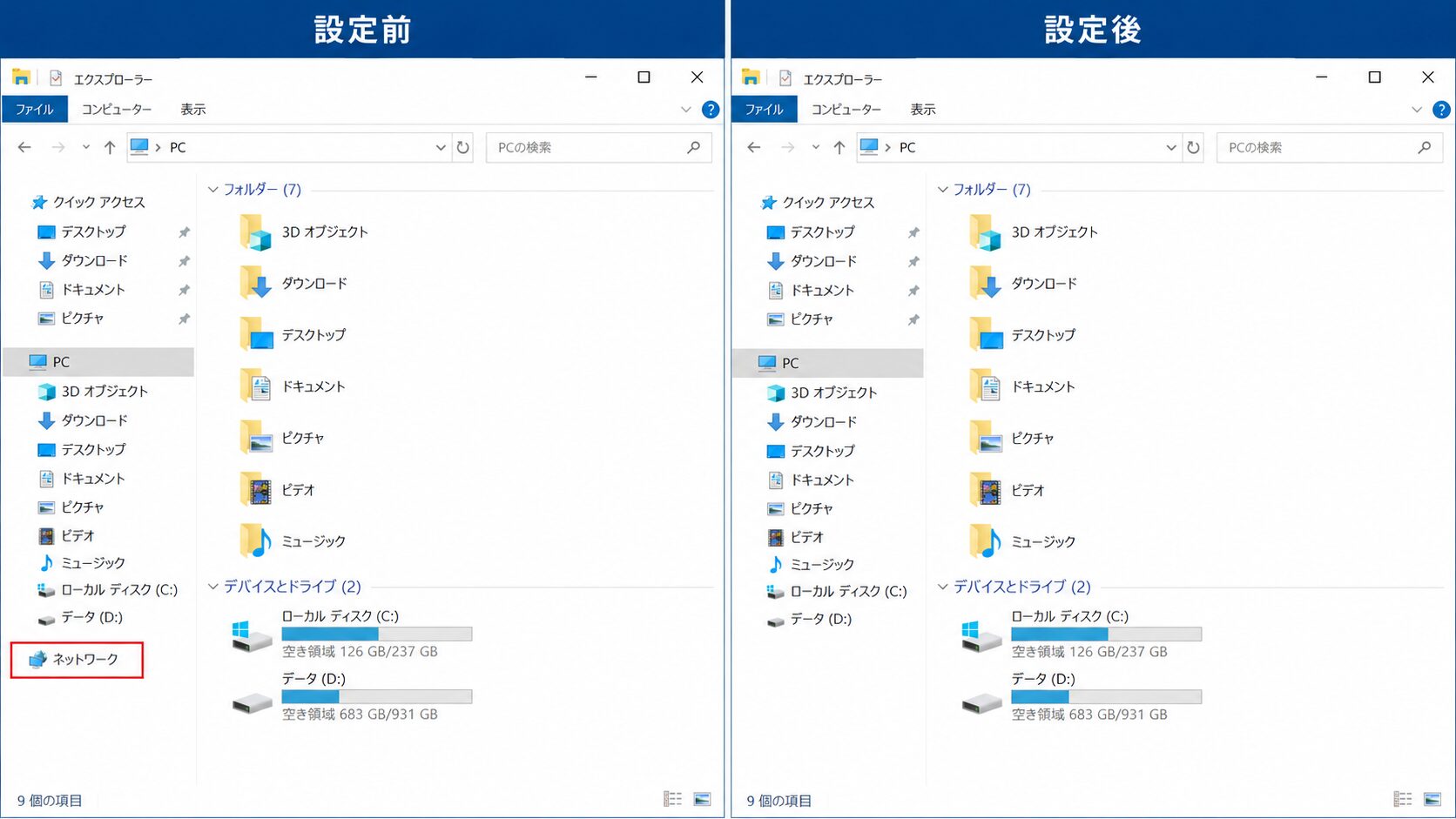
手法の比較表
本記事で紹介した各手法を、用途・編集対象・復旧難易度の観点で整理しました。環境や要件に合わせて、必要な手法を組み合わせて適用してください。
| 目的 | 推奨手法 | 編集対象 | 適用範囲 | 復旧難易度 |
|---|---|---|---|---|
| 特定ドライブを非表示 | GPO(指定したドライブを非表示) | グループポリシー | ユーザー単位 | 低(GPO で無効化) |
| ユーザーフォルダーを非表示 | レジストリ(ThisPCPolicy) | HKLM | マシン全体 | 中(複数キーの変更) |
| クイックアクセスを非表示(Win10) | レジストリ(Attributes) | HKCR | マシン全体 | 高(権限変更が必要) |
| ホームを非表示(Win11 22H2 以降) | レジストリ(HubMode + キー削除) | HKLM | マシン全体 | 中(キー削除あり) |
| ネットワークを非表示 | レジストリキーを削除 | HKLM | マシン全体 | 中(バックアップ必須) |
どの手法から着手すべきか
一般的な共有 PC やキオスク端末の設定では、以下の順序で導入することを推奨します。
- GPO によるドライブ非表示: 最も安全で復旧も容易なため、まずはここから
- ユーザーフォルダーの非表示(
ThisPCPolicy): レジストリ操作の中でも比較的安全 - ホーム/クイックアクセスの非表示: 起動先変更(
LaunchTo)と組み合わせて実施 - ネットワークの非表示: 最後に実施。キー削除を伴うため必ずエクスポートでバックアップを取得
検証環境で一連の設定をまとめた .reg ファイルを作成しておけば、複数台への展開時にダブルクリック一つで適用できます。
まとめ
本記事では、GPO とレジストリ操作を組み合わせて、エクスプローラーのナビゲーションウィンドウをカスタマイズする方法を紹介しました。最後に、運用時のポイントを整理します。
- 設定の多くは、Windows の再起動またはサインアウト後に反映されるため、即時に変化がなくても再起動を実施することを推奨します
- 共有 PC やキオスク端末、VDI など、用途を限定した端末への適用が向いており、一般社員 PC への一律適用は利便性低下を招くため避けることを推奨します
- レジストリ編集前のバックアップ(
.regファイル)は、管理者しかアクセスできない場所に保管しておくと、Windows Update 等での設定リセット時の復旧に役立ちます - Windows 11 24H2 以降の環境では、一部手法が機能しない場合があるため、本番展開前に必ずテスト端末で動作確認することを推奨します
- 完全なアクセス遮断には、本記事の手法に加えて NTFS アクセス権や AppLocker 等の併用を検討することを推奨します
以上、最後までお読みいただきありがとうございました。