
はじめに
FortiGate を用いた拠点間 VPN(IPsec VPN)は、両拠点が固定 IP を持つシンプルな環境であれば設定は容易ですが、実務では「片方の拠点が動的 IP(PPPoE)である」「拠点間で LAN の IP アドレスが重複している」といった条件付きの構成 に遭遇するケースが少なくありません。
本記事では、FortiOS 7.6 系 を前提に、これら 2 つのシナリオを IKEv2 ベース で構築する手順を CLI 設定例とともに解説します。IKEv1 は RFC 9395(2023 年 4 月)で正式に Deprecated 化されており、新規構築では IKEv2 を選定することが推奨されます。
なお、SSL-VPN から IPsec への移行を急ぐ背景や FortiOS 7.4 のサポート期間延長(EOES 延長)の動向については、関連記事『FortiOS 7.4 サポート延長の背景と SSL-VPN 廃止に伴う移行の現実』で詳しく解説しています。
IPsec の仕組みや IKE のフェーズ・アルゴリズムなど基礎部分については、関連記事『IPsec の仕組みと IKEv1 廃止|ESP・SA・NAT-T の落とし穴』をあわせてご参照ください。
- FortiOS 7.6 における IPsec VPN 設計の前提(IKEv2/Route-based/推奨アルゴリズム)
- 動的 IP の支店を Hub-and-Spoke で収容する IKEv2 設定(Network ID 利用)
- 拠点間で IP アドレスが重複する場合の NAT 利用型 VPN 設定
diagnose vpn ike gateway list等を使ったトラブルシューティング手順- 実装上のハマりポイント(Aggressive Mode の脆弱性、ASIC オフロード、HA 構成)
IPsec VPN の構築パターンと選び方
設定コマンドを入力する前に、構築する VPN が以下のどちらのパターンに該当するかを確認します。本記事では実務で頻出する以下 2 つのシナリオを取り上げます。
Hub-and-Spoke 構成(動的 IP 対応)
本社(Hub)と支店(Spoke)を接続する一般的な構成です。支店側のインターネット回線が動的 IP(PPPoE など)であっても、固定 IP を持つ本社側で待ち受ける形で VPN を確立します。
以下のような環境向けです。
- 一般的な拠点間 VPN を構築したい
- 支店側のグローバル IP アドレスが固定ではない(動的 IP)
- 拠点間で LAN 側の IP アドレス(サブネット)は重複していない
NAT 利用型 VPN 構成(IP 重複対応)
VPN トンネルを通る通信の送信元・宛先 IP アドレスを、NAT(アドレス変換)によって書き換える構成です。通常、IPsec VPN は拠点間でサブネットが重複していると通信できませんが、NAT を挟むことでこれを回避します。
以下のような環境向けです。
- 企業合併などで、接続先と自社の IP アドレス体系(例:
192.168.1.0/24同士)が重複している - セキュリティ上の理由で、内部 IP アドレスを相手に見せたくない
構成パターンの選び方
| 状況 | 選択する構成 |
|---|---|
| IP アドレスが重複していない | Hub-and-Spoke 構成 |
| IP アドレスが重複している | NAT 利用型 VPN 構成 |
FortiGate IPsec VPN の設計前提
具体的な設定例に入る前に、FortiOS 7.6 における IPsec VPN の設計上の前提を整理します。
IKE バージョンは IKEv2 を選定
新規構築では IKEv2(set ike-version 2) の選定が推奨されます。FortiOS のデフォルトは IKEv1 のため、明示的にバージョンを指定する必要があります。
参考: FortiOS 7.6 – Customizing IPsec tunnel settings
“However, peer ID functionality is limited with IKE version 2 because the peer ID is not included in the initial IKE message. … Thus, for IKEv2, it is recommended to instead use Network ID field within Phase 1 tunnel.”
(IKEv2 では初回 IKE メッセージに Peer ID が含まれないため Peer ID 機能に制限があります。そのため IKEv2 では Phase 1 トンネル内で Network ID フィールドを使うことが推奨されます)
https://docs.fortinet.com/document/fortigate/7.6.0/ssl-vpn-to-ipsec-vpn-migration/690046/customizing-ipsec-tunnel-settings

IKEv1 は RFC 9395 で Deprecated 化されており、新規構築では IKEv2 が推奨されます。ただし、対向機器が IKEv2 非対応のレガシー機器である場合は IKEv1 を選択せざるを得ないケースがあります。その場合の構成例も後述します。
Route-based VPN(Tunnel Interface)を選定
FortiOS には Route-based VPN と Policy-based VPN の 2 種類がありますが、現行の FortiOS では Route-based VPN(config vpn ipsec phase1-interface)が推奨されます。Policy-based VPN は新しい機能の多くが Route-based 専用となっており、新規構築での採用は避けることが推奨されます。
| 項目 | Route-based VPN | Policy-based VPN |
|---|---|---|
| トンネルインターフェイス | 仮想インターフェイスとして作成 | 作成されない |
| ルーティング | スタティックルートまたは動的ルーティング | ファイアウォールポリシーで制御 |
| 動的ルーティング | 対応 | 非対応 |
| FortiOS の推奨 | 推奨 | レガシー扱い |
本記事では Route-based VPN(phase1-interface / phase2-interface)を使用します。
推奨アルゴリズムと PSK の強度
FortiOS では明示的に Phase 1/Phase 2 のプロポーザル(暗号方式)を指定できます。新規構築では以下の組み合わせを選定することが推奨されます。
| 項目 | 推奨設定 |
|---|---|
| Phase 1 暗号化 | AES-GCM-256 または AES-256-CBC + SHA2-384 |
| Phase 1 DH グループ | Group 14(2048 bit MODP)以上、可能であれば Group 19/20(ECP)以上 |
| Phase 2 暗号化 | AES-GCM-256(AEAD で性能・安全性ともに優位) |
| Pre-Shared Key | 16 文字以上のランダム英数字 |
参考: Fortinet – IPSec Phase 1 parameters
“For optimum protection against currently known attacks, the key must consist of a minimum of 16 randomly chosen alphanumeric characters.”
(現時点で既知の攻撃から十分に保護するため、PSK は 16 文字以上のランダムな英数字で構成することが推奨されます)
https://www.fortinetguru.com/2017/10/ipsec-phase-1-parameters/
基本設定: Hub-and-Spoke 構成(動的 IP 対応)
最も利用頻度の高い基本構成です。本社側(Hub)は固定 IP、支店側(Spoke)は PPPoE などの動的 IP を使用している環境を想定します。
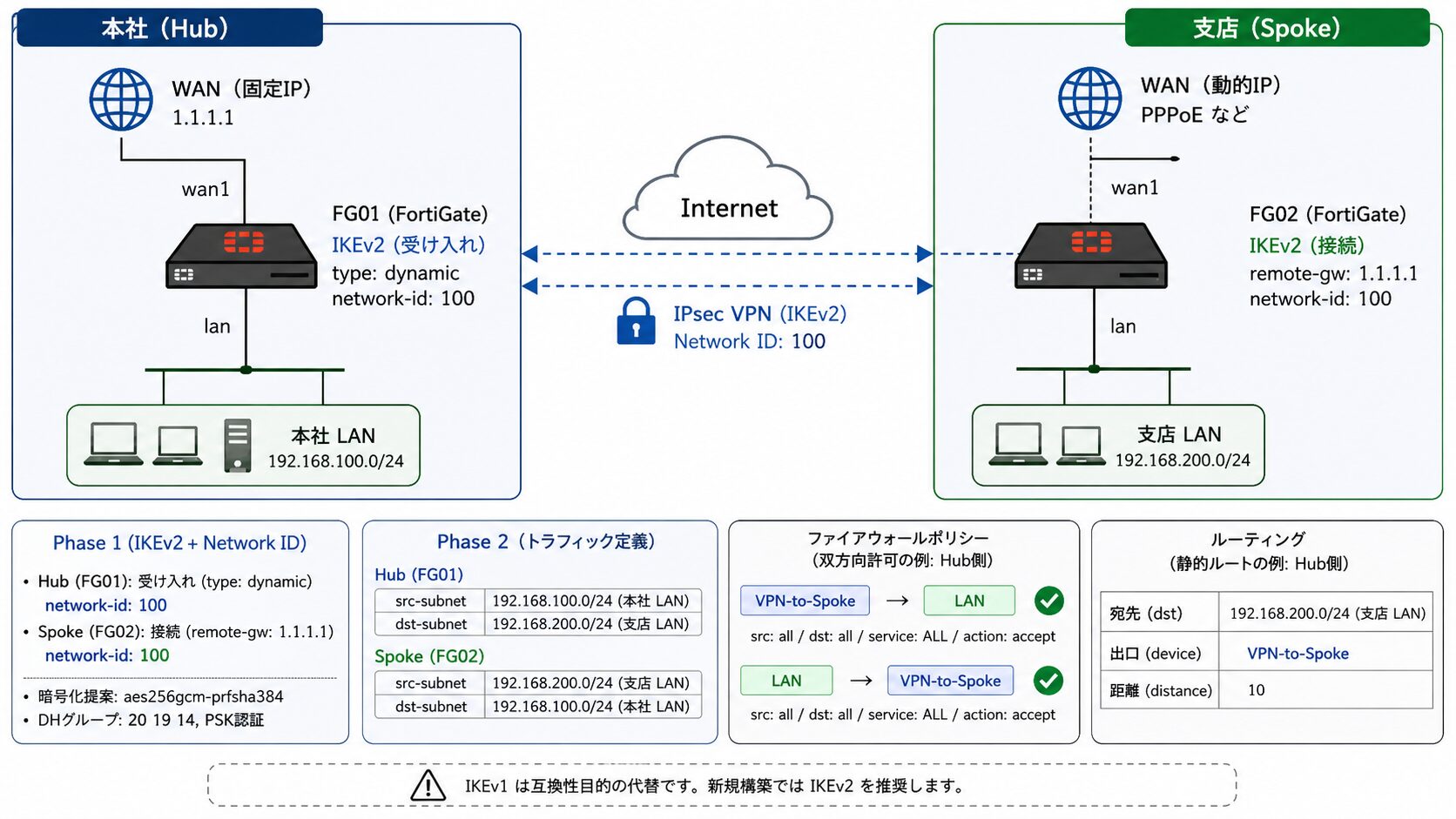
IKEv2 + Network ID 構成(推奨)
Phase 1(Interface Mode)の設定
複数の Spoke を 1 つの Hub で収容する場合、IKEv2 では Network ID で各 Spoke を識別する のが FortiOS 7.6 の公式推奨です。
Hub 側(FG01): 受け入れ設定
Spoke の IP アドレスが固定でないため、set type dynamic で待ち受け、set network-overlay enable + set network-id で Spoke を識別します。
config vpn ipsec phase1-interface
    edit "VPN-to-Spoke"
        set interface "wan1"
        set ike-version 2                       # IKEv2 を指定
        set type dynamic                        # 相手の IP を指定せず待ち受ける
        set network-overlay enable              # Network ID 機能を有効化
        set network-id 100                      # この Spoke を識別する ID
        set proposal aes256gcm-prfsha384        # Phase 1 暗号化提案
        set dhgrp 20 19 14                      # DH グループ(強度の高い順)
        set psksecret <16文字以上のランダム文字列>
    next
end
Spoke 側(FG02): 接続設定
Spoke は固定 IP の Hub に対して接続するため remote-gw を明記し、Hub 側と同じ Network ID を指定します。
config vpn ipsec phase1-interface
    edit "VPN-to-Hub"
        set interface "wan1"
        set ike-version 2
        set remote-gw 1.1.1.1                   # Hub 側の固定 IP
        set network-overlay enable
        set network-id 100                      # Hub 側と同じ ID
        set proposal aes256gcm-prfsha384
        set dhgrp 20 19 14
        set psksecret <16文字以上のランダム文字列>
    next
end
参考: FortiOS 7.6 – Customizing IPsec tunnel settings
https://docs.fortinet.com/document/fortigate/7.6.0/ssl-vpn-to-ipsec-vpn-migration/690046/customizing-ipsec-tunnel-settings
Phase 2 の設定
トンネル内で「どのネットワーク帯の通信を通すか」を定義します。
Hub 側(FG01)
config vpn ipsec phase2-interface
    edit "VPN-to-Spoke"
        set phase1name "VPN-to-Spoke"
        set proposal aes256gcm                  # Phase 2 暗号化提案
        set src-subnet 192.168.100.0 255.255.255.0   # 自分の LAN
        set dst-subnet 192.168.200.0 255.255.255.0   # 相手の LAN
    next
end
Spoke 側(FG02)
Hub 側と逆の設定(送信元と宛先を入れ替え)を行います。
config vpn ipsec phase2-interface
    edit "VPN-to-Hub"
        set phase1name "VPN-to-Hub"
        set proposal aes256gcm
        set src-subnet 192.168.200.0 255.255.255.0
        set dst-subnet 192.168.100.0 255.255.255.0
    next
end
ファイアウォールポリシーとルーティング
ファイアウォールポリシー(双方向許可)
VPN インターフェイスと LAN インターフェイス間の通信を許可します(以下は Hub 側の例。Spoke 側も同様の設定が必要です)。
config firewall policy
    edit 1
        set name "VPN-Inbound"
        set srcintf "VPN-to-Spoke"              # VPN から入ってくる
        set dstintf "lan"                       # LAN へ抜ける
        set srcaddr "all"                       # Phase 2 で制限済みのため all で問題なし
        set dstaddr "all"
        set action accept
        set schedule "always"
        set service "ALL"
    next
    edit 2
        set name "VPN-Outbound"
        set srcintf "lan"
        set dstintf "VPN-to-Spoke"
        set srcaddr "all"
        set dstaddr "all"
        set action accept
        set schedule "always"
        set service "ALL"
    next
end
スタティックルート
相手の LAN 宛てのパケットを VPN トンネルへ向けるルートを追加します。
config router static
    edit 1
        set dst 192.168.200.0 255.255.255.0     # 相手の LAN
        set device "VPN-to-Spoke"               # 出口は VPN インターフェイス
        set distance 10                         # 既存のデフォルトルートより優先する場合に調整
    next
end
IKEv1 構成(互換性目的の代替)
対向機器が IKEv2 非対応のレガシー機器である場合に限り、IKEv1 を選択する構成例を以下に示します。
Hub 側(FG01)
config vpn ipsec phase1-interface
    edit "VPN-to-Spoke-Legacy"
        set interface "wan1"
        set ike-version 1
        set mode aggressive                     # 動的 IP の場合は Aggressive Mode
        set type dynamic
        set peertype one
        set peerid spoke01                      # Spoke を識別する Peer ID
        set proposal aes256-sha256
        set dhgrp 14
        set psksecret <16文字以上のランダム文字列>
    next
endただし、IKEv1 の Aggressive Mode は PSK 認証時に IKE ハッシュが平文で交換されるため、オフライン辞書攻撃のリスクがあります。Aggressive Mode の脆弱性の詳細は、関連記事『IPsec の仕組みと IKEv1 廃止|ESP・SA・NAT-T の落とし穴』を参照してください。新規構築では IKEv2 を選定することが推奨されます。
応用設定: NAT 利用型 VPN(IP 重複対応)
企業合併などで「お互いの社内 LAN の IP アドレス(サブネット)が重複してしまっている」場合の対応策です。通常、IP アドレスが重複しているとルーティングが成立しませんが、FortiGate の NAT 機能を使うことで、トンネルを通る際にアドレスを変換し、相互に重複しない仮の IP で通信させる ことが可能です。
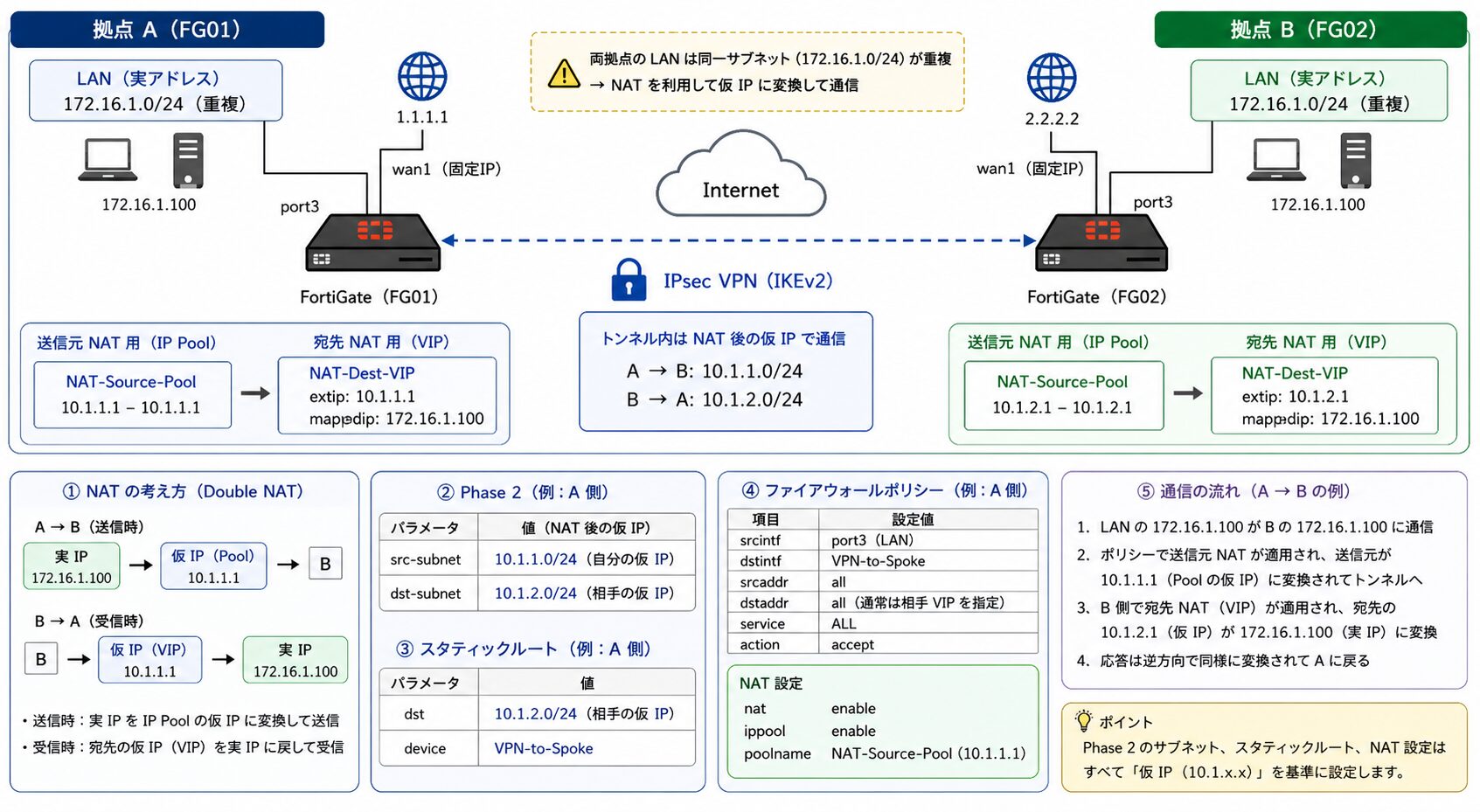
NAT 用オブジェクトの作成(VIP / IP Pool)
この構成のポイントは、送信元と宛先の両方を変換する(Double NAT) ことです。それぞれの変換ルールを定義するオブジェクトを作成します。
NAT 変換ルールの整理
| 通信の方向 | 使う機能 | 役割 |
|---|---|---|
| 相手へ送る時 | IP Pool(送信元 NAT) | 自分の実 IP(172.16.1.100)を仮 IP(10.1.1.1)に変換して送信する |
| 相手から来る時 | VIP(宛先 NAT) | 相手が宛先として指定してきた仮 IP(10.1.1.1)を、自分の実 IP(172.16.1.100)に変換して受け取る |
IP Pool(送信元 NAT 用)の作成
「自分が相手に送信する際に使用する仮の IP」を定義します。
# FG01(拠点 A 側)の設定例
config firewall ippool
    edit "NAT-Source-Pool"
        set startip 10.1.1.1                    # 相手に見せる自分の仮 IP(開始)
        set endip 10.1.1.1                      # 相手に見せる自分の仮 IP(終了)
    next
end
VIP(宛先 NAT 用)の作成
「相手から送られてきた宛先 IP を、自分の内部の実 IP に戻す」設定を定義します。
# FG01(拠点 A 側)の設定例
config firewall vip
    edit "NAT-Dest-VIP"
        set extip 10.1.1.1                      # 相手が宛先として指定してくる IP(外側)
        set extintf "any"                       # VPN インターフェイスを指定しても問題なし
        set mappedip "172.16.1.100"             # 実際にパケットを届けたい内部の実 IP
    next
end
Phase 2 とルーティングの注意点
Phase 1/Phase 2 の設定は基本構成と同じですが、Phase 2 の src-subnet / dst-subnet には NAT 後の仮 IP を指定する 必要があります。スタティックルートの宛先も同様に、相手の実 IP ではなく 相手が NAT で見せている仮 IP を指定します。
config router static
    edit 1
        set dst 10.1.2.0 255.255.255.0          # 相手の実 IP ではなく仮 IP を指定
        set device "VPN-to-Spoke"
    next
end
ファイアウォールポリシー(NAT 有効化)
ファイアウォールポリシーで NAT を有効化します。通常のインターネット行き SNAT(マスカレード)とは異なり、特定の IP Pool を指定する 点がポイントです。
config firewall policy
    edit 1
        set name "VPN-Outbound-NAT"
        set srcintf "port3"                     # LAN 側
        set dstintf "VPN-to-Spoke"              # VPN 側
        set srcaddr "all"
        set dstaddr "all"                       # 実運用では相手の VIP オブジェクトを指定する形が望ましい
        set action accept
        set schedule "always"
        set service "ALL"

        # NAT 設定
        set nat enable                          # NAT を有効化
        set ippool enable                       # デフォルトのインターフェイス IP ではなく Pool を使用
        set poolname "NAT-Source-Pool"          # 上で作成した Pool を指定
    next
endこれにより、VPN トンネルに入る際に IP Pool で指定したアドレスへ送信元が変換される 挙動となります。
接続確認とトラブルシューティング
設定完了後、VPN トンネルが正常に確立し、意図した通りに通信できているかを確認します。
IKE / Phase 1 の状態確認
# IKE Gateway(Phase 1)の状態確認
diagnose vpn ike gateway list

# 特定のトンネル名で絞り込む場合
diagnose vpn ike gateway list name <tunnel-name>
参考: FortiOS 7.6 – Phase 1 configuration
https://docs.fortinet.com/document/fortigate/7.6.4/administration-guide/790613/phase-1-configuration
status: established と表示されれば Phase 1 が確立済みです。proposal: aes256gcm-prfsha384 のように、ネゴシエーションで採用された暗号化方式も確認できます。
IPsec SA / Phase 2 の状態確認
# IPsec SA(Phase 2)の状態確認
diagnose vpn tunnel list

# 特定のトンネル名で絞り込む場合
diagnose vpn tunnel list name <tunnel-name>
bytes や packets のカウンタが増えていれば、トンネル経由の通信が成立しています。送信側のみカウンタが増えていて受信側が 0 の場合は、対向機器側のルーティングまたは Phase 2 セレクタを確認します。
IKE デバッグログの取得
トンネルが確立しない場合は、IKE のネゴシエーションをデバッグログで確認します。
# 対象トンネル名でフィルタ(FortiOS 7.4.1 以降)
diagnose vpn ike log filter name <tunnel-name>

# 7.4.0 以前は以下のコマンド
# diagnose vpn ike log-filter name <tunnel-name>

# IKE デバッグを有効化
diagnose debug app ike -1
diagnose debug console timestamp enable
diagnose debug enable

# 確認後はデバッグを停止
diagnose debug disable
diagnose vpn ike log filter clear
参考: Fortinet Community – Troubleshooting Tip: IPsec Tunnel (debugging IKE)
https://community.fortinet.com/t5/FortiGate/Troubleshooting-Tip-IPsec-Tunnel-debugging-IKE/ta-p/190052
ログ出力で no proposal chosen が見られる場合は、Phase 1/Phase 2 の暗号化アルゴリズムが両端で一致していません。peer SA proposal not match local policy の場合は、暗号化方式や DH グループの差異を確認します。
トンネルの再起動
ネゴシエーションが固まった状態を解消したい場合は、トンネルをクリアして再ネゴシエーションを発生させます。
# 特定のトンネルをクリア
diagnose vpn ike gateway clear name <tunnel-name>

# IKE デーモン全体を再起動(既存トンネル全体に影響するため運用中は注意)
diagnose vpn ike restart
NAT 動作確認(Flow Trace)
「通信は通っているが NAT が正しく効いているか確認したい」という場合は、Flow Trace でパケット処理をリアルタイムに追跡します。
diagnose debug enable
diagnose debug flow filter addr <確認したい宛先IP>
diagnose debug flow trace start 20             # パケット 20 個分だけ表示

# 確認後は停止
diagnose debug flow trace stop
diagnose debug disable
ログ出力例(NAT 利用型 VPN で Ping を実行した際の例):
id=20085 ... msg="vd-root received a packet(proto=1, 172.16.1.100:22308->10.1.2.100:8) from port3..."
(LAN 側からパケットを受信)

id=20085 ... msg="DNAT 10.1.2.100:8->10.1.1.102:22308"
(宛先 NAT: 宛先が VIP 設定に基づき 10.1.2.100 から 10.1.1.102 へ変換された)

id=20085 ... msg="SNAT 172.16.1.100->10.1.1.1:62464"
(送信元 NAT: 送信元が IP Pool 設定に基づき 172.16.1.100 から 10.1.1.1 へ変換された)

id=20085 ... msg="enter IPsec interface-VPN-to-Spoke"
(変換された状態で IPsec トンネルへ入った)
SNAT と DNAT のメッセージが両方表示されていれば、ポリシーとオブジェクト設定が正しく機能しています。
よくあるハマりポイント
FortiGate での IPsec VPN 構築・運用において、設計時に想定しづらい落とし穴を整理します。
Aggressive Mode の利用は新規構築では避ける
IKEv1 の Aggressive Mode は、動的 IP 環境で簡便に使える反面、PSK 認証時に IKE ハッシュが平文で交換されるため、キャプチャできれば PSK のオフライン辞書攻撃が可能 という構造的な弱点を持ちます。新規構築では IKEv2 + Network ID への切り替えが推奨されます。
Aggressive Mode の脆弱性についての詳細は、関連記事『IPsec の仕組みと IKEv1 廃止|ESP・SA・NAT-T の落とし穴』も参照してください。
NAT-T と MTU の落とし穴
NAT 機器を経由する IPsec 通信では、NAT-T が必須(UDP 4500 によるカプセル化)となります。FortiOS では set nattraversal enable(デフォルト有効)で動作しますが、ファイアウォールで UDP 500/4500 が許可されていないと Phase 1 から確立できません。
また、ESP ヘッダや NAT-T の UDP ヘッダ追加により トンネル内の実効 MTU は 1400 バイト前後 に縮小します。FortiGate では config system interface 配下の VPN インターフェイスで MTU 調整と MSS clamping を指定できます。
config system interface
    edit "VPN-to-Spoke"
        set mtu-override enable
        set mtu 1400
        set tcp-mss 1360                        # MSS clamping(MTU - 40)
    next
end
NAT-T や MTU の挙動の詳細は、関連記事『IPsec の仕組みと IKEv1 廃止|ESP・SA・NAT-T の落とし穴』のハマりポイント節も参照してください。
Phase 2 のセレクタ不一致による「片側だけ通信不可」
Phase 1 が確立済みでも、Phase 2 の src-subnet / dst-subnet が両端で食い違っている と、特定方向の通信だけが失敗する事象が起きます。diagnose vpn tunnel list で selectors の値を両端で突き合わせることが基本の切り分けです。
また、複数の Phase 2 セレクタを 1 つの Phase 1 配下にぶら下げる構成は FortiGate では問題なく動作しますが、対向が Cisco など他ベンダーの場合は、対向側の crypto map ACL ごとに Phase 2 を分割しないと proposal mismatch が発生する ことがあります。
IPsec ASIC オフロードと診断時の注意
FortiGate は IPsec の暗号処理を NP(Network Processor)でオフロードして高速化していますが、diagnose debug flow でパケット内容を追跡したい場合、ASIC オフロード経由のパケットは Flow Trace に現れない ことがあります。検証時のみ一時的にオフロードを無効化する方法が取られます。
# 検証時のみ ASIC オフロードを無効化(本番運用では必ず元に戻す)
config system global
    set ipsec-asic-offload disable
end
設定変更後に既存 SA が残っている場合は diagnose vpn ike gateway clear で再ネゴシエーションさせます。検証完了後は必ず enable に戻すことが推奨されます。
HA 構成(FGCP)でのトンネル引き継ぎ
FortiGate を Active-Passive HA(FGCP)で構成している場合、フェイルオーバー時の挙動を理解しておくことが重要です。
- IKE SA/IPsec SA の状態は同期される ため、フェイルオーバー後も再ネゴシエーションなしで通信が継続できます
- ただし、対向機器の DPD 設定が短すぎると、フェイルオーバー直後の数秒間に DPD タイムアウトと判定され、対向側からトンネルが切られる ケースがあります
- 対向の DPD 間隔とリトライ回数を、HA フェイルオーバー時間(典型値 1〜2 秒)より長く設定することが推奨されます
FortiGate 側の DPD 設定例:
config vpn ipsec phase1-interface
    edit "VPN-to-Spoke"
        set dpd on-demand                       # トラフィック発生時のみ DPD を送出
        set dpd-retryinterval 15                # 15 秒間隔
        set dpd-retrycount 3                    # 3 回失敗で切断と判定
    next
end
参考: FortiOS 7.6 – Phase 1 configuration
https://docs.fortinet.com/document/fortigate/7.6.4/administration-guide/790613/phase-1-configuration
バージョン運用と意図しない再起動のリスク
FortiOS 7.4.8 以降では、ライセンス無効や EOES 到達を条件に 同一マイナーバージョン内の最新パッチへ強制アップグレードがスケジュールされる仕様 が追加されています。IPsec VPN を稼働させた後、運用フェーズで意図せず再起動・バージョンアップされるとトンネル断のリスクがあります。
仕様の詳細と回避手順については、関連記事『FortiGate 強制アップグレード(自動アップグレード)の仕様と回避対策』を参照してください。
まとめ
本記事では、FortiGate(FortiOS 7.6)における IPsec VPN の構築手順を、実務で頻出する 2 つのパターンを軸に解説しました。
- 新規構築では IKEv2 + Network ID + Route-based VPN を選定することが推奨される
- 動的 IP の Spoke は
set type dynamicで待ち受け、Network ID で識別する - IP アドレスが重複する拠点は IP Pool(送信元 NAT)と VIP(宛先 NAT)の組み合わせ で通信を成立させる
- 状態確認は
diagnose vpn ike gateway list/diagnose vpn tunnel list、デバッグはdiagnose debug app ike -1を使用する - Aggressive Mode の脆弱性、ASIC オフロードのデバッグ挙動、HA フェイルオーバー時の DPD 設計に注意する
- FortiOS 7.4.8 以降の強制アップグレード仕様を理解し、運用フェーズでの意図しないトンネル断を防ぐ
以上、最後までお読みいただきありがとうございました。