はじめに
2026 年 9 月の月例更新を適用した後、リモートデスクトップが不安定になる、共有フォルダーがゲスト環境で見えない、USB 接続の音声機器から音が出ないといった報告が相次ぎ、公式の既知の問題として順次公開されました。2026 年 9 月 14 日に公開された KB5129195 は、これらへの対処を含む定例外の累積更新です。
運用担当者の判断材料になるのは、修正一覧そのものよりも「自環境で出ている症状がこの更新で直るのか」「直らない症状はどれか」「暫定対策を入れた端末では何が必要か」の 3 点です。本記事はこの観点で整理します。
- KB5129195 の対象 OS と更新後の OS ビルド
- 症状ごとの修正状況と、未解決のまま残る問題
- グループポリシーで暫定対策を導入済みの場合に必要な追加対応
- 配信経路ごとの提供方法と、Microsoft Update Catalog での適用手順
- 適用後に何をもって完了と判断するか
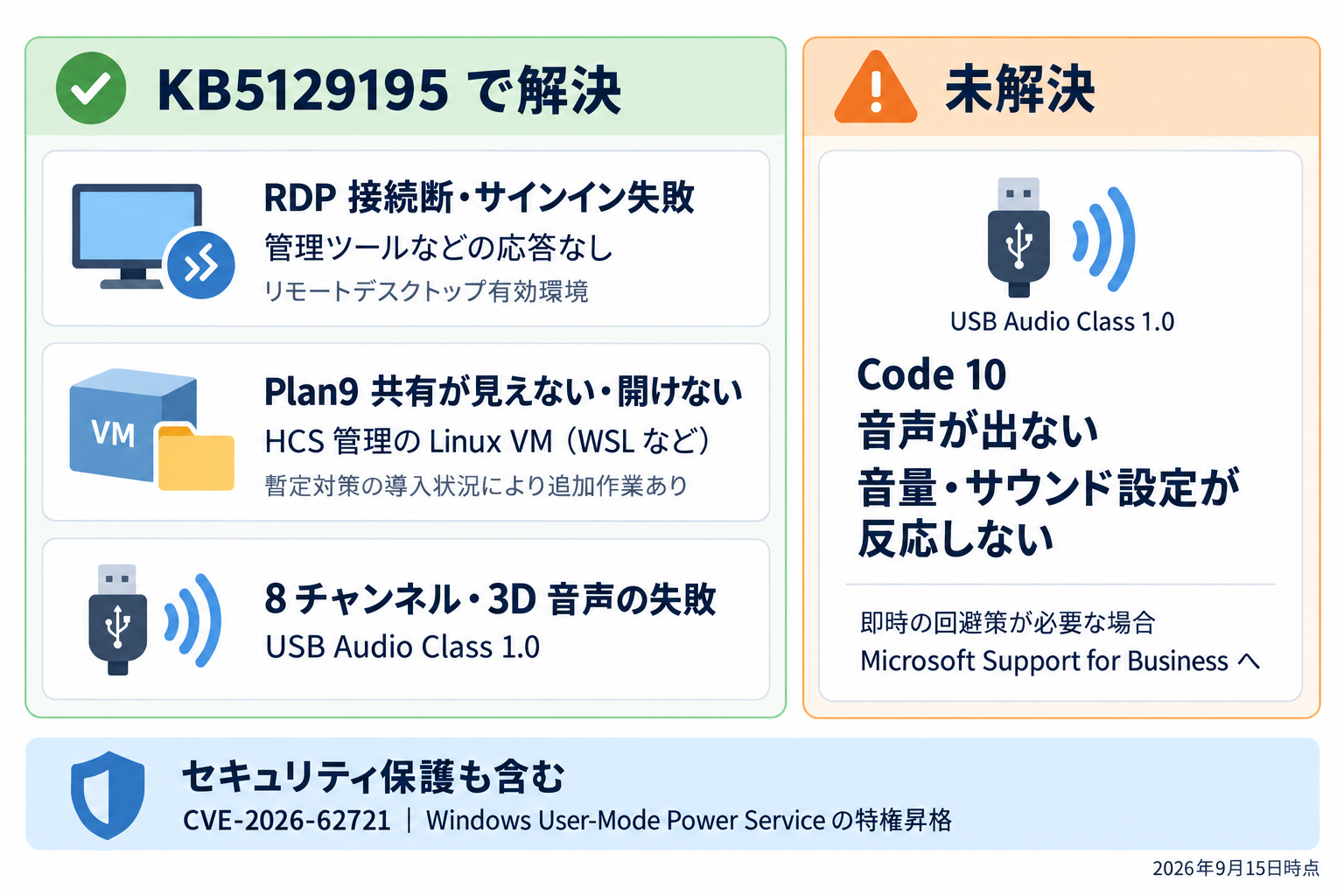
結論を先に整理します。KB5129195 は Windows 11 version 24H2/25H2 向けの定例外の累積更新で、更新後の OS ビルドは 24H2 が 26100.9457、25H2 が 26200.9457 です。リモートデスクトップサービスの不安定化と、Plan9 を使ったホストフォルダー共有の問題は解決とされました。一方で、USB Audio Class 1.0 の Code 10 や無音といった症状は、この更新では解決しません。解決するのは 8 チャンネルおよび 3D 音声モードの症状に限られます。本記事の記載は 2026 年 9 月 15 日時点で確認した公式情報にもとづきます。
KB5129195 の対象 OS と更新後のビルド
対象は Windows 11 version 25H2 と version 24H2 の全エディションです。1 つの KB 番号で複数のバージョンに提供されるため、更新後のビルドはバージョンごとに確認します。
| 対象バージョン | 更新後の OS ビルド |
|---|---|
| Windows 11 version 25H2(全エディション) | 26200.9457 |
| Windows 11 version 24H2(全エディション) | 26100.9457 |
確認時点の Microsoft Update Catalog に、Windows Server 向けの項目は見当たりません。後述するリモートデスクトップサービスの問題は Windows Server にも存在しますが、その事実と、この KB を Windows Server へ適用できることは別の話です。
9 月の月例更新そのものの内容と、対象 OS・エディション別の更新終了日は『KB5124008 の更新内容と注意点|Windows 11 の適用判断』で整理しています。本記事は、その後に公表された問題と定例外更新への対応を扱います。
症状別に見る修正状況と残る既知の問題
KB5129195 が扱う項目を、症状を起点に整理します。修正状況は 2026 年 9 月 15 日時点の公式情報にもとづきます。「更新後に確認すること」の列は公式に手順として示されたものではなく、本記事の編集上の提案です。
| 症状 | 対象条件 | KB5129195 での修正状況 | 更新後に確認すること |
|---|---|---|---|
| 数分後の RDP 接続断、サインインの失敗、Remote Desktop Configuration での停止。MMC、RDS ライセンス診断、エクスプローラー、Windows Update ページの応答なし | リモートデスクトップを有効にした環境。発生元は 2026 年 9 月のセキュリティ更新 | 解決 | その環境で利用している RDP 接続とサインイン。該当する管理ツールを運用している場合はその動作 |
| ホストから Plan9 で共有したフォルダーがゲスト環境に表示されない、またはアクセスできない | HCS 管理の仮想マシンで Linux VM と Plan9 共有を使うアプリケーション。WSL などが該当 | 解決。ただし暫定対策の導入有無で必要な作業が変わる | 共有フォルダーのマウント状況と、依存するアプリケーションの起動 |
| ステレオ構成では正常に動作するが、8 チャンネルまたは 3D 音声モードで失敗する | USB Audio Class 1.0 デバイス | 解決 | 該当モードでの再生 |
| デバイスマネージャーでの Code 10、音声が出力されない、音量操作やサウンド設定が反応しない | USB Audio Class 1.0 デバイス | 未解決 | 症状の継続有無。即時の回避策が必要な場合は Microsoft Support for Business へ問い合わせ |
| Windows User-Mode Power Service の特権昇格(CVE-2026-62721) | 対象となる 24H2/25H2 | 保護を含む | 品質修正のみの更新として扱わない |
Plan9 の問題は、Hyper-V 全般の起動障害ではありません。公式には対象外の条件も明記されています。
参考: Microsoft「September 8, 2026—KB5124008 (OS Builds 26200.9445 and 26100.9445)」
“Standard Hyper-V virtual machines that do not use the Plan9 feature are not affected”
(Plan9 の機能を使用しない通常の Hyper-V 仮想マシンは、影響を受けません。)
https://support.microsoft.com/en-us/servicing/os/windows-11/2026/09/kb5124008-windows-11-24h2-25h2-security-update
USB 音声の問題は部分的な解決
USB Audio Class 1.0 デバイスの問題は、部分的な解決という扱いです。KB5129195 のサポート記事にも、解決していない症状が残る旨が明記されています。
参考: Microsoft「September 14, 2026—KB5129195 (OS Builds 26200.9457 and 26100.9457) Out-of-band」
“There are other audio symptoms not resolved in this OOB update.”
(この定例外更新で解決されていない、他の音声の症状があります。)
https://support.microsoft.com/en-us/servicing/os/windows-11/2026/09/kb5129195-windows-11-24h2-25h2-security-update
2 チャンネルへ切り替えると音声が戻るという記載は、利用者からの報告として、8 チャンネルおよび 3D 音声モードの症状に対して示されたものです。未解決の症状に対する有効性は公式に示されていません。未解決の症状について即時の回避策が必要な場合は、Microsoft Support for Business への問い合わせが案内されています。なお、いずれの症状も USB Audio Class 1.0 デバイスに限定されており、USB 接続の音声機器全般で発生する事象ではありません。

更新後も音が出ない端末がある場合は、解決済みの範囲か未解決の範囲かを切り分けてから問い合わせると、対応の判断が早くなります。
発生元の更新をどの資料で判断するか
24H2/25H2 の端末については、対象バージョンの Windows release health に記載された OS Build 26100.9445(KB5124008)を、発生元の根拠として扱います。社内での経緯説明や記録も、この記載に合わせると整合します。
なお、KB5129195 のサポート記事はリモートデスクトップサービスの項目で KB5122880 を挙げています。KB5122880 は 22H2/23H2 系列向けの 9 月の更新であり、24H2/25H2 の発生元とは別のものです。どちらの記載を根拠にしたかは、確認日とあわせて記録に残しておくと、後から差異を追いやすくなります。
暫定対策を導入済みの環境で必要になる追加対応
公表後にグループポリシーで暫定対策を導入した環境では、定例外更新の適用前後で必要な操作が問題ごとに異なります。2 件をまとめて「暫定対策を元に戻す」または「何もしなくてよい」と判断すると、Plan9 の共有が復旧しない場合があります。
- リモートデスクトップサービス
-
グループポリシーで暫定対策を導入した管理者も、この定例外更新のインストール前に追加の操作は不要とされています。
- Plan9 によるホストフォルダー共有
-
グループポリシーで暫定対策を導入した管理者は、該当のグループポリシーを再度有効化し、この定例外更新を適用したうえで再起動する必要があるとされています。
参考: Microsoft「Windows 11, version 24H2 known issues and notifications」
“must re-enable the Group Policy, install this OOB update, and restart”
(該当のグループポリシーを再度有効化し、この定例外更新を適用して再起動する必要があります。)
https://learn.microsoft.com/en-us/windows/release-health/status-windows-11-24h2
Plan9 側で公式に案内されているのは、ポリシーの再有効化、更新の適用、再起動の 3 つです。更新と再起動だけでは、解決の条件を満たしたことになりません。再有効化の対象となるポリシーの名称や設定値は、確認時点の公式情報では特定できないため、本記事では設定名や設定値を補いません。
自環境で該当するポリシーが分からない場合は、暫定対策を展開した担当者への確認と、管理基盤側で適用中のポリシーおよび現在の設定値の確認を行います。それでも特定できない場合は、推測で設定を変更せず、Microsoft のサポートへ確認したうえで、公式の案内に従って対応することをおすすめします。
CVE-2026-62721 への対応も含まれる
KB5129195 には、Windows User-Mode Power Service の特権昇格の脆弱性である CVE-2026-62721 に関する保護が含まれます。既知の問題への対処だけを含む更新ではない点が、展開判断に影響します。
症状が出ていないことを理由に適用を見送る場合も、セキュリティ面の確認とあわせて判断することをおすすめします。自環境での優先度は、Security Update Guide で対象 OS とバージョンを指定して確認してください。
配信経路の選択と適用・完了確認
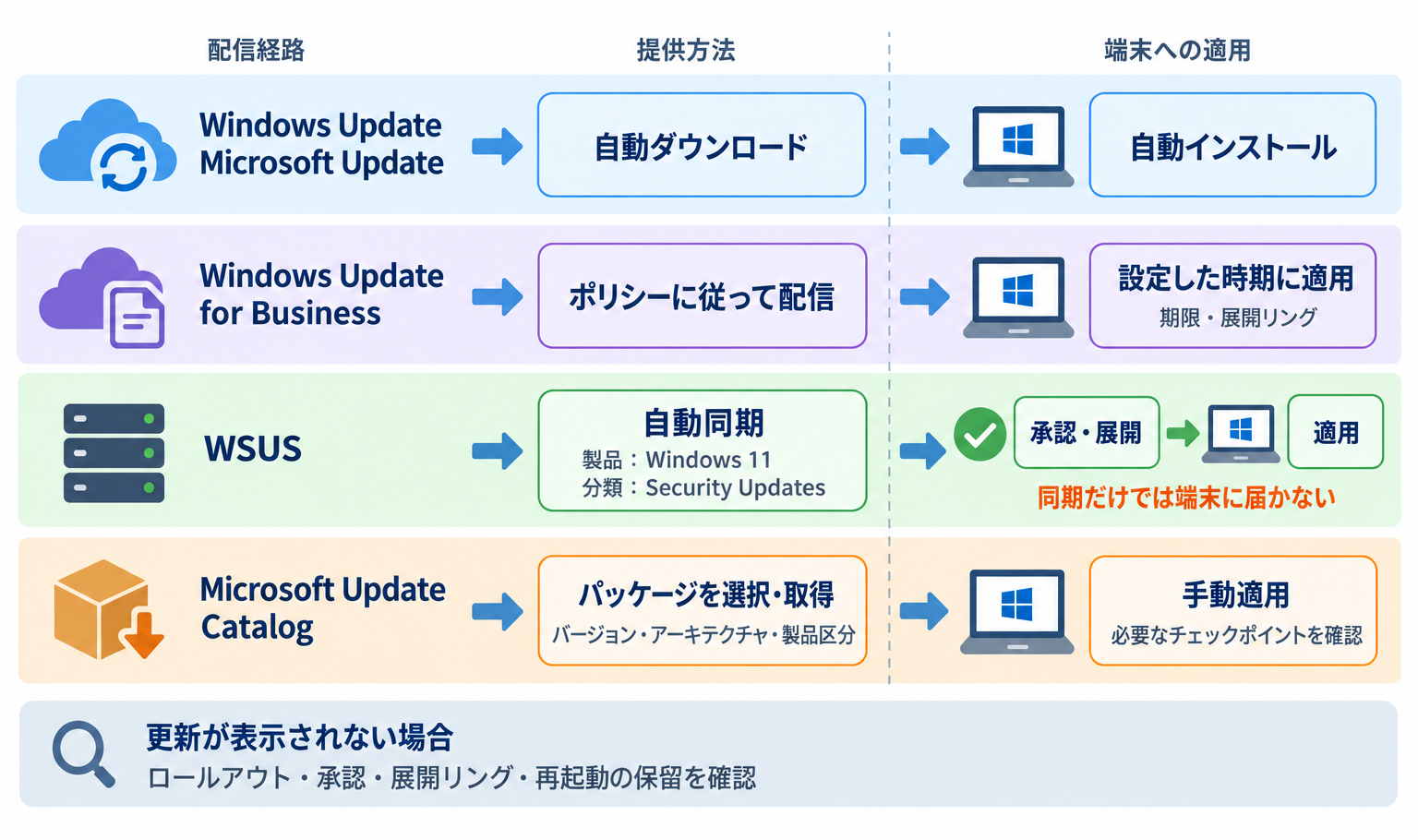
KB のサポート記事には、配信経路ごとの提供方法が記載されています。確認時点の内容は次のとおりです。
| 配信経路 | 提供方法 |
|---|---|
| Windows Update/Microsoft Update | 自動でダウンロードおよびインストールされる |
| Windows Update for Business | 設定したポリシーに従って配信される |
| Windows Server Update Services | 製品「Windows 11」、分類「Security Updates」で自動的に同期される |
| Microsoft Update Catalog | 対象のパッケージを取得して手動で適用する |
ここで分けて考えたいのが、Microsoft 側からの配信・同期と、企業側の承認・展開です。WSUS へ同期されていても、承認していなければ端末には届きません。Windows Update for Business や Intune を利用している場合も、期限や展開リングの設定によって実際に適用されるタイミングは変わります。更新が表示されないことを、直ちにインストール障害と判断しないでください。ロールアウトの進行状況、承認の有無、展開リング、再起動の保留といった要因を先に切り分けます。
Catalog から適用する場合の確認点
KB5129195 で Catalog を検索すると、複数のバージョンとアーキテクチャのパッケージが並びます。KB 番号だけで選ばず、バージョン、アーキテクチャ、製品区分の 3 点を照合してからダウンロードします。確認時点では、24H2 と 25H2 の項目が製品区分「Windows 11」、26H2 の項目が「Windows Insider Pre-Release」として並んでいました。一般提供のチャネルで運用している場合、後者は対象外です。
手動適用では、チェックポイント累積更新の扱いも確認が必要です。KB の Catalog タブには、必要となるチェックポイント累積更新(KB5043080)と対象の累積更新が MSU として示されています。適用方法は次の 2 通りに分かれます。
- MSU を指定された順序で個別に適用する
-
チェックポイント累積更新の MSU を先に適用し、続けて対象の累積更新の MSU を適用します。チェックポイントがすでに適用済みの端末では、インストール済みである旨のメッセージが表示されます。
- 同じフォルダーへ配置して DISM を実行する
-
必要な MSU をすべて同じフォルダーへ配置し、他のファイルを置かない状態にします。そのうえで対象の累積更新のパッケージを指定して DISM を実行すると、同じフォルダー内から必要なパッケージが適用されます。配置しただけでは適用されないため、DISM の実行が必要です。
つまり、対象の MSU を 1 つ実行すれば常に完了する、とは限りません。必要な作業は端末やイメージの現在の状態で変わります。実行するコマンドは KB の Catalog タブに掲載されていますが、記載された文字列をそのまま貼り付けるのではなく、対象アーキテクチャ、ファイル名、パス、引用符の対応を確認してから使用することをおすすめします。前提の考え方は Checkpoint cumulative updates and Microsoft Update Catalog usage にまとまっています。
なお、KB5129195 は累積更新です。9 月の月例更新である KB5124008 を先に個別適用しなければならない、という前提は公式には示されていません。判断が必要になるのは、月例更新の適用順序ではなく、チェックポイントの要否とアーキテクチャの選択です。
適用前後の確認フロー
バージョン、OS ビルド、アーキテクチャを確認し、24H2 と 25H2 の混在状況を把握します。あわせて、リモートデスクトップ、Plan9 共有を使うアプリケーション、USB Audio Class 1.0 デバイスの利用有無を洗い出します。
グループポリシーで暫定対策を展開した端末があるかを確認します。Plan9 側の暫定対策を導入している場合は、ポリシーの再有効化が更新と再起動に加えて必要になるため、作業枠に含めます。
組織の承認フローに沿って、Windows Update、組織内の配布基盤、Catalog のいずれを使うかを決めます。管理対象の端末で承認を迂回して Catalog から個別適用すると、組織の展開計画や変更管理との不整合が生じる可能性があります。
更新を適用し、再起動を完了させます。再起動が保留のままでは、更新の適用も完了しません。Plan9 の暫定対策を導入していた端末では、ポリシーの再有効化を済ませたうえでこの手順に進みます。
更新履歴と OS ビルドを確認します。バージョンを先に確認し、同じ系列の中で照合してください。24H2 は 26100.9457、25H2 は 26200.9457 が基準値です。バージョンをまたいだビルド番号の比較が判断材料にならない理由は『KB5124008 の更新内容と注意点|Windows 11 の適用判断』で整理しています。
winverビルドの確認に続けて、手順 1 で洗い出した症状が解消しているかを確認します。USB Audio Class 1.0 の未解決の症状については、解消しないことが想定される点をあらかじめ関係者へ共有しておくと、問い合わせの切り分けが速くなります。
まとめ
KB5129195 は、9 月の月例更新の後に公表された 3 件の既知の問題のうち、2 件を解決し、1 件を部分的に解決する定例外更新です。あわせてセキュリティ保護も含むため、症状の有無だけで見送りを判断する対象ではありません。適用計画では、暫定対策の導入状況と、未解決のまま残る音声の症状を先に整理しておくと、適用後の判断が単純になります。
- 対象は Windows 11 version 24H2/25H2 の全エディション
- 更新後のビルドは 24H2 が 26100.9457、25H2 が 26200.9457
- RDS の不安定化と Plan9 のホストフォルダー共有は解決
- USB 音声は 8 チャンネルと 3D 音声モードのみ解決
- Plan9 の暫定対策はポリシーの再有効化と更新と再起動が必要
- Catalog ではバージョンとアーキテクチャと製品区分を照合する
- 完了確認はバージョンを確認したうえで同じ系列のビルドを照合
以上、最後までお読みいただきありがとうございました。