
はじめに
Ubuntu は、世界中で広く利用されている Debian 派生の Linux OS です。Windows や macOS に近い操作性を備え、Web サーバー構築からローカルでのシステム開発まで、幅広い用途で標準的な OS として活用されています。
現在は安定版の 24.04 LTS に加え、2026 年 4 月にリリースされた最新の長期サポート版 26.04 LTS が利用できます。ローカルでの AI 開発環境の基盤として、新たに Ubuntu の導入を検討するケースも増えています。本記事では、24.04 LTS と 26.04 LTS のどちらでも通用する、Ubuntu Desktop の基本的なインストール手順と、実務で役立つ初期設定を解説します。
- Ubuntu を導入する利点と、24.04 LTS/26.04 LTS の選び方
- 公式イメージを用いた Ubuntu Desktop のインストール手順
- 固定 IP 化や SSH/リモートデスクトップによるリモート接続などの初期設定
要点を先に挙げると、長く安定して使うなら実績のある 24.04 LTS、最新機能と長いサポート期間を求めるなら 26.04 LTS が選択肢になります。インストールの基本的な流れは両バージョンで共通しており、初期設定では固定 IP・リモート接続・開発環境の準備までを行います。
Ubuntu が選ばれる理由(AI 開発基盤と LTS)
Linux ディストリビューションの中でも、Ubuntu はサーバーからデスクトップまで幅広い用途で採用されています。ここでは基本的な特徴と、近年の導入トレンドを整理します。
扱いやすい Linux OS としての特徴
Ubuntu は、豊富なパッケージ群と大きなコミュニティを持つ Debian をベースに開発されています。とくに Desktop 版は Windows や macOS に近い GUI(グラフィカル・ユーザー・インターフェース)を備え、コマンド操作(CUI)に不慣れな場合でも導入しやすい点が特徴です。技術情報やトラブルシューティングのノウハウがインターネット上に多く蓄積されているため、開発環境の構築時に問題を解決しやすい利点もあります。
ローカル AI 開発の基盤としての需要(OpenClaw・antigravity)
近年、Ubuntu の需要が高まっている背景には、ローカル環境での AI 開発の活発化があります。高度な機械学習ライブラリや最新ツールの多くは Linux 環境での動作を前提に設計されており、検証用のベース OS として Ubuntu が選ばれています。
代表的なツールには次のものがあります。性質が異なるため、整理して把握しておくと選定に役立ちます。
OpenClaw: オープンソースの自律型 AI エージェント。ローカルで動作し、ファイルの読み書きやコマンド実行、メッセージアプリ連携などを自律的に行います。
antigravity(Google Antigravity): Google の agentic 開発プラットフォーム(VS Code ベースの IDE)複数のエージェントにタスクを委譲して、計画・実装・検証を進められます。オープンソースではなく無償で提供される点が OpenClaw と異なります。
こうしたツールの検証や、AI 開発環境の準備を見据えて、汎用的なインストール・初期設定の手順を確認しておく意義は高まっています。
Ubuntu のバージョン選び(24.04 LTS と 26.04 LTS)
新規に導入する場合、まず 24.04 LTS と 26.04 LTS のどちらを使うかを決めます。主な違いは次のとおりです。
| 項目 | Ubuntu 24.04 LTS | Ubuntu 26.04 LTS |
|---|---|---|
| コードネーム | Noble Numbat | Resolute Raccoon |
| リリース | 2024 年 4 月 | 2026 年 4 月 23 日 |
| 標準サポート | 2029 年 4 月まで | 2031 年 4 月まで |
| デスクトップ | GNOME 46 | GNOME 50 |
| カーネル | 6.8 系 | 7.0 |
| 表示サーバー | Xorg/Wayland | Wayland のみ(Xorg セッション廃止) |
| 位置づけ | 実績のある安定版 | 最新 LTS |
選び方の目安は次のとおりです。
- 安定性と情報量を重視し、長く安定して使いたい場合: 24.04 LTS
- 最新機能と、より長いサポート期間を求める場合: 26.04 LTS
26.04 LTS は Xorg セッションを廃止し Wayland のみとなったため、リモートデスクトップや一部ツールの対応状況を事前に確認しておくと安心です。なお、24.04 LTS から 26.04 LTS への直接アップグレードは、最初のポイントリリースである 26.04.1(2026 年 7 月予定)以降に有効化される見込みです。
参考: Ubuntu 26.04 LTS release notes — Ubuntu
“Ubuntu 26.04 LTS will be supported until April 2031.”
(Ubuntu 26.04 LTS は 2031 年 4 月までサポートされる)
https://documentation.ubuntu.com/release-notes/26.04/
システム要件の目安は、Desktop 版でデュアルコア 2GHz 以上、メモリ 6GB 以上、ストレージ 25GB 以上です。仮想マシンで試す場合も、この程度を割り当てておくと快適に動作します。
Ubuntu Desktop のインストール手順
公式サイトから ISO イメージを取得し、PC または仮想マシンへ Ubuntu をインストールする流れを解説します。24.04 LTS と 26.04 LTS ではインストーラーの画面構成や文言が一部異なりますが、基本的な流れは共通です。ここではバージョンを問わず活用できる手順としてまとめます。
ISO イメージのダウンロードとインストーラーの起動
- Ubuntu の公式サイトから、利用する LTS 版(24.04 LTS または 26.04 LTS)の Desktop 版 ISO ファイルをダウンロードします。
- ダウンロードした ISO からインストール用の USB メディアを作成(または仮想マシンにマウント)し、対象のデバイスを起動します。
言語・ディスク・ユーザー作成までの流れ
インストーラーが起動したら、画面の指示に従って設定を進めます。
- 言語の選択: 言語リストから「日本語」を選び、インストールを開始します。
- キーボードレイアウト: 「Japanese」が選択されていることを確認して次へ進みます。
- ネットワーク: 有線または無線で接続を確認します(後からでも設定できます)。
- インストールの種類: ディスク全体を使用するインストールを選びます。この操作で対象ディスクの既存データはすべて消去されます。専用の PC または仮想環境で実行することをおすすめします。
- タイムゾーン: 日本国内であれば「Tokyo」を確認して次へ進みます。
- ユーザーアカウントの作成: 名前・コンピューター名・パスワードを入力します。ここで設定したパスワードは、ログインや管理者権限(
sudo)の実行時に使用します。 - インストールの完了と再起動: ファイルのコピーが終わったら再起動し、インストールメディアを取り外してシステムを起動します。
24.04 LTS 以降では、再設計されたインストーラー(Flutter ベース)が採用されており、画面の見た目や文言が以前のバージョンと一部異なります。基本的な設定項目(言語・キーボード・ディスク・アカウント)は共通しているため、上記の流れで進められます。
初期設定: 固定 IP の設定(Netplan)
インストール完了後、別の PC からリモート接続するために、IP アドレスが変わらないよう固定 IP を設定します。設定ファイルの編集に使うエディタの導入とあわせて進めます。
テキストエディタ(Vim)の導入
設定ファイルを編集するため、標準的なテキストエディタの Vim をインストールし、文字化けを防ぐ設定を行います。
sudo apt install vim
vim ~/.vimrc~/.vimrcに次の内容を追記します。
set encoding=utf-8
set fileencodings=iso-2022-jp,euc-jp,sjis,utf-8
filetype indent off
Netplan で固定 IP を設定する
Ubuntu のネットワーク設定は Netplan が管理します。まず、対象のインターフェース名を確認します(環境により ens33や enp0s3などに異なります)。
ip a設定ファイルを作成して編集します。
sudo vim /etc/netplan/99_config.yaml次の例を、環境に合わせて書き換えます。以前は既定ルートの指定に gateway4を使いましたが、この記法は廃止予定で、新しい Ubuntu では deprecation 警告が出ます。現行では routesで既定ルートを指定します。
network:
  version: 2
  renderer: networkd
  ethernets:
    ens33:
      dhcp4: no
      addresses:
        - 192.168.1.150/24
      routes:
        - to: default
          via: 192.168.1.2
      nameservers:
        search: [mydomain, otherdomain]
        addresses: [1.1.1.1, 8.8.8.8]
設定ファイルのパーミッションを 600にし(他ユーザーから読めると警告が出るため)、設定を反映します。
sudo chmod 600 /etc/netplan/99_config.yaml
sudo netplan apply
ここで 1 点注意があります。Ubuntu Desktop の既定のネットワーク管理は NetworkManager で、上記のように renderer: networkdを指定すると両者が併存し、不整合が起きることがあります。実際、レンダラーの不一致は、オンラインアカウントの設定時に「インターネット接続がありません」と表示される一因にもなります(詳細は関連記事『Ubuntu で Google Drive をマウントする方法』の接続エラーの項を参照)。Desktop 環境では、rendererを NetworkManagerにそろえるか、GUI の「設定 → ネットワーク → 有線 → IPv4 → 手動」から固定 IP を設定する方法もおすすめします。
初期設定: リモート接続(SSH・リモートデスクトップ)
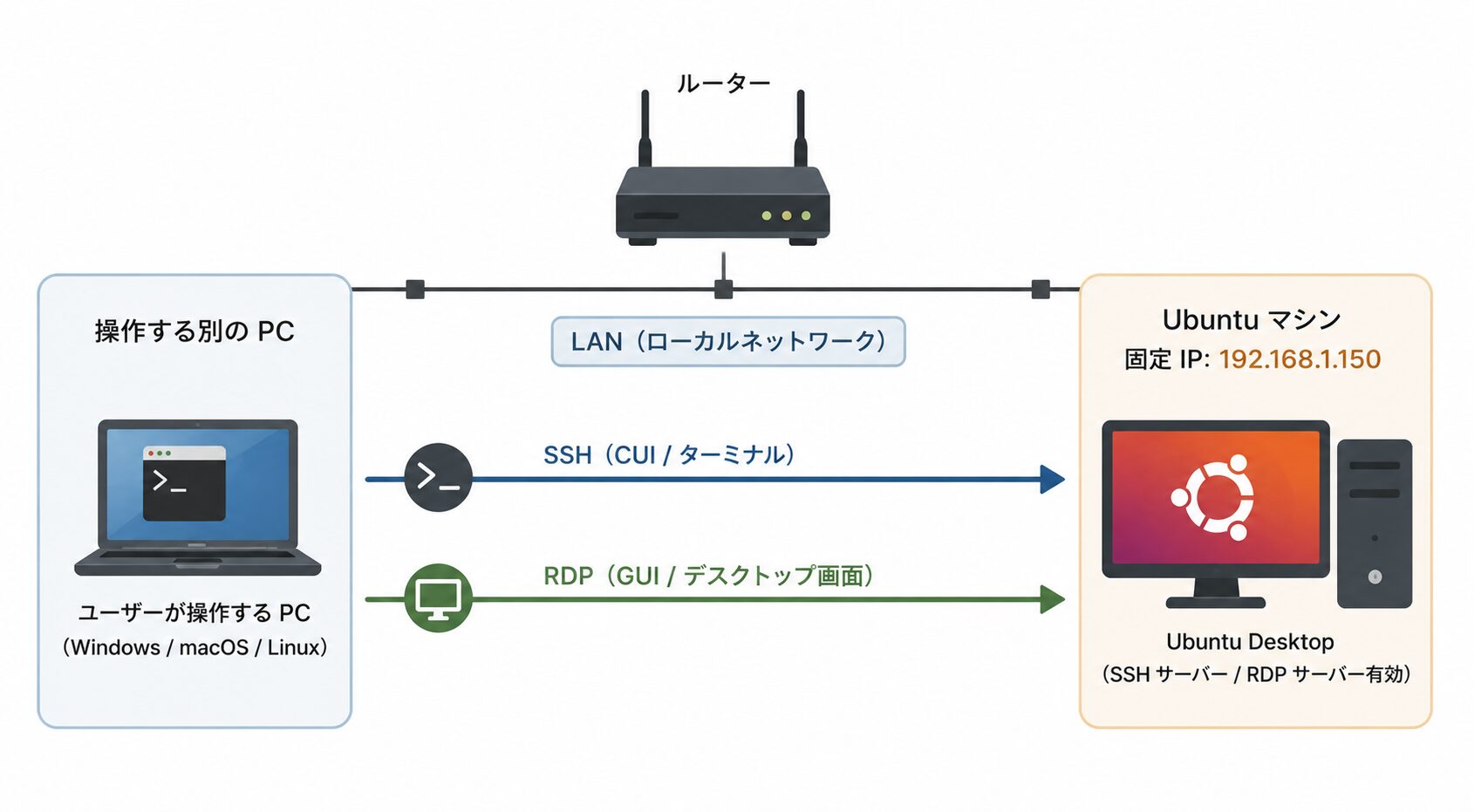
別の PC から Ubuntu を操作するために、コマンドラインで接続する SSH と、デスクトップ画面ごと接続するリモートデスクトップ(RDP)を設定します。あわせてファイアウォール(UFW)のポートを開放します。
SSH での接続
OpenSSH サーバーをインストールし、サービスを有効化します。--nowを付けると有効化と同時に起動します。
sudo apt install openssh-server
sudo systemctl enable --now ssh
UFW で SSH(ポート 22)を許可します。アプリプロファイルを使うと簡潔に指定できます。
sudo ufw allow OpenSSHUFW を有効化していない場合は、SSH の許可を確認したうえで有効化します。
sudo ufw enableリモートデスクトップ(GNOME 標準)での接続
画面ごと操作したい場合は、リモートデスクトップ(RDP)を使います。Ubuntu 24.04 以降では GNOME 標準の「リモートデスクトップ」(gnome-remote-desktop)が利用でき、Wayland 環境でもそのまま動作します。Xorg セッションを廃止した 26.04 では、従来の XRDP よりこちらが扱いやすい選択肢です。
GUI から設定する場合は、「設定 → システム → リモートデスクトップ」を開き、「デスクトップ共有」または「リモートログイン」を有効化して、RDP 用のユーザー名とパスワードを設定します。続けて UFW で RDP(ポート 3389)を許可します。
sudo ufw allow 3389/tcp接続は、Windows の「リモート デスクトップ接続」や、Remmina、GNOME Connections などの RDP クライアントから、Ubuntu の IP アドレス(例: 192.168.1.150)を指定して行います。
GUI を持たないサーバーでヘッドレス接続する場合は、コマンドラインツール grdctlで設定できます(TLS 証明書の用意が必要です)。
grdctl --help参考: grdctl — Ubuntu manpage
“grdctl provides methods for configuring the GNOME Remote Desktop service”
(grdctl は GNOME Remote Desktop サービスを設定する手段を提供する)
https://manpages.ubuntu.com/manpages/resolute/man1/grdctl.1.html
従来の XRDP も、Xorg セッションが利用できる環境では選択肢になりますが、Wayland では追加設定が必要になりやすいため、24.04/26.04 では GNOME 標準のリモートデスクトップから検討することをおすすめします。
初期設定: Python 開発環境(venv)
AI 開発やデータスクレイピングのために、Python のライブラリを導入します。Ubuntu には標準で Python3 が同梱されています。
ここで注意したいのが、ライブラリの導入方法です。Ubuntu 24.04/26.04 では、システムの Python が「外部管理環境(externally-managed-environment)」として保護されており、pip3 installでシステム全体に直接インストールしようとするとエラーになります。プロジェクトごとに仮想環境(venv)を作成して導入する方法をおすすめします。
仮想環境の作成に必要なパッケージを導入します。
sudo apt install python3-venv python3-pip仮想環境を作成して有効化し、ライブラリをインストールします。
python3 -m venv ~/venv
source ~/venv/bin/activate
pip install beautifulsoup4 lxml仮想環境を有効化している間は、pipがその環境内に対して動作するため、システムの Python に影響しません。作業を終えるときは次のコマンドで無効化します。
deactivateローカル環境で扱うデータやスクリプトを安全にバックアップ・共有するために、Google Drive と連携する方法もあります。手順は関連記事『Ubuntu で Google Drive をマウントする方法』を参照してください。
まとめ
Ubuntu のインストールと初期設定は、24.04 LTS と 26.04 LTS のどちらでも基本的な流れは共通です。用途に応じてバージョンを選び、固定 IP・リモート接続・開発環境の準備を整えることで、実務で使える環境が構築できます。
- 安定重視なら 24.04 LTS、最新と長期サポートなら 26.04 LTS
- 26.04 LTS は Wayland のみで Xorg セッションは廃止
- インストールの基本的な流れは両バージョンで共通
- 固定 IP は Netplan の routes 方式で指定(gateway4 は廃止予定)
- Desktop の renderer は NetworkManager との整合に注意
- リモート接続は SSH と GNOME 標準のリモートデスクトップ
- Python は venv で導入(pip のグローバル導入は不可)
以上、最後までお読みいただきありがとうございました。

