はじめに
前回の記事では、Azure VPN Gateway(P2S)を導入し、ローカル PC から閉域網内の SQL Database へ直接アクセスする「開発環境」を構築しました。

しかし、レポートを作成し、Power BI Service(クラウド)へ 「発行」 してみると……思わぬ壁にぶつかります。
ブラウザで見ると、データが表示されない(更新できない)
画面には「データソースにアクセスできません」や「ゲートウェイが必要です」といったエラーメッセージが表示されているはずです。
なぜエラーになるのか?
理由は単純です。 「PC は VPN で繋がっていますが、Power BI Service(クラウド)は繋がっていないから」 です。
- PC(Power BI Desktop)
-
VPN トンネルを通って SQL Database が見えている。
- クラウド(Power BI Service)
-
インターネット上にあるため、閉域網に閉じこもった SQL Database が見えない。
解決策: オンプレミスデータゲートウェイ
この問題を解決するために必要なのが 「オンプレミスデータゲートウェイ」 です。 これを仮想ネットワーク内のサーバー(VM)に配置することで、クラウド(Power BI Service)から閉域網への「専用の通り道」を作ることができます。
本記事では、VPN 環境で開発したレポートを、ゲートウェイを使って正しくクラウドで表示・共有するための手順を解説します。
- 基礎: Power BI Desktop と Service の接続方式の違い
- 実践: 発行後の「セマンティックモデル」へのゲートウェイ紐づけ手順
- 共有: チームメンバー(別アカウント)への共有と動作確認
前提知識: Desktop と Service、そしてセマンティックモデル
具体的な手順に入る前に、用語と仕組みの違いを整理しておきます。ここを理解しておくと、トラブルシューティングが楽になります。
Power BI Desktop vs Power BI Service
この2つは役割も、「データの通り道」 も異なります。
| ツール | 役割 | 今回の構成 |
|---|---|---|
| Power BI Desktop | 作成 | VPN 経由 (ローカル PC VPN SQL) |
| Power BI Service | 共有・閲覧 | ゲートウェイ経由 (クラウド Gateway SQL) |

Desktop で作成している時は、PC の VPN が効いているので問題なくデータが見えます。 しかし、Service に発行した瞬間、レポートはクラウド上に移ります。クラウドには VPN トンネルがないため、何もしなければデータへの道が途絶えてしまうのです。
セマンティックモデルとは?
Power BI で作成した .pbix ファイルを発行すると、クラウド上では 2 つの要素に分かれます。
- レポート: グラフや表などの「見た目」の部分
- セマンティックモデル: データの接続情報、計算式、リレーションなどの「データ定義」の部分
「セマンティックモデル」という言葉に身構えたくなりますが、簡単いうと「データの設計図」 だと思ってください。
今回やること: 経路の切り替え(マッピング)
Desktop では「VPN」を使ってデータを取得していましたが、Service 上ではその手は使えません。 そこで、セマンティックモデルに対して、以下のように教えてあげる必要があります。
クラウドにいる時は、VPN じゃなくて『オンプレミスデータゲートウェイ』という別のトンネルを使って SQL に行きなさい。
この 「接続経路の紐づけ(マッピング)」 が、今回の作業のキモです。
前提環境と準備
本記事の手順を進めるには、以下の 2 つの環境が整っている必要があります。 まだ準備ができていない方は、それぞれのリンク先の記事を参考に構築を済ませてください。
- SQL 接続環境(VPN 構築)
まず、手元のローカル PC (Power BI Desktop) から、Azure 上の SQL Database に接続できる状態である必要があります。 これは前回の記事で構築した Azure VPN Gateway(P2S)環境を使用します。
- オンプレミスデータゲートウェイの構築
次に、クラウド(Power BI Service)からのアクセスを受け付けるための「ゲートウェイ」が、Azure の仮想ネットワーク内に構築されている必要があります。 これは、VNet 内の VM に 「オンプレミスデータゲートウェイ(標準モード)」 をインストールすることで実現します。
詳しい構築手順は、以下の記事で解説しています。
- ゲートウェイが「Online」になっていること
トンネル自体が開通している状態です。 - 「データソース」が追加済みであること
上記のリンク先の手順に従い、ゲートウェイに対して SQL Database の接続情報 が登録されている必要があります。
これを忘れると、この後の手順で「プルダウンに選べるサーバーがない」ととなって詰みます。
実践①: マイワークスペースへの発行とエラー解消
まずは、自分だけがアクセスできる「マイワークスペース」を使って、接続エラーの発生と、ゲートウェイによる解決(マッピング)を行います。
VPN に接続されたローカル PC の Power BI Desktop で操作します。
- 画面右上の 「発行」 ボタンをクリックします。
- 発行先に 「マイ ワークスペース」 を選択し、「選択」をクリックします。
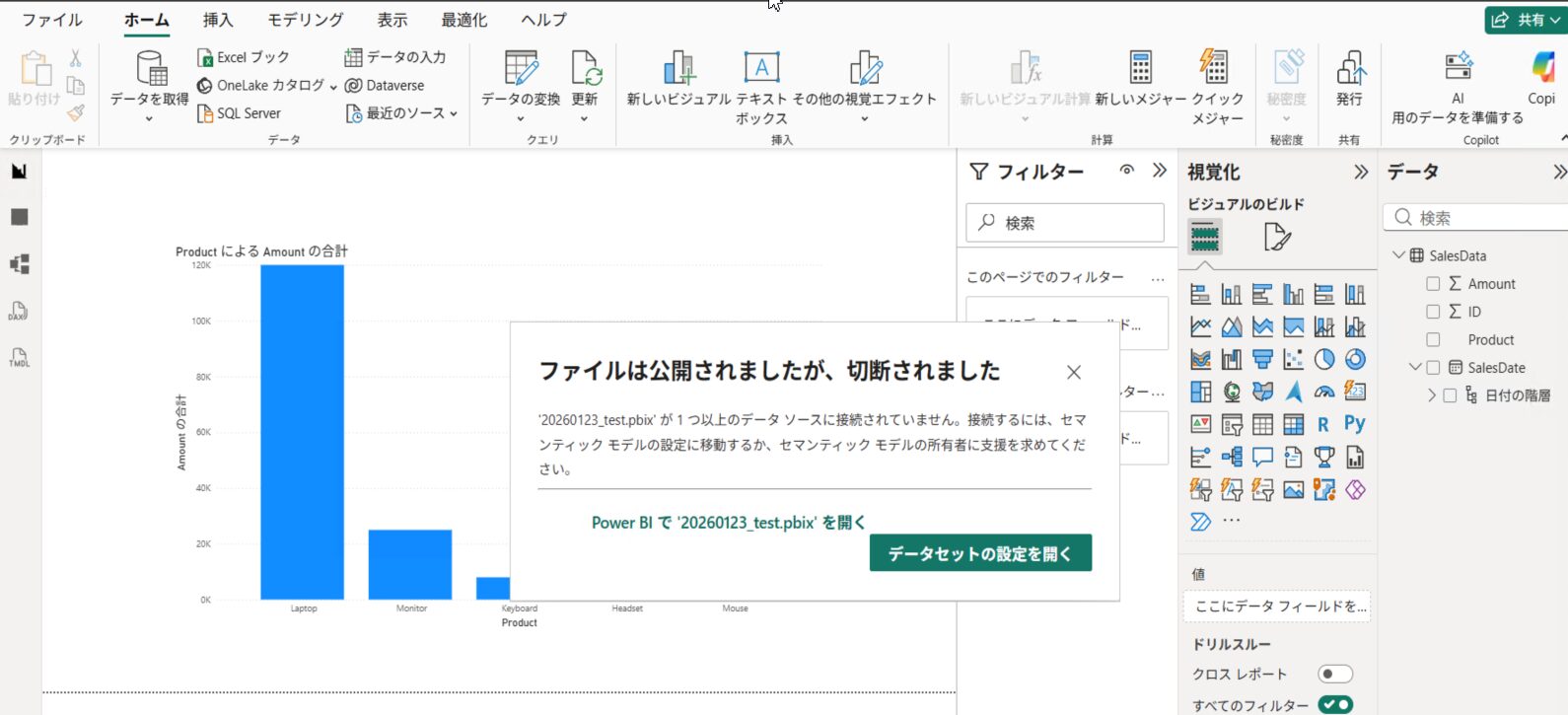
「ファイルは公開されましたが、切断されました」というエラーが表示されることを確認します。 これは、クラウド側が閉域網へのアクセス許可を持っていないためです。
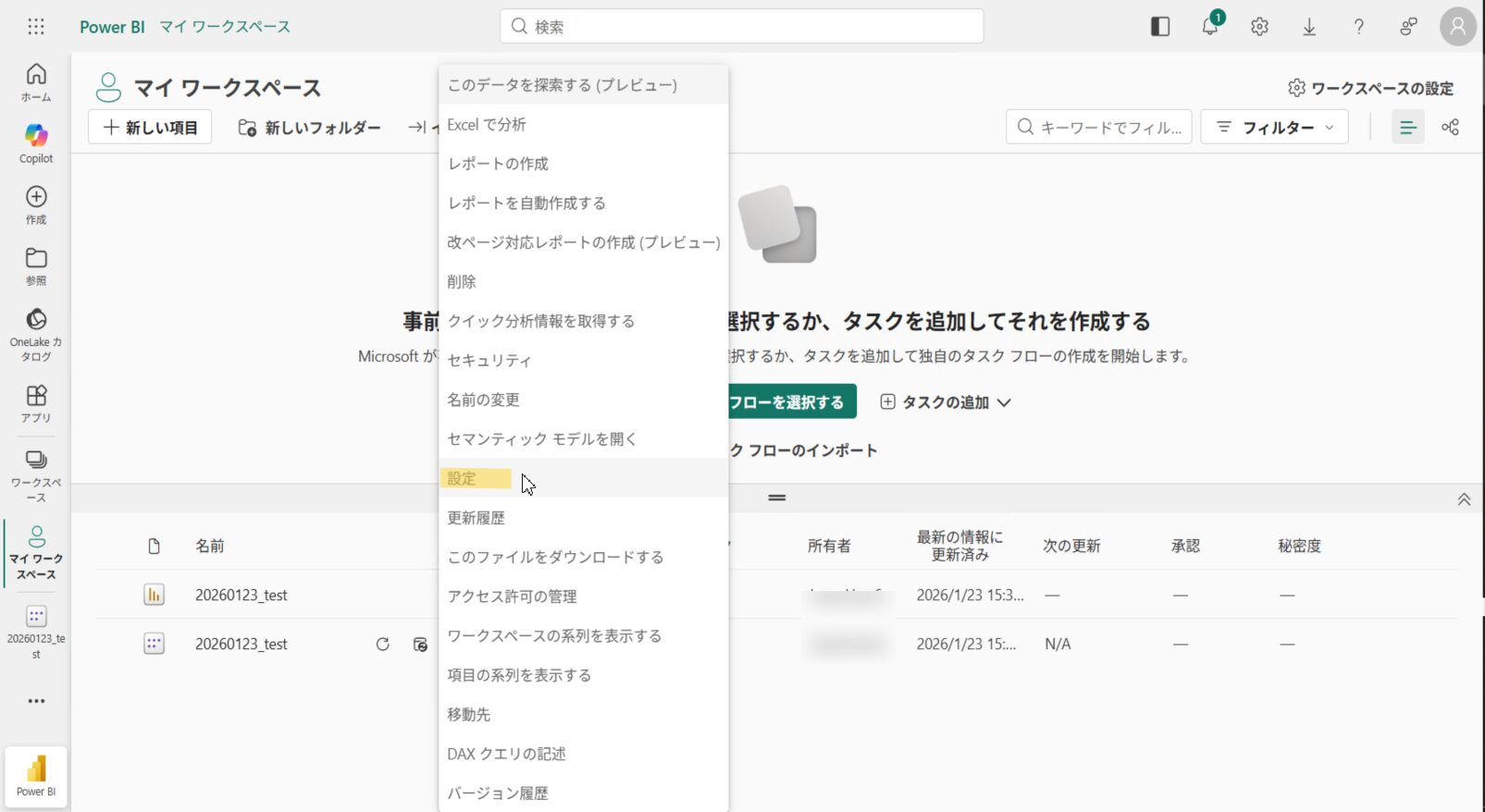
- マイワークスペースの一覧から、発行したレポートの 「セマンティックモデル」 を探します。
- 「…」 「設定」 をクリックします。
設定画面の 「ゲートウェイと接続」 セクションを展開します。 前回構築したゲートウェイが「Online」になっていることを確認し、詳細を開きます。
ここで 「データソースへのマップ」 を行います。 プルダウンから、対象のデータソース(SQL Database)を選択し、「適用」 をクリックすれば完了です。
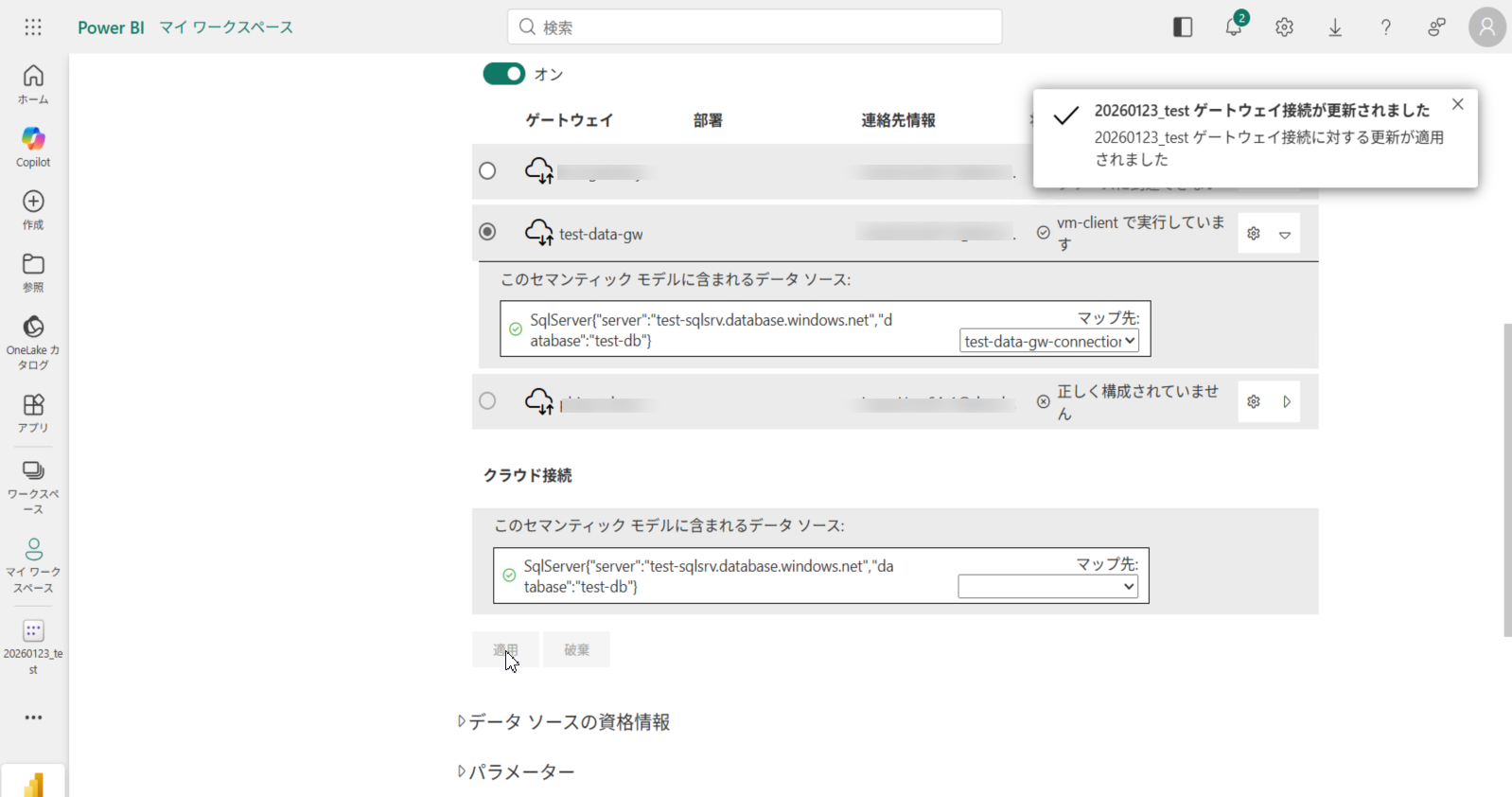
しプルダウンが空で選択できない場合は、ゲートウェイへの「データソース追加」が完了していません。 本記事の こちらに戻り、リンク先の記事を参考にデータソースを追加してから、画面をリロードしてください。
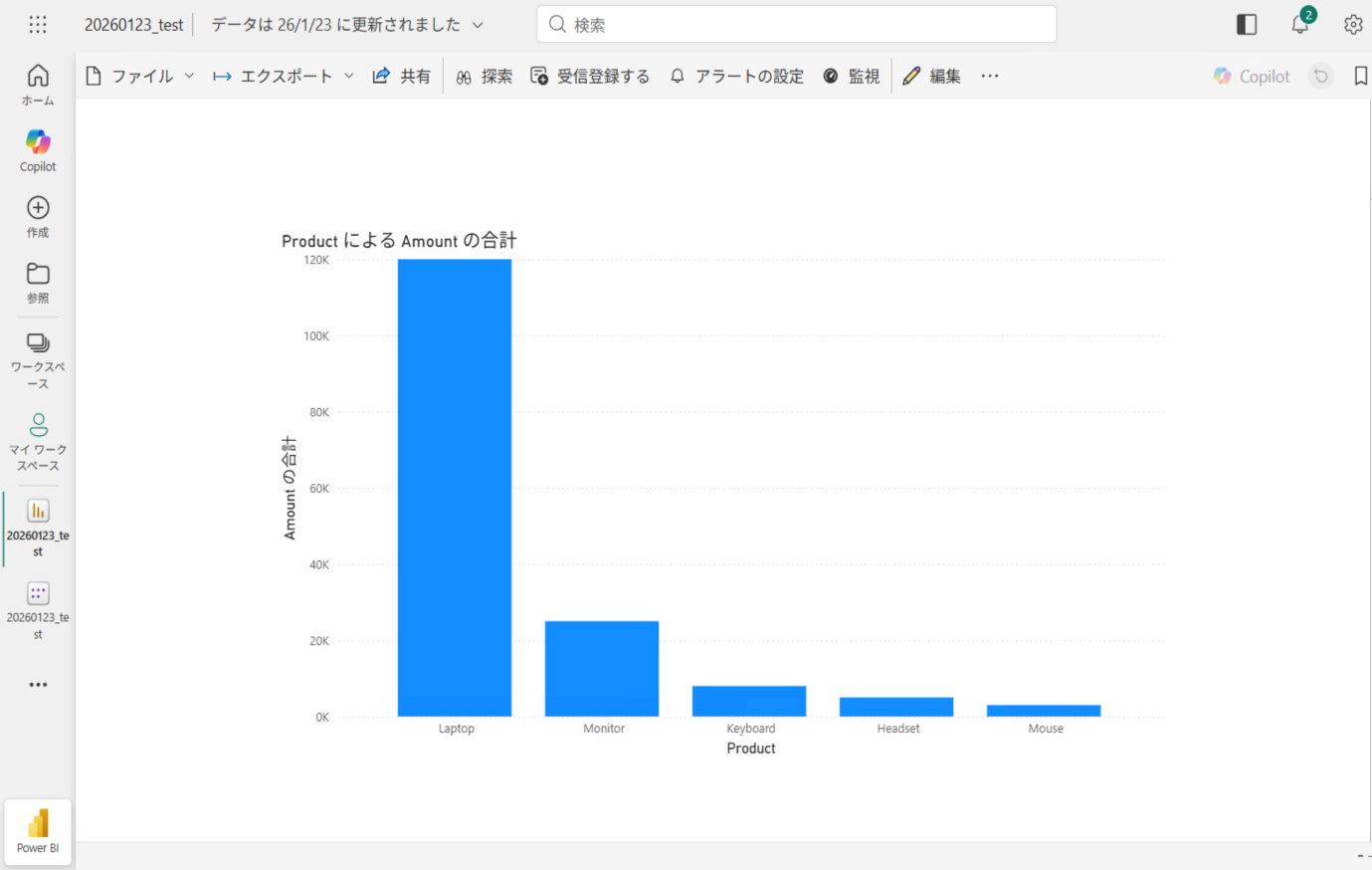
設定が完了したら、レポート画面に戻り、上部の 「更新(リフレッシュ)」 ボタンを押します。 エラーが消え、グラフが表示されれば成功です。
実践②: 共有ワークスペースでのチーム活用
実務では、「マイワークスペース」ではなく、チームメンバーと共有できる 「ワークスペース」 を使うことが一般的です。 ここでは、チームでの運用フローをシミュレーションしてみます。
- アカウントA(あなた): レポート作成・発行担当
- アカウントB(同僚): レポート閲覧担当
- 目標: アカウントA が作ったレポートを、アカウントB が自分の PC から閲覧できること。
まずは、受け皿となるワークスペースを用意します(アカウント A で操作)
- Power BI Service の左メニュー 「ワークスペース」 「新しいワークスペース」 をクリックします。
- 名前(例:
Team_Sales_Project)を入力し、適用します。 - 作成されたワークスペースの 「アクセス管理」 をクリックし、アカウントB(同僚のメールアドレス) を追加します。
- 権限は「閲覧者」や「メンバー」など適当なものを付与してください。
Power BI Desktop に戻り、先ほどとは別の新しいレポート(または別名保存したもの)を発行します。
- 「発行」 ボタンをクリックします。
- 今度は「マイ ワークスペース」ではなく、先ほど作成した 「Team_Sales_Project」 を選択して発行します。
ここがポイントです。 「さっきマイワークスペースで設定したから、こっちも自動で繋がるでしょ?」 と思いきや、またエラーになります。
ゲートウェイのマッピング(紐づけ)は、「セマンティックモデルごと」 に設定が必要です。 場所が変われば(新しいモデルになれば)、再度「このモデルはこのゲートウェイを使う」と教えてあげる必要があります。
- 共有ワークスペース内のセマンティックモデルに対し、先ほどと同じ手順で 「設定」 を開きます。
- 「ゲートウェイと接続」 から、前回と同じゲートウェイ・データソースを選択して 「適用(マップ)」 します。
※ データソース自体は使い回せるので、新規作成は不要です。選ぶだけで OK です。
最後に、本当にチームメンバーが見れるか確認します。
- ブラウザの 「シークレットウィンドウ(InPrivate ウィンドウ)」 を開きます。
- ※ アカウント A のログイン情報を引き継がないためです。
- Power BI Service に アカウントB でログインします。
- 共有されたワークスペースを開き、レポートをクリックします。
- グラフが問題なく表示されれば、共有成功です。
複数人でオンプレミスゲートウェイを使用する際の注意点
チーム開発が進むと、アカウントA(管理者)だけでなく、アカウントB(他のメンバー)がレポートを修正し、発行するケースが出てきます。 ここで、「更新エラーの罠」があります。
1. 「発行成功」の落とし穴
アカウントB が Power BI Desktop からレポートを発行すると、通常通り「成功しました」と表示されます。 ブラウザで確認しても、グラフは綺麗に表示されています。
しかし、ここで「更新(リフレッシュ)」ボタンを押してみてください。 以下のようなエラーが発生し、データの更新に失敗します。
エラー内容: 「問題が発生しました」「スケジュールされている更新が無効になっています」など
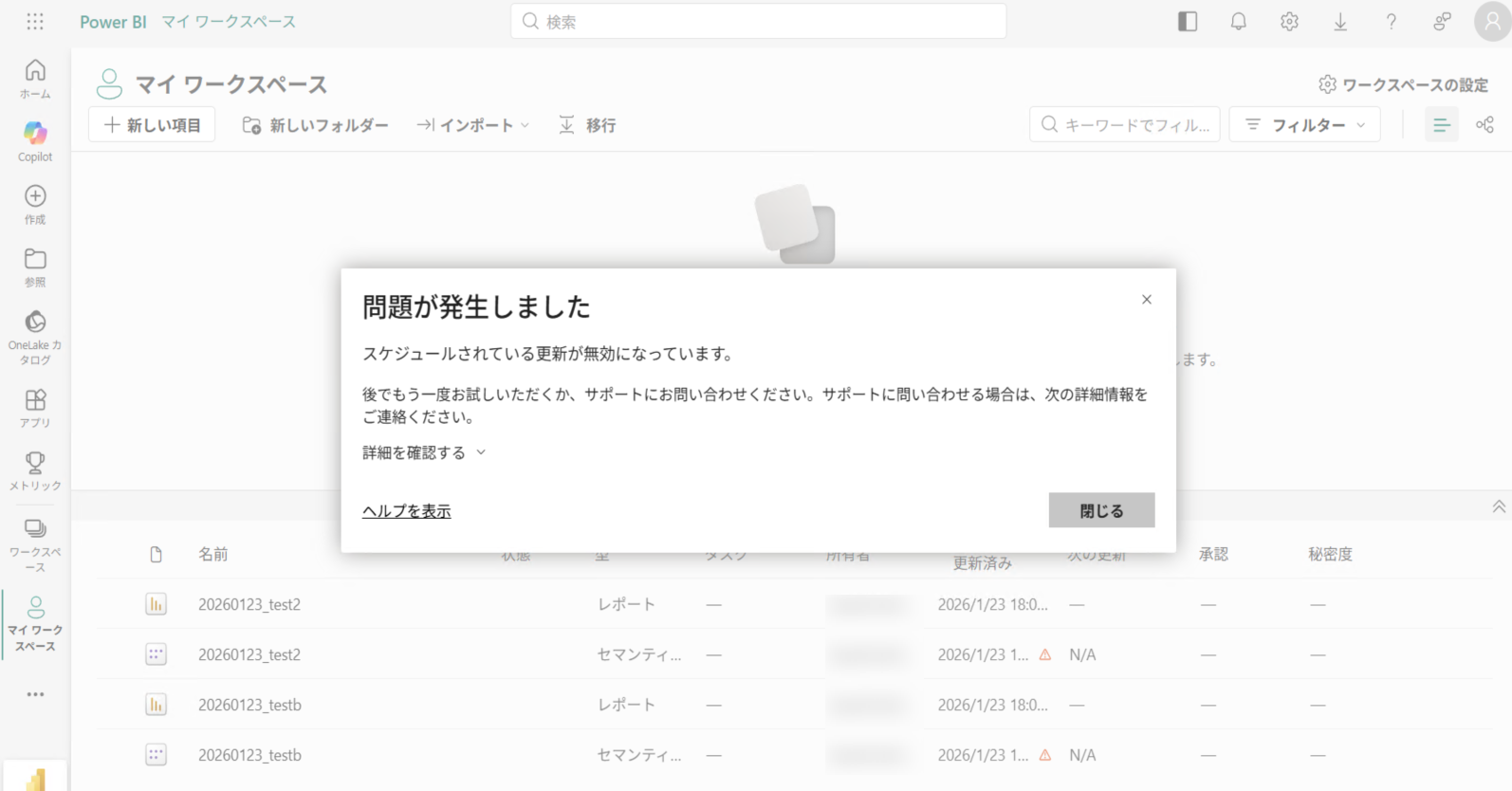
なぜグラフは見えているのに更新できないのか?
発行直後に見えているのは、Desktop からアップロードされた「キャッシュデータ(過去の記憶)」です。 裏側で SQL Database に再接続しようとした瞬間に、権限不足で弾かれているのです。
2. 原因は「ゲートウェイの通行手形」
オンプレミスデータゲートウェイで作成したデータソース(SQL 接続設定)は、初期状態では作成者(アカウントA)しか使用できません。 アカウントB がマッピング設定を行おうとしても、権限がないためプルダウンにゲートウェイが表示されません。
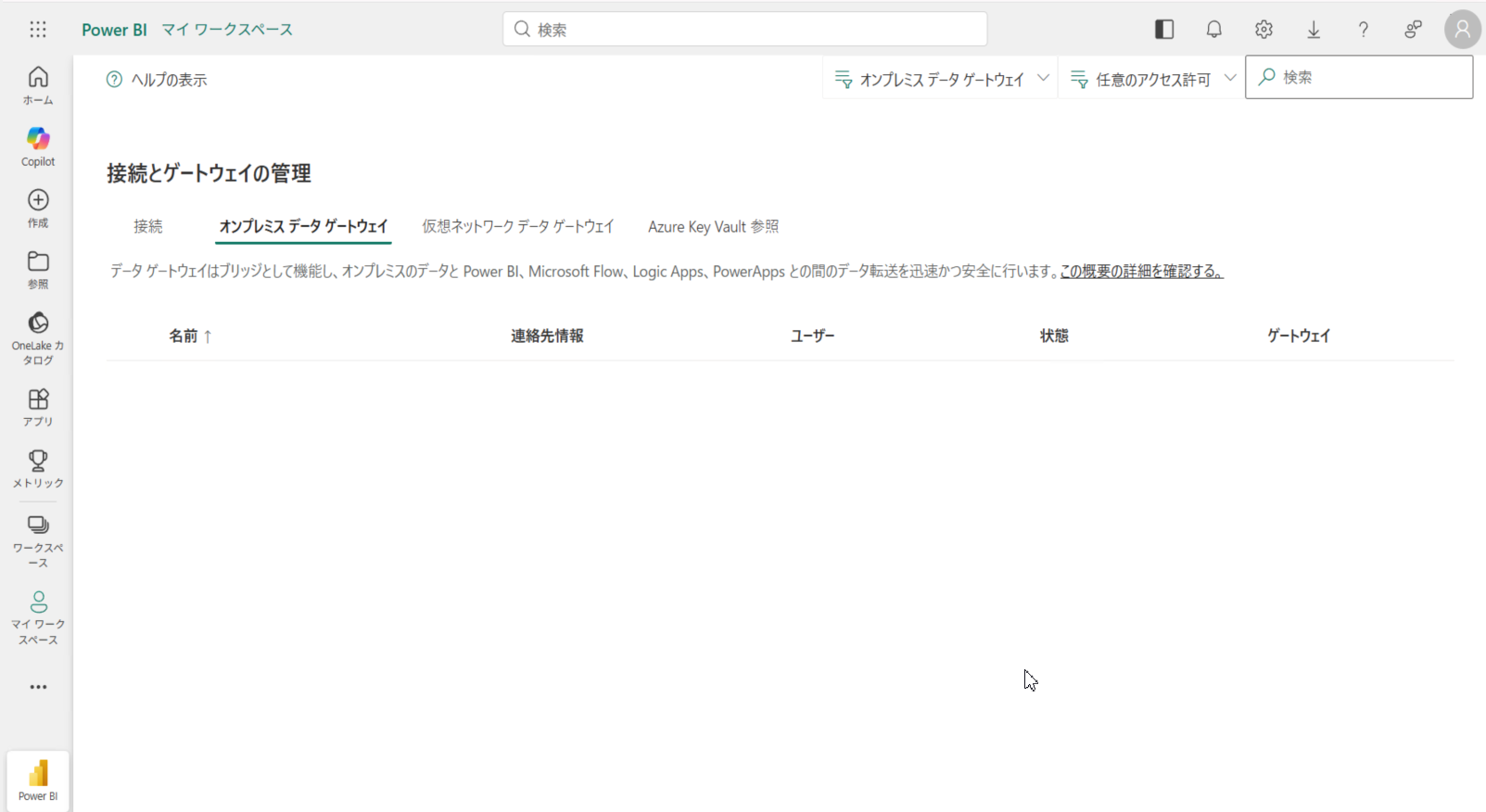
オンプレミスデータゲートウェイが存在しない
3. 解決策: ユーザー権限の追加
これを解決するには、ゲートウェイの管理者(アカウントA)が、アカウント B に使用許可を与える必要があります。
- Power BI Service の画面右上にある歯車アイコン「接続とゲートウェイの管理」 を開きます。
- 対象の データソース(SQL Private など) をクリックして選択します。
- ※ ゲートウェイ名ではなく、その中にあるデータソースを選んでください。
- 上部メニューの 「ユーザーの管理」(または人型のアイコン)をクリックします。
- アカウント B のメールアドレス を入力し、「共有」をクリックします。
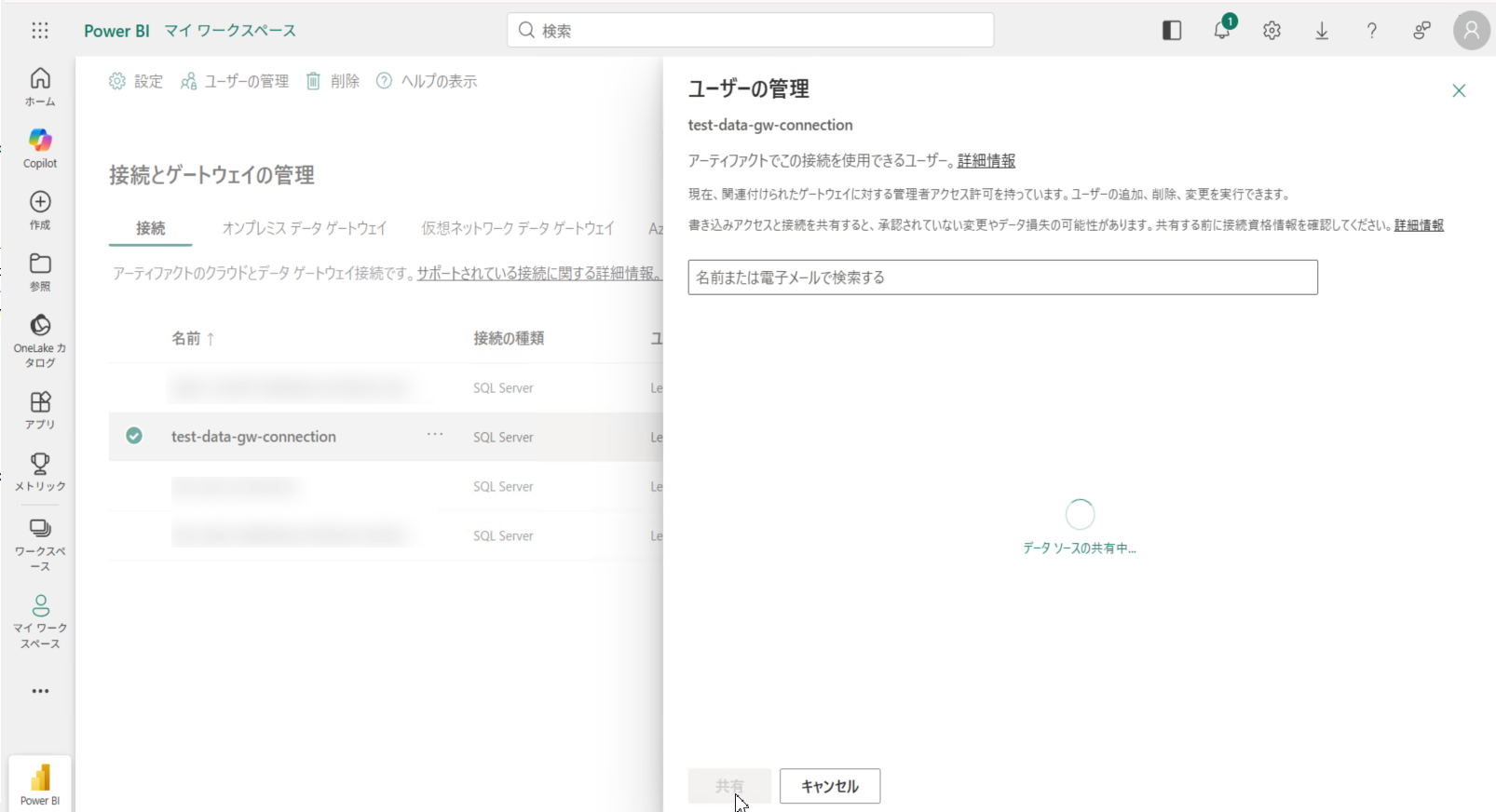
【運用のコツ】セキュリティグループで一括管理
メンバーが増えるたびに、一人ひとりのメールアドレスを追加するのは大変ですよね? 実はここ、個人のアドレスだけでなく「セキュリティグループ」も登録可能です。
グループを登録しておけば、将来メンバーが増えた時も、Power BI 側を触る必要はありません。 Microsoft Entra ID(旧 Azure AD) 側でグループにメンバーを追加するだけで、自動的にゲートウェイの利用権限が付与されるので、管理がに楽になります!
権限が付与されたら、アカウント B は以下の操作を行います。
- セマンティックモデルの 「設定」 「ゲートウェイと接続」 を開きます。
- プルダウンにゲートウェイが表示されるようになっているので、選択して 「適用(マップ)」 します。
- 最後にレポートの 「更新」 ボタンを押し、エラーが出ないことを確認します。
これで、チームメンバー全員が安全にゲートウェイを利用できるようになります。
💡 【重要】マッピングは毎回必要です
ゲートウェイの利用権限をもらった後でも、新しいレポート(別の pbixファイル)を発行するたびに、マッピング設定は必ず必要になります。 自動的に繋がるわけではありません。「新規発行したら、まずマッピング」が必要なことを覚えておきましょう。
まとめ
本記事では、前回の VPN 環境構築に続き、「オンプレミスデータゲートウェイ」 を活用して、閉域網のデータをクラウドで安全に共有する方法を解説しました。
最後に、この 2 つの「トンネル」の役割分担をおさらいします。
| ツール | 使う人 | 目的 | 接続経路 |
|---|---|---|---|
| VPN(P2S) | 開発者 | 「作る」 Desktop でのレポート開発 | ローカルPC Azure VNet |
| ゲートウェイ | 閲覧者 | 「見る」 Service での自動更新・チーム共有 | クラウド Azure VNet |
- 発行したらマッピング
-
新しいレポートを発行するたびに、必ずゲートウェイのマッピング設定が必要です。
- チームには権限付与
-
他のメンバーが発行・更新を行う場合は、ゲートウェイの「ユーザー追加」を忘れずに行いましょう。
以上、最後までお読みいただきありがとうございました。