
はじめに
Microsoft が開発した無償のエディタ Visual Studio Code (VS Code)
プログラマー向けのツールと思われがちですが、実はインフラエンジニアにとっても 「高機能なターミナル 兼 ファイル管理ツール」 として活用できます。
「Tera Term でコマンドを打ち、WinSCP でファイルを転送し、手順書をメモ帳で書く…」 そんな行ったり来たりの作業も、VS Code なら一つの画面で完結します。
本記事では、Windows ユーザー向けに、VS Code の導入から、使いやすいターミナル(コマンドプロンプト)への設定、そしてサーバーへの SSH 接続までを解説します。
- VS Code のインストールと日本語化
- ターミナルの設定(コマンドプロンプトへの切り替え方法)
- 拡張機能「Remote – SSH」を使ったサーバー接続
- インフラ作業での活用 Tips とトラブルシューティング
VS Code のインストールと日本語化
Microsoft の公式サイトからインストーラーをダウンロードし、ウィザードに従ってインストールします。
- 公式サイト: Visual Studio Code – Code Editing. Redefined
- インストール時の注意: 特に設定を変更する必要はありませんが、「PATH への追加」などのチェックボックスはデフォルト(チェックあり)のままで進めてください。
起動後、拡張機能を使ってメニューを日本語化します。
左側のアクティビティバーにある「ブロック崩し」のようなアイコンをクリックするか、ショートカットキー Ctrl + Shift + X を押します。
検索バーに Japanese と入力します。
最上位に出てくる地球儀アイコンの 「Japanese Language Pack for Visual Studio Code」 を選択し、青い 「Install」 ボタンをクリックします。
インストールが完了すると、右下に「Change Language and Restart(言語を変更して再起動)」というポップアップが表示されるので、「Restart」 をクリックします。
これでメニュー周りが全て日本語になります。
ターミナルの設定(コマンドプロンプトへの切り替え)
VS Code の画面下部に表示される「ターミナル」は、Windows 版の初期設定では PowerShell が起動するようになっています。 しかし、インフラエンジニアにとっては、使い慣れた コマンドプロンプト(cmd.exe)や、Linux コマンドが使える Git Bash の方が便利な場面も多いと思います。
以前は settings.json ファイルに実行パスを記述する必要がありましたが、現在は画面操作だけで簡単に切り替えが可能になっています(json 編集は非推奨となりました)
「既定のプロファイル」を変更する手順
今後、ターミナルを開いた時に常に「コマンドプロンプト」が立ち上がるように設定を変更します。
メニューの「表示」>「ターミナル」を選択するか、ショートカットキー Ctrl + @ (アットマーク) または Ctrl + ` (バッククォート) でターミナルパネルを表示します。
ターミナルタブの右側にある 「+」ボタンの横の下矢印(v) をクリックします。
表示されたメニューから 「既定のプロファイルの選択…」 をクリックします。
画面上部に出てくるリストから、普段使いたいシェルを選択します。
- Command Prompt: コマンドプロンプトを使いたい場合
- Git Bash: SSH 鍵作成などで Linux コマンドを使いたい場合
これで設定は完了です。 次回から「+」ボタンを押して新しいターミナルを開くと、選択したシェル(コマンドプロンプトなど)がデフォルトで起動します。
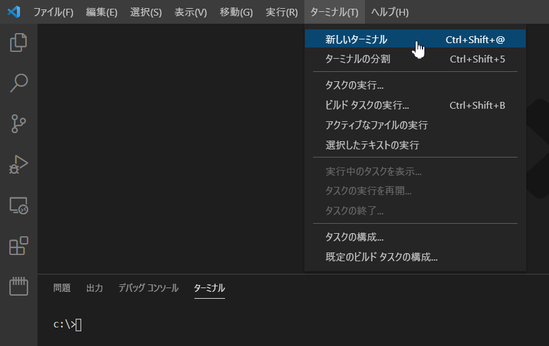

💡 Tips: 一時的に使い分けたい場合
設定を変更せず、「今回だけコマンドプロンプトを使いたい」場合は、下矢印(v) をクリックして、リストから直接「Command Prompt」を選べば OK です
Remote – SSH でサーバー管理
VS Code に拡張機能「Remote – SSH」をインストールすると、VS Code 自体が SSH クライアントになります。 単に黒い画面(ターミナル)でコマンドを打てるだけでなく、サーバー上のファイルを、いつもの VS Code の画面で直接開いて編集・保存できる のが最大のメリットです。
- 拡張機能メニューを開きます(
Ctrl+Shift+X) - 検索バーに
Remote - SSHと入力します。 - Microsoft 公式の 「Remote – SSH」 をインストールします。
毎回 IP アドレスを打つのは大変なので、接続先情報を config ファイルに保存します。
- 左側のバーに追加された 「リモートエクスプローラー(モニターのアイコン)」 をクリックします。
- 「SSH」の横にある 「歯車マーク(構成)」 をクリックします。
- 設定ファイルの保存場所を聞かれるので、一番上の
C:\Users\ユーザー名\.ssh\configを選択します。 - config ファイルが開くので、以下の例を参考に自分の環境に合わせて記述し、保存(
Ctrl+S)します。
# --- 設定例 ---
Host my-server
    HostName 192.168.1.100
    User user01
    Port 22
    # IdentityFile C:\Users\ユーザー名\.ssh\id_rsa
【各項目の意味】
- Host: VS Code 上で表示される名前(任意の名前で OK)
- HostName: 接続先の IP アドレスまたはドメイン名
- User: ログインするユーザー名
- Port: ポート番号(22番なら省略可能)
- IdentityFile: 秘密鍵のパス(公開鍵認証の場合のみ記述)
- パスワード認証
-
上記の
IdentityFileを書かずに接続すると、接続のたびに画面上部にパスワード入力ボックスが表示されます。 - 公開鍵認証
-
あらかじめサーバーに公開鍵を登録し、手元の秘密鍵を
IdentityFileで指定します。セキュリティが高く、パスフレーズなしなら入力の手間も省けます。
接続手順
- 「リモートエクスプローラー」の画面に戻ると、先ほど
Hostに書いた名前(例:my-server)が表示されています。 - 名前の横にある 「→」アイコン(Connect to Host in New Window) をクリックします。
- 初回のみ聞かれること:
- OS の種類: Linux / Windows / macOS から選択します(通常は Linux)
- Fingerprint: 接続してよいか聞かれるので 「Continue」 を選択します。
- (パスワード認証の場合)画面上部にパスワードを入力します。
左下の緑色の部分に「SSH: my-server」と表示されれば接続完了です。
切断手順
左下の緑色の部分(SSH: …)をクリックし、画面上部のメニューから 「リモート接続を終了する」 を選択します。
インフラエンジニア向け活用 Tips
SSH 接続ができたら、ぜひ試してほしいのが以下の3つの機能です。 これらを知っているだけで、サーバー構築や運用作業の効率が上がります。
① vi 不要!設定ファイルを直接編集&保存
Linux サーバーでの設定変更といえば vi コマンドが必須でしたが、慣れていないと操作が難しく、コピペもしづらいですよね。
VS Code で接続すれば、左側のファイルツリーからファイルをクリックするだけで開けます。 あとは Windows のメモ帳感覚で編集し、Ctrl + S を押せば、その瞬間にサーバー上のファイルが上書き保存されます。
長い Config ファイルのスクロールもマウスで楽々。
手元の仕様書からコマンドをコピペするのも一瞬です。
② WinSCP 不要!ドラッグ&ドロップでファイル転送
「ログファイルをちょっと手元に持ってきたい」「作成したスクリプトをサーバーに入れたい」 そんな時、わざわざ WinSCP などの FTP ソフトを立ち上げる必要はありません。
- アップロード: ローカルのファイルを、VS Code のファイルツリーに ドラッグ&ドロップ するだけ。
- ダウンロード: サーバー上のファイルを右クリックして 「ダウンロード」 を選ぶだけ。
これだけで、裏で SCP 通信が行われ、安全にファイルのやり取りが完了します。
③ 画面分割で「編集」と「実行」を同時進行
インフラ作業で最も多いのが、「設定ファイルを書き換えて、サービスを再起動する」という流れです。
VS Code なら、画面を左右(または上下)に分割できます。
- 左側:
nginx.conf(設定ファイル) - 右側: ターミナル(コマンド操作)
左で修正して Ctrl + S で保存し、そのまま右の画面で systemctl restart nginx を叩く。 この視線移動のないシームレスな操作こそが、VS Code の最大のメリットだと思っています。
よくあるトラブルと対策
便利な VS Code の SSH 機能ですが、Windows 環境特有のエラーに遭遇することがあります。代表的な2つのエラーと対処法を紹介します。
トラブル①: 「Could not establish connection」エラー
接続時にポップアップエラーが表示され、出力ログに「プロセスが、存在しないパイプに書き込もうとしました。」といったメッセージが出る場合です。 VS Code が SSH の設定ファイル (config) を正しく読み込めていない可能性があります。
【対処法】Config ファイルのパスを明示的に指定する
- VS Code の設定を開きます(
Ctrl+,) - 検索バーに
remote.ssh configと入力します。 - 「Remote.SSH: Config File」 という項目に、config ファイルの絶対パスを入力します。
- 例:
C:\Users\ユーザー名\.ssh\config
- 例:
- VS Code を再起動して、再接続を試します。
トラブル②: 「Bad owner or permissions」エラー
秘密鍵(IdentityFile)を使って接続しようとした際に、ログに以下のようなエラーが出て接続に失敗する場合です。
Load key "C:\\Users\\...\\.ssh\\id_rsa": bad permissions
Permission denied (publickey).
【原因】 OpenSSH のセキュリティ仕様により、「秘密鍵ファイルに対し、所有者以外のユーザー(Administrators や System など)にアクセス権がある状態」 は危険とみなされ、使用が拒否されます。 Windows のデフォルトでは権限が広めに設定されていることが多いため、このエラーが頻発します。
【対処法】秘密鍵のアクセス権を「自分のみ」にする
- 秘密鍵ファイル(例:
id_rsa)を右クリックし、「プロパティ」 > 「セキュリティ」 > 「詳細設定」 を開きます。 - 「継承の無効化」 をクリックし、「現在のアクセス許可を…削除します」を選択して一度空にします。
- 「追加」 を押し、「プリンシパルの選択」から 自分のユーザー名 だけを追加し、「フルコントロール」を許可します。
- 最終的に、アクセス許可リストに「自分のユーザー名だけ」がいる状態にして「OK」を押します。
これで「自分しか読めない鍵」になり、OpenSSH に受け入れられるようになります。
まとめ
本記事では、Windows 版 VS Code を使って、作業環境を構築する方法を紹介しました。
- インストールと日本語化: まずは使いやすく設定
- ターミナル設定: 慣れ親しんだ コマンドプロンプト をデフォルトに
- Remote – SSH: サーバー上のファイルを直接編集し、ドラッグ&ドロップで転送
以上、最後までお読みいただきありがとうございました。