はじめに
Power BI Service(クラウド)から、プライベートネットワーク内にあるデータベースにアクセスしたいという要件はよくあります。 今回は、Azure 上のプライベートネットワーク(VNet)内に構築した SQL Database に対し、同じネットワーク内の VM に「On-premises Data Gateway」を構築して接続する方法を解説します。
- Power BI Service から 閉域網(プライベートネットワーク) へ接続する仕組み
- On-premises Data Gateway のインストールから初期設定手順
- Azure SQL Database (Private Endpoint) への 接続設定と確認方法
今回の構成は以下のとおりです。
- データソース: Private Endpoint を設定した SQL Database
- 中継サーバー: SQL DBと同じ VNet 内の Windows VM
- 目的: Power BI Service から上記 DB のデータを更新・参照できるようにする
On-premises Data Gateway とは?
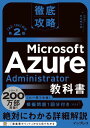
On-premises Data Gateway(オンプレミス データ ゲートウェイ)は、クラウド上の Power BI Service と、社内ネットワーク(または Azure VNet 内のプライベートな環境)にあるデータソースとの間に「橋渡し」を作るためのソフトウェアです。
これを利用することで、インターネットに直接公開されていないデータベースに対しても、安全にデータの更新やクエリの実行が可能になります。
前提環境
作業を始める前に、以下の環境が整っていることを前提としています。
- SQL Database: Private Endpoint が設定されており、VNet 内からのみアクセス可能
- 検証用 VM: SQL Database と同じ VNet(または通信可能な VNet)に配置された Windows Server
- Power BI アカウント: ゲートウェイの管理権限を持つアカウント
導入手順
インストーラーのダウンロード
まずはゲートウェイをインストールする VM にログインします。 Microsoft の公式サイトから「On-premises Data Gateway」のインストーラーをダウンロードします。
ゲートウェイのインストール
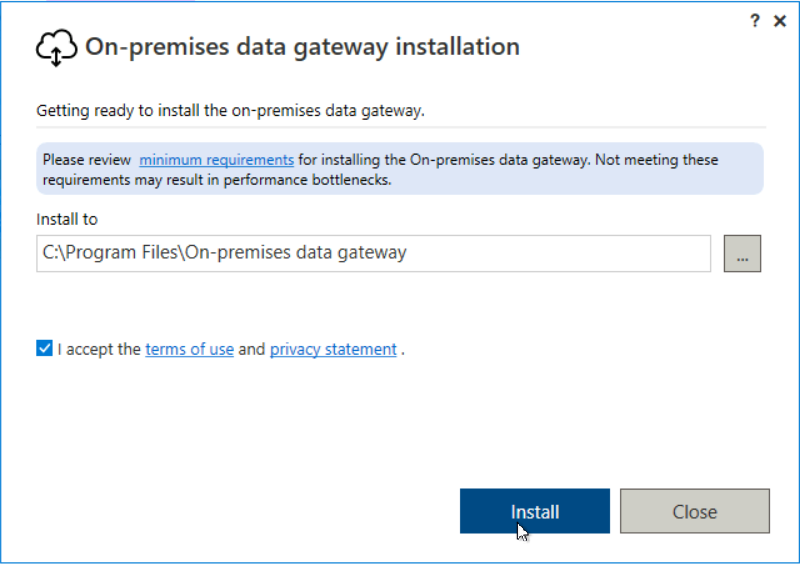
ダウンロードした GatewayInstall.exe を実行します。 インストール先のフォルダを確認し、ライセンス条項に同意してインストールを進めます。
M365 アカウントでサインイン
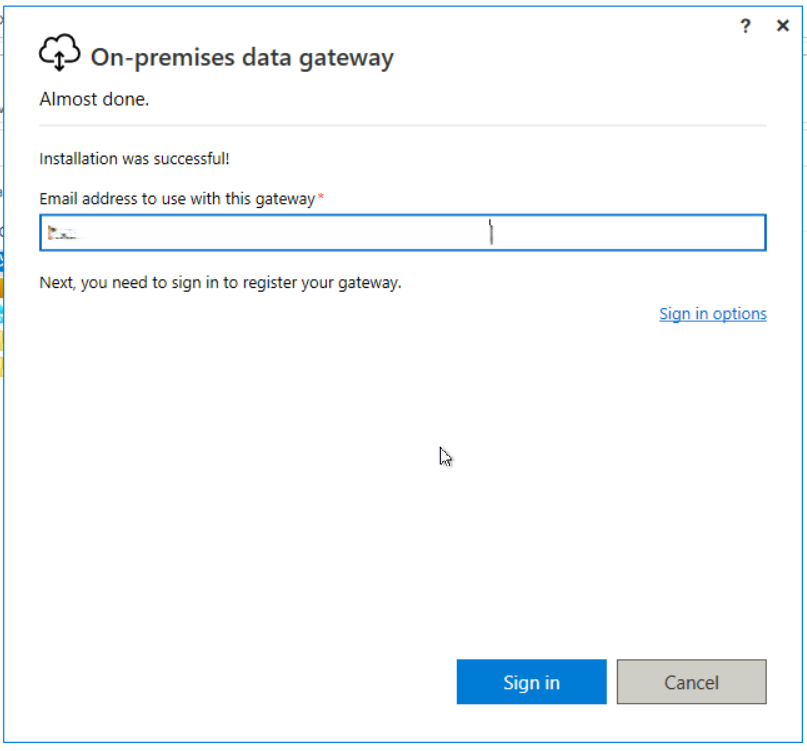
インストールが完了すると、サインイン画面が表示されます。 Power BI Service を利用しているアカウント(Gateway 管理者になるアカウント)のメールアドレスを入力してサインインします。
ゲートウェイの登録
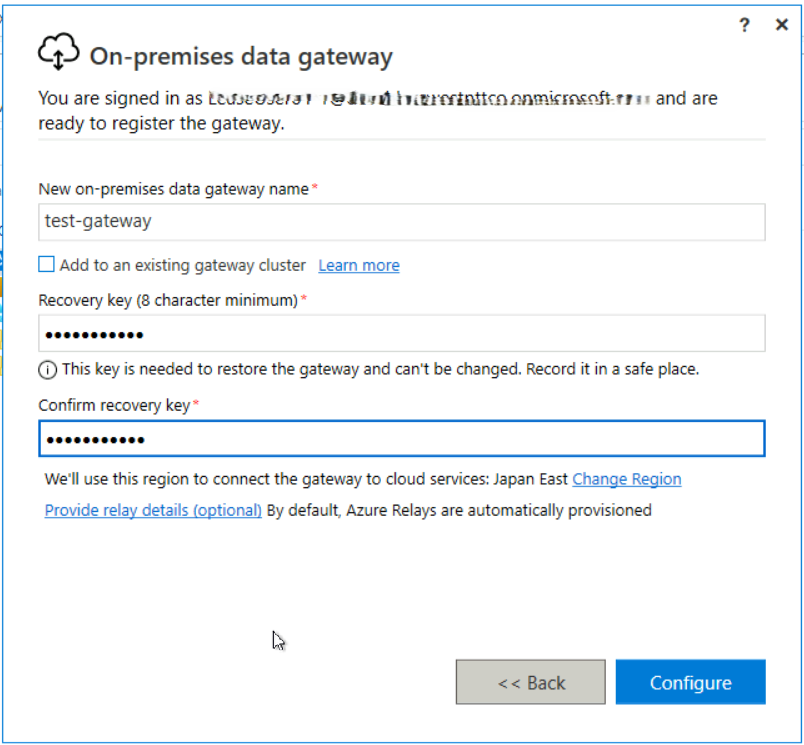
「このコンピューターに新しいゲートウェイを登録します」を選択し、次へ進みます。
以下の項目を設定します。
- 新しいゲートウェイ名: Power BI Service 上で表示される名前です(例: test-gateway など)
- 回復キー: ゲートウェイを復旧・移行する際に必要なパスワードです。必ず控えておいてください。
入力後、「構成」をクリックします。
構築完了の確認(VM 側)
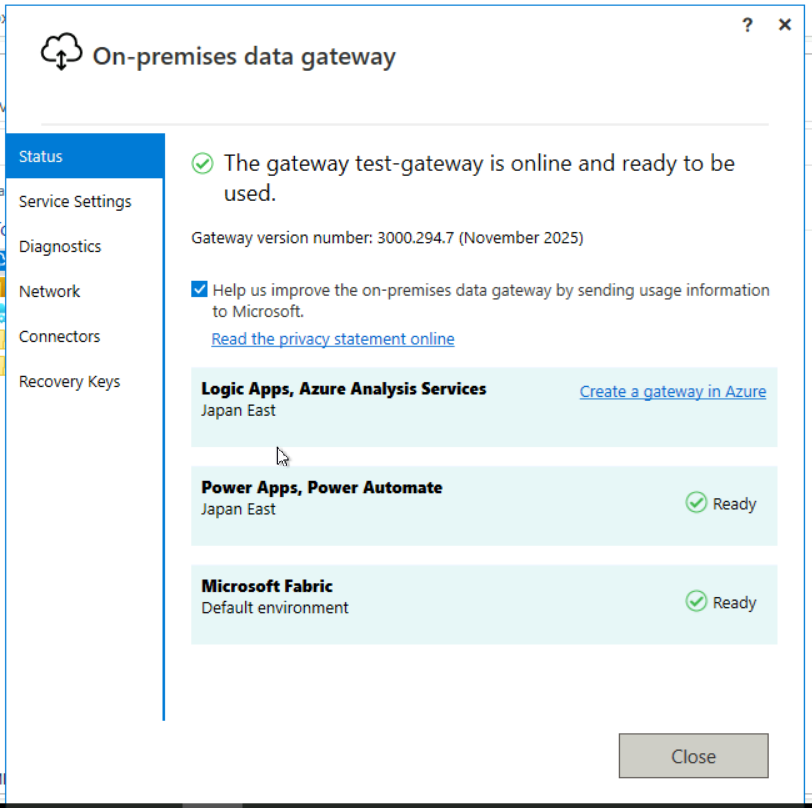
設定が正常に完了すると、「ゲートウェイ <名前> はオンラインです。使用する準備ができました。」といいう画面が表示されます。 これで VM 側の準備は完了です。
Power BI Service での確認
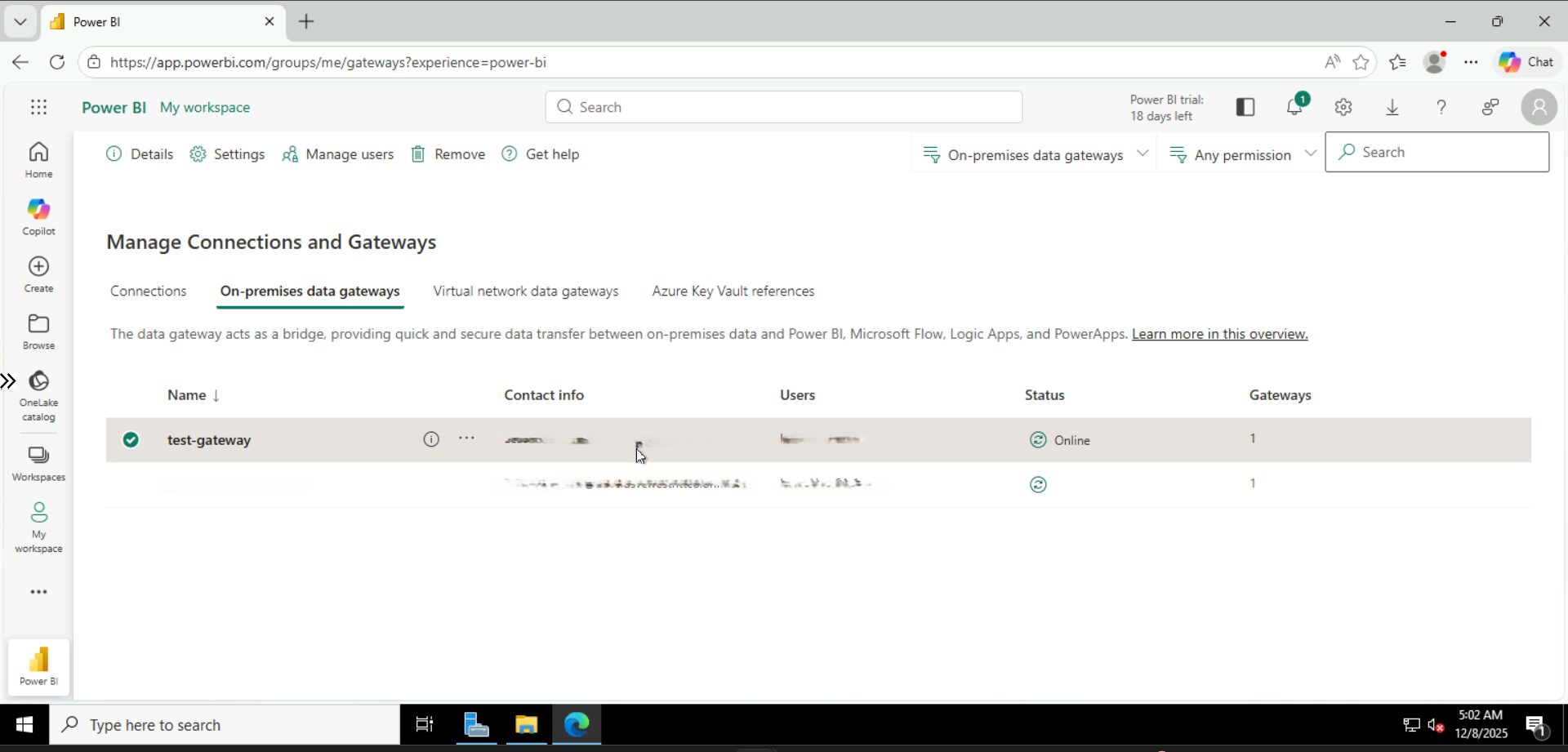
ここからはブラウザで Power BI Service にアクセスして設定を行います。 右上の歯車アイコン > [接続とゲートウェイの管理] をクリックします。
先ほど構築したゲートウェイ名が一覧に表示され、ステータスが「オンライン(緑色のチェック)」になっていることを確認します。
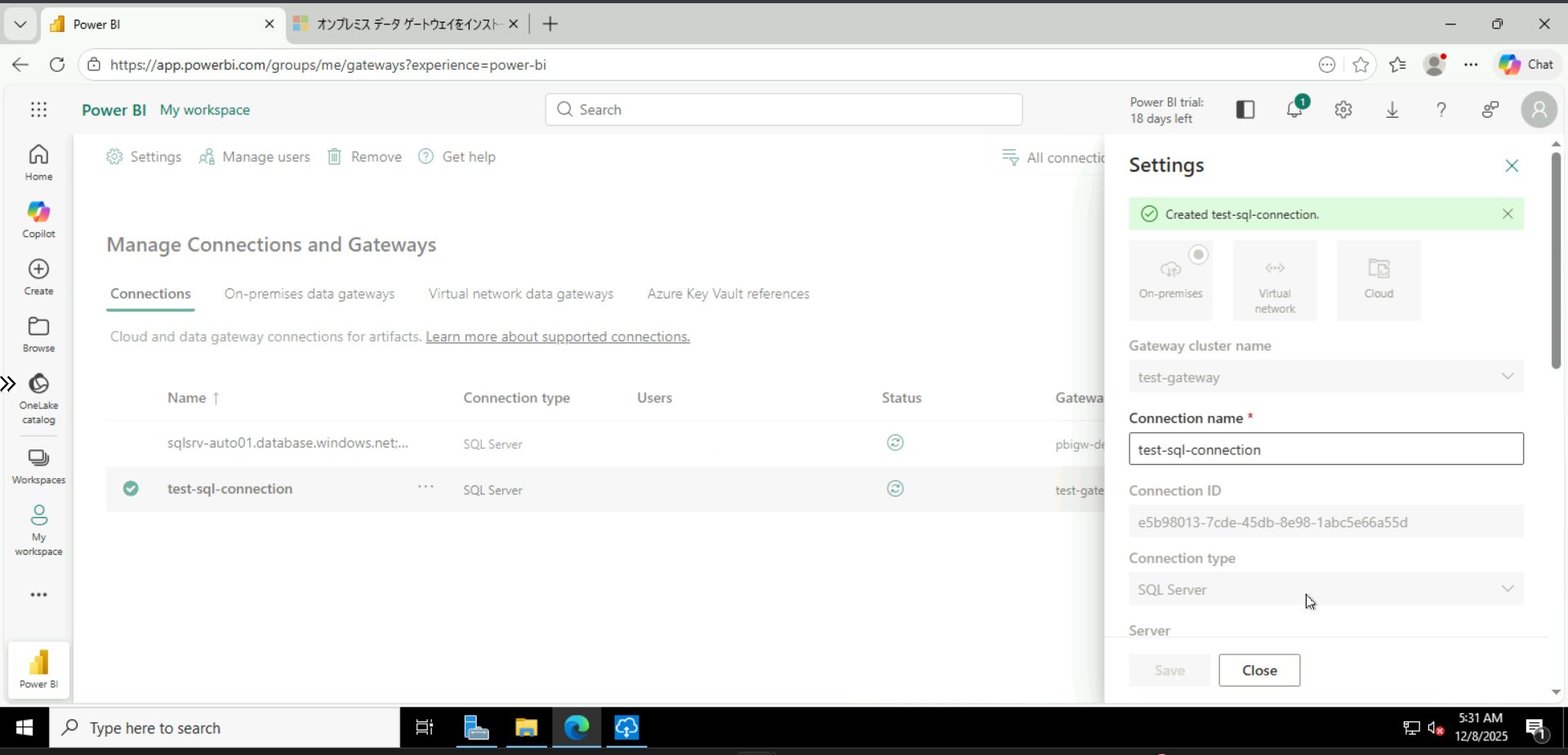
データソースの追加
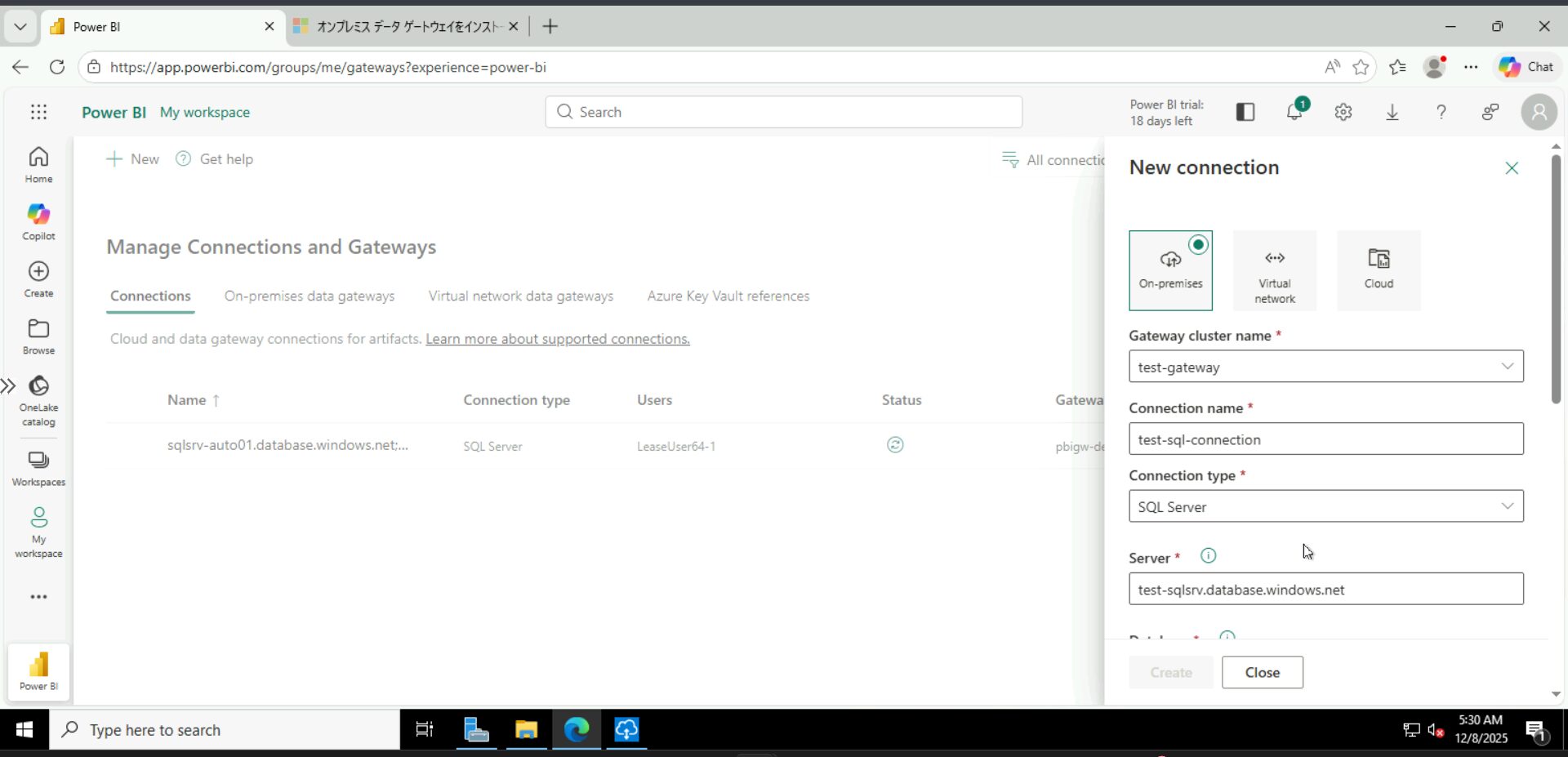
ゲートウェイ名の横にある「…」または「新規」ボタンから、データソースを追加します。
- ゲートウェイクラスター: 作成したゲートウェイを選択
- データソースの種類: SQL Server
- サーバー: (SQL Database の FQDN)
- データベース: (DB 名)
- 認証方式: (Basic や OAuth2 など環境に合わせて設定)
接続テスト
設定を入力したら「適用(または作成)」をクリックします。 設定に問題がなければ「接続成功」の旨が表示されます。
これで、Power BI Service から Private Endpoint 経由で SQL Database のデータを読み込めるようになります。
まとめ
今回は、プライベートネットワーク内の VM に On-premises Data Gateway を導入し、閉域の SQL Database へ接続する手順をご紹介しました。ポイントは以下の通りです。
- ゲートウェイは DB と疎通可能な VM にインストールする
- 回復キーは必ず保存する
- Power BI Service 側でデータソースとゲートウェイを紐付ける
この構成により、セキュアなネットワーク構成を維持したまま、Power BI でのデータ活用が可能になります。
以上、最後までお読みいただきありがとうございました。