はじめに
2026 年 10 月 7 日(米国時間)、OpenAI は ChatGPT への GPT-6 の展開と、新機能「Intelligent UI」を発表しました。質問に応じて図やボタン、計算ツールなどを組み合わせて回答する機能で、無料プランを含む幅広いユーザーへ順次提供されます。
一方で、実際に試すと「図解して」と頼んでも、操作できる UI ではなく通常の生成画像で返ってくる場合があります。本記事では、公式発表で確認できる仕組みと提供範囲を整理したうえで、筆者の環境で試した結果から、画像生成との見分け方と Intelligent UI を引き出す頼み方を紹介します。
- Intelligent UI の仕組みと GPT-6 の主な変更点
- プランごとのモデルと提供開始時期、対象外の機能
- 画像生成と Intelligent UI の見分け方
- 操作できる UI を引き出す依頼文の書き方
- 生成されたツールを業務で使う際の注意点
Intelligent UI は、ChatGPT の Chat タブで GPT-6 が回答の形式を選び、図やタブ、入力フォームなどを組み込んで返す機能です。出力形式は ChatGPT が自動で選びますが、筆者の検証では、「図解して」という依頼では画像生成が使われ、「タブで切り替えられるようにして」と操作方法を指定した依頼では Intelligent UI が使われました。生成された計算ツールには表示の誤りもあったため、業務で使う場合は結果の検証が欠かせません。
GPT-6 の Intelligent UI とは
Intelligent UI は、GPT-6 が質問の内容に応じて、文章・図・操作できる部品を組み合わせて回答する機能です。
文章・図・操作部品を組み合わせて回答する
OpenAI によると、回答にはグラフィック、タップできるボタン、フォーム、グラフ、インタラクティブな要素を含められます。比較は横並び、仕組みの説明は操作できる図解というように、質問に合わせて形式が選ばれます。文章だけで十分な質問には、従来どおり文章で回答します。
発表では、ローストラムの献立で人数を増減すると買い物の分量が変わる画面や、割り勘計算ツール、老後資金のシミュレーター、シンプルなゲームなどが例として紹介されています。
部品ライブラリとコンパイラーで生成中から表示する
Intelligent UI は、モデルが画面を一から自由に描く仕組みではありません。OpenAI は、ストリーミング表示に対応したネイティブ部品のライブラリと、生成中の UI を処理するコンパイラーを用意したと説明しています。
参考: OpenAI「GPT-6 and Intelligent UI for everyone」
“We built a library of native, streamable components”
(ストリーミング表示に対応したネイティブな部品のライブラリを構築しました)
https://openai.com/index/gpt-6-for-everyone/
部品ライブラリでデザインの基盤をそろえつつ、部品の組み合わせ方はモデルが決めます。コンパイラーにより、回答全体の完成を待たずに UI が順次表示されます。なお、OpenAI 自身も、モデルのデザイン判断にはまだ改善の余地があるとしています。
考えながら回答を始める仕組み
GPT-6 では、推論を続けながら回答を書き始められるようになりました。OpenAI の社内評価では、Web 検索が必要な質問で、GPT-6 Instant は GPT-5.6 Instant より平均 44% 早く回答を開始します。
Web 検索を伴う回答の品質も改善したとされています。いずれも OpenAI の社内評価による数値で、第三者による検証結果は本記事の執筆時点で確認できていません。
GPT-6 の提供プランと対象範囲
GPT-6 と Intelligent UI は、有料プランから順次提供されます。プランによって動作するモデルが異なります。
| プラン | 動作モデル | 提供開始 |
|---|---|---|
| Plus、Pro、Business、Enterprise | GPT-6 Sol | 2026 年 10 月 7 日(発表当日)から順次 |
| Free、Go | GPT-6 Luna | 発表翌日から順次 |
OpenAI は、両モデルとも日常的な会話向けに調整されていると説明しています。提供は全世界で段階的に行われるため、同じプランでもアカウントによって利用開始時期が異なる可能性があります。
今回の変更は ChatGPT の Chat タブが対象で、Work と Codex で使われるモデルは変更されません。Enterprise では、利用可否がワークスペース管理者の設定に依存します。
Intelligent UI が使える推論レベル
OpenAI のリリースノートとヘルプによると、Intelligent UI は Instant から Extra High までの推論レベルで利用できます。GPT-6 Astra を使用する Pro の推論レベルでは、Intelligent UI は使えません。
参考: ChatGPT Release Notes(OpenAI Help Center)
“The Pro reasoning option continues to use GPT-6 Astra and doesn’t support Intelligent UI.”
(Pro の推論オプションは引き続き GPT-6 Astra を使用し、Intelligent UI には対応しません)
https://help.openai.com/en/articles/6825453-chatgpt-release-notes
選択できる推論レベルはプランによって異なります。ヘルプに掲載されている表は次のとおりです(Instant は表に含まれていません)。
| プラン | Medium、High | Extra High | Pro(Intelligent UI 非対応) |
|---|---|---|---|
| Plus | 含まれる | 含まれない | 含まれない |
| Pro、Business、Enterprise | 含まれる | 含まれる | 含まれる |
| Free、Go | 含まれない | 含まれない | 含まれない |
利用環境は、Web 版と、更新済みの対応アプリです。旧版の macOS / Windows 向け ChatGPT デスクトップアプリは対応していないため、ヘルプでは Web 版の利用が案内されています。モバイルアプリは最新版への更新が求められていますが、対応する最小バージョンは明記されていません。また、Web 版の設定で「Layout and visuals」をオフにすると視覚要素を減らせますが、テキストのみの回答に切り替わるわけではありません。
参照: GPT-6 and other models in ChatGPT(OpenAI Help Center)
Intelligent UI を実際に試した結果
2026 年 10 月 8 日に、筆者の ChatGPT 環境で 4 つの依頼を試しました。以下は筆者環境での実測結果で、OpenAI の公式情報ではありません。プランごとの差や、スマートフォンアプリでの挙動は検証していません。また、同じ依頼でも生成のたびに結果が変わる可能性があります。
「3-2-1 ルールを図解して」は画像生成になった
最初に「ランサムウェア対策として、バックアップの 3-2-1 ルールを図解して」と依頼しました。返ってきたのは、Intelligent UI ではなく 1 枚の生成画像でした。
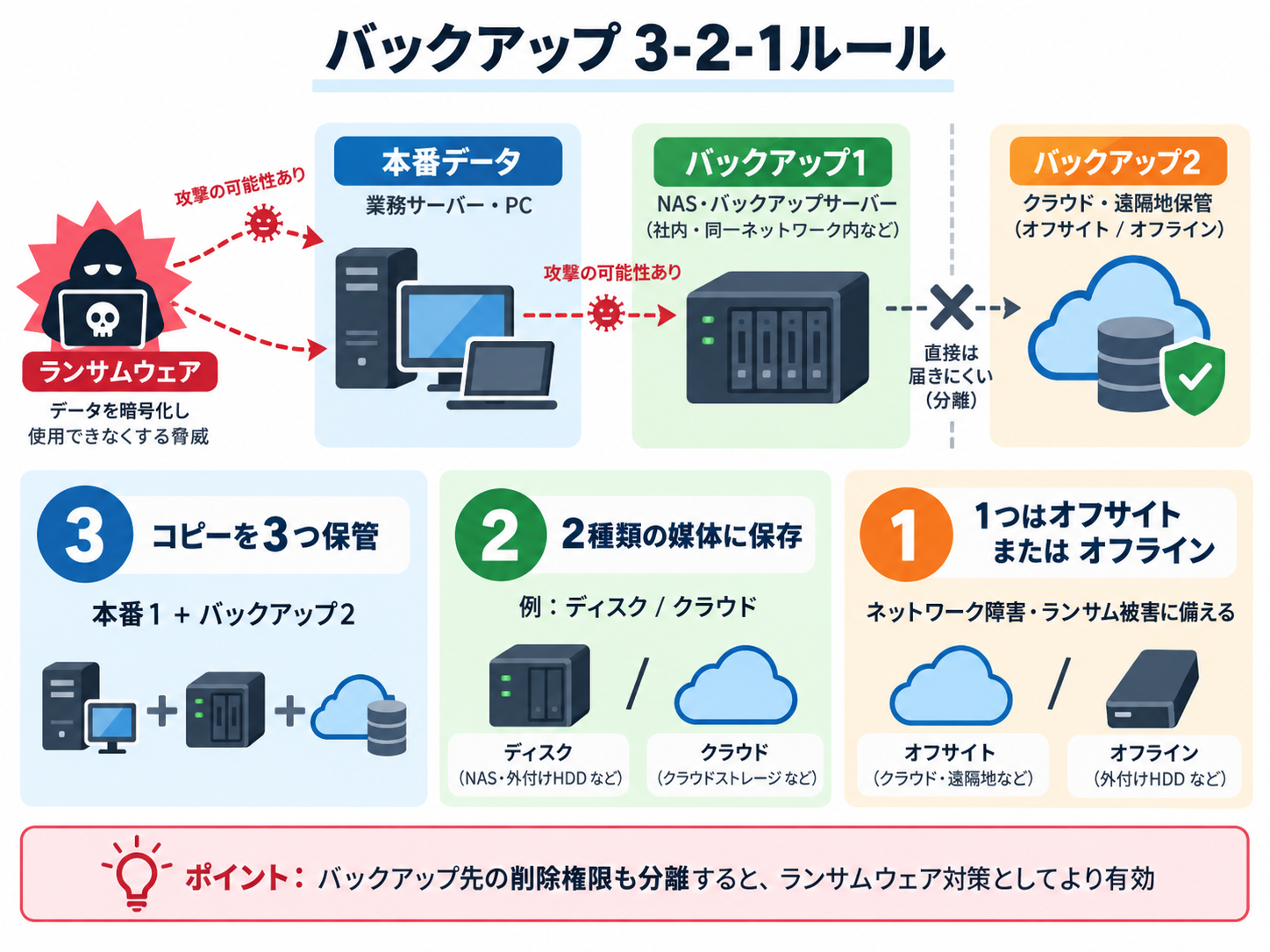
画像としての構成は分かりやすく、バックアップ先の削除権限を分離するという補足も含まれていました。ただし、図内の文字は画像に描き込まれており、選択やコピー、クリック操作はできません。
タブの指定を加えると Intelligent UI で返ってきた
次に、同じテーマで「『3』『2』『1』をタブで切り替えて、それぞれの意味と具体例が見られるようにして」と操作方法を指定しました。今度は、タブで表示を切り替えられる Intelligent UI で返ってきました。
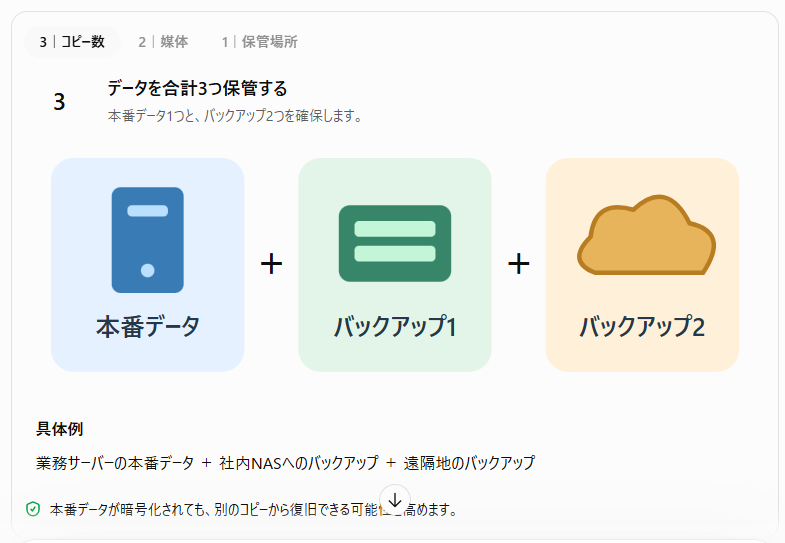
| 項目 | 画像生成(図解して) | Intelligent UI(タブ指定) |
|---|---|---|
| 表示形式 | 1 枚の画像 | 「3|コピー数」「2|媒体」「1|保管場所」のタブ |
| 操作 | 不可 | タブで表示を切り替え可能 |
| 「1」の説明 | オフサイトまたはオフラインに保管 | オフサイトが本来の定義と明記し、オフライン化や変更不可(イミュータブル)設定を補足 |
| 「2」の説明 | 例としてディスクとクラウドを提示 | クラウドの利用だけでは媒体の独立性が保証されないと注記 |
今回の結果では、Intelligent UI 版のほうが、3-2-1 ルール本来の定義とランサムウェア対策としての追加策を区別して説明していました。
形式を指定しない質問でも Intelligent UI が使われた
「TCP の 3 ウェイハンドシェイクを説明して」と、形式を指定せずに質問しました。この場合も、クライアントとサーバー間の SYN、SYN + ACK、ACK の流れを示す図と、各ステップをタブで切り替える構成で返ってきました。
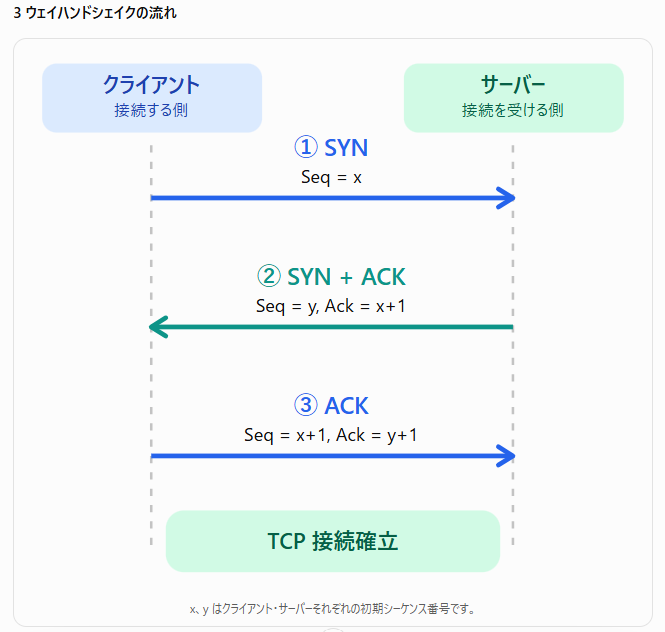
図のシーケンス番号と確認応答番号(Seq = x、Ack = x+1 など)は正しく、Wireshark では相対シーケンス番号が表示される点や、ハンドシェイクの成功がアプリケーション通信の成功を意味しない点にも触れていました。流れや段階のある技術テーマでは、形式を指定しなくても Intelligent UI が選ばれる場合があります。
サブネット計算ツールではブロードキャストアドレスの表示に誤りがあった
「CIDR を入力すると、ネットワークアドレス、ブロードキャストアドレス、利用可能ホスト数を表示するサブネット計算ツールを作って」と依頼しました。入力欄、入力例のボタン、コピーボタン、アドレス範囲のバーを備えたツールが会話内に生成され、CIDR を入力すると結果が表示されました。
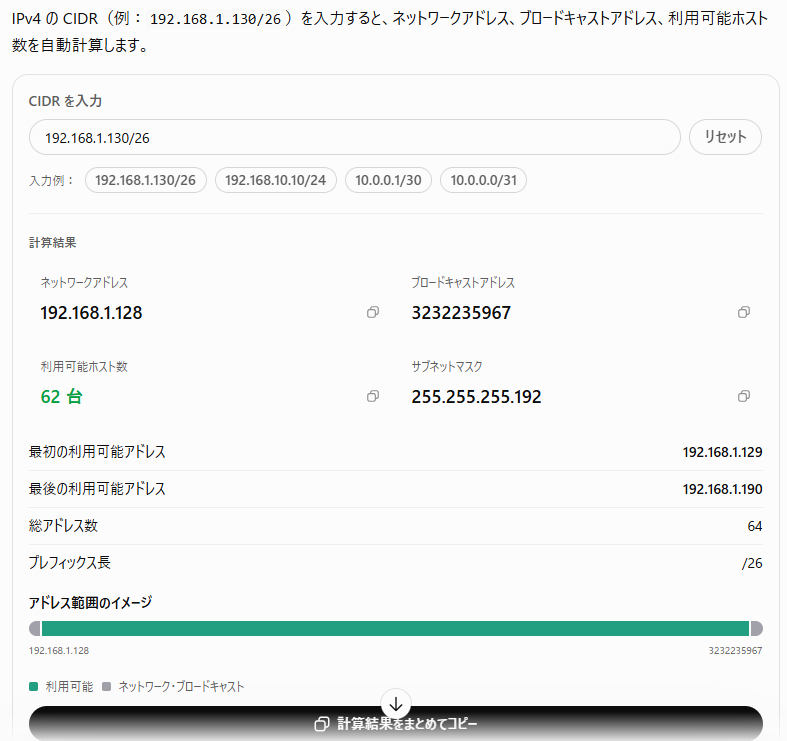
192.168.1.130/26 を入力した結果を、正しい値(Python の ipaddress モジュールによる計算値)と比較しました。
| 項目 | ツールの表示 | 正しい値 |
|---|---|---|
| ネットワークアドレス | 192.168.1.128 | 192.168.1.128 |
| ブロードキャストアドレス | 3232235967 | 192.168.1.191 |
| サブネットマスク | 255.255.255.192 | 255.255.255.192 |
| 利用可能ホスト数 | 62 台 | 62 |
| 利用可能アドレスの範囲 | 192.168.1.129〜192.168.1.190 | 192.168.1.129〜192.168.1.190 |
| 総アドレス数 | 64 | 64 |
ブロードキャストアドレスだけが、ドット区切りではなく 32 ビットの整数値で表示されていました。3232235967 を IPv4 アドレスに変換すると 192.168.1.191 になるため、計算自体は合っていますが、表示形式の変換が抜けています。アドレス範囲のバーの終端ラベルも同じ整数値でした。今回確認できたのは表示形式の問題で、ほかの入力値での計算結果は検証していません。
表示された値をそのままパラメーターシートやネットワーク設定資料へ転記すると、整数値が設定値として使えないだけでなく、レビューで見落とされた場合に、誤った値が設定作業まで残るおそれがあります。生成されたツールの値を転記する前に、既知の結果と照合することを推奨します。
CIDR からネットワークアドレスやブロードキャストアドレスを求める仕組みは、同じ 192.168.1.130/26 を例に『サブネットマスクの計算方法|IP 範囲とホスト数を実例で確認』で解説しています。
画像生成と Intelligent UI の見分け方と頼み方
ヘルプでは、Intelligent UI に特別なプロンプトは不要で、形式は ChatGPT が自動で選ぶと説明されています。依頼文で出力形式が決まるわけではありませんが、操作したい内容を具体的に書くことは、意図した形式に近づける手がかりになります。
筆者環境で見られた画像生成との違い
- 編集ボタンと共有ボタン
-
画像生成では、画像の下部に生成画像用の編集ボタンや共有ボタンが表示されます。
- 文字の選択
-
画像生成では文字が画像に描き込まれているため、選択やコピーができません。Intelligent UI の文字は選択できます。
- 操作への反応
-
生成画像では、図中のボタンやタブのように見える部分を押しても、内容が切り替わることはありませんでした。Intelligent UI は、タブの切り替えや値の入力で表示が変わります。画像の拡大表示など、画像全体に対する操作とは区別して確認してください。
いずれも筆者環境での観察結果で、OpenAI が示した判別基準ではありません。
Intelligent UI が使われやすい頼み方
今回の検証で Intelligent UI が使われた依頼をもとに、目的別の書き方を整理しました。結果を保証するものではなく、試す際の目安です。
| 目的 | 依頼文の例 |
|---|---|
| 段階や要素を切り替えて見たい | 「〇〇を説明して。各要素をタブで切り替えて見られるようにして」 |
| 値を変えて結果を見たい | 「〇〇を入力すると△△を計算するツールを作って」 |
| 資料に貼る 1 枚の図が欲しい | 「〇〇を図解して」(画像生成で返る場合があります) |
資料にそのまま貼り付けたい場合は、画像生成のほうが扱いやすいこともあります。操作して理解したいのか、1 枚の図として使いたいのかで、頼み方を変えることをおすすめします。
業務で Intelligent UI を使う際の注意点
Intelligent UI で生成された図やツールは、見た目の完成度が高くても、内容の正確性が保証されているわけではありません。
- 技術解説を社内資料へ転用する場合は、用語や定義を一次情報で確認してください。
- 業務データを入力する場合は、所属組織の生成 AI 利用ルールに従ってください。

同じ依頼でも生成のたびに結果が変わるため、繰り返し使う計算は、検証済みのスクリプトや既存ツールに置き換えておくと運用しやすくなります。
まとめ
GPT-6 の Intelligent UI は、質問に合わせて図やタブ、計算ツールを組み込んで回答する ChatGPT の新機能です。形式は自動で選ばれますが、操作したい内容を具体的に書くことが手がかりになります。生成されたツールは結果の検証が必要です。
- Intelligent UI は文章・図・操作部品を組み合わせて回答する機能
- 有料プランは GPT-6 Sol、Free と Go は GPT-6 Luna で動作
- Instant〜Extra High で使え、Astra の Pro は非対応。
- 「図解して」と頼むと画像生成で返る場合がある。
- 筆者の検証では、操作方法を指定した依頼で Intelligent UI が使われた。
- 生成された計算ツールは既知の値で結果を検証してから使う。
以上、最後までお読みいただきありがとうございました。