
はじめに
「一生懸命記事を書いたのに、いつまで経っても Google 検索に出てこない……」 「タイトルで検索しても、自分のブログが見つからない……」
ブログを始めたばかりの頃、誰もがこの壁にぶつかります。 その原因、実は記事の質ではなく、Google のロボット(クローラー)が、まだあなたのサイトへの道順を知らないだけ かもしれません。
Google に記事を認識(インデックス)してもらうためには、サイトの構成図である「サイトマップ」を提出するのが最短ルートです。
この記事では、クローラーに「ここに新しい記事があるよ!」と効率よく伝えるための「XML サイトマップ」の作成と、Google サーチコンソールへの登録手順を、現在の推奨プラグインを使って分かりやすく解説します。
- サイトマップ(XML)の役割とは?(なぜ必要なの?)
- SWELL ユーザーにも推奨!最新プラグイン「XML Sitemap & Google News」の設定
- Google サーチコンソールへの登録手順と、エラーが出た時の対処法
サイトマップ(XML)とは?
サイトマップ(XML サイトマップ)を一言でいうと、Google の検索ロボット(クローラー)専用の「サイト内の地図」のことです。
Google の検索エンジンは、インターネットという広大な海を、クローラーというロボットを使って常にパトロールしています。そして、見つけたページを持ち帰ってデータベースに登録(インデックス)することで、初めて検索結果に表示されるようになります。
しかし、できたばかりのブログは、インターネット上の「地図にない孤島」のようなもの。ロボットはなかなか見つけられませんし、見つけたとしても、サイトの構造が複雑だと迷子になってしまいます。
そこで、ブログ運営者が自ら「私のサイトはこういう構造ですよ! ここに新しい記事がありますよ!」と教えてあげるのが、XML サイトマップの役割です。
- クローラーが迷子にならずに、サイト内を効率よく巡回してくれる。
- 新しい記事を書いたとき、見つけてもらえるまでの時間(インデックス速度)が短縮される。

サイトマップを作成する(プラグイン導入)
まずは、サイトマップ(sitemap.xml)を自動生成してくれるプラグインを導入します。
推奨プラグイン:「XML Sitemap & Google News」
以前は「Google XML Sitemaps」というプラグインが定番でしたが、現在は数年間更新が停止しており、最新の WordPress 環境では不具合の原因になることがあります。
現在は、以下のプラグインが最も推奨されています。
- 推奨プラグイン: XML Sitemap & Google News
- 特徴: 設定がほぼ不要、動作が非常に軽量、現在も頻繁に更新されている。

私はブログテーマに「SWELL」を使っていますが、このプラグインと相性バッチリです。もちろん、Cocoon や JIN など、他のテーマを使っている方でも問題なく使えます。 「All in One SEO」のような多機能な SEO プラグインを入れていない場合は、とりあえずこれを入れておけば間違いありません。
プラグインのインストールと有効化
手順はとても簡単です。
- WordPress 管理画面の 「プラグイン」 > 「新規追加」 をクリック
- 検索窓に 「XML Sitemap & Google News」 と入力
- 以下のアイコンのプラグインを 「インストール」 → 「有効化」 します。
有効化するだけで、自動的にサイトマップが生成されます。 あなたのサイトマップの URL は、基本的に以下のようになります。
https://(あなたのドメイン)/sitemap.xml ※または
sitemap.xml.gz
設定画面(「設定」>「XML Sitemap」)を開くと、正確な URL が表示されていますので、念のためコピーしておきましょう。
Google サーチコンソールに登録する
サイトマップができたら、Google に「地図ができたよ!」と届け出(送信)を行います。

サチコ(GSC)への送信手順
Google サーチコンソール(通称:サチコ)を開いて作業します。
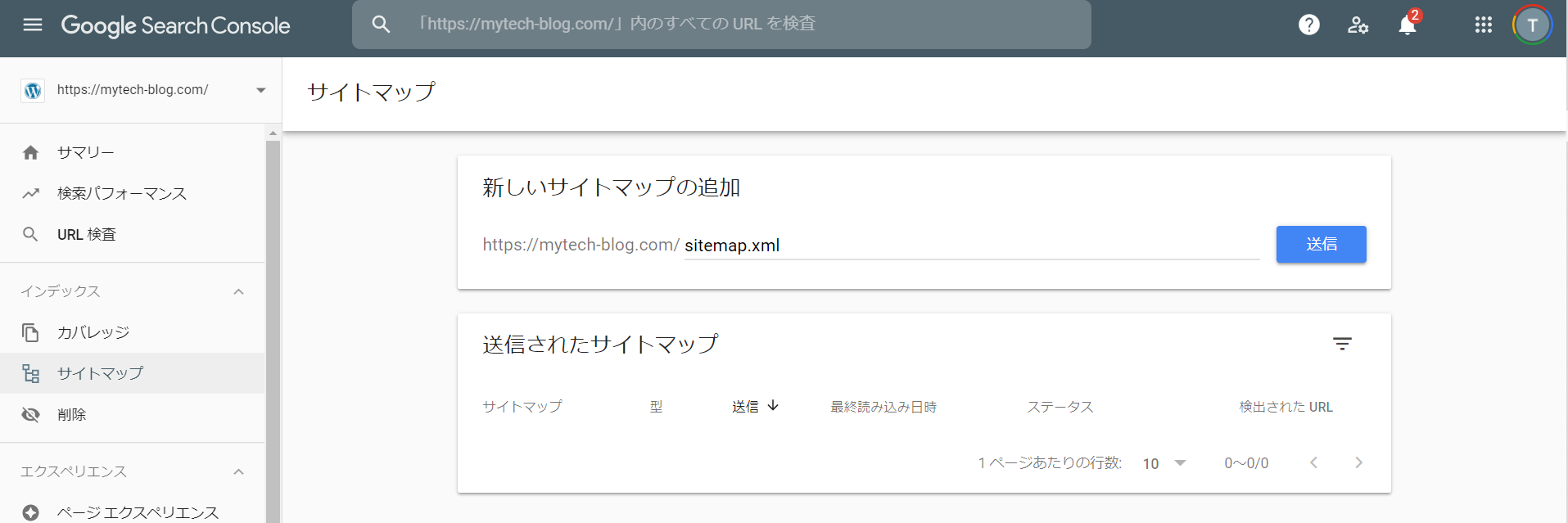
- 左メニューの 「サイトマップ」 をクリックします。
- 「新しいサイトマップの追加」という欄に、先ほどのファイル名を入力します。
- 基本的には
sitemap.xmlと入力すれば OK です。
- 基本的には
- 「送信」 ボタンをクリックします。
「成功しました」を確認する
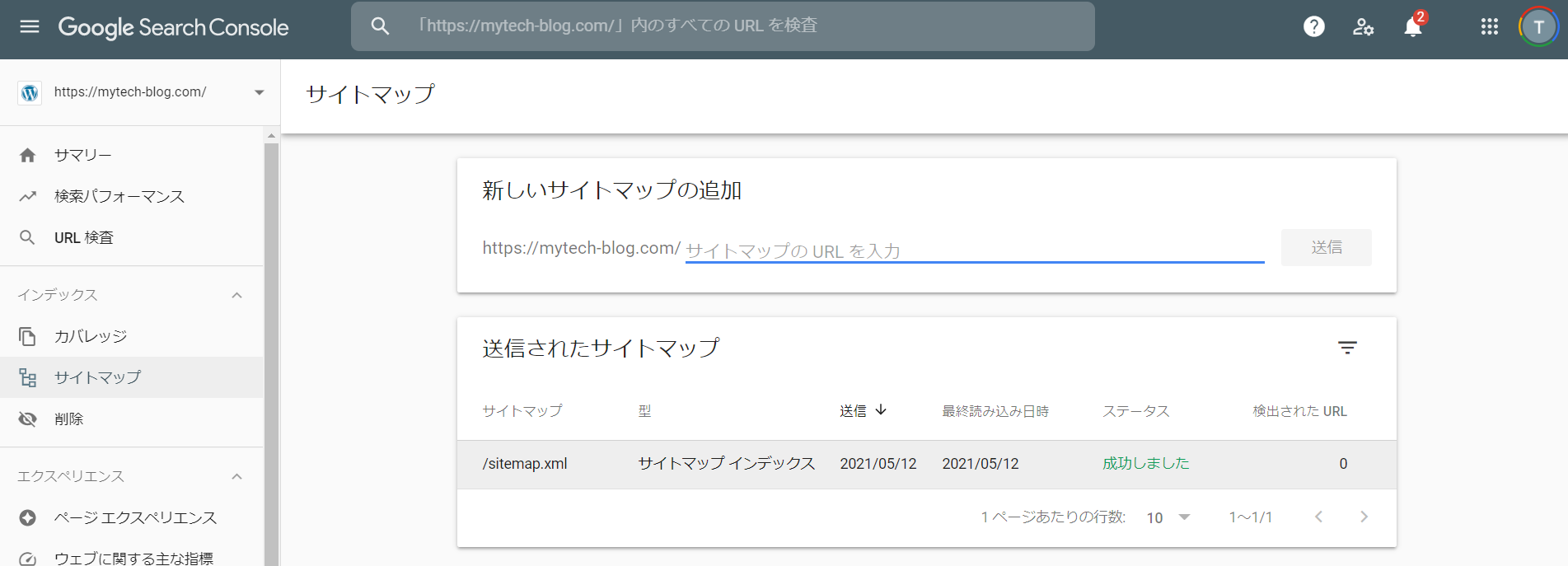
送信後、「サイトマップを送信しました」というメッセージが表示されます。 下の「送信されたサイトマップ」リストを確認し、ステータスが 「成功」 になっていれば登録完了です!
これで、Google のロボットが定期的にこの地図を巡回し、新しい記事を自動的に見つけてくれるようになります。
よくあるエラーと対処法
手順通りにやったはずなのに、ステータスが「成功」にならず、赤字で 「取得できませんでした」 と表示されることがあります。
「取得できませんでした」と出る場合
これが出ても、焦らないでください。 実はこれ、Google サーチコンソール側の 「ただの表示上のバグ(反映遅延)」 であるケースが非常に多いです。
内部的には成功しているのに、画面上のステータスだけがエラーになっていることがよくあります。
- 対処法①: ページを更新して少し待つ
-
ブラウザの再読み込みボタンを押してみてください。それだけで「成功」に変わることがあります。 それでも変わらない場合は、数時間〜1日程度放置してみてください。翌日見たら勝手に治っていた、というのは「サチコあるある」です。
- 対処法②: ファイル名を変えてみる
-
もし数日経ってもエラーのままなら、送信する URL を少し変えて試してみてください。 プラグインの種類や設定によっては、以下のファイル名が正式なマップである場合があります。
sitemap_index.xmlsitemap.xml.gzwp-sitemap.xml(WordPress 標準機能の場合)
これらを順に送信してみて、「成功」になるものがあればそれで OK です!
まとめ
本記事では、Google サーチコンソールへのサイトマップ登録手順について解説しました。
- サイトマップは「地図」
-
これを渡すことで、クローラー迷子を防ぎます。
- 最新プラグイン推奨
-
「XML Sitemap & Google News」が軽量でおすすめ。
- 作業は一回きり
-
一度「成功」してしまえば、あとは記事を書くたびに自動で地図が更新され、Google に通知されます。
以上、最後までお読みいただきありがとうございました。