
はじめに
AWS CLI と AWS Vault は、一度設定すれば快適に使えるツールですが、導入初期や久しぶりに使う際にエラーへ遭遇することがあります。とくに Linux(Ubuntu / WSL)環境では、GPG などのバックエンド設定や時刻同期が絡むため、原因の切り分けに手間取りがちです。
本記事では、AWS CLI および AWS Vault の利用中に遭遇しやすい代表的なエラーと、その対処をまとめます。現在エラーが出ている場合は、以下の一覧から症状の近いものを探してみてください。
- Vault のネスト:
running in an existing aws-vault subshell ...の対処 - GPG / pass 関連:
gpg: decryption failedやInappropriate ioctl for device - 時刻ズレ:
SignatureDoesNotMatch(WSL で起きやすい) - 権限・MFA:
AccessDeniedの意外な原因 - デバッグ: 解決しない場合の切り分け
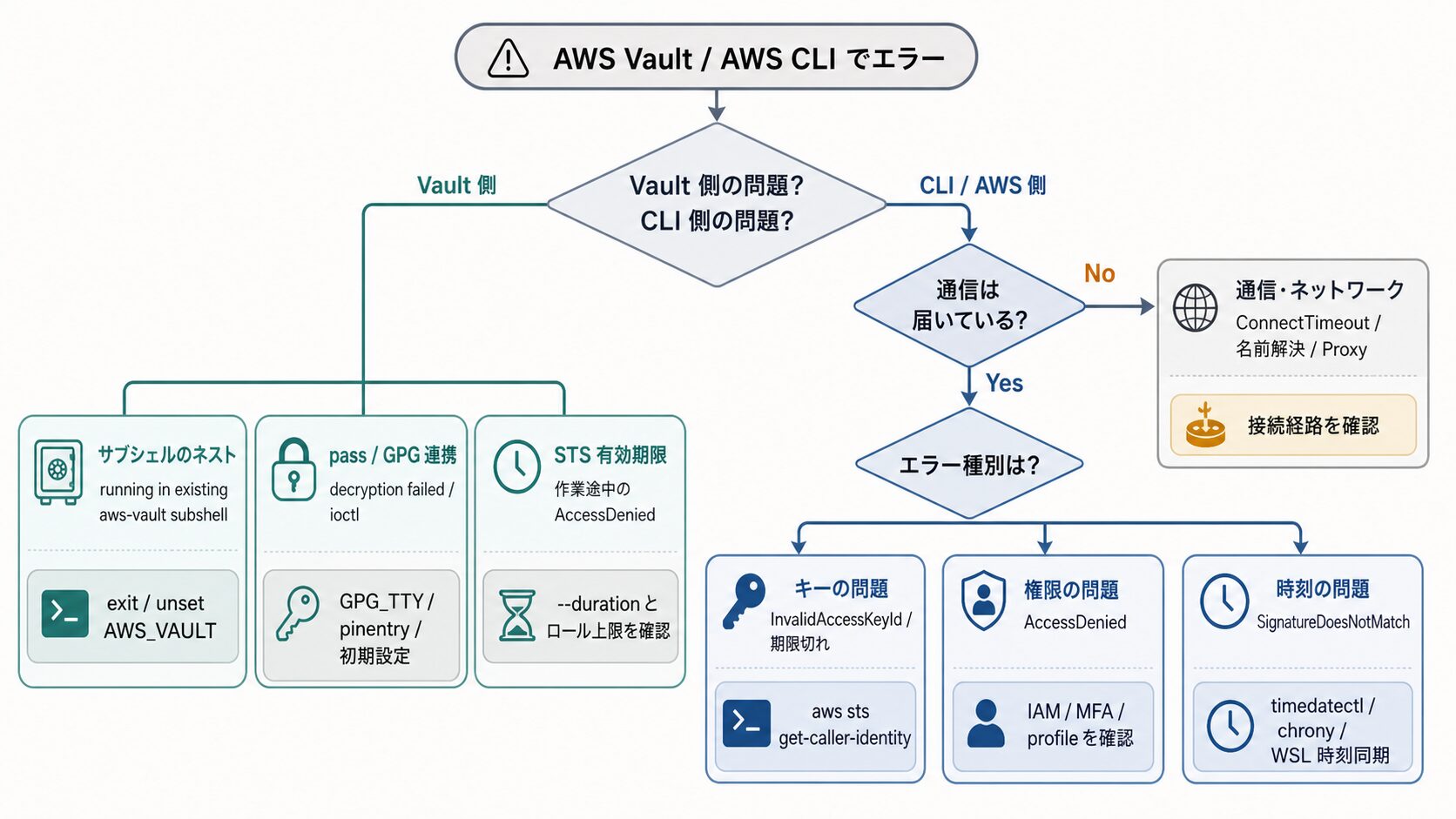
要点を先に整理すると、AWS Vault 側のエラーの多くは Linux のバックエンド(GPG / pass)設定に起因し、AWS CLI 側のエラーは権限(IAM)か時刻ズレが主な原因です。まず「Vault の問題か、CLI の権限・時刻の問題か」を分けて考えると、原因にたどり着きやすくなります。
AWS Vault 関連のエラーと対処
AWS Vault は安全性が高い反面、Linux 環境(Ubuntu / WSL)ではバックエンド(pass / GPG)との連携でつまずくことがあります。ここでは代表的な 3 つのパターンを取り上げます。
サブシェルのネスト: running in an existing aws-vault subshell
エラーメッセージ
aws-vault: error: exec: running in an existing aws-vault subshell; 'exit' from the subshell or unset AWS_VAULT to forceなお、旧バージョンではこのエラーが aws-vault sessions should be nested with care, unset $AWS_VAULT to force という文言で表示されていました。現行版では上記の文言に変わっています。
- 原因
-
このエラーは、
aws-vault execで起動したサブシェルの中で、さらにaws-vault execを実行しようとした場合に発生します。サブシェルがすでに認証情報(環境変数AWS_VAULT)を保持しているため、入れ子での起動が抑止されます。 - 対処
-
基本的には、現在のサブシェルから抜けると解消します。
# 現在のサブシェルを終了する
exit
サブシェルから抜けてもエラーが続く場合は、環境変数
AWS_VAULTが残っている可能性があります。以下で解除します。# 環境変数を解除する($ は不要) unset AWS_VAULT参考: 99designs/aws-vault(cli/exec.go のエラー定義)
https://github.com/99designs/aws-vault/blob/master/cli/exec.go
GPG / pass 関連: decryption failed / Inappropriate ioctl for device
- エラーメッセージ
-
gpg: decryption failed: No secret key # または Inappropriate ioctl for device - 原因
-
これらは Ubuntu や WSL 環境で多いエラーです。AWS Vault が認証情報を読み書きする際、バックエンドの GPG がパスフレーズ入力画面(pinentry)を正しく表示できないことで発生します。
- 対処
-
~/.bashrcや~/.zshrcに以下を追記し、GPG が現在の端末(TTY)を認識できるようにします。export GPG_TTY=$(tty)追記後は
source ~/.bashrcで反映します。なお、pass や GPG の初期設定が未完了の場合は、バックエンドの構築から見直す必要があります。手順は関連記事『AWS Vault を Ubuntu に導入する手順』のバックエンド構築のセクションを参照してください。
プロファイルの有効期限切れ: 作業途中の AccessDenied
- 症状
-
長時間のスクリプト実行中や作業の途中で、認証エラー(
AccessDenied)が突然発生する。 - 原因
-
AWS Vault が発行する一時認証情報(STS トークン)には有効期限があります。aws-vault の既定では 1 時間で、これを超えるとセッション中でも権限を失います。
- 対処
-
長時間の作業が見込まれる場合は、
--durationオプションで有効期限を延ばして実行します。# 12 時間有効なセッションを開始する例 aws-vault exec my-profile --duration 12h -- aws s3 lsただし、延長できる上限は認証方式によって異なります。IAM ユーザーのセッション(GetSessionToken)は最大 36 時間まで、ロールの引き受け(AssumeRole)はそのロールに設定された最大セッション期間(1〜12 時間)までです。ロール側の上限を超える値を指定すると
Maximum duration for assumed roles is 1h0m0sのようなエラーになるため、その場合は AWS 側のロール設定(最大セッション期間)を確認することをおすすめします。
AWS CLI 共通のエラーと対処
AWS Vault を使っているかどうかにかかわらず発生する、AWS CLI 一般のエラーです。aws コマンドが見つからない、またはバージョンが古くてオプションが使えない場合は、インストール自体を見直す必要があります。導入手順は関連記事『AWS CLI インストール手順 Windows と Ubuntu』を参照してください。
時刻ズレ: SignatureDoesNotMatch
- エラーメッセージ
-
An error occurred (SignatureDoesNotMatch) when calling the ListBuckets operation: Signature expired: ... - 原因
-
AWS の API リクエストには、現在時刻が含まれています。クライアント(手元の PC)の時刻が AWS サーバー側と 5 分以上ずれていると、リクエストは不正とみなされて拒否されます。とくに WSL(Windows Subsystem for Linux)や仮想マシン(VM)では、ホストがスリープから復帰した際に Linux 側の時刻が遅れたままになることがあります。
- 対処
-
まず、現在の同期状況を確認します。
timedatectl status
# 「System clock synchronized: yes」「NTP service: active」を確認する
現行の Ubuntu(24.04 など)は systemd-timesyncd で時刻を同期します。同期が無効な場合は有効化し、必要に応じてサービスを再起動します。
# NTP 同期を有効化する
sudo timedatectl set-ntp true

# すぐに同期させたい場合はサービスを再起動する
sudo systemctl restart systemd-timesyncd
WSL で時刻が大きくずれた場合は、Windows 側のハードウェアクロックと同期させる方法が手軽です。
sudo hwclock -sより高精度な同期や、ネットワークが不安定な環境では chrony を利用する方法もあります。
sudo apt update && sudo apt install -y chrony
# インストール後はサービスが自動で起動し、時刻を継続的に補正する
なお、以前広く使われていた
ntpdateは、Ubuntu 24.04 以降では削除され、互換用の transitional パッケージのみが残る状態です。新規の環境では timedatectl(systemd-timesyncd)または chrony を使う方法をおすすめします。参考: Ubuntu Server ドキュメント(About time synchronisation)
“chrony now regularly checks and keeps your local time in sync”
(chrony は定期的に確認し、ローカルの時刻を同期し続けます。)
https://documentation.ubuntu.com/server/explanation/networking/about-time-synchronisation/
権限不足: AccessDenied
- エラーメッセージ
-
An error occurred (AccessDenied) when calling the PutObject operation: Access Denied - 原因
-
「権限がない」という内容ですが、原因はいくつか考えられます。
- IAM ポリシー不足: その操作(例:
s3:PutObject)が許可されていない。 - MFA 未認証: ポリシーで MFA が必須なのに、MFA トークンなしでアクセスしている。
- 別の認証情報で実行: 意図しないプロファイルや、以前の認証情報が残っている。
- IAM ポリシー不足: その操作(例:
- 対処
-
AM ポリシーを変更する前に、まず「現在どの主体として認識されているか」を確認すると切り分けやすくなります。
aws sts get-caller-identity出力例:
{
    "UserId": "AROA1234567890EXAMPLE:botocore-session-123",
    "Account": "123456789012",
    "Arn": "arn:aws:sts::123456789012:assumed-role/MyRole/botocore-session-123"
}
この
Arnを見て、期待した IAM ロール/ユーザーになっているか、スイッチロールに失敗して元のユーザーのままになっていないかを確認します。期待と異なる場合は、プロファイル指定(--profile)や AWS Vault の実行方法を見直すと解決することがあります。
解決しない場合のデバッグ
ここまでのパターンに当てはまらない場合は、詳細なログ(デバッグ情報)から原因を絞り込みます。
–debug で通信内容を確認する
AWS CLI には、リクエストとレスポンスの詳細を表示する --debug オプションがあります。コマンドの末尾に付けて実行すると、どのようなリクエストを送り、AWS からどのような応答(またはエラー)が返ったかを確認できます。
aws s3 ls --debug出力例(抜粋):
... botocore.endpoint - DEBUG - Making request for OperationModel(name=ListBuckets) ...
... botocore.parsers - DEBUG - Response: {'Error': {'Code': 'InvalidAccessKeyId', 'Message': '...'}} ...このログを見ると、通信は成立しているがキーが無効(InvalidAccessKeyId)なのか、そもそも通信がタイムアウトしている(ConnectTimeout)のかを切り分けられます。
まとめ
本記事では、AWS CLI と AWS Vault でよく遭遇するエラーと、その対処を解説しました。Linux(WSL を含む)環境では、GPG や時刻同期といった OS 側の設定が原因になりやすく、まず Vault の問題か CLI の権限・時刻の問題かを切り分けることが解決の近道です。エラーメッセージとデバッグログを手がかりに、原因を順に絞り込んでいくと対処しやすくなります。
- ネストエラーの文言は現行版で変更済み
- サブシェルから exit するか AWS_VAULT を解除
- GPG 系エラーは GPG_TTY の設定で回避
- 時刻ズレは timedatectl で同期、ntpdate は廃止
- AccessDenied はまず get-caller-identity で確認
- 解決しない場合は –debug でログを確認
- Vault か CLI かの切り分けが解決の近道
以上、最後までお読みいただきありがとうございました。