

はじめに
以前の検証では、Azure Blob Storage → Data Factory → Azure SQL Database → Power BI の構成で、データを自動的に取り込み・可視化する仕組みを構築しました。ファイル配置を検知して取り込む自動化の詳細は、関連記事『ADF ストレージイベントトリガーで CSV を自動取り込みする手順』で解説しています。
本記事では、そこから一歩進めて、Power BI の Copilot 機能を活用した「AI による分析・レポート生成」を検証します。これまでの「人がデータを整えてグラフを作る」形から、「AI と対話して洞察(インサイト)を得る」データ活用への変化を紹介します。
- Power BI Copilot で実現できる「対話型データ分析」とは
- Copilot を利用するための 要件(Fabric 容量・ライセンス・リージョン)
- Copilot を利用できる 3 つの場所(Desktop / Service / スタンドアロン)
- 回答精度を高める「データを AI 用に準備する」手順
- 実際の卓球データを題材にした AI 分析の検証フロー
Power BI における AI 活用とは
Power BI はこれまで「可視化ツール」としての側面が中心でしたが、Copilot(コパイロット) の登場により、AI による分析支援も可能になりました。
Copilot は意味モデル(セマンティックモデル)を解釈し、ユーザーが自然言語(チャット)で入力した質問に応じて、グラフ作成・ページ生成・要約などを提案します。たとえば次のような指示に対応します。
- 「電力消費量の推移を見やすくグラフ化して」
- 「消費エネルギーが増えている拠点を教えて」
こうした入力に対し、Power BI が適切なビジュアルを作成し、データの傾向分析まで提案します。
AI 分析の 2 つの方向性
Power BI で活用できる AI には、大きく 2 つの方法があります。
- Power BI 内蔵の生成 AI(Copilot)
-
Power BI 内で完結し、比較的手軽に利用できます。本記事の検証対象です。
- Azure AI 連携による拡張
-
Azure OpenAI や Azure Functions を組み合わせ、より高度な予測や異常検知を行う方法です。設計の難易度は高めです。
ユースケース: スポーツデータ分析での活用
Copilot は、多変量・時系列のデータ分析で強みを発揮します。今回の検証データ(卓球のラリー記録)を例にすると、以下のような活用が考えられます。
| 活用シーン | 具体的な指示(プロンプト) | 得られる効果 |
|---|---|---|
| 傾向の発見 | 「勝者ごとのラリー傾向を可視化して」 | 各プレイヤーの強み・弱みを把握しやすくなる |
| サーブ分析 | 「サーブ種類ごとの得点率を比較して」 | 数字だけでは見えにくい「勝ちやすいサーブ」の発見につながる |
| 対戦分析 | 「選手 A と選手 B の試合の特徴を示して」 | 特定の対戦カードにおける相性や傾向を抽出できる |
| 要約生成 | 「この試合のサマリーレポートを作って」 | コーチング等に使える分析資料を短時間で作成できる |
Copilot の利用要件
Copilot を利用するには、容量・ライセンス・リージョンの要件を満たす必要があります。この部分は仕様変更が多いため、最新の公式情報をもとに整理します。
① 容量とライセンス
かつては F64 以上の容量が必要とされていましたが、現在は F2 以上の有償 Fabric 容量、または P1 以上の Power BI Premium 容量で利用できます。Fabric Copilot 容量(FCC)を使う方法もあります。
参考: Copilot for Power BI overview(Microsoft Learn)
“Your organization needs a paid Fabric capacity (F2 or higher) or Power BI Premium capacity (P1 or higher).”
(組織には、有償の Fabric 容量(F2 以上)または Power BI Premium 容量(P1 以上)が必要です。)
https://learn.microsoft.com/en-us/power-bi/create-reports/copilot-introduction

注意したいのは、Power BI Pro や PPU のライセンス単体では Copilot を利用できない点です。Copilot には組織レベルの容量が必要で、Pro や PPU はその容量に紐づくワークスペースの利用条件を満たすという関係になります。また、試用版(Trial)SKU では利用できず、有償 SKU が前提です。
② テナントレベルの有効化
容量の割り当てに加えて、テナントレベルで Copilot 機能が有効になっている必要があります。容量への割り当てとテナント設定の両方がそろって初めて Copilot が表示されます。
参考: Use Copilot in Power BI Desktop(Microsoft Learn)
“Copilot in Power BI Desktop also requires that the tenant-level Fabric Copilot setting is enabled.”
(Power BI Desktop の Copilot は、テナントレベルの Fabric Copilot 設定が有効であることも必要とします。)
https://learn.microsoft.com/en-us/power-bi/create-reports/copilot-power-bi-desktop
③ リージョン要件
Fabric 容量は、Fabric が提供されているリージョンに配置されている必要があります。以前は「日本リージョンでは使えないため East US を選ぶ」といった案内が一般的でしたが、現在は クロスリージョン処理のテナント設定を利用する選択肢があります。
具体的には、「Azure OpenAI に送信されるデータを容量の地理的リージョン外で処理・保存することを許可する」というテナント設定を有効にすると、ローカルに Azure OpenAI のエンドポイントがないリージョンでも Copilot を利用できます。データの処理場所に関するポリシー要件がある場合は、この設定の可否を組織のルールと照らして判断することをおすすめします。
④ 要件早見表
導入前の確認用に、要件を整理します。
| 項目 | 要件 |
|---|---|
| 容量 | 有償 Fabric 容量(F2 以上) または Power BI Premium 容量(P1 以上)、もしくは Fabric Copilot 容量 |
| ライセンス | Pro / PPU 単体では不可(上記の容量が前提) |
| SKU 種別 | 有償 SKU のみ。試用版(Trial)SKU は非対応 |
| テナント設定 | テナントレベルで Copilot が有効であること(容量割り当てと両方が必要) |
| リージョン | Fabric 提供リージョンに容量を配置。ローカルに Azure OpenAI がない場合はクロスリージョン処理の設定で対応可能 |
| データ準備 | 回答精度のため、意味モデルを「Approved for Copilot」に準備しておくことを推奨 |
Copilot が使える 3 つの場所
Power BI の Copilot は単一の機能ではなく、複数の場所で少しずつ異なる役割を持って提供されています。検証や運用の目的に応じて、適した場所を選ぶとよいでしょう。
① Power BI Desktop
レポート作成や意味モデル開発の場で Copilot を利用できます。レポートビューの Copilot ペインからビジュアル作成や要約を依頼できるほか、後述の DAX 作成支援やデータ準備もここで行います。
参考: Use Copilot in Power BI Desktop(Microsoft Learn)
“Power BI Desktop versions dated January 2025 and earlier don’t support the report view Copilot pane.”
(2025 年 1 月以前の Power BI Desktop は、レポートビューの Copilot ペインに対応していません。)
https://learn.microsoft.com/en-us/power-bi/create-reports/copilot-power-bi-desktop
利用にあたっては、最新版の Power BI Desktop へ更新しておくことをおすすめします。
② Power BI Service(ブラウザ版)
発行済みレポート上で Copilot と対話し、ビジュアル提案や要約を得られます。本記事の検証で使用した、レポート右上の「Copilot」ボタンからの利用がこれにあたります。
③ スタンドアロン Copilot 体験
特定のレポートに紐づかず、複数のアイテム(意味モデル)を横断して対話できる体験です。2025 年 9 月以降、Copilot が有効なテナントでは、このスタンドアロン Copilot 体験が既定で有効になっています。なお、スタンドアロン Copilot 体験は、ホームテナントが Fabric 提供リージョンにある場合に利用できます。
| 利用場所 | 主な用途 | 補足 |
|---|---|---|
| Power BI Desktop | レポート作成・DAX 作成・データ準備 | 最新版への更新を推奨 |
| Power BI Service | レポート上での対話分析・要約 | ブラウザから手軽に利用 |
| スタンドアロン Copilot | 複数アイテムを横断した対話 | 既定で有効化(オプトアウト可) |
データを AI 用に準備する(Prep data for AI)
Copilot の回答精度は、意味モデルがどれだけ整備されているかに大きく左右されます。モデルが Copilot 用に準備・承認されていないと、回答が限定的または不正確になることがあります。この準備を行うのが「Prep data for AI」機能です。
参考: Prepare your data for AI(Microsoft Learn)
“This preparation provides Copilot the context it needs to reduce ambiguity, improve relevance and accuracy.”
(この準備により、Copilot は曖昧さを減らし、関連性と精度を高めるために必要なコンテキストを得られます。)
https://learn.microsoft.com/en-us/power-bi/create-reports/copilot-prepare-data-ai
Power BI Desktop のホームリボンにある「Prep data for AI」ボタンを選択すると、Copilot 向けの準備を行う 3 つの機能がまとまった画面が開きます。
- AI データスキーマ
-
モデルのスキーマのうち、Copilot が優先的に参照すべきフィールドを絞り込んで定義します。曖昧さが減り、回答の精度向上につながります。
- AI 指示(AI instructions)
-
業務や用語、データの優先度について Copilot が理解できるよう、モデルに関する指示を与えます。
- 検証済み回答(verified answers)
-
特定のビジュアルを選び、トリガーとなるフレーズを設定すると、その語句に対して指定のビジュアルで回答させられます。設定内容はレポートではなく意味モデルに保存されます。
なお、AI 指示と AI データスキーマの作成は Power BI Desktop でのみ可能で、検証済み回答は Desktop とサービスの両方で設定できます。これらの機能の利用(消費)は Copilot が動作するすべての場所で可能です。
準備が整ったら、モデルを 「Approved for Copilot」 としてマークします。この設定は以前「prepped for AI」と呼ばれていましたが、わかりやすさのため「approved for Copilot」に名称変更されました。
補足: 準備の有無で回答品質が変わる
卓球データのような小規模なモデルでも、フィールド名や用語が直感的でない場合は、AI 指示で「Outcome は Winner / Error の 2 値」などの文脈を与えておくと、Copilot の回答が安定しやすくなります。
実践: Copilot によるインタラクティブ分析
実際に Power BI Copilot を有効化し、データと対話する流れを紹介します。
Power BI サービス(ブラウザ版)で新しいワークスペースを作成します。詳細設定で Premium 容量(P1 以上) または Fabric 容量(F2 以上) を選択し、ワークスペースに割り当てます。リージョンは、前述のクロスリージョン設定の可否を踏まえて選択します。
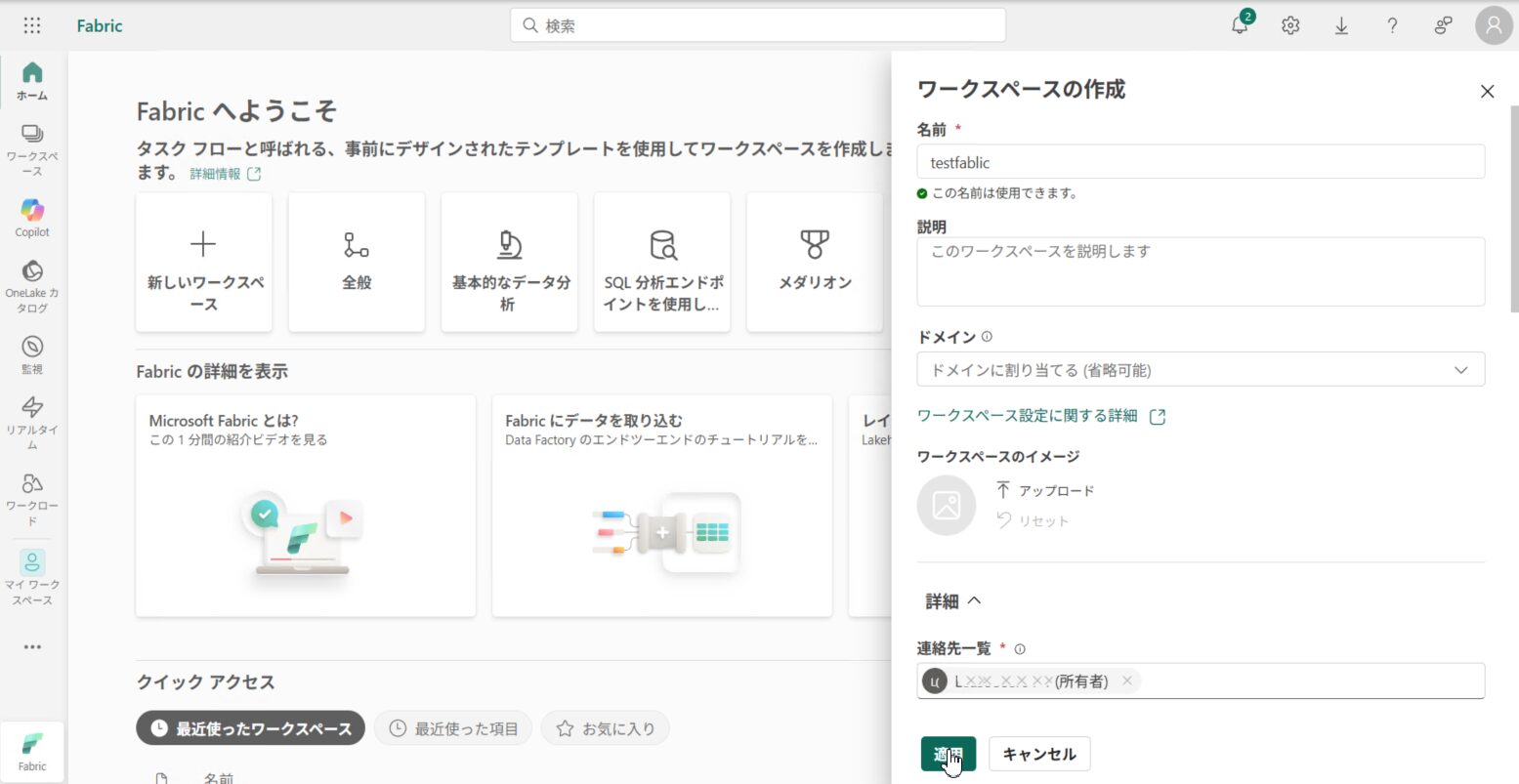
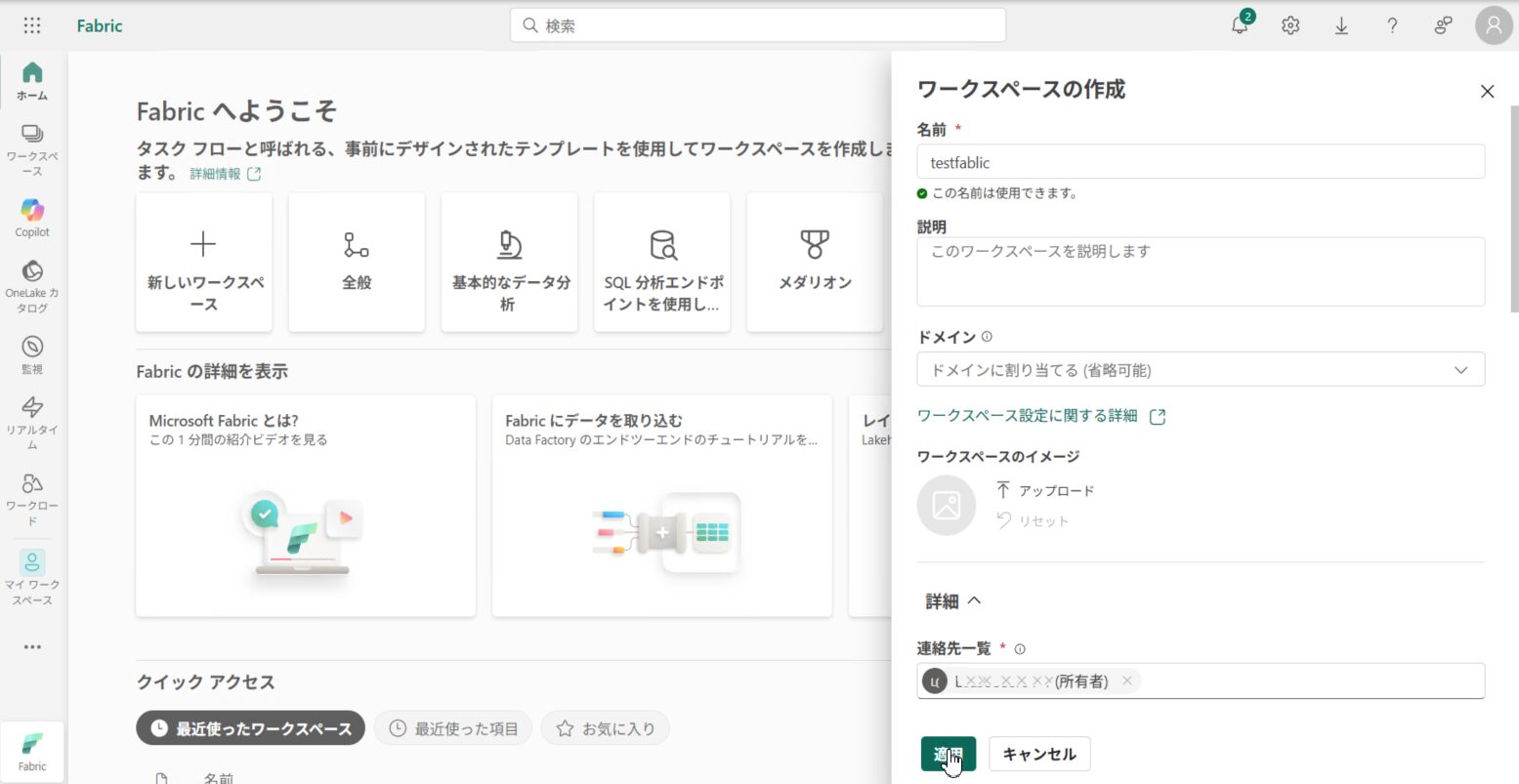
作成したワークスペースに、検証用のレポート(卓球データ)を発行(アップロード)し、レポートを開きます。
レポート画面右上の 「Copilot」 ボタンを選択します。初回はセットアップ画面が表示され、完了するとチャットウィンドウが起動します。
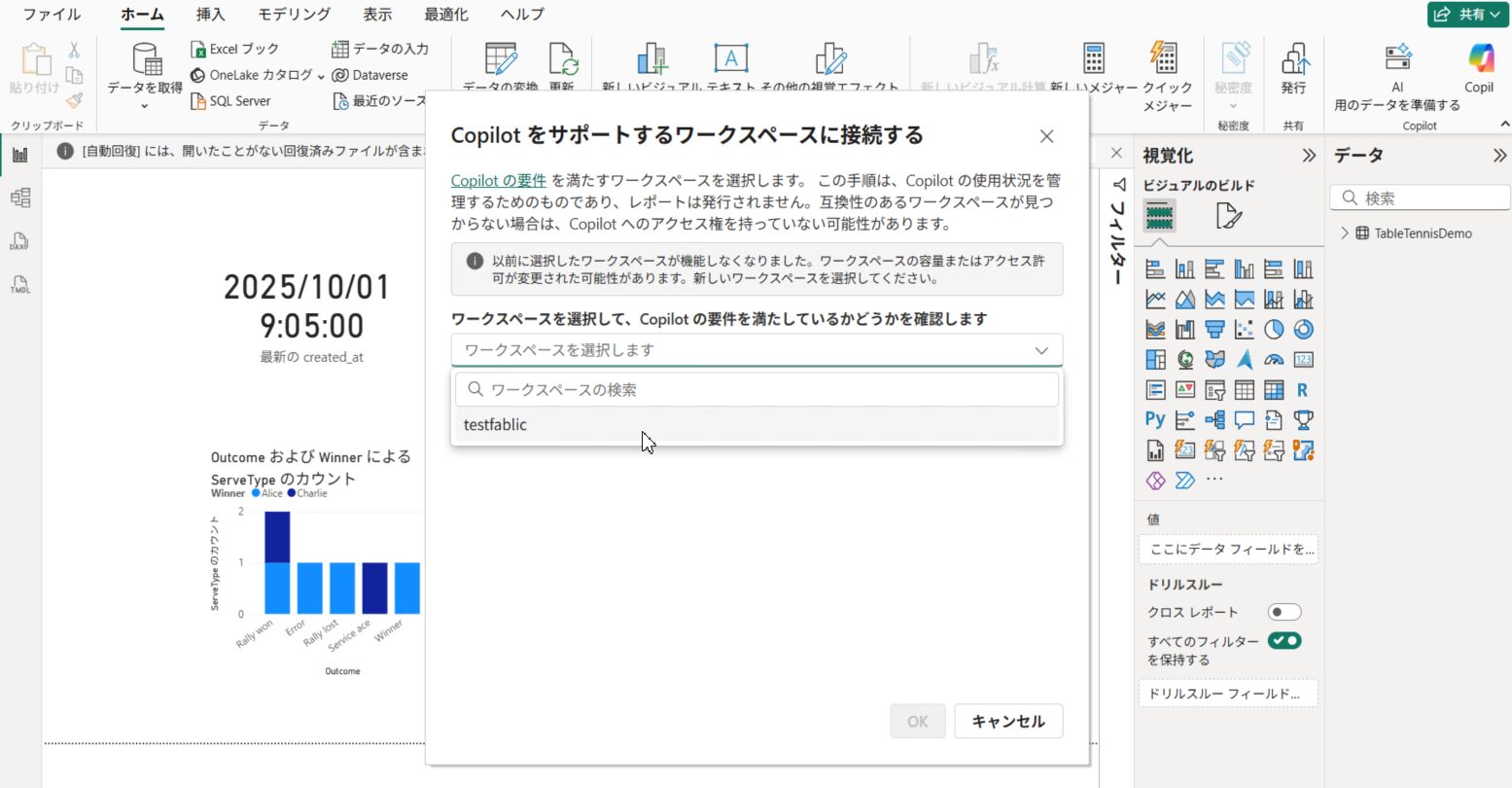
チャット欄に質問や指示を入力します。今回はサンプルデータ(TableTennisDemo)に対して分析を依頼しました。
Player: 選手名ServeType: サーブの種類Outcome: ラリーの結果(Winner / Error)
入力例は次のとおりです。
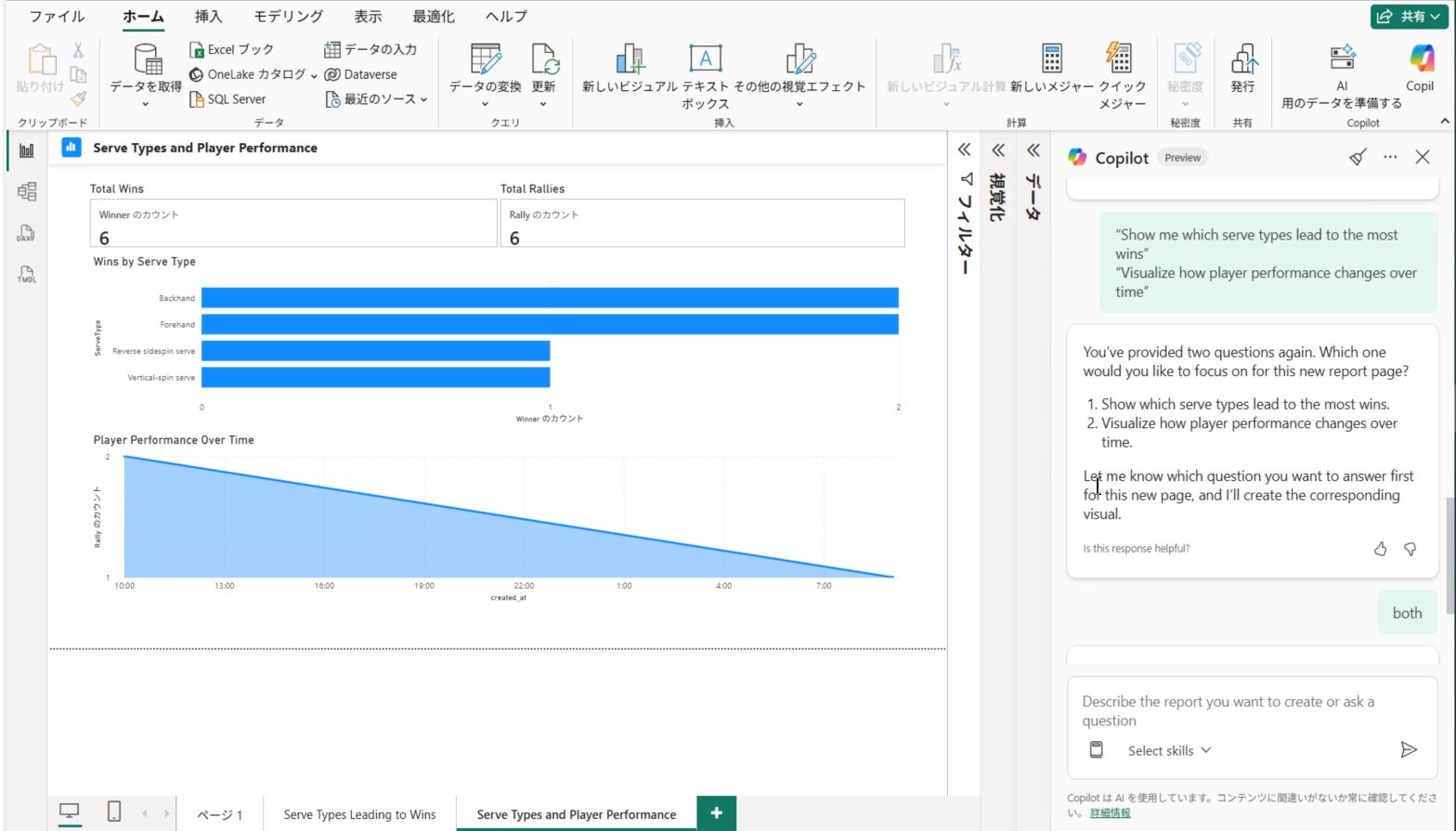
- “Show me which serve types lead to the most wins”(どのサーブタイプが最も勝利につながっているか)
- “Visualize how player performance changes over time”(プレイヤーのパフォーマンスが時間とともにどう変化するか)
Copilot が意味モデルを解析し、「サーブ別の勝率グラフ」や「時系列のパフォーマンス推移」を提案します。これを「ページに追加」すると、レポートに反映されます。
DAX 作成支援(DAX クエリビューの Copilot)
データ基盤を扱う読者にとって有用なのが、DAX 作成支援です。Power BI の意味モデルの DAX クエリビューで Copilot を使うと、自然言語から DAX クエリの生成・説明ができます。
Power BI Desktop では、オプションのプレビュー機能から「DAX query view with Copilot」を有効化し、DAX クエリビューで Copilot ボタン(または Ctrl + I)から呼び出します。生成された DAX はその場で実行して結果を確認でき、納得できる内容であればモデルへ反映する、という流れになります。複雑なメジャーの下書きや、既存 DAX の意味を確認したいときに役立ちます。
まとめ
今回の検証では、既存の自動化基盤(Blob + ADF + SQL + Power BI)に Copilot を組み合わせ、データの流れだけでなく分析の流れまで支援できることを確認しました。
- 対話型分析: 自然言語の指示でビジュアル作成・要約・傾向分析を提案してもらえる
- 容量要件: F64 から緩和され、現在は F2 以上(有償)/ P1 以上で利用できる
- ライセンス: Pro / PPU 単体では不可で、組織レベルの容量が前提
- 利用場所: Power BI Desktop / Service / スタンドアロンの 3 か所で利用できる
- 回答精度: データを AI 用に準備し「Approved for Copilot」にすると、回答が安定しやすい
- DAX 支援: DAX クエリビューで自然言語から DAX を生成・説明できる
- リージョン: クロスリージョン処理の設定により、対応リージョン外でも利用の選択肢がある
データを「見る」だけでなく「対話する」ことで、これまで気づきにくかったインサイトを得やすくなります。要件を確認のうえ、検証してみるのも一案です。
以上、最後までお読みいただきありがとうございました。

