はじめに
フリーアドレス制のオフィスや、VDI(仮想デスクトップ)環境の導入が進む中、「どの席のパソコンにログインしても、いつもの壁紙、いつものショートカットが出てきてほしい」というニーズは一般的です。
これを実現する代表的な機能が、Active Directory(AD)環境で利用できる 移動ユーザープロファイル です。ただし、仕組みを正しく理解せずに導入すると、朝のログオンに 10 分以上かかる、プロファイルが破損するといったトラブル(ログオン・ストーム)の原因にもなります。
なお、本機能は Active Directory 環境であることが前提となります。AD の基本については、関連記事『Active Directory 基礎|AD DS の仕組みと Server 2025 の変更点』で詳しく解説していますので、あわせてご覧ください。
本記事では、移動ユーザープロファイルがどのようにデータを同期しているのか、なぜ遅くなるのか、そして快適に運用するための「フォルダリダイレクト」との併用について解説します。さらに、2026 年時点での代替技術(FSLogix、OneDrive 既知フォルダ移動)との比較や、運用上の落とし穴 にも触れます。
- ユーザープロファイル(ローカル)の基礎知識
- 移動ユーザープロファイルの「同期」の仕組み(ログオンが遅くなる原因)
- フォルダリダイレクトと組み合わせるべき理由
- 2026 年時点の選択肢: FSLogix・OneDrive KFM との比較
- 運用上の落とし穴と制約事項
ユーザープロファイルとは(ローカルプロファイル)
Windows における「ユーザープロファイル」とは、ユーザーごとのデスクトップ環境や個人データをまとめた データの集合体 です。普段 Windows にログオンして使っている環境は、実態として C:\Users\<ユーザー名> 配下に保存されているファイル群によって構成されています。
プロファイルに含まれるもの
ユーザープロファイルの中には、大きく分けて 「設定」 と 「データ」 の 2 種類が混在しています。
| カテゴリ | 具体的な中身 | サイズの目安 |
|---|---|---|
| 環境設定(Settings) | 壁紙、マウス設定、テーマ/ブラウザのお気に入り/アプリの個別設定(AppData)/プリンター設定、Outlook 署名 | 数 KB〜数 MB 程度 |
| 実データ(Data) | デスクトップ上のファイル/ドキュメント、ピクチャ、ビデオ、ダウンロード | 数 GB〜数十 GB になることも |
通常は PC ごとにバラバラに保存される
Windows の標準状態(ローカルプロファイル)では、これらのデータは そのパソコンのハードディスク(C ドライブ)にしか保存されません。
そのため、あるユーザーが「PC-A」で作ったデスクトップのファイルや設定した壁紙は、「PC-B」にログオンした時には反映されません。PC-B にログオンすると、そこには別のプロファイル(あるいは以前 PC-B を使った時のままのプロファイル)が存在することになります。
参考: Folder Redirection and Roaming User Profiles(Microsoft Learn)
“Roaming User Profiles redirects user profiles to a file share so that users receive the same operating system and application settings on multiple computers.”
(移動ユーザープロファイルは、ユーザーが複数のコンピューターで同じ OS およびアプリケーション設定を受け取れるよう、プロファイルをファイル共有にリダイレクトします)
https://learn.microsoft.com/en-us/windows-server/storage/folder-redirection/folder-redirection-rup-overview

この 「端末が変わると環境が変わってしまう」 という不便さを解消するために開発されたのが、次章で解説する「移動ユーザープロファイル」です。
移動ユーザープロファイルの仕組み(同期のタイミング)
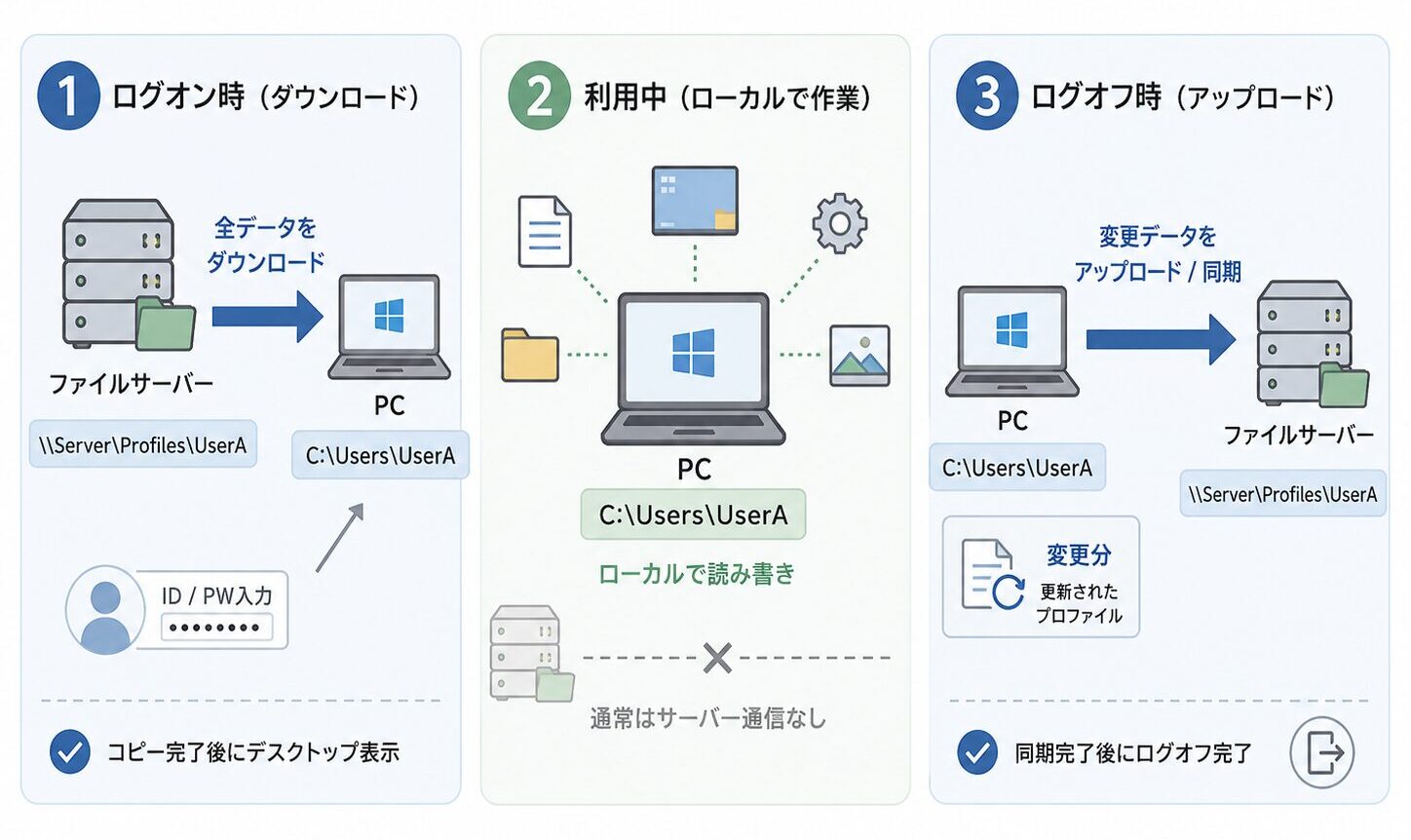
Active Directory の「移動ユーザープロファイル」機能を有効にすると、これらのデータはどう扱われるのでしょうか。仕組みは、シンプルな 「全データのコピー(同期)」 です。
| STEP | タイミング | 動作 |
|---|---|---|
| 1 | ログオン時(ダウンロード) | ユーザーが PC に ID/PW を入力すると、PC はファイルサーバー上のプロファイル領域(\\Server\Profiles\UserA)から、データをローカル C:\Users\UserA にすべてコピー(ダウンロード)してから、デスクトップ画面を表示します |
| 2 | 利用中(ローカルで作業) | PC 利用中は、ローカルディスク(C ドライブ)上のプロファイルを読み書きします。この間はサーバーとの通信は発生しません |
| 3 | ログオフ時(アップロード) | ユーザーがサインアウトを選択すると、PC はローカルで変更されたデータをサーバーへ書き戻し(アップロード/同期)します。この同期が完了して初めて、ログオフ処理が終了します |
メリットとデメリット
この「丸ごとコピー」というシンプルな仕組みには、メリットとデメリットが存在します。
メリット: どこでも「いつもの環境」
どの PC に座っても、サーバーから設定が同期されるため、同じデスクトップ環境で作業ができます。PC の故障時も、別の PC でログオンすれば環境を引き継げます。
デメリット: データ量に比例してログオン時間が増加する
同期は デスクトップが表示される前に行われます。デスクトップに数 GB の動画ファイルを置いていた場合、ログオン時にその数 GB のダウンロードが完了するまで操作できません。
さらに、社員が一斉に出社する始業時間には、サーバーへのアクセスが集中し、ネットワーク帯域が圧迫される事象(ログオン・ストーム) が発生します。
検証データから見るログオン時間の増加
第三者検証では、約 1.17GB の大規模な移動プロファイルでログオン時間が約 2 倍に増加したという結果が報告されています。一般的に、移動プロファイルの推奨サイズは数百 MB 程度に抑える設計が望ましいとされています。
参考: The impact of managing user profiles with FSLogix(GO-EUC)
“A very large Windows roaming profile will impact logon times by a factor 2.”
(非常に大きな Windows 移動プロファイルは、ログオン時間に 2 倍の影響を及ぼします)
https://www.go-euc.com/the-impact-of-managing-user-profiles-with-fslogix/
ログオン遅延を防ぐ「フォルダリダイレクト」
移動ユーザープロファイルの「データ量が増えるとログオンが遅くなる」という課題を補うために、セットで利用されることが多いのが フォルダリダイレクト です。
仕組み: コピーせずに直接参照する
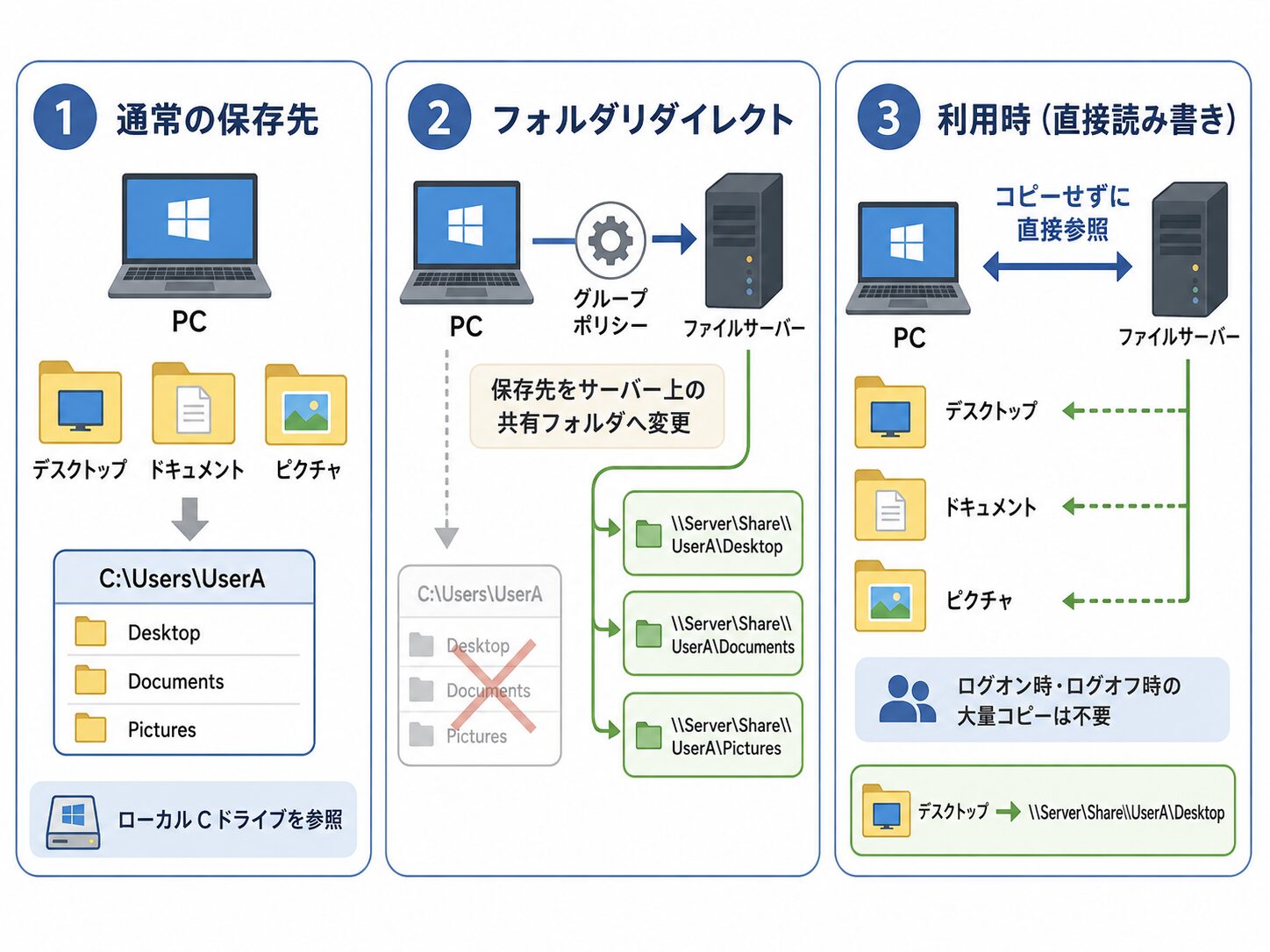
フォルダリダイレクトは、特定のフォルダ(デスクトップ、ドキュメント、ピクチャなど)の保存場所を、ローカルディスク(C ドライブ)から ファイルサーバー上の共有フォルダへ変更(リダイレクト)する技術 です。
通常、Windows は「デスクトップ」を表示する際、C:\Users\UserA\Desktop を読みに行きます。フォルダリダイレクトを有効にすると、Windows はデスクトップの参照先を \\Server\Share\UserA\Desktop に切り替え、ネットワーク越しにサーバーのデータを直接読み書きするようになります。
参考: Configure Folder Redirection with Group Policy(Microsoft Learn)
“Folder Redirection allows administrators to redirect folder paths to a new location, either locally or on a network share.”
(フォルダリダイレクトは、管理者がフォルダパスをローカルまたはネットワーク共有上の新しい場所にリダイレクトすることを可能にします)
https://learn.microsoft.com/en-us/windows-server/storage/folder-redirection/folder-redirection-using-group-policy
移動プロファイルとの決定的な違い: コピーしない=速い
移動ユーザープロファイルとの最大の違いは、ログオン時にデータをコピー(ダウンロード)しない という点です。
| 機能 | 動作 | 影響 |
|---|---|---|
| 移動ユーザープロファイル | データをサーバーからローカルへ全量コピー | データが 10GB あれば、10GB の通信が完了するまで操作できない |
| フォルダリダイレクト | サーバーへのリンク(参照先)のみ設定 | データが 100GB あっても、ログオン時の転送はゼロ。ファイル A を開いた瞬間に、その A だけの通信が発生 |
この仕組みにより、デスクトップに大容量ファイルが保存されていても、ログオンにかかる時間は短時間(数秒程度)で済みます。
【推奨構成】移動プロファイル + フォルダリダイレクト
これまでの解説で、移動ユーザープロファイルには「便利だが、データが増えると遅くなる」という課題があることが分かりました。この問題を解決し、メリットを活用するための構成が、「移動ユーザープロファイルとフォルダリダイレクトの併用」 です。
役割分担で両方のメリットを活用する
この 2 つを組み合わせる理由は、「軽いもの(設定)」と「重いもの(データ)」で扱い方を分けられる からです。
| 機能 | 対象データ | 扱い方 | 目的 |
|---|---|---|---|
| 移動ユーザープロファイル | 設定情報(軽い): 壁紙、AppData、レジストリ等 | 同期(コピー): ログオン時にローカルへ取得 | アプリの設定や見た目を維持する |
| フォルダリダイレクト | 実データ(重い): デスクトップ、ドキュメント等 | 直接参照(リンク): コピーせず、サーバーを直接読み書き | ログオン時間の短縮、ネットワーク負荷の軽減 |
環境維持と高速ログオンの両立
この構成にすることで、ユーザーがログオンする際の動作は以下のように最適化されます。
| STEP | 動作 |
|---|---|
| 1. ログオン開始 | PC はサーバーから「壁紙設定」や「ブラウザのお気に入り」などの軽量な設定ファイル(数 MB)のみを短時間でダウンロード |
| 2. デスクトップ表示 | 同期がすぐに終わるため、ユーザーは待機時間なくデスクトップ画面に到達 |
| 3. ファイル操作 | デスクトップにある「1GB の動画ファイル」を開くと、その瞬間だけサーバーへアクセスし、ファイルを読み込み |
結果として、ユーザーは 「どの席でも同じ環境が使える(環境維持)」 利便性を得られ、システム管理者は 「朝のネットワーク遅延や苦情を抑制できる(高速ログオン)」 安定した環境を提供できるようになります。
設定のポイント(AD ユーザー設定 / GPO)
これまで解説した 2 つの機能を Active Directory 上で「どこで」設定するのかを紹介します。それぞれ設定する場所が異なる点に注意が必要です。
移動プロファイルパス設定
移動ユーザープロファイルの設定は、ポリシーではなく ユーザーごとのプロパティ で行います。
- 設定ツール: Active Directory ユーザーとコンピューター(
dsa.msc) - 設定場所: 対象ユーザーのプロパティ > [プロファイル] タブ
- 設定項目: [プロファイル パス]
- 設定例:
\\FileServer\Profiles\%username%
%username% という変数を使うことで、自動的にユーザー名のフォルダが作成されます。
PowerShell での設定例
PowerShell でも同様の設定が可能です。多数のユーザーに一括適用する場合に便利です。
# 単一ユーザーへの設定
Set-ADUser -Identity "user01" -ProfilePath "\\FileServer\Profiles\user01"

# OU 配下の全ユーザーへの一括設定
Get-ADUser -SearchBase "OU=Sales,DC=example,DC=com" -Filter * | ForEach-Object {
    Set-ADUser -Identity $_ -ProfilePath "\\FileServer\Profiles\$($_.SamAccountName)"
}
ファイル共有側の権限設定
移動ユーザープロファイル用の共有フォルダには、以下の権限設定を推奨します。
| 対象 | 共有権限 | NTFS 権限 |
|---|---|---|
| Authenticated Users | フルコントロール | フォルダの作成権限のみ |
| 各ユーザー | – | 自分のサブフォルダのみフルコントロール(自動付与) |
| Administrators | フルコントロール | フルコントロール |
参考: Deploy roaming user profiles(Microsoft Learn)
https://learn.microsoft.com/en-us/windows-server/storage/folder-redirection/deploy-roaming-user-profiles
フォルダリダイレクト設定
フォルダリダイレクトは、ユーザー個人ではなく組織単位(OU)に対して一括適用するため、グループポリシー(GPO) で設定します。
- 設定ツール: グループポリシー管理エディタ(
gpme.msc) - 設定場所: [ユーザーの構成] > [ポリシー] > [Windows の設定] > [フォルダー リダイレクト]
- 設定項目: 「デスクトップ」や「ドキュメント」などの項目を右クリック > プロパティ > 「基本 – 全員のフォルダーを同じ場所にリダイレクトする」を選択
- 対象パス:
\\FileServer\Redirect\%username%\Desktopなど
GPO の管理用テンプレート(ADMX)を活用したアプリケーション設定の制御については、関連記事『Chrome のグループポリシー設定|ADMX 追加とパスワード保存制限の手順』も参考になります。
参考: Configure Folder Redirection with Group Policy(Microsoft Learn)
“The path is<Group Policy Object Name>\User Configuration\Policies\Windows Settings\Folder Redirection.”
https://learn.microsoft.com/en-us/windows-server/storage/folder-redirection/folder-redirection-using-group-policy
移動プロファイル・フォルダリダイレクトの制約事項と運用の落とし穴
便利な機能である一方、移動プロファイルとフォルダリダイレクトには 設計時に押さえておくべき制約事項やハマりポイント が複数存在します。導入前に確認しておくことで、運用開始後のトラブルを未然に防げます。
同一ユーザーで複数 PC への同時ログオンは事故のもと
移動ユーザープロファイルは「最後にログオフした PC のプロファイルがサーバーに書き戻される」仕様のため、同一ユーザーで PC-A と PC-B に同時ログオンしている状態でそれぞれ作業し、PC-A → PC-B の順にログオフすると、PC-A での変更が PC-B のログオフ時に上書きされて失われる 可能性があります。
参考: Roaming user profile(Wikipedia)
“Logging onto multiple computers with one account, and opening the same document multiple times on each computer can result in inconsistencies and loss of saved changes.”
(1 つのアカウントで複数のコンピューターにログオンし、同じドキュメントを複数回開くと、不整合や変更内容の損失が発生する可能性があります)
https://en.wikipedia.org/wiki/Roaming_user_profile
運用ルールとして、1 ユーザーは 1 セッションでの利用 を徹底することを推奨します。
プロファイルバージョンの非互換問題(V6 形式)
Windows 10 / Windows Server 2016 以降の移動プロファイルは、それ以前の Windows のプロファイルとは互換性がありません(プロファイルバージョン V6)。
参考: Roaming user profiles versioning(Microsoft Learn)
“Roaming user profiles in Windows 10, Windows Server 2016, and later versions are incompatible with roaming user profiles in earlier versions of Windows.”
(Windows 10、Windows Server 2016 以降の移動ユーザープロファイルは、それ以前のバージョンの Windows の移動ユーザープロファイルと互換性がありません)
https://learn.microsoft.com/en-us/troubleshoot/windows-server/user-profiles-and-logon/roaming-user-profiles-versioning
そのため、同一ユーザーが Windows 10 と Windows 11 を併用する場合、それぞれのバージョンに対応した別々のプロファイルが作成されます。Windows 10 → Windows 11 への OS アップグレード期に、設定が引き継がれないトラブルとして表面化することが多いポイントです。
AppData\Local は移動プロファイルの対象外
移動ユーザープロファイルは AppData\Roaming を同期対象としますが、AppData\Local および AppData\LocalLow は同期対象外 です。これは、OS やマシン固有の設定(キャッシュ、一時ファイル等)を格納しているためです。
アプリケーションによっては設定情報を AppData\Local に保存するものもあり、その場合は移動プロファイルでも端末間で設定が引き継がれません。導入前に対象アプリの保存先を確認することを推奨します。
プロファイル破損のリスクと .bak フォルダ
ログオフ時のアップロード中に ネットワーク障害、PC 強制シャットダウン、サーバー側のディスク不足 などが発生すると、プロファイルが破損する可能性があります。破損が発生すると Windows が一時プロファイル(TEMP)でログオンし、ユーザーは設定もデスクトップも参照できない状態になります。
破損プロファイルの復旧では、サーバー側のプロファイルフォルダ末尾に .bak を付与する手順が一般的です。レジストリ HKLM\SOFTWARE\Microsoft\Windows NT\CurrentVersion\ProfileList 配下の SID 確認も含め、トラブルシューティング手順を事前に整理しておくことを推奨します。
フォルダリダイレクトは ARM プロセッサ非対応
フォルダリダイレクトは、ARM プロセッサ搭載 PC ではサポートされません。
参考: Deploy Folder Redirection with Offline Files(Microsoft Learn)
“Folder Redirection isn’t supported on PCs powered by ARM processors.”
(フォルダリダイレクトは ARM プロセッサ搭載 PC ではサポートされていません)
https://learn.microsoft.com/en-us/windows-server/storage/folder-redirection/deploy-folder-redirection
近年、Snapdragon X Elite 搭載の Copilot+ PC など ARM 系端末の業務利用が増えてきているため、端末調達時に確認しておくことを推奨します。
Windows 11 環境でのフォルダリダイレクトの注意点
Windows 11 環境では、新規ユーザーのデスクトップやドキュメントが自動的にリダイレクトされない事例 や、ダウンロードフォルダのリダイレクトで %username% が展開されない事例 が報告されています。Windows 10 から Windows 11 へ移行した直後は、テストユーザーで動作検証することを推奨します。
オフラインファイルの自動有効化
フォルダリダイレクトを有効化すると、既定でオフラインファイル機能も有効化 されます。ファイルサーバーがダウンしている際もキャッシュからのアクセスが継続できる利点がある一方で、オフラインファイルのキャッシュが C ドライブを圧迫するケースもあります。用途に応じて GPO の Prevent use of Offline Files で無効化することも選択肢です。
2026 年 4 月: Kerberos RC4 廃止の影響
2026 年 4 月の Windows 累積更新で、Kerberos の既定暗号化が RC4 から AES-SHA1 に変更されます。移動プロファイルやフォルダリダイレクトの SMB ファイル共有が RC4 にのみ対応している場合、ログオン時のサーバーアクセスが失敗する可能性があります。
参考: Configure profile containers(Microsoft Learn)
“An upcoming change to Windows, included in the April 2026 Windows Server update, the default Kerberos encryption type is changing from RC4 to AES-SHA1. File shares hosting FSLogix containers that aren’t upgraded to AES-SHA1 might have access issues after this change is applied.”
(2026 年 4 月の Windows Server 更新プログラムにより、Kerberos 既定暗号化タイプが RC4 から AES-SHA1 に変更されます。AES-SHA1 にアップグレードされていないファイル共有では、この変更後にアクセス問題が発生する可能性があります)
https://learn.microsoft.com/en-us/fslogix/how-to-configure-profile-containers
事前に環境内のファイルサーバーの暗号化設定を監査し、AES-SHA1 への対応を進めておくことを推奨します。
2026 年時点の選択肢|FSLogix・OneDrive KFM との比較
移動ユーザープロファイル+フォルダリダイレクトは古くから利用されてきた構成ですが、2026 年時点では VDI / RDS 環境向けの FSLogix や、Microsoft 365 環境向けの OneDrive 既知のフォルダー移動(Known Folder Move、KFM) など、より新しい選択肢が広がっています。
主要 4 方式の比較
| 方式 | 主用途 | 同期方式 | ログオン速度 | ライセンス | 管理単位 |
|---|---|---|---|---|---|
| 移動ユーザープロファイル | 物理 PC 共有環境 | フルコピー | 遅い(プロファイルサイズ依存) | AD CAL のみ | AD ユーザー |
| 移動プロファイル + フォルダリダイレクト | 物理 PC 共有環境 | 設定のみコピー、データは直接参照 | 速い(数秒〜) | AD CAL のみ | AD ユーザー+GPO |
| FSLogix Profile Container | VDI / RDS / AVD | VHD/VHDX マウント | 速い(コンテナマウント) | M365、Win10/11 Ent 等で無償 | GPO+レジストリ |
| OneDrive 既知のフォルダー移動(KFM) | Microsoft 365 ユーザー | クラウド同期(ファイルオンデマンド) | 速い(オンデマンド) | M365 サブスクリプション必須 | M365 テナント |
FSLogix Profile Container
FSLogix は、ユーザープロファイル全体を VHD/VHDX 形式の仮想ディスクに格納し、ログオン時にセッションへマウントする方式 です。コピー方式ではないため、プロファイルサイズが大きくてもログオン時間は一定に保たれます。
参考: What is FSLogix(Microsoft Learn)
“Provide a local profile experience, eliminating the need for roaming profiles.”
(ローカルプロファイルの体験を提供し、移動プロファイルの必要性を排除します)
https://learn.microsoft.com/en-us/fslogix/overview-what-is-fslogix
主な特徴は以下のとおりです。
- Outlook OST、OneDrive キャッシュ、Teams キャッシュなど、移動プロファイルでは扱いにくいデータも保持 できる
- Microsoft 365、Windows 10/11 Enterprise、RDS CAL など多くのライセンスで追加コストなしに利用可能
- 物理 PC 環境でも利用可能だが、主用途は VDI / RDS / Azure Virtual Desktop(AVD)
OneDrive 既知のフォルダー移動(Known Folder Move)
OneDrive KFM は、デスクトップ・ドキュメント・ピクチャの 3 フォルダを OneDrive クラウドストレージへリダイレクトする機能 です。Microsoft 365 環境では、フォルダリダイレクトのクラウド版として位置付けられています。
主な特徴は以下のとおりです。
- ファイル オンデマンド機能により、実体はクラウド側にあり、必要時のみダウンロード(ローカル C ドライブ容量を圧迫しない)
- 端末を問わず、Windows・Mac・モバイル・Web ブラウザから同じファイルにアクセス可能
- バックアップ・バージョン管理・端末紛失時の復旧が容易
- AppData やレジストリといった「設定」は同期できない(あくまでデータのみ)
- Microsoft 365 サブスクリプションが必須
選定基準: 環境別の推奨構成
| 環境 | 推奨構成 | 理由 |
|---|---|---|
| 物理 PC 中心、Microsoft 365 未契約 | 移動プロファイル + フォルダリダイレクト | 追加ライセンス不要、AD 標準機能で完結 |
| 物理 PC 中心、Microsoft 365 契約あり | OneDrive KFM + 必要に応じて移動プロファイル(設定のみ) | データはクラウド集約、端末紛失や災害対策にも有効 |
| VDI / RDS / AVD 環境 | FSLogix Profile Container | コンテナマウント方式で高速ログオン、Outlook・Teams キャッシュも保持可能 |
| ハイブリッド(物理+VDI) | OneDrive KFM + FSLogix(VDI 側) | データはクラウドで統一、VDI のプロファイルだけ FSLogix で管理 |
新規構築や設計刷新のタイミングであれば、移動プロファイル単体での運用は避け、用途に応じてフォルダリダイレクト・FSLogix・OneDrive KFM を組み合わせる構成を検討することを推奨します。
まとめ
本記事では、Active Directory の「移動ユーザープロファイル」の仕組みと、フォルダリダイレクトとの併用、および 2026 年時点での代替技術について解説しました。
- ユーザープロファイル: 通常は PC ごとに保存される設定とデータの集合体
- 移動ユーザープロファイル: サーバー経由で同期する機能。データ量が増えるとログオンが遅くなる(1.17GB で約 2 倍)
- フォルダリダイレクト: 重いデータをサーバー直接参照に切り替え、ログオン時間を短縮
- 推奨構成: 移動プロファイル(設定)+ フォルダリダイレクト(データ)の併用
- 運用上の落とし穴: 複数 PC 同時ログオン、プロファイル破損、V6 互換性、ARM 非対応、2026 年 4 月の RC4 廃止
- 2026 年時点の選択肢: 物理 PC は OneDrive KFM、VDI / RDS は FSLogix Profile Container が主流
新規構築であれば、用途に応じた最適な方式の組み合わせを検討することを推奨します。
以上、最後までお読みいただきありがとうございました。