はじめに
Gemma 4 などの AI モデルや新しい Web サービスをローカルで動かす際、「Docker コマンドを実行してください、と書いてあるけれど、そもそもどこに打ち込めばいいのか」と戸惑うケースがあります。
Docker を初めて利用する場合、まずは土台となる Docker Desktop を OS(今回は Windows 11)にインストールし、コマンドを受け付けるターミナル環境を準備することを推奨します。
本記事では、コンテナの共有プラットフォームである Docker Hub の概要を整理し、Windows 11 環境への Docker Desktop の導入から初期セットアップ、そして最初のコマンドを実行するまでの手順を解説します。あわせて、企業エンジニアが見落としがちなライセンス境界と Docker Hub のレート制限についても整理します。
- Docker Hub の基本的な概念と OCI アーティファクトの役割
- Docker Desktop のライセンス(無償利用が可能な組織規模の境界)
- Windows 11 における WSL 2 の準備と Docker Desktop のインストール手順
- アカウント作成と初期リソースの推奨設定
- Docker Hub のレート制限とアカウント連携によるメリット
- PowerShell を用いた最初のコマンド実行と動作確認
Docker Hub とは(コンテナイメージの共有プラットフォーム)
Docker を利用する上で欠かせないのが Docker Hub の存在です。Docker Hub は、世界中の開発者や企業が作成した「コンテナイメージ」を保管し、インターネット経由で共有するためのクラウドレジストリサービスです。スマートフォンのアプリストアに近い役割と理解すると分かりやすいです。
参考: Docker Docs – Docker Hub overview
“Docker Hub is a service provided by Docker for finding and sharing container images.”
(Docker Hub は、コンテナイメージを検索・共有するために Docker が提供するサービスです)
https://docs.docker.com/docker-hub/
Docker Hub の基本的な役割と仕組み
システムの実行に必要な OS の設定、ミドルウェア、ライブラリなどをすべてパッケージ化したものをコンテナイメージと呼びます。Docker Hub には Nginx(Web サーバー)、Python、MySQL などの公式イメージが豊富に揃っており、手元の PC にダウンロード(Pull)するだけで同じ環境を即座に再現できます。複雑なインストール作業や環境依存のトラブルを省くことができるため、開発や検証の効率化につながります。
AI モデル(OCI アーティファクト)の配布元としての活用
近年、Docker Hub は単なるソフトウェアの配布にとどまらず、Gemma 4 などの大規模言語モデル(LLM)の配布プラットフォームとしても進化しています。AI モデルを OCI アーティファクトという標準化された形式でパッケージ化することで、専用のツール群を別途導入することなく、使い慣れた Docker コマンドで手元の環境へ取得できるようになりました。
参考: Docker Blog – Gemma 4 Is Now Available on Docker Hub
“By packaging models as OCI artifacts, models behave just like containers. They become versioned, shareable, and instantly deployable, with no custom toolchains required.”
(モデルを OCI アーティファクトとしてパッケージ化することで、モデルがコンテナと同じように振る舞います。バージョン管理・共有・即時デプロイが可能になり、独自のツールチェーンは不要です)
https://www.docker.com/blog/gemma4-dockerhub/

AI 開発を手軽に始めたい初心者にとって、ホスト環境に依存ライブラリを直接インストールすることなく最新モデルを試せる Docker Hub の活用を推奨します。
Docker Desktop のライセンスと無償利用の境界
Docker Desktop は 2021 年の利用規約改定以降、Docker Subscription Service Agreement に基づいて提供されています。個人利用や教育目的、小規模な商用利用は引き続き無償ですが、一定規模以上の組織での業務利用には有償サブスクリプションが必要となるため、企業内で導入する前に必ず確認することを推奨します。
参考: Docker Subscription Service Agreement
“The use of Docker Desktop without a paid Subscription, is further restricted (i) to your use for a non-commercial open source project and/or (ii) use in a commercial undertaking with fewer than 250 employees and less than US $10,000,000 (or equivalent local currency) in annual revenue.”
(Docker Desktop を有償サブスクリプションなしで利用する場合、(i) 非商用のオープンソースプロジェクトでの利用、または (ii) 従業員 250 名未満かつ年商 1,000 万米ドル未満の商用組織での利用に制限されます)
https://www.docker.com/legal/docker-subscription-service-agreement/
無償利用が可能な条件
以下のいずれかに該当する場合は、Docker Personal プラン(無償)で Docker Desktop を利用できます。
- 個人利用(趣味・学習)
- 教育機関での利用
- 非商用のオープンソースプロジェクトでの利用
- 従業員数 250 名未満かつ年商 1,000 万米ドル未満の商用組織での利用
有償サブスクリプションが必要なケース
従業員数 250 名以上、または年商 1,000 万米ドル以上の組織に所属するユーザーが業務で Docker Desktop を利用する場合は、有償サブスクリプションが必要です。プランは以下の 3 種類が用意されています。
| プラン | 主な用途 | 主な特徴 |
|---|---|---|
| Docker Pro | 個人開発者向け(商用利用可) | 商用利用権、Docker Hub のレート制限撤廃 |
| Docker Team | 小〜中規模チーム向け | チーム管理機能、組織アカウント |
| Docker Business | 大規模組織向け | SSO、レジストリアクセス制御、ガバナンス機能 |
なお、Docker Engine(Linux 版)や Moby プロジェクト自体はこの規約の対象外であり、引き続き Apache License 2.0 のもとで自由に利用できます。Windows 上で Docker を業務利用する場合でも、WSL 2 内に直接 Docker Engine をインストールする運用であれば、本規約の制約は適用されません。
参考: Docker Plans FAQs
“No changes to Docker Engine or any other upstream open-source Docker or Moby project.”
(Docker Engine や上流の Docker / Moby プロジェクトに変更はありません)
https://www.docker.com/pricing/faq/
社内 PC への導入を検討する場合は、所属組織の規模に応じてライセンスの取り扱いを情報システム部門と確認することを推奨します。
Windows 11 への Docker Desktop 導入と要件
Windows 11 環境で Docker を快適かつ高速に動作させるためには、Microsoft が提供する Linux 互換環境である WSL 2(Windows Subsystem for Linux 2)を基盤として利用するアーキテクチャを推奨します。
システム要件の確認
Docker Desktop の WSL 2 バックエンドを利用する場合、公式が示すシステム要件は以下のとおりです。
| 項目 | 要件 |
|---|---|
| OS | Windows 11 64-bit Home/Pro 22H2 以降、または Enterprise/Education 22H2 以降 |
| WSL | WSL バージョン 1.1.3.0 以降 |
| CPU | SLAT 対応の 64-bit プロセッサ |
| メモリ | 4GB 以上(AI モデル実行を視野に入れる場合は 16GB 以上を推奨) |
| 仮想化機能 | BIOS/UEFI で Intel VT-x または AMD-V を有効化 |
参考: Docker Docs – Install Docker Desktop on Windows
“Windows 11 64-bit: Home or Pro version 22H2 or higher, or Enterprise or Education version 22H2 or higher.”
(Windows 11 64-bit: Home/Pro 22H2 以降、または Enterprise/Education 22H2 以降)
https://docs.docker.com/desktop/setup/install/windows-install/
なお、Docker Desktop は Windows Server 上ではサポート対象外です。Server 2019 / Server 2022 へのインストールは想定されていないため、サーバー OS で Docker を利用する場合は Docker Engine(Linux 版)の利用を検討します。
WSL 2 の事前準備と有効化
最新の Windows 11 であれば、WSL 2 の導入はシンプルです。画面下のスタートボタンを右クリックし、「ターミナル(管理者)」または「Windows PowerShell(管理者)」を開きます。表示されたウィンドウに以下のコマンドを入力し、Enter キーを押して WSL 2 のインストールを実行します。
wsl --installインストールが完了するとシステムの再起動が求められるため、指示に従って Windows 11 を再起動します。再起動後、以下のコマンドで WSL のバージョンを確認しておくことを推奨します。
wsl --statusDocker Desktop のダウンロードからインストールまでの流れ
OS の準備が整ったら、Docker の公式サイトから Windows 向けのインストーラー(Docker Desktop for Windows)をダウンロードします。ダウンロードした実行ファイル(Docker Desktop Installer.exe)をダブルクリックしてインストールを開始します。途中の設定画面で「Use WSL 2 instead of Hyper-V」という項目が表示された場合は、チェックが入った状態のままインストールを進めることを推奨します。
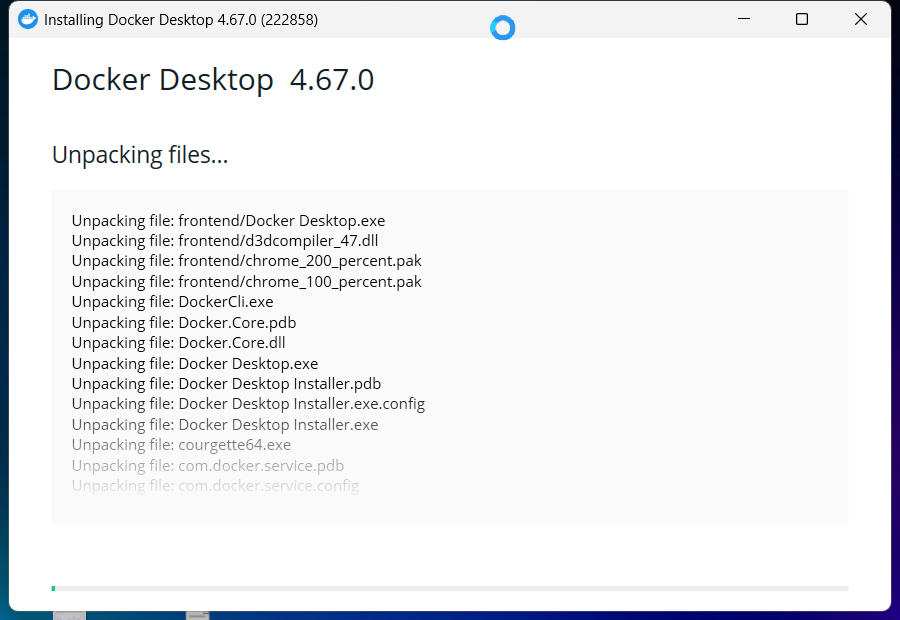
インストールが完了したら「Close and restart」をクリックして、設定をシステムに反映させます。
導入前に確認したい制約事項とハマりやすいポイント
Docker Desktop は手軽に導入できる反面、Windows 環境特有の制約やハマりやすいポイントがいくつか存在します。インストール作業を始める前に、以下のポイントを確認しておくとトラブルを回避しやすくなります。
Windows Server 上ではサポート対象外
Docker Desktop は Windows Server 2019 / Server 2022 などのサーバー OS では公式サポート対象外です。サーバー OS で Docker を利用する場合は、WSL 2 上の Linux ディストリビューションに Docker Engine を直接インストールするか、Linux サーバーへの Docker Engine 導入を検討します。
Windows 11 Home エディションでの注意点
Windows 11 Home エディションでも WSL 2 バックエンドを使えば Docker Desktop は動作しますが、Hyper-V バックエンドは利用できません(Hyper-V は Pro / Enterprise / Education エディション限定の機能のため)。Home エディションのユーザーは選択肢が WSL 2 のみとなる点に留意します。
また、Windows 11 の特定ビルド(例: 25H2 Home Single Language 等)では、VirtualMachinePlatform 機能の互換性問題により WSL 2 が起動しないケースが報告されています。Docker Desktop の起動エラーに遭遇した場合は、Windows Update で OS を最新ビルドに更新したうえで、管理者権限の PowerShell で以下のコマンドを実行してハイパーバイザの起動設定を確認することを推奨します。
bcdedit /enum | findstr -i hypervisorlaunchtype結果が Off の場合は、以下のコマンドで有効化したうえで OS を再起動します。
bcdedit /set hypervisorlaunchtype AutoWSL 2 バックエンドと Hyper-V バックエンドの選択
Docker Desktop は WSL 2 バックエンドと Hyper-V バックエンドの 2 種類を選択できます。それぞれの特徴を整理すると以下のとおりです。
| 項目 | WSL 2 バックエンド(推奨) | Hyper-V バックエンド |
|---|---|---|
| 対応エディション | Home / Pro / Enterprise / Education | Pro / Enterprise / Education のみ |
| 起動速度 | 高速(軽量 VM) | 比較的遅い |
| リソース割り当て | 動的(ホスト最大 50%) | 静的(手動設定) |
| ファイル共有性能 | 高速 | 低速 |
| GPU パススルー | 対応(NVIDIA / AMD) | 限定的 |
特に AI モデルや GPU を活用するワークロードでは WSL 2 バックエンドを推奨します。
BIOS/UEFI での仮想化機能の有効化
Docker Desktop の前提として、BIOS/UEFI の設定画面で仮想化機能(Intel の場合は Intel VT-x または VT-d、AMD の場合は AMD-V または SVM Mode)が有効化されている必要があります。タスクマネージャーの「パフォーマンス」タブを開き、CPU 項目の「仮想化」が「有効」と表示されていれば問題ありません。「無効」と表示される場合は BIOS/UEFI 設定の見直しが必要です。
業務 PC への導入時の組織内ライセンス確認
前述のとおり、Docker Desktop は組織規模によって有償ライセンスが必要となります。所属企業の規模が無償利用の境界(従業員 250 名未満かつ年商 1,000 万米ドル未満)を超える場合は、個人判断でインストールするのではなく、情報システム部門にライセンスの取り扱いを確認することを推奨します。
初期セットアップとアカウント連携(サインイン)
インストール完了後、スタートメニューから Docker Desktop を起動し、ローカル環境の初期セットアップを行います。
Docker Desktop の初期設定とリソース割り当ての確認
初回起動時にはソフトウェアの利用規約(Docker Subscription Service Agreement)が表示されるため、内容を確認して同意(Accept)を選択します。この時点で同意した利用規約に商用利用の制約が含まれている点は、前述のライセンスのセクションで整理したとおりです。
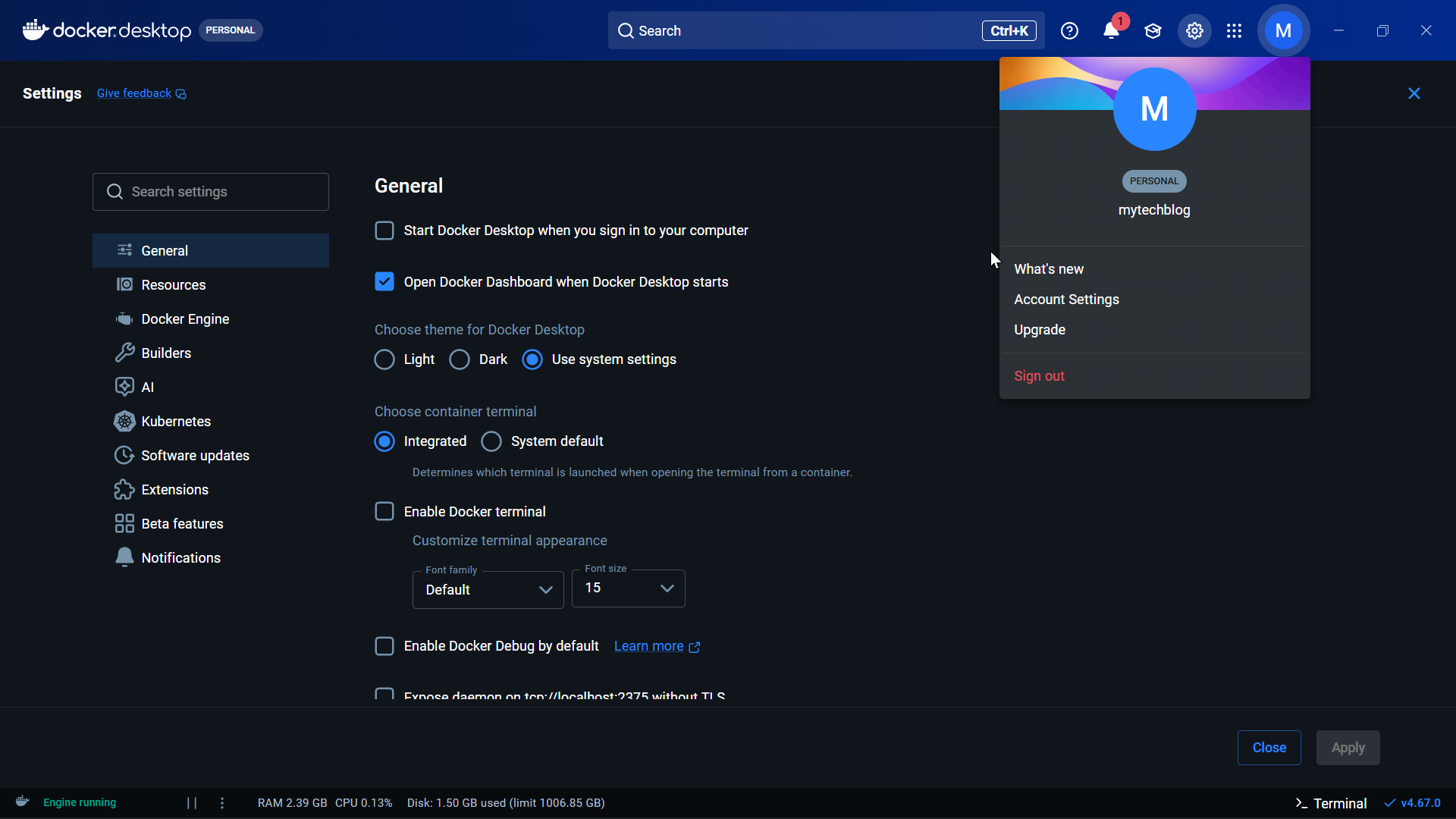
画面が開いたら、右上の歯車アイコン(Settings)をクリックして設定画面を確認します。WSL 2 ベースの環境では、メモリなどのシステムリソースは Windows 側で動的に最適化されます。既定では WSL 2 はホストのメモリの最大 50%、論理 CPU 全数までを利用可能です。
今後のステップで Gemma 4 などの AI モデルを安定して稼働させる場合は、ご自身の PC 全体のメモリ(RAM)が少なくとも 16GB 以上搭載されているか、タスクマネージャー等で事前に確認することを推奨します。リソース割り当てを手動で調整したい場合は、ユーザーフォルダ配下の .wslconfig ファイル(例: C:\Users\<ユーザー名>\.wslconfig)でメモリ・プロセッサ数を制御できます。
Docker Hub アカウントの作成とローカル環境からのサインイン
必須ではありませんが、Docker Hub からイメージを取得(Pull)する際のレート制限を緩和したり、自身のイメージを管理したりするために、無料の Docker Hub アカウントを作成してログイン状態にしておくことを推奨します。レート制限の具体的な数値については、次のセクションで整理します。
ブラウザで Docker Hub の公式サイトにアクセスし、新規アカウント(Docker ID)を作成します。その後、ローカルの Docker Desktop 画面右上にある「Sign in」ボタンをクリックします。自動的にブラウザが立ち上がり認証を求められるため、作成したアカウントでログインを行うと、ローカル環境との連携が完了します。
Docker Hub のレート制限とアカウント連携のメリット
Docker Hub からのイメージ取得(Pull)には、利用形態に応じたレート制限が設けられています。アカウント連携の有無で制限値が大きく異なるため、業務利用や継続的な検証作業を行う場合はサインインを推奨します。
参考: Docker Docs – Docker Hub pull usage and limits
“Unauthenticated and Docker Personal users are subject to a 6-hour pull rate limit on Docker Hub. In contrast, Docker Pro, Team, and Business users benefit from an unlimited pull rate.”
(未認証ユーザーおよび Docker Personal ユーザーは、Docker Hub での 6 時間あたりの Pull レート制限の対象となります。一方、Docker Pro / Team / Business ユーザーは Pull レートが無制限となります)
https://docs.docker.com/docker-hub/usage/pulls/
プラン別のレート制限(2026 年時点)
| ユーザー種別 | Pull レート制限 |
|---|---|
| 未認証ユーザー | 100 pulls / 6 時間 / IP アドレス(IPv4 または IPv6 /64 サブネット単位) |
| Docker Personal(無償・認証済み) | 200 pulls / 6 時間 / ユーザー |
| Docker Pro / Team / Business | 実質無制限(フェアユース適用) |
なお、2025 年 4 月に予定されていた未認証ユーザー向けの追加制限強化は撤回され、2026 年 5 月時点では上記の数値で運用が継続されています。今後の方針変更は 6 ヶ月以上前に告知される予定です。
参考: Docker Blog – Revisiting Docker Hub Policies
“The current limits—100 pulls per 6 hours for unauthenticated users and 200 pulls per 6 hours for Docker Personal users—will remain in place as we continue to evaluate developer feedback.”
(現行の制限値、すなわち未認証ユーザーは 6 時間あたり 100 Pull、Docker Personal ユーザーは 6 時間あたり 200 Pull は、開発者フィードバックの評価が続く間、維持されます)
https://www.docker.com/blog/revisiting-docker-hub-policies-prioritizing-developer-experience/
アカウント連携によるメリット
Docker Hub アカウントを作成してサインインすると、以下のメリットが得られます。
- Pull レート制限が未認証時の 2 倍(100 → 200 pulls/6h)に緩和される
- 制限のカウントが IP アドレス単位からユーザー単位に変わるため、社内 NAT 経由で同一グローバル IP を共有する環境でも個別にカウントされる
- 自身のリポジトリで作成したカスタムイメージのプッシュ(共有)が可能になる
- プライベートリポジトリを 1 つ無償で利用できる(Personal プランの場合)
業務利用で陥りやすいレート制限のケース
特に注意したいのが、企業 LAN 内で多数のユーザーや CI/CD パイプラインが同一のグローバル IP アドレスから未認証 Pull を行うケースです。100 pulls/6h の制限を NAT 配下の全ユーザーで共有することになるため、短時間で制限に到達して toomanyrequests: You have reached your pull rate limit エラーが発生する場合があります。
このようなケースでは、以下の対策を検討します。
- 個人または組織での Docker Hub アカウント認証を徹底する
- 社内に Pull-Through Cache(プル経由キャッシュ)レジストリを構築する
- 重要なイメージは社内のプライベートレジストリにミラーリングしておく
業務環境で安定して Docker Hub を利用するためにも、初期セットアップの段階でのアカウント連携を推奨します。
最初のコマンド実行(ターミナルからの pull と確認)
Docker Desktop の準備が完了したら、コマンドを入力してコンテナを動かしてみます。Docker コマンドは、専用のソフトではなく Windows に標準搭載されている「ターミナル」アプリから実行します。
PowerShell やコマンドプロンプトを利用したコマンドの実行方法
画面下のスタートボタンをクリックし、検索窓に powershell または cmd と入力して「Windows PowerShell」あるいは「コマンドプロンプト」を開きます。これが、今後 Docker を操作するためのメイン画面となります。
ウィンドウが開いたら、まずは Docker が正常にインストールされているかを確認するため、以下のコマンドを入力して Enter キーを押します。
docker --versionバージョン情報が表示されれば、Docker クライアントがコマンドを受け付ける状態です。続いて、Docker Desktop のエンジンが正常に稼働しているかを確認します。
docker infoServer セクションが表示され、Server Version 等の情報が返ってくれば、Docker Desktop と Docker Engine の連携は完了しています。
動作確認(Hello World イメージの取得とコンテナ起動)
最後に、実際に Docker Hub からイメージを取得(pull)し、コンテナを起動(run)する一連の流れをテストします。Docker 公式が用意しているテスト用の軽量イメージである hello-world を使用します。
ターミナルに以下のコマンドを入力し、Enter キーを押します。
docker run hello-worldこのコマンドを実行すると、ローカル環境に hello-world イメージがないか確認が行われ、自動的に Docker Hub からダウンロード(pull)され、そのまま実行(run)されます。画面に以下のようなメッセージが表示されれば、環境構築は無事に成功です。
Hello from Docker!
This message shows that your installation appears to be working correctly.
これで、コンテナや AI モデルを取得して動かすための土台が完成しました。Gemma 4 などの AI モデルを Docker Hub から取得して動かす手順については、続編記事「Docker Model Runner で Gemma 4 をローカル実行する手順」(公開予定)で詳しく解説します。
まとめ
本記事では、Docker Hub の概要と Windows 11 環境における Docker Desktop の初期セットアップ手順、あわせてライセンス境界とレート制限のポイントについて解説しました。
- Docker Hub はコンテナイメージや AI モデル(OCI アーティファクト)を取得・共有するクラウドレジストリ
- Docker Desktop は従業員 250 名未満かつ年商 1,000 万米ドル未満の組織であれば無償で利用できる
- Windows 11 では WSL 2 バックエンドを推奨し、BIOS/UEFI での仮想化機能有効化が前提条件となる
- Windows Server や Home エディションの Hyper-V バックエンドなど、利用環境による制約に注意する
- Docker Hub のアカウント連携で Pull レート制限が緩和されるため、業務利用ではサインインが望ましい
- 動作確認はターミナルから
docker --version、docker info、docker run hello-worldの順に実施する
以上、最後までお読みいただきありがとうございました。