はじめに
CCNA の取得やネットワーク技術の習得を目指す際、多くの学習者が最初にぶつかる大きな壁。 それは 「学習用の実機(ルーターやスイッチ)が高価で手に入らない」 という問題ではないでしょうか。
実務で使われる Cisco 機器を個人で揃えようとすると、中古であっても数万円の出費になりますし、設置場所やファンの騒音、電気代の問題も無視できません。
そこで解決策となるのが、Cisco Systems が公式に無料提供しているネットワークシミュレーションツール 「Cisco Packet Tracer」 です。
このツールを使えば、高価な物理機材を購入することなく、パソコン 1台の中に「仮想のネットワークラボ」を構築できます。ケーブルの抜き差しや電源のオンオフ、そしてコマンドライン(CLI)による設定まで、実機とほぼ変わらない操作を安全に試すことが可能です。
本記事では、まだ Packet Tracer を触ったことがない方に向けて、環境構築から最初の通信確認までを解説します。
- Packet Tracer の入手とインストール
- ルーターや PC の配置・配線などの基本操作
- コマンドラインを使った IP アドレス設定と Ping 疎通確認
Cisco Packet Tracer とは?
Cisco Packet Tracer は、Cisco Systems が開発・提供しているネットワークシミュレーションソフトです。 元々は Cisco Networking Academy(通称: NetAcad)という教育プログラムの受講生向けに作られたツールですが、現在はアカウント登録さえすれば誰でも 完全無料 で利用することができます。
なぜ無料?何ができるの?
このツールが無料公開されている背景には、「世界中でネットワークエンジニアを育成したい」という Cisco の教育的な目的があります。 そのため学習用として非常に最適化されており、主に以下のことができます。
- 実機とほぼ同じコマンド操作(IOS)
-
ルーターやスイッチの設定に使う Cisco 独自の OS(IOS)がシミュレートされており、実務で使うコマンドの多くをそのまま実行できます。
- 物理的な配線の再現
-
マウスのドラッグ&ドロップだけで、LAN ケーブルやコンソールケーブルを接続できます。「どのポートに挿すか」といった物理レイヤーの視点も養えます。
- パケットの流れを視覚化(シミュレーションモード)
-
通信データ(パケット)がネットワーク内をどのように移動しているか、中身を見ながらアニメーションで追うことができます。これは実機では絶対に見ることができない、シミュレーターならではの強みです。
ダウンロードとインストール手順
Packet Tracer は誰でも無料で使えますが、Cisco の公式サイトからインストーラーをダウンロードするには アカウント登録 が必須となります。 少し前までは「NetAcad」というサイトでしたが、現在は 「Skills for All」 という新しい学習プラットフォーム経由でダウンロードするのが一番スムーズです。
NetAcad (Skills for All) への登録
以下の手順で、Cisco の学習用アカウントを作成し、インストーラーを入手します。
サイト上部にある「Explore」や検索バー(虫眼鏡アイコン)から、以下のキーワードで検索します。
- 検索ワード: 「Getting Started with Cisco Packet Tracer」
検索結果に出てきた、同名のコースをクリックしてください。
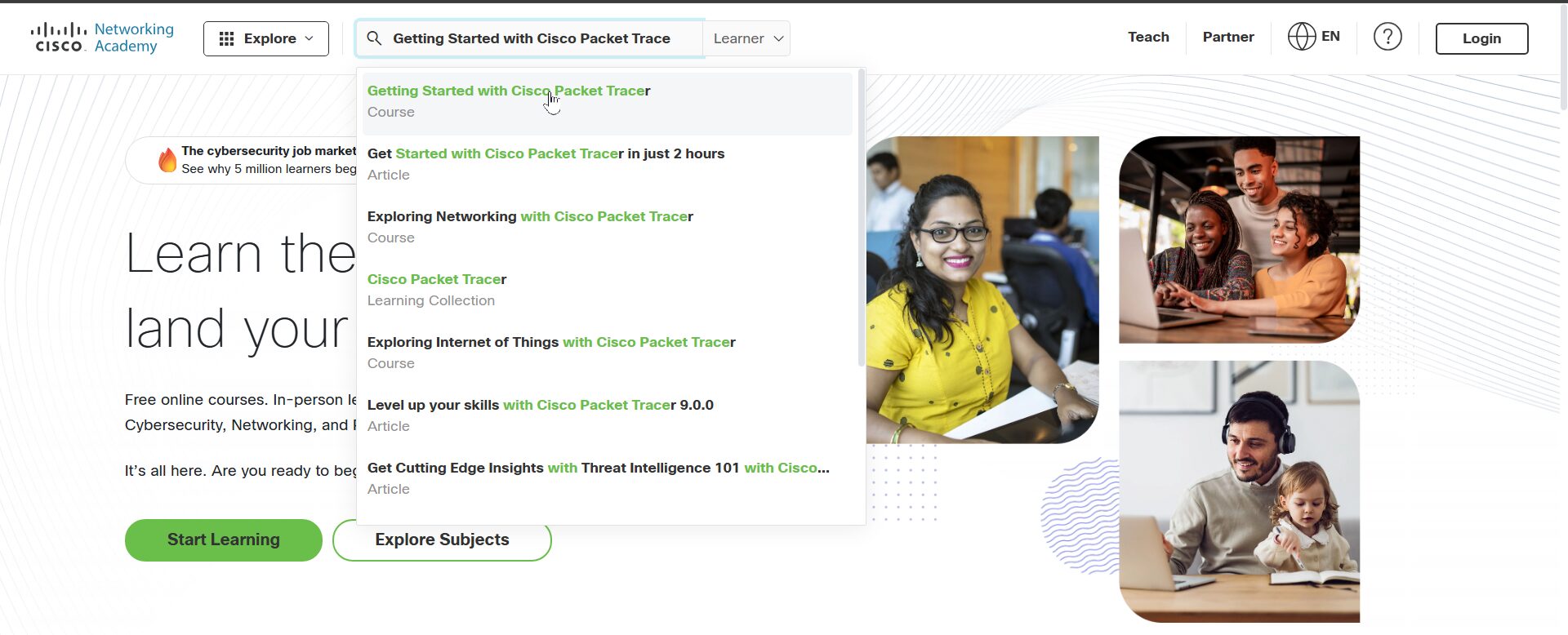
コースのトップページが表示されたら、「Get Started With Self-Paced(自分のペースで開始)」 というボタンをクリックします。
ここでログイン画面が表示されます。
- アカウントを持ってない方
-
「Sign up」または Google 連携でアカウントを作成してください。
- アカウントをお持ちの方
-
そのままログインしてください。
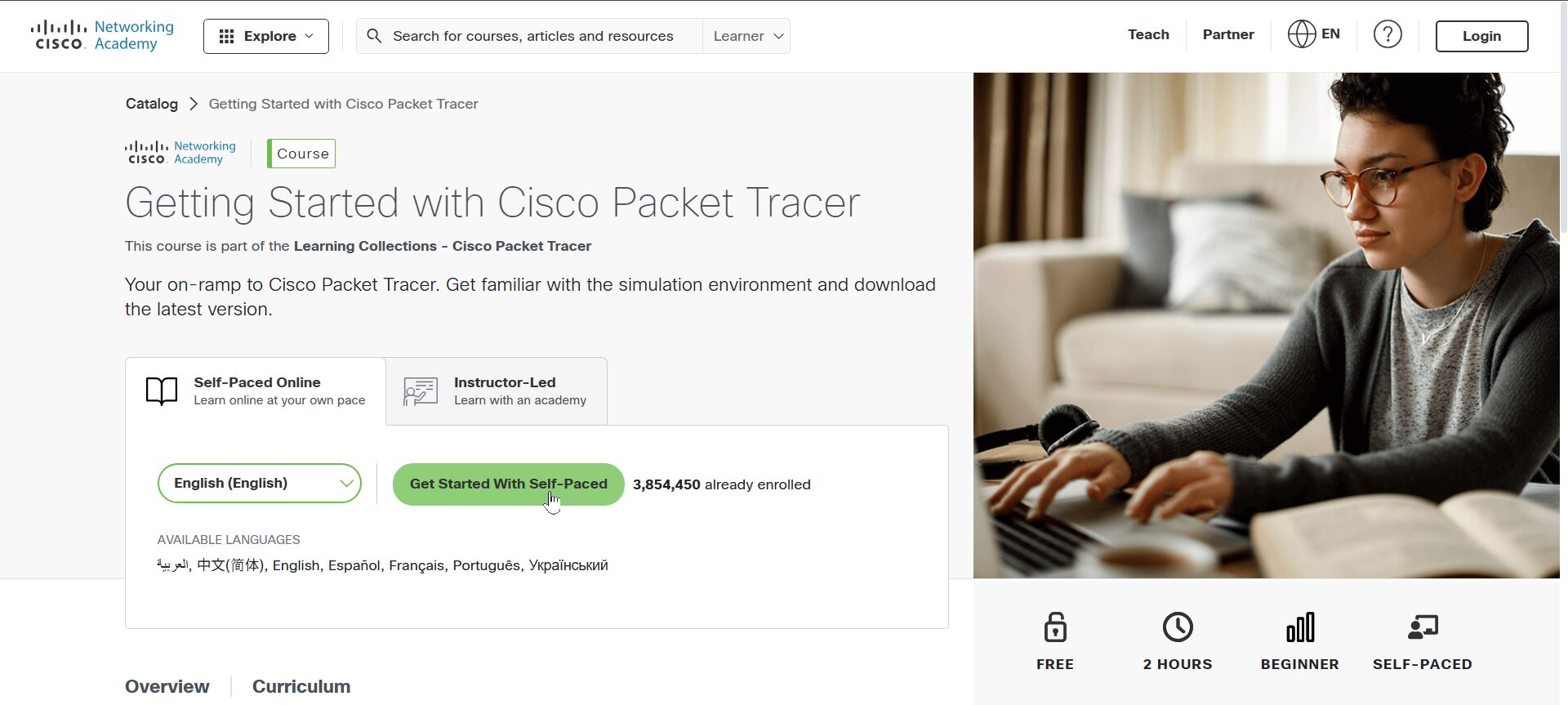
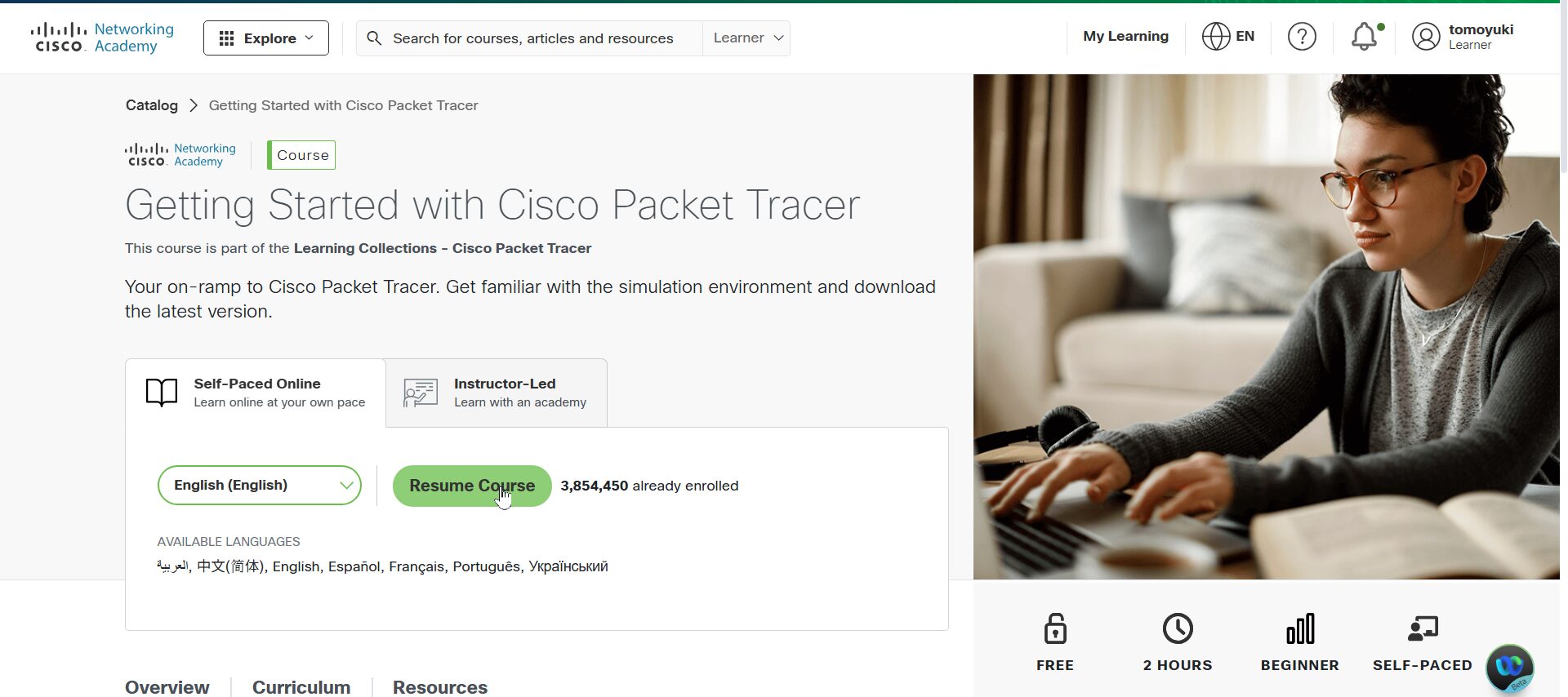
ログインが完了すると、先ほどのコース画面に戻ります。 ボタンの表示が 「Resume Course(コースを再開)」 に変わっているはずですので、これをクリックします。
すると、学習画面(コースの最初のページ)が開きます。 画面内に 「Download Cisco Packet Tracer」 というリンク(または “1.0.3 Download Cisco Packet Tracer” といった章)が表示されますので、それをクリックしてください。
ダウンロード用のリンク一覧が表示されます。 ご自身の PC 環境に合わせて、リンクをクリックしてください。
- Windows の場合: 「Windows Desktop Version 64bit」 をクリック
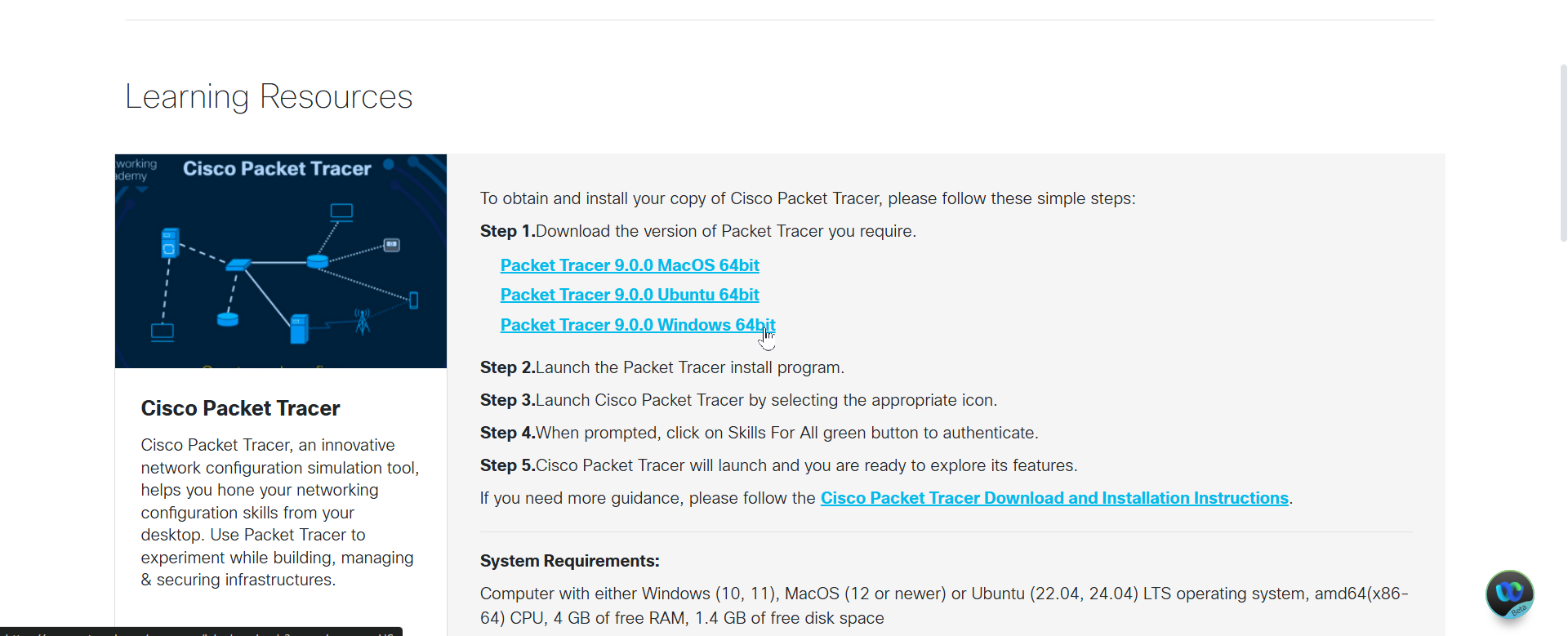

これでインストーラー(.exeファイル)のダウンロードが始まります。 ダウンロード完了後は、ファイルをダブルクリックしてインストールを進めてください(基本的には「Next」で進めるだけで OK です)
画面の見方と基本操作
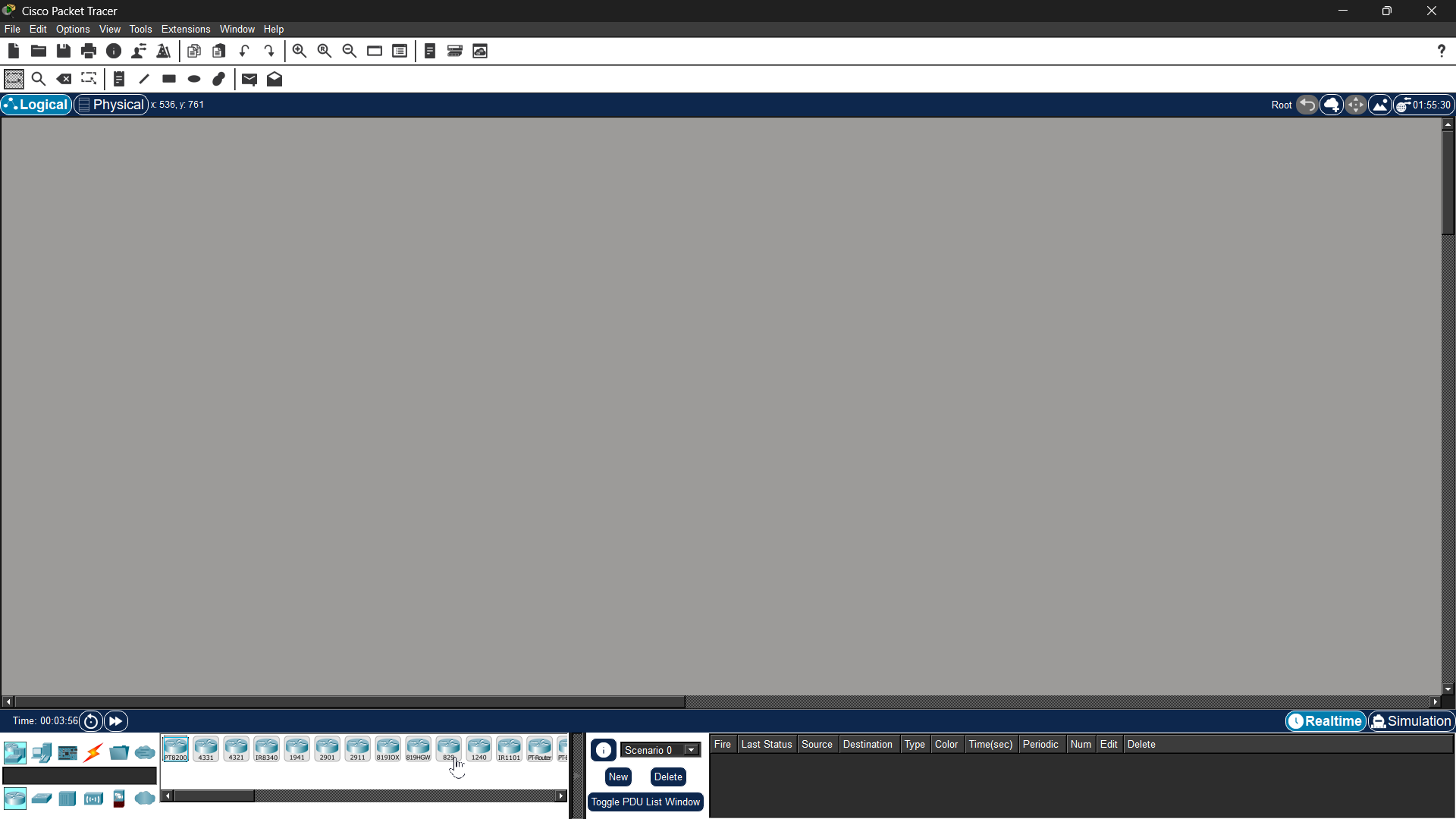
Packet Tracer を起動すると、真っ白なキャンバス(ワークスペース)が表示されます。ここに機器を並べて、ネットワークを作っていきます。
ワークスペースとデバイス選択
機器の選択は、画面の 左下にあるメニュー から行います。 ここは「大分類(上段)」と「小分類(下段)」に分かれています。
デバイスの選び方
例えば「ルーター」を配置したい場合は、以下の順でクリックします。
- 「Network Devices(ネットワークデバイス)」をクリック(ルーターのアイコン)
- すぐ下の「Routers」をクリック
- 右側にズラッと並んだルーターの中から、好きな型番をドラッグ&ドロップで白い画面に置く。
初心者におすすめの型番
「種類がいっぱいあってどれを選べばいいか分からない!」という場合は、以下の定番モデルを選んでおけば間違いありません。
- ルーター: 4321
-
現在の CCNA 試験などでも標準的に扱われる、比較的新しいモデルです。インターフェース名が
GigabitEthernet0/0/0など実機に近い表記になっています。 - スイッチ: 2960
-
最もスタンダードな L2 スイッチです。VLAN などの学習に最適です。
- PC
-
「End Devices」カテゴリにある普通の「PC」です。
ケーブル接続(雷マークを活用しよう)
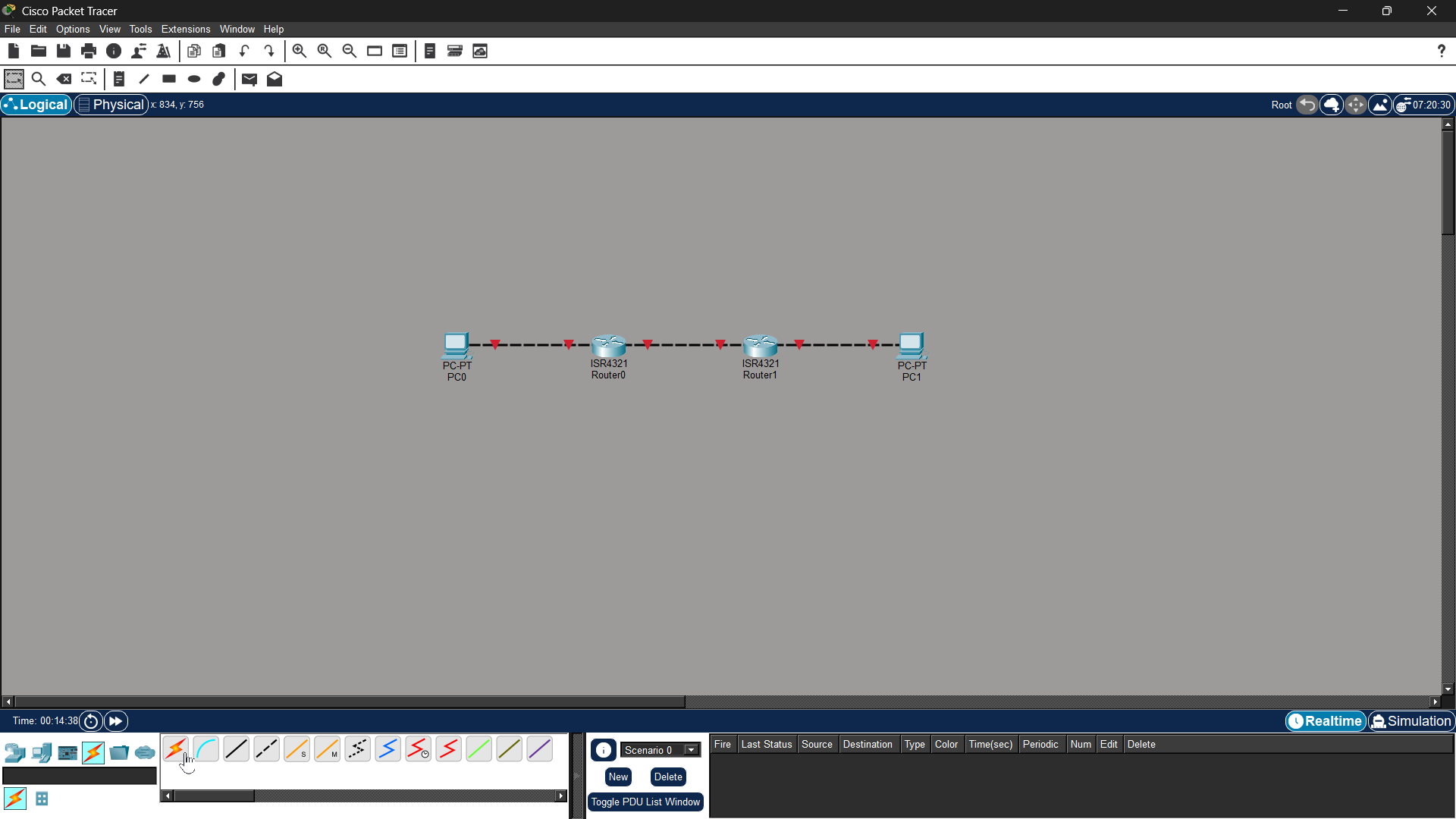
機器を置いたら、次はケーブルで繋ぎます。 ケーブル類は、左下メニューの 「Connections(イナズマのアイコン)」 の中にあります。
迷ったら「雷マーク(自動選択)」
初心者が一番つまずくのが、「ストレートケーブル」と「クロスケーブル」の使い分けです。 間違ったケーブルを使うと通信できませんが、Packet Tracer には 「オレンジ色の雷マーク(Automatically Choose Connection Type)」 という機能があります。
これを選んで、機器 A → 機器 B とクリックするだけで、最適なケーブルを勝手に選んで接続 してくれます。
手動で繋ぐ場合(ポート指定)
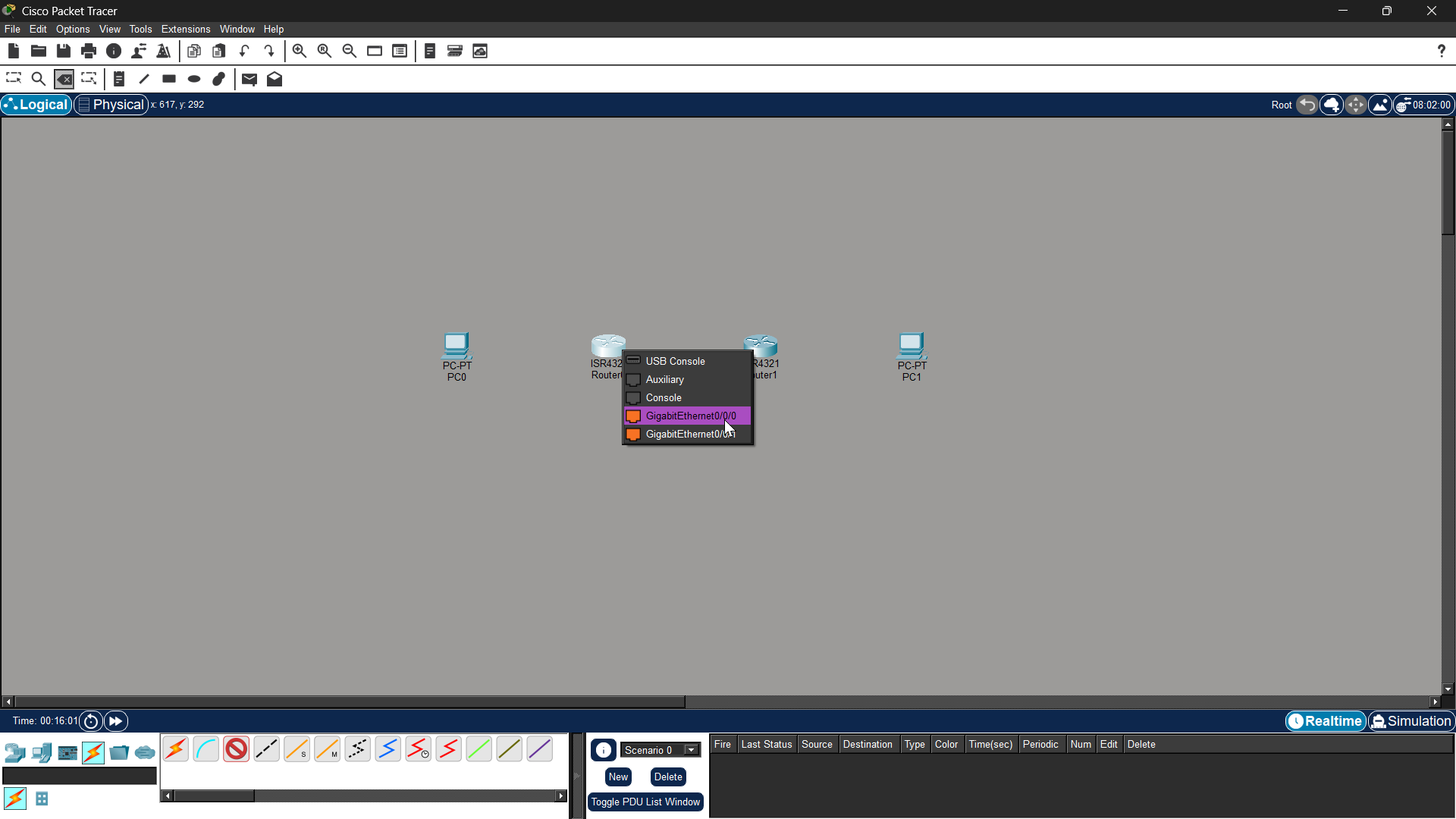
「Ge0/0/0 ポートに繋ぎたい」など、ポートを細かく指定したい場合は、手動でケーブル(黒い実線など)を選びます。
- ケーブル(例:Copper Straight-Through)を選択
- 機器をクリックすると、ポート一覧が表示されます。
- 繋ぎたいポート(例:GigabitEthernet0/0/0)をクリックして接続します。
【実践】初めてのネットワークを作ってみよう
操作方法がわかったら、さっそく小さなネットワークを作ってみましょう。 今回はシンプルに 「PC 1台とルーター 1台を繋いで通信させる」 ことをゴールにします。
構成図(PC ⇔ ルーター)
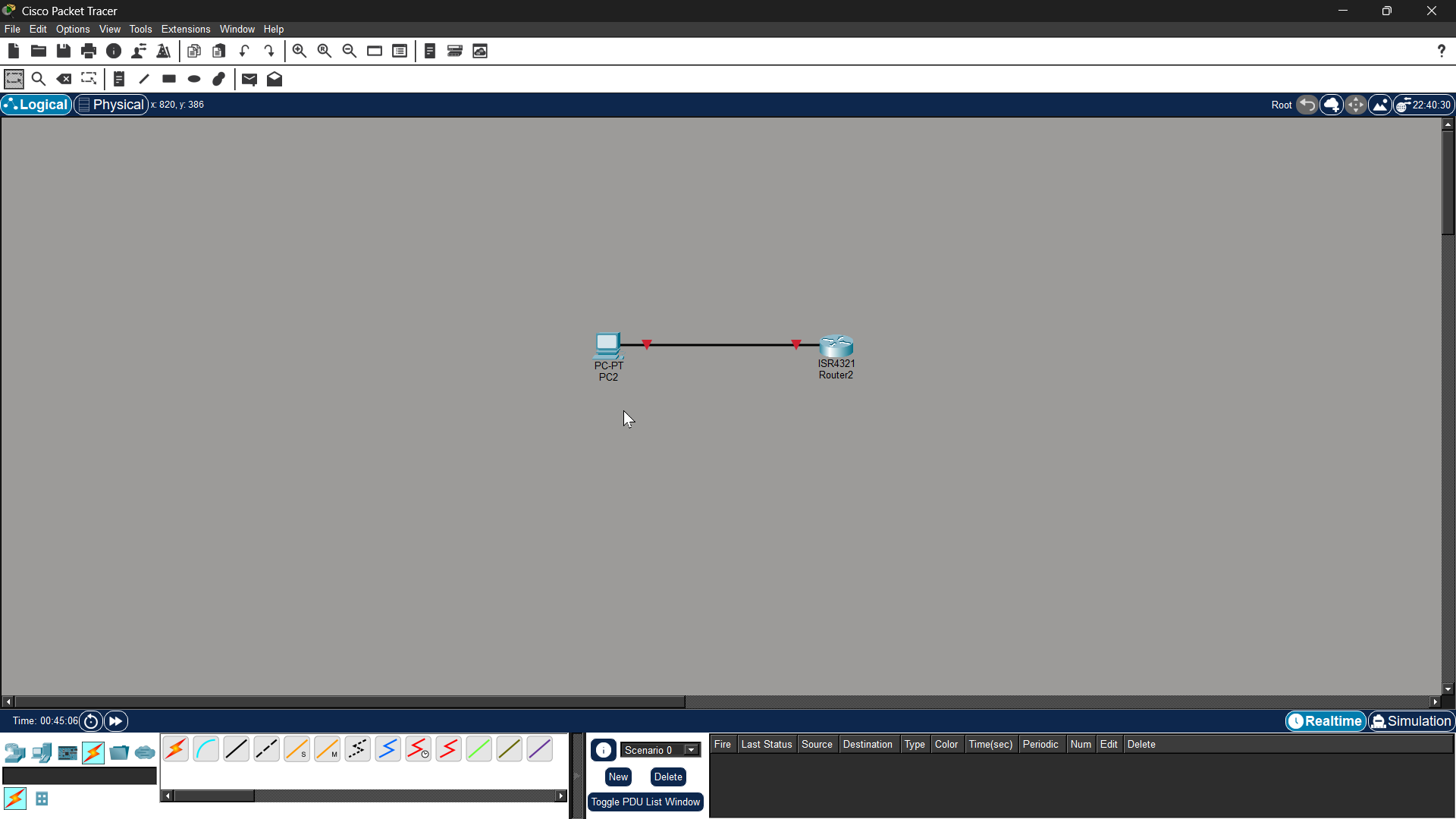
まずは Step 2 の手順を使って、画面上にデバイスを配置し、ケーブルで接続してください。
- 配置: ワークスペースに「PC」を1台、「Router(4321など)」を1台置きます。
- 接続: 「雷マーク」を使って、PC とルーターをクリックして繋ぎます。
この時点では、ケーブルの接続点(リンクライト)は 「赤色(▼)」 になっているはずです。 これは「ルーターの電源は入っているけれど、設定がまだなのでポートが閉じている(Shutdown)」状態を表しています。これを設定で「緑色」に変えていきます。
PC の IP アドレス設定
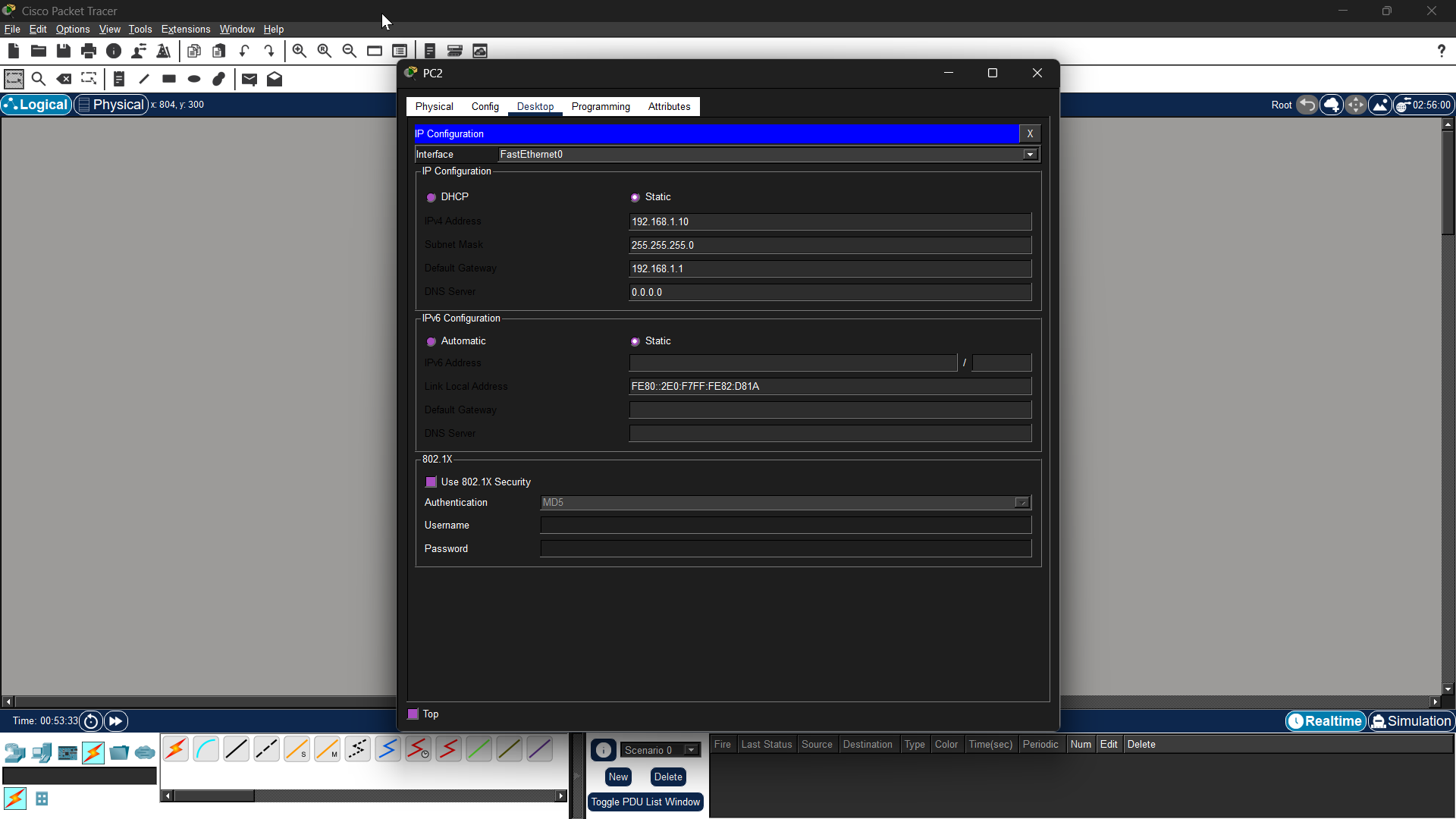
まずは PC に住所(IP アドレス)を割り当てます。 今回は 192.168.1.10 とします。
- 配置した PC をクリックします。
- 開いたウィンドウの上部タブから 「Desktop」 を選びます。
- メニューの中から 「IP Configuration」 をクリックします。
- 以下のように入力してください。
- IPv4 Address:
192.168.1.10 - Subnet Mask:
255.255.255.0(クリックすると自動で入ります) - Default Gateway:
192.168.1.1(後で設定するルーターの IP です)
- IPv4 Address:
入力できたら「×」ボタンでウィンドウを閉じます(保存ボタンはなく、自動保存されます)
ルーターへの CLI アクセスと設定
次はルーターの設定です。ここが Packet Tracer の真骨頂です。ルーターの IP アドレスを 192.168.1.1 に設定し、ポートを開放します。
- Router をクリックし、上部タブから 「CLI」 を選びます。 これが実機の黒い画面(コンソール)と全く同じものです。
- 最初に
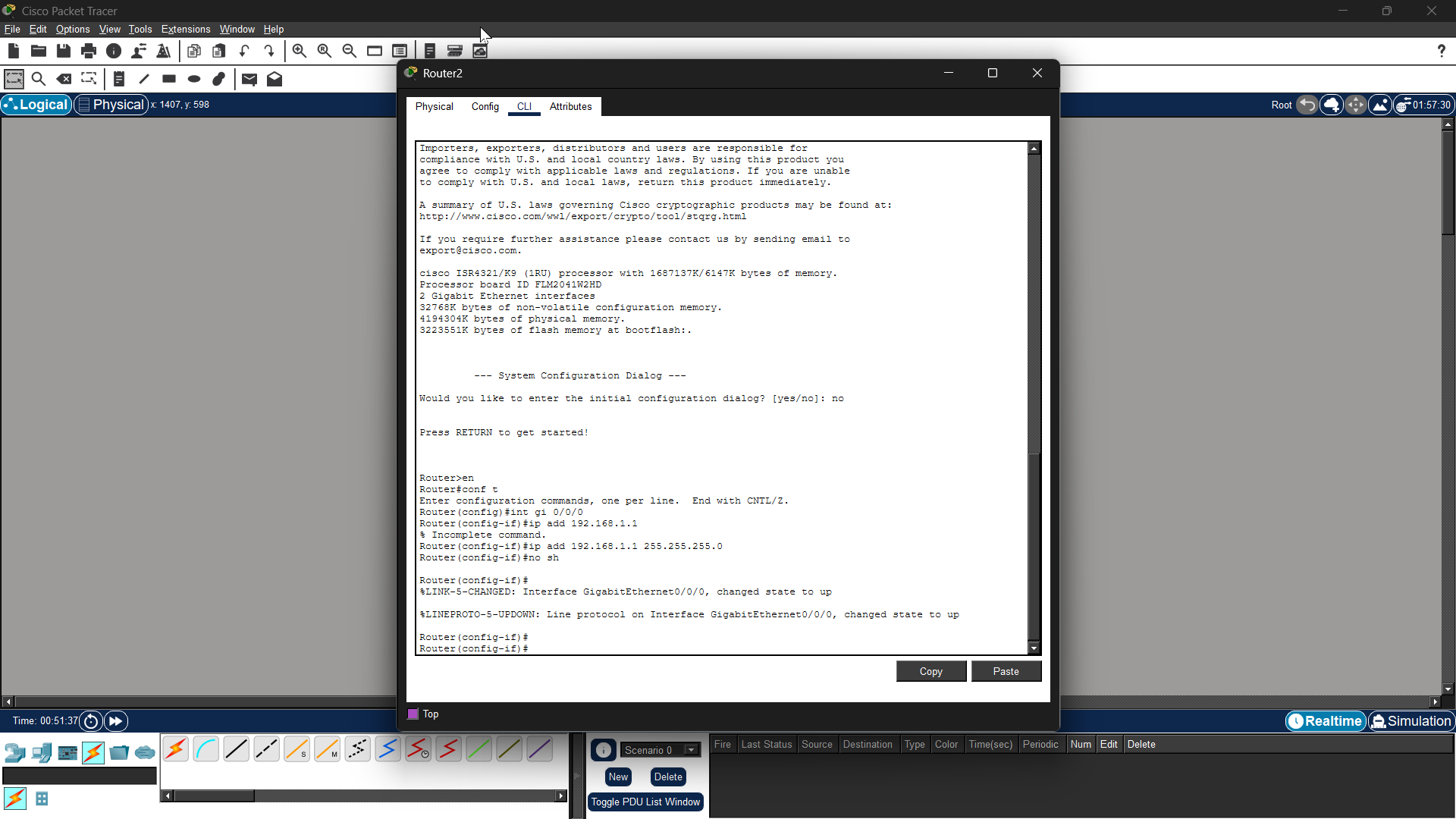
Would you like to enter the initial configuration dialog? [yes/no]:と聞かれたら、noと入力して Enter を押してください(これを yes にすると面倒な対話モードに入ってしまいます) Router>というプロンプトが出たら、以下のお約束コマンド(呪文)を順番に入力していきましょう。
Router> enable                 <-- 特権モードへ移動
Router# configure terminal     <-- 設定モードへ移動
Router(config)# interface GigabitEthernet0/0/0  <-- 設定するポートを選択(※1)
Router(config-if)# ip address 192.168.1.1 255.255.255.0  <-- IPを設定
Router(config-if)# no shutdown <-- ポートの電源ON!(超重要)
※1)ポート番号の注意
「4321」ルーターの場合、ポート名は g0/0/0 ですが、機種によっては g0/0 や fa0/0 の場合もあります。配線した時にケーブルの先に表示されている文字を確認してみてください。
no shutdown を打った瞬間、ログが表示され、画面上のリンクライトが 「赤」から「緑」 に変わります。これが「リンクアップ(通信準備 OK)」の合図です。
Ping 疎通確認
PC からルーターへ「Ping(生存確認)」を送ってみましょう。
- もう一度 PC をクリックし、「Desktop」タブを開きます。
- 「Command Prompt」 を選びます(Windows のコマンドプロンプトと同じです)。
- 以下のコマンドを入力して Enter を押します。
ping 192.168.1.1最初は Request timed out. が1〜2回出るかもしれませんが、最終的に以下のようなメッセージが返ってくれば成功です。
Reply from 192.168.1.1: bytes=32 time=1ms TTL=255
Reply from 192.168.1.1: bytes=32 time=1ms TTL=255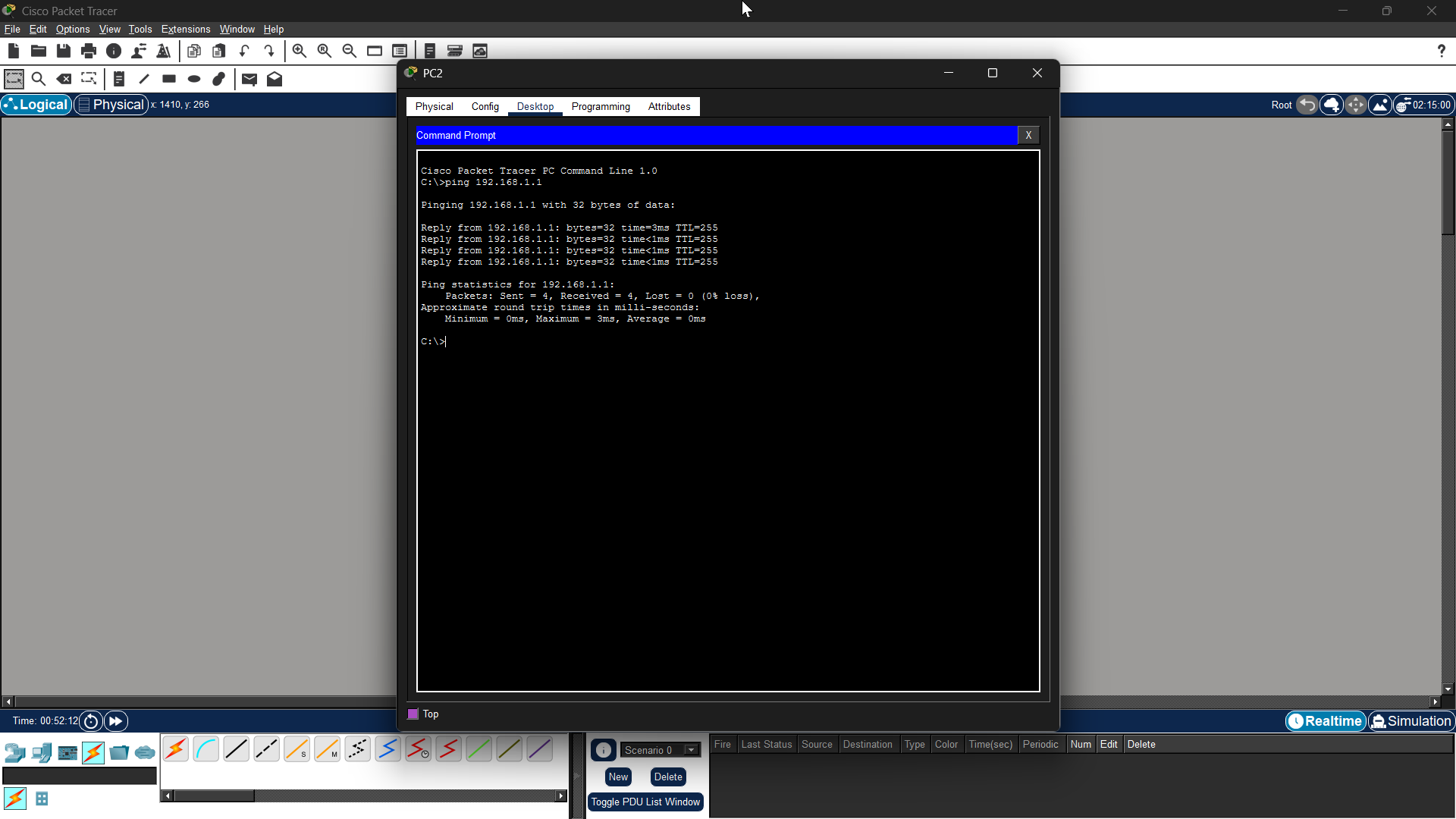
便利な小技集(知っておくと楽)
最後に、Packet Tracer を使う上で便利な「2つの小技」を紹介します。
設定の保存(copy run start と .pkt ファイル保存)
Packet Tracer には、実は 「2種類の保存」 があります。これを混同すると、苦労して作った設定がすべて消えてしまいます。
ルーター/スイッチ内の保存(copy run start)
CLI で設定したコマンドは、そのままでは「一時的な記憶(Running-Config)」にあるだけです。 ルーターの電源を切ったり再起動したりすると、設定は消えてしまいます。 実機同様、以下のコマンドで 「不揮発メモリ(Startup-Config)」 に保存する必要があります。
Router# copy running-config startup-config
Destination filename [startup-config]?  <-- そのまま Enter
Building configuration...
[OK]
※短縮形の wr (write memory) でも OK です。
プロジェクト自体の保存(.pkt ファイル)
画面左上の「File」メニュー → 「Save」で、作業全体を .pkt ファイルとして PC に保存します。 これは、機器の配置や配線などの「物理的な状態」を保存するものです。
プロジェクトファイル(.pkt)を保存しても、ルーター内部で copy run start をしていなければ、次回そのファイルを開いた時にルーターの設定は初期化されています。 必ず 「機器ごとに copy run start」 → 「最後にプロジェクト保存」 という順番を癖づけましょう。
早送り機能(Fast Forward)
スイッチ同士を接続したり、ルーターを起動したりした直後、リンクライトが「オレンジ色」のままなかなか「緑色」にならないことがあります。 これは故障ではなく、STP(スパニングツリープロトコル)などの計算や、起動処理を待っている正常な動作です(通常 30秒〜50秒ほどかかります)
しかし、検証のたびに毎回待つのは時間の無駄です。そんな時は、画面左下(または下部バー)にある 「Fast Forward Time」ボタン(早送りマーク >>|) を押してください。
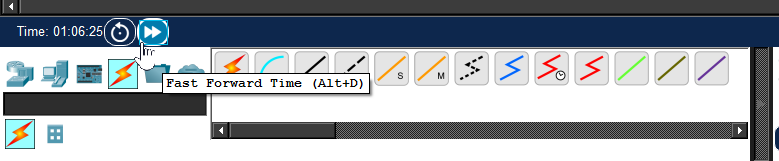
このボタンを1回押すごとに、仮想空間内の時間が 30秒スキップ されます。 カチカチ連打すれば、オレンジ色のリンクも一瞬で緑色に変わり、すぐに通信確認が行えます。
まとめ
本記事では、ネットワーク学習の必須ツール 「Cisco Packet Tracer」 の導入から基本操作までを解説しました。
- 完全無料 で実機同様の環境が手に入る。
- 物理的な配線から CLI 操作まで、実務に近い経験が積める。
- 失敗しても「やり直し」が何度でも効く。
以上、最後までお読みいただきありがとうございました。