はじめに
2026 年 8 月下旬以降の Windows 11 の更新を適用した環境で、サインインしても黒い画面のままデスクトップが読み込まれない既知の問題が、Windows release health に掲載されています。報告は主に FSLogix を使用する Azure Virtual Desktop(AVD)のセッションホストで寄せられており、情シス担当者には「更新後、一部のユーザーだけデスクトップが表示されない」という問い合わせとして届く可能性があります。
対応で迷いやすいのは、黒い画面という症状が同時期の別の既知の問題と似ていること、KIR のパッケージ名と発生元更新の KB 番号が一致しないこと、KIR の MSI をインストールしただけでは対処が完了しないことです。本記事では、該当の確認から利用者の一時復旧、管理者による KIR の適用と適用後の確認までを、Microsoft の公式情報にもとづいて整理します。手順は公式資料にもとづく解説であり、筆者の環境での動作確認は行っていません。
- 今回の既知の問題の症状、対象 OS、公式の対応状況
- 背景が黒くなる問題や RDS の不安定化との切り分け方
- 利用者が explorer.exe を起動して一時的にデスクトップへ戻る手順
- 対象 OS に合う KIR の選び方と、グループポリシーでの適用手順
- 適用後の確認項目と、症状が続く場合の対応
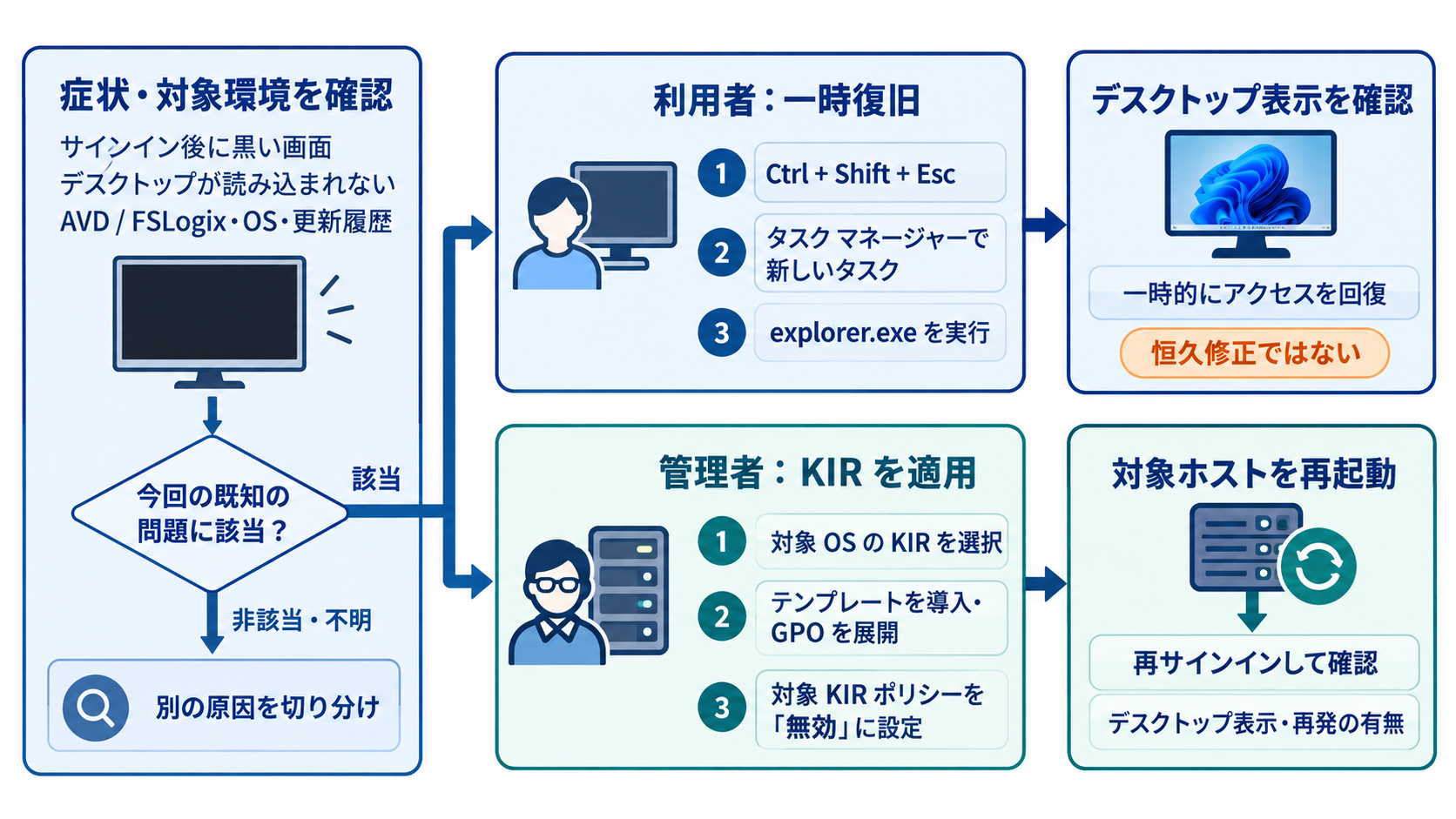
結論を先に示します。本件は 2026 年 9 月 30 日の確認時点で Mitigated(緩和済み)であり、修正済みではありません。恒久修正は今後の Windows 更新で提供予定とされています。利用者はタスクマネージャーから explorer.exe を起動すると一時的にデスクトップへ戻れます。管理者は対象 OS に対応する KIR を導入し、ポリシーを「無効」に設定したうえでセッションホストを再起動することで、原因となった変更を無効化できます。
Windows 11 のサインイン後に黒い画面が出る問題と影響範囲
Windows release health に掲載された項目名は「Devices might experience a black screen or desktop loading issues after sign-in」です。公式に示されている症状は次の 3 点です。
- サインイン後に黒い画面が表示され、デスクトップセッションが自動で読み込まれない。
- デスクトップセッションを手動で開始するまで、デスクトップにアクセスできない場合がある。
- アプリケーションイベントログに Windows Explorer のクラッシュが記録される場合がある。
対象 OS と発生元更新、対応する KIR
対象 OS ごとの発生元更新と、対応する KIR を次の表に整理します。KIR の欄は、release health に掲載されているグループポリシー名です。
| 対象 OS | 発生元として示された更新 | 対応する KIR |
|---|---|---|
| Windows 11 version 24H2 | KB5120998(OS Build 26100.9278、2026 年 8 月 27 日)とそれ以降の更新 | KB5124010 260924_20021 Known Issue Rollback |
| Windows 11 version 25H2 | KB5120998(OS Build 26200.9278、2026 年 8 月 27 日)とそれ以降の更新 | KB5124010 260924_20021 Known Issue Rollback |
| Windows 11 version 26H1 | KB5120996(OS Build 28000.2804、2026 年 8 月 27 日)とそれ以降の更新 | KB5124006 260924_20071 Known Issue Rollback |
| Windows 11 version 26H2 | 「N/A」。26H2 のインストールとそれ以降の更新の後に発生し得ると記載 | KB5124010 260924_20021 Known Issue Rollback |
状態は 4 バージョンとも Mitigated です。確認時点の release health では、この項目は 2026 年 9 月 29 日(米国太平洋時間)に更新されており、修正を含む更新は示されていません。
24H2、25H2、26H1 の発生元は 2026 年 8 月 27 日の非セキュリティのプレビュー更新ですが、公式には「それ以降の更新」も含めて案内されています。更新履歴に KB5120998 や KB5120996 が見当たらないことだけでは、対象外と判断できません。9 月のセキュリティ更新など、後続の累積更新を適用したセッションホストも確認の対象です。
26H2 は 2026 年 9 月 29 日に一般提供が始まったバージョンで、26H2 の release health では、発生元として特定の KB は示されていません。
AVD と FSLogix の環境をどう見るか
公式の説明では、本件は主に FSLogix を使用する AVD ホストで観測されており、一部の既存ユーザープロファイルで発生しやすいとされています。
参考: Microsoft「Windows 11, version 25H2 known issues and notifications」
“This issue has been primarily observed on Azure Virtual Desktop (AVD) hosts, using FSLogix.”
(この問題は主に、FSLogix を使用する Azure Virtual Desktop(AVD)ホストで確認されています。)
https://learn.microsoft.com/en-us/windows/release-health/status-windows-11-25h2#5006msgdesc
この記載は、問題が観測された環境の傾向を示すものです。AVD 以外では発生しない、FSLogix 自体に欠陥がある、該当ユーザーのプロファイルが破損している、といった意味ではありません。同じホストで一部のユーザーだけに症状が出ている場合も、プロファイルに手を加える前に、今回の既知の問題に一致するかを確認することをおすすめします。
対象プラットフォームとして、Windows Server は挙げられていません。FSLogix のプロファイルコンテナーの仕組みは、FSLogix の概要で確認できます。
背景が黒くなる問題・RDS 障害との切り分け
同じ時期の Windows 11 には、黒い画面やリモート接続の不調として見える既知の問題がほかにもあります。症状、発生元更新、公式の対応状況を比較します。
| 項目 | 今回の問題 | 背景設定の読み込み問題 | 9 月更新後の RDS 不安定化 |
|---|---|---|---|
| 主な症状 | サインイン後に黒い画面となり、デスクトップが自動で読み込まれない。Windows Explorer のクラッシュが記録される場合がある | デスクトップの背景が黒い単色になる。スライドショーやコントラストテーマの設定に影響する可能性もある | 数分後の RDP 接続断、サインインの問題、「Please wait for the Remote Desktop Configuration」での停止など |
| 対象 | 24H2 / 25H2 / 26H1 / 26H2。Windows Server は対象外 | 24H2 / 25H2 | Windows 11 / Windows 10 の各バージョンと Windows Server。AVD と Windows 365 は対象外と明記 |
| 発生元更新 | 2026 年 8 月 27 日のプレビュー更新(KB5120998 / KB5120996)とそれ以降。26H2 は N/A | KB5120998(2026 年 8 月 27 日) | 9 月のセキュリティ更新(24H2 / 25H2 は KB5124008、26H1 は KB5124012) |
| 公式の状態 | Mitigated(緩和済み)。恒久修正は今後の更新で提供予定 | Resolved。KB5124008 以降の更新で解決 | Resolved。24H2 / 25H2 は KB5129195、26H1 は KB5129194 以降の更新で解決 |
背景設定の問題は、設定の読み込みに失敗して既定の黒い背景が使われる事象です。今回の問題は、デスクトップセッションそのものが自動で読み込まれない点が異なります。
RDS の不安定化は、KB5129195 などの定例外更新で解決済みとされた別件です。公式には、AVD と Windows 365 がこの問題の対象外と明記されています。
参考: Microsoft「Windows 11, version 24H2 known issues and notifications」
“This issue does not affect Windows 365 or Azure Virtual Desktop.”
(この問題は、Windows 365 と Azure Virtual Desktop には影響しません。)
https://learn.microsoft.com/en-us/windows/release-health/status-windows-11-24h2
したがって、KB5129195 を適用しても今回の問題は解決せず、黒い画面であれば一律に今回の KIR が有効というわけでもありません。症状だけでは原因を確定できないため、対象 OS、適用済みの更新、発生したホストと利用者、イベントログの内容をあわせて確認します。KB5129195 で修正された範囲は、『KB5129195 の定例外更新|症状別の修正状況と残る既知の問題』で整理しています。
接続時に「お待ちください」の表示で止まる、接続に時間がかかるなど、症状が今回の問題と一致しない場合は、リモートデスクトップの「お待ちください」表示と遅延の記事も追加調査の参考になります。ただし、その記事の対処は今回の既知の問題を対象としたものではありません。
explorer.exe を起動して一時的にデスクトップへ戻る
公式に案内されている利用者側の回避策は、タスクマネージャーからエクスプローラー(explorer.exe)を手動で起動する方法です。黒い画面が表示されているリモートのユーザーセッション内で、次の順に操作します。
Ctrl + Shift + Esc を押して、タスクマネージャーを開きます。
「新しいタスクを実行する」(英語表示では Run new task)を選択します。
入力欄に explorer.exe と入力し、「OK」を選択します。デスクトップが表示されれば、作業を再開できます。

操作するのは、問題が起きたリモートのユーザーセッションです。接続クライアントのキーボード設定や表示方法によっては、キー操作が手元の PC 側で処理され、ローカル PC のタスクマネージャーが開く場合があります。開いた画面がリモートセッション内のものかを確認してから操作してください。
この操作は、一時的にデスクトップへのアクセスを回復するものです。次回のサインインで再発しないことや、問題の恒久的な解消を保証するものではありません。タスクマネージャーを開けない場合や、explorer.exe を起動してもデスクトップが表示されない場合は、発生時刻と接続先の情報を添えて管理者へ引き継いでください。
管理者向け KIR の選び方と適用手順
KIR(Known Issue Rollback)は、非セキュリティ更新に含まれる特定の変更だけを一時的に元に戻す仕組みです。更新プログラム全体をアンインストールする対処とは異なり、同じ更新に含まれるほかの変更は維持されます。本件の KIR は、今後の Windows 更新で修正が提供されるまで、原因となった変更を無効化するものとされています。
対象 OS に合う KIR パッケージを選ぶ
KIR は対象 OS ごとに別のパッケージが提供されており、選ぶ基準はセッションホストの Windows 11 のバージョンです。対応関係は前述の表のとおりです。
注意したいのは、発生元更新の KB 番号と KIR パッケージ名の KB 番号が一致しない点です。たとえば 24H2 / 25H2 の発生元は KB5120998 ですが、対応する KIR は「KB5124010 260924_20021 Known Issue Rollback」です。KIR の一般手順では、ポリシー名の KB 番号を問題の原因となった更新の番号として説明していますが、本件の名称はこの説明と一致しません。KB 番号の一致でパッケージを選ばず、release health に記載された対象バージョンとの対応で選んでください。
MSI のファイル名にも確認点があります。一般手順では、MSI のファイル名に記載された OS と対象デバイスの OS が一致することを確認するよう案内されています。一方、確認時点の KB5124010 の MSI のファイル名には 24H2、25H2、Windows Server 2025 が記載されており、26H2 は含まれていません。26H2 への適用は release health の記載にもとづくものとして扱い、導入後にグループポリシー管理エディターでサポート対象の OS の表示を確認することをおすすめします。また、ファイル名に Windows Server 2025 が含まれていても、今回の既知の問題の対象プラットフォームに Windows Server は挙げられていません。
作業前に決めておくこと
以下は公式手順ではなく、編集上の提案です。AVD のセッションホストの再起動は、接続中の複数の利用者へ影響します。
- 症状が出ているホストのうち 1 台を検証対象とし、KIR の適用と再サインインでの確認を先行する。
- 再起動前に対象ホストの接続中セッションを確認し、利用者へ作業時間を周知する。
- ドレインモードで対象ホストへの新規接続を抑止する。
- 検証ホストの結果を確認してから、同じバージョンのほかのホストへ展開範囲を広げる。
ドレインモードは、セッションホストが新しいユーザーセッションを受け付けないようにする機能です。既存の接続は、利用者がサインアウトするか管理者がセッションを終了するまで維持されるため、ドレインモードを設定しただけでは接続中のセッションは終了しません。また、自動スケーリングを利用している場合、スケーリング対象のホストのドレインモードは自動スケーリングによって切り替えられます。対象ホストを除外する方法は、自動スケーリングの FAQ で確認してください。
グループポリシーで KIR を適用する手順
AD DS のグループポリシーで管理している環境を前提に、公式手順の流れを示します。MSI を導入するのはグループポリシーを管理する端末で、GPO の適用対象は該当する Windows 11 のセッションホストです。利用者の接続元 PC へ KIR を導入する作業ではありません。また、MSI のインストールだけでは完了せず、ポリシーの構成と再起動まで必要です。
セッションホストで winver を実行し、24H2、25H2、26H1、26H2 のどれかを確認します。バージョンが混在している場合は、バージョンごとに必要な KIR を洗い出します。
グループポリシーを管理する端末で MSI を実行します。ポリシー定義は C:\Windows\PolicyDefinitions にインストールされます。Central Store を使用している場合は、.admx と .adml のファイルを Central Store へコピーします。
グループポリシーの管理コンソールで、KIR 用の GPO を作成します。公式手順ではドメインへのリンクが例示されていますが、AVD では検証対象のセッションホストを含む OU へリンクするなど、適用範囲を該当ホストに限定することをおすすめします。
GPO の編集画面で「コンピューターの構成 > 管理用テンプレート」配下の「KB5124010 260924_20021 Known Issue Rollback」(26H1 は「KB5124006 260924_20071 Known Issue Rollback」)を開き、対象 OS 向けのポリシーを「無効」(Disabled)に設定します。KIR を適用する場合も、設定値は「有効」ではなく「無効」です。ポリシーの具体的な名称は、導入したテンプレートの表示で確認してください。
参考: Microsoft「How to use Group Policy to deploy a Known Issue Rollback」
“Right-click the policy, and then select Edit > Disabled > OK.”
(ポリシーを右クリックし、「編集」→「無効」→「OK」を選択します。)
https://learn.microsoft.com/en-us/troubleshoot/windows-client/group-policy/use-group-policy-to-deploy-known-issue-rollback
既定の構成では、ポリシーは 90〜120 分以内に反映されます。早める場合は、対象のセッションホストで次のコマンドを実行します。
gpupdateポリシーの反映後にセッションホストを再起動します。公式には、ポリシーを適用して再起動した後に、問題の原因となった変更が無効化されるとされています。
Intune のみで管理している場合
Intune だけで管理しているセッションホストには、GPO と同じ操作を使えません。公式手順では、KIR の MSI から取得した ADMX を Intune のカスタム構成プロファイルで取り込み、KIR のポリシーを無効として構成する別の経路が案内されています。OMA-URI の指定や OS バージョンによる適用条件の設定を含むため、公式手順の「Deploy a KIR activation using Microsoft Intune ADMX policy ingestion to the managed devices」の章に沿って構成してください。本記事では、今回の KIR に固有の OMA-URI やレジストリ値は記載しません。
適用後の確認と解消しない場合の対応
適用後は、ポリシーが対象ホストに反映されたことと、症状が出ていた利用者で再発しないことを確認します。
ポリシーの反映と再サインインを確認する
ポリシーの反映状況は、セッションホストで gpresult を実行して確認します。まず、コンピューターに適用された GPO の一覧に、KIR 用の GPO が含まれていることを確認します。
gpresult /scope computer /rこの要約表示で確認できるのは適用された GPO の一覧であり、対象ポリシーの設定値まで確認できるわけではありません。設定値は、HTML 形式のレポートを出力して確認します。出力先のパスは環境に合わせて変更してください。
gpresult /scope computer /h C:\Temp\gpresult.htmlレポートのコンピューターの構成の管理用テンプレートで、導入したテンプレートに表示される KIR のポリシーが「無効」(Disabled)として適用され、設定元が KIR 用の GPO になっていることを確認します。グループポリシーの管理コンソールの「グループポリシーの結果」で対象ホストを指定して確認する方法もあります。ポリシーの名称は、推測せずにテンプレートの表示に従ってください。
再起動の完了後、症状が出ていた既存ユーザーに再サインインしてもらい、デスクトップが自動で表示されること、アプリケーションイベントログに Windows Explorer のクラッシュが新たに記録されていないことを確認します。GPO の反映だけを確認して、再起動と再サインインでの確認を省略しないことをおすすめします。
運用担当者が残しておきたい記録
以下は公式手順ではなく、問い合わせ対応と Microsoft サポートへの相談を想定した編集上の提案です。
- 環境
-
対象のセッションホスト、Windows 11 のバージョンと OS ビルド、適用済みの更新、FSLogix の利用状況を記録します。
- 発生状況
-
発生したユーザー、時刻、接続先のホストと、アプリケーションイベントログにおける Windows Explorer のクラッシュの有無を記録します。イベント ID は公式に特定の値が示されていないため、実際に記録された内容をそのまま残します。
- 一時復旧と KIR
-
explorer.exe の起動による一時復旧の結果、適用した KIR の名称と GPO の対象範囲、ポリシーの反映結果、再起動の完了日時を記録します。
- 適用後の確認
-
症状が出ていた既存ユーザーの再サインイン結果と、デスクトップの自動表示、クラッシュの再発の有無を記録します。
症状が続く場合と KIR の扱い
KIR の適用と再起動の後も症状が続く場合は、まず今回の既知の問題との一致を見直します。対象バージョンと KIR の組み合わせ、GPO の反映、再起動の完了、症状の内容を確認し、別の問題の可能性も含めて切り分けます。そのうえで、上記の記録を添えて Microsoft のサポートへ相談することをおすすめします。法人向けには、release health から Support for business が案内されています。
更新プログラムの削除、FSLogix の無効化、ユーザープロファイルの削除や再作成は、今回の問題に対して公式に案内された対処ではありません。標準の対策としては扱わず、必要性はサポートへの相談を通じて判断してください。
恒久修正が提供された後の KIR の扱いは、その時点の release health の案内に従ってください。KIR の一般手順では、修正された更新の公開後は KIR が不要になると説明されていますが、本件で GPO を外す時期は確認時点で示されていません。
まとめ
Windows 11 のサインイン後に黒い画面となりデスクトップが読み込まれない問題は、2026 年 8 月下旬以降の更新に起因する既知の問題で、確認時点では緩和済みの段階にあります。利用者の一時復旧と管理者の KIR 適用を分けて進め、対象 OS に合うパッケージの選択と、再起動後の再サインインによる確認までを一連の作業として扱うことが重要です。
- サインイン後の黒い画面は 8 月下旬以降の更新による既知の問題
- 確認時点の状態は緩和済みで、恒久修正は今後の更新で提供予定
- 背景が黒くなる問題や RDS の不安定化とは別件として切り分ける。
- 利用者はタスクマネージャーから explorer.exe を起動して一時復旧できる。
- KIR は対象 OS のバージョンで選び、KB 番号の一致では選ばない。
- KIR はポリシーを無効に設定し、ホストの再起動後に反映される。
- 適用後は既存ユーザーの再サインインで自動表示を確認する。
以上、最後までお読みいただきありがとうございました。