はじめに
OpenAI は 2026 年 9 月 29 日付で、ChatGPT 上で常時稼働するエージェント「dots」を発表しました。専用のクラウドコンピューターで作業を続け、明示的な依頼がない段階でも連携アプリを調べて提案する点が特徴です。
一方、Anthropic の Claude では、Pro / Max プランで chat と Claude Cowork を 1 つの会話へ統合した新しい体験が段階的に展開されています。どちらも「仕事を任せて離席できる」ことを打ち出しているため、似た機能に見えます。しかし、クラウドで完結する範囲、ローカル PC が必要になる条件、承認と管理者制御の考え方には違いがあります。
本記事は、公式発表とヘルプ記事をもとにした仕様の比較です。筆者は dots を実機で検証していないため、業務での使い方は利用条件を考えるための編集上の判断例として示します。
- OpenAI dots の位置付けと、ChatGPT・Work・Codex との関係
- dots と現行 Claude(Cowork 統合版)の実務上の違い
- 「離席後の継続」「定期実行」「自発的な調査」の区別
- クラウドで完結する作業とローカル PC が必要な作業の境界
- 日本での提供条件、対象プラン、利用枠、管理者設定
先に結論を示します。dots は、専用のクラウドコンピューターで継続作業、定期実行、自発的な調査を行う ChatGPT 上のエージェントです。現行 Claude もクラウドでタスクを継続でき、クラウド上のデータと対応コネクターで完結する定期タスクは PC が停止していても実行されます。PC 上のファイルやブラウザ操作などローカル資源を使う作業には、クラウド実行でも Claude Desktop の起動が必要です。また、dots は個別の依頼がない段階での自発的な調査を公式に案内していますが、Claude で同等の機能は今回参照した公式資料では確認できませんでした。日本は dots の Pro 向け提供の除外地域に含まれておらず、Business Premium でも対象ですが、提供は段階的に進められています。
OpenAI dots とは
dots は、ChatGPT の中で継続的に仕事を担う常時稼働型のエージェントです。GPT-6 Astra を基盤とし、専用のクラウドコンピューターを持ち、利用者が接続したアプリを使って会話と会話の間も作業を進めます。
通常の ChatGPT の会話は、利用者が質問したときに応答する使い方が中心です。dots は目標と単独で実行してよい範囲を受け取り、次に必要な作業を判断して結果をレビューへ回し、判断が必要な事項だけを利用者へ戻す設計になっています。話しかける窓口は、ChatGPT のデスクトップ・Web・モバイル、Slack、Microsoft Teams で、ChatGPT では音声通話にも対応します。
ChatGPT・Work・Codex との関係
dots は ChatGPT とは別のサービスではなく、ChatGPT の中で使う機能です。ChatGPT Work や Codex との関係は、次の 3 点に整理できます。
- dot は必要に応じて ChatGPT Work や Codex のタスクを作成・管理します。Codex のクラウド環境を使う場合は、事前に Codex 側で環境を作成しておきます。
- プラグインの権限は、dots、ChatGPT、ChatGPT Work、Codex で共有されます。既存の接続は、付与済みの権限の範囲で dot も利用できます。
- dot との会話と、dot が委任した Work / Codex のタスクでは、利用枠の扱いが異なります(後述)。
通常の dot と specialist dots
現在利用を始められるのは、利用者の代理として働く最初の dot です。名前やアバターを設定して使います。
specialist dots は、組織内で専任の業務を担う dot です。企業が dot ごとに ID、認証情報、必要なシステムへのアクセスを設定する仕組みで、現時点ではプレビューとして、OpenAI のエンジニアリングチームと進める限定的な企業向けパイロットから始める段階です。Microsoft Agent 365 との統合も、取り組み中の段階として発表されています。
specialist dots、複数の dots による連携、dot の追加や処理量の拡張は、一般提供済みの機能ではありません。導入検討では、現時点で使える通常の dot の仕様と分けて評価することをおすすめします。
Claude Cowork との違い
比較対象は、Pro / Max プランで展開中の、chat と Cowork を統合した現行 Claude です。統合版では、従来 Cowork でしかできなかった作業を任意の会話から依頼できます。Team / Enterprise では、執筆時点で chat と Cowork が従来どおり分かれています。機能数やモデル名ではなく、業務へ組み込むときに判断が分かれる項目で比較します。
dots と Claude の比較表
| 項目 | OpenAI dots | 現行 Claude(Pro / Max の統合版) |
|---|---|---|
| 依頼方法と継続 | 目標を伝えると、会話をまたいで作業を継続する。複数のプロジェクトを並行して扱う | 任意の会話で依頼し、Claude が回答かタスクかを判断する。複数のタスクを同時に実行できる |
| クラウド実行と PC 稼働 | 専用のクラウドコンピューターとブラウザで作業する。ローカル PC の接続は任意で、初期状態はオフ | クラウドのタスクは PC を閉じても継続する。ローカルのファイルやアプリ、ブラウザ操作には Claude Desktop の起動が必要 |
| 定期実行 | リマインダーや定期チェックを会話で依頼し、プロフィールの Scheduled で管理する | 定期タスクはクラウドで実行される。PC の停止中も実行できるのは、クラウド上のデータと対応コネクターで完結する場合。PC 上のファイルを使う場合は Claude Desktop の起動が必要 |
| 自発的な調査・提案 | proactive research として公式に案内されている。接続済みアプリを読み取り専用のツールで調べる | 同等の機能は、今回参照した公式資料では確認できず |
| 連携アプリとブラウザ操作 | プラグインで 4,000 以上のアプリに接続できると発表。対応サイトでは保存済みパスワードを使ってサインインできる | コネクター(Google Drive、Gmail、Microsoft 365、Slack など)をタスク中に利用する。ブラウザ操作は Claude Desktop の内蔵ブラウザか Claude in Chrome を使う |
| 記憶と管理 | dot 自身の記憶と ChatGPT Memory を別に管理する。dot 自身の記憶は個別に閲覧・修正できず、削除は dot 単位 | chat とクラウドの Cowork で 1 つの記憶を共有し、Settings > Memory の Topics で項目ごとに閲覧・編集・削除できる。PC 上で実行する Cowork セッションは記憶を使わない |
| 結果の受け取りと進捗確認 | 会話で進捗、質問、判断事項が届く。In progress / Scheduled / Completed や Activity View で状況を確認し、dot のコンピューターも開ける | 結果は会話に届き、文書、スプレッドシート、プレゼンテーションのファイルでも受け取れる。完了時や入力が必要なときはスマートフォンに通知 |
| 操作の承認と管理者制御 | Custom Rules と auto-review で承認を制御する。Enterprise では dots の利用、ローカル PC、Custom Rules が既定でオフ | 会話ごとに Manual(既定)と Auto を選ぶ。Team / Enterprise では、Cowork、クラウド実行、ブラウザ、自動承認を組織設定で制御 |
| 対象プラン、提供地域、利用枠 | Pro(EEA、スイス、英国を除く)、Business Premium、Enterprise ベータ。会話は ChatGPT の利用上限の対象外で、1 か月後の条件は未公表 | 統合版は Pro / Max に段階展開。Cowork は全有料プランで利用可能。すべての利用がプランの上限に計上される |
「公式資料では確認できず」は、今回参照した発表とヘルプ記事に記載がないことを示します。非対応を意味するものではありません。以下では、判断に影響が大きい項目を補足します。
「裏で動く」の 3 つの意味
どちらの製品も「離席しても作業が進む」と説明されますが、その中身は次の 3 種類に分けて考える必要があります。
| 種類 | OpenAI dots | 現行 Claude |
|---|---|---|
| 依頼した仕事を離席後も継続する | 専用のクラウドコンピューターで継続する | クラウドのタスクは、PC を閉じたりページを離れたりしても継続する |
| 指定した時刻・頻度で実行する | リマインダーや定期チェックとして実行する | 毎時、毎日、毎週、平日などの間隔で実行する。PC の停止中も実行できるのは、クラウド上のデータと対応コネクターで完結する場合 |
| 明示的な依頼がない段階で調べて提案する | proactive research として公式に案内されている。接続済みアプリの情報を読み、提案や記憶の形成を行う | 同等の機能は、今回参照した公式資料では確認できず |
3 つ目について、dots は proactive research という名称で公式に案内しています。Claude で同等の機能は今回参照した公式資料では確認できませんでしたが、これは機能が存在しないことを示すものではありません。OpenAI は、この調査に使うツールを読み取り専用に制限していると説明しています。
参考: Introducing dots(OpenAI)
“tools that are restricted to be read-only”
(読み取り専用に制限されたツール)
https://openai.com/index/introducing-dots/
FAQ によると、proactive research の調査ツールは、他者へのメッセージ送信、プラグイン経由のコンテンツ変更、ブラウザや PC の操作を直接行えません。この読み取り専用の制限は、調査用ツールに対するものです。すでに承認したタスクがバックグラウンドで続く場合は、通常のアクション規則と安全チェックに従って実行されます。調査の結果として操作が必要になった場合も、同じ規則が適用されます。
また、proactive research は依頼がなくても接続済みアプリの情報を読み、記憶を形成します。業務メールやチャットを接続する場合は、操作の権限だけでなく、何を読ませてよいかという観点でも接続範囲を決める必要があります。
クラウド実行とローカル PC 接続の境界
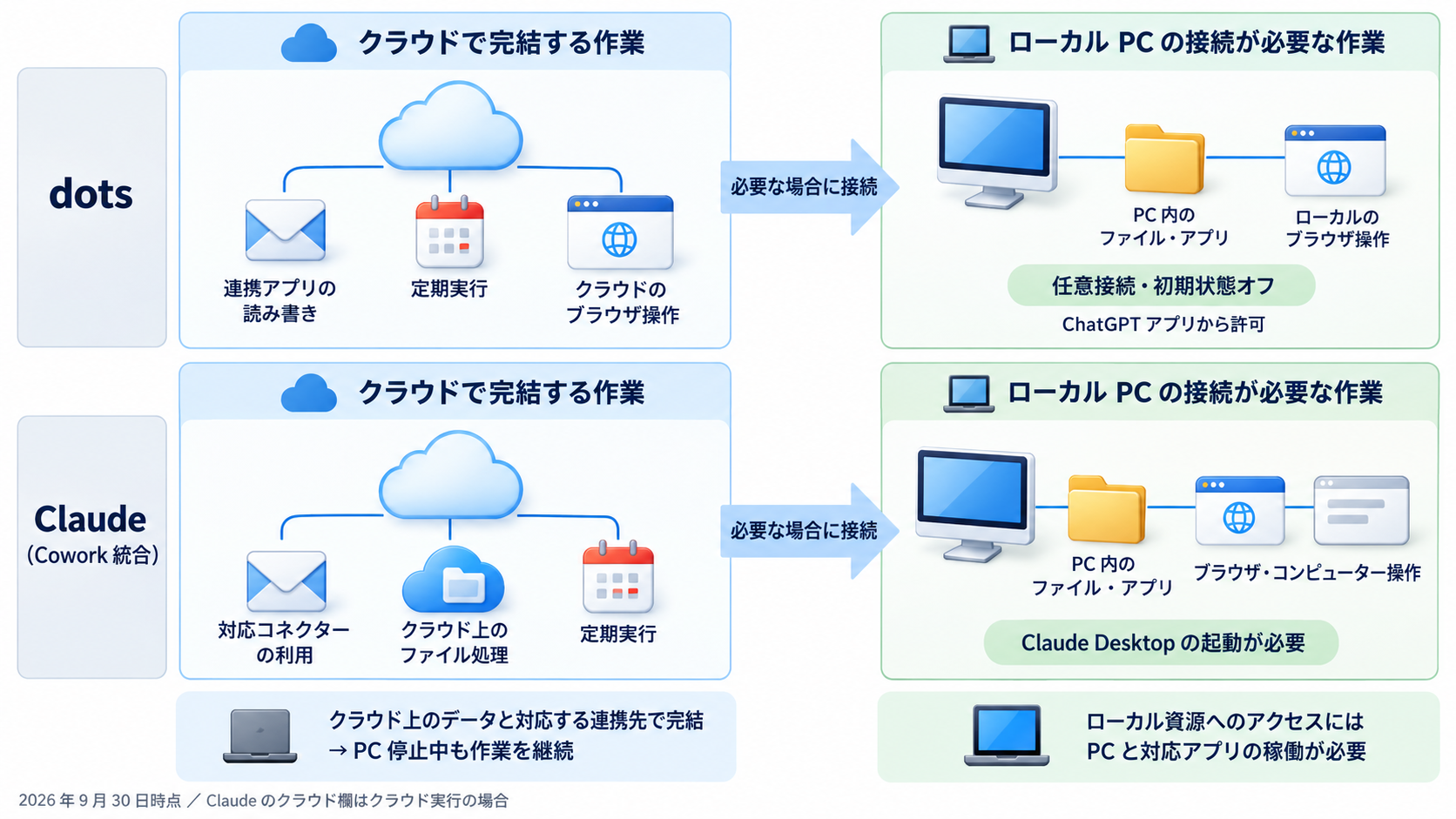
「dots はクラウド、Claude はローカル」という対比は正確ではありません。両製品とも、タスク自体はクラウドで実行できます。違いは、Web サイトの操作とローカル資源へのアクセスが、どこで行われるかにあります。
dots は、専用のクラウドコンピューターとクラウドブラウザを持ちます。Web サイトの閲覧や操作も、利用者の PC とは別のクラウド環境で行われます。ローカル PC への接続は任意です。
参考: Getting started with your dot(OpenAI Help Center)
“Access to your local computer is optional and starts turned off.”
(ローカルコンピューターへのアクセスは任意で、初期状態ではオフです)
https://help.openai.com/en/articles/20001530-getting-started-with-your-dot
接続する場合は、その PC の ChatGPT デスクトップアプリから接続し、アクセスを許可します。ローカル PC 上の作業はサイドバーに表示される別のタスクとして実行され、接続中はローカルのスキルや、クラウドブラウザがブロックされた場合のローカルブラウザも使えます。Enterprise 向けの資料では、PC をオンラインに保ち、ChatGPT アプリを開いておくことも条件として明記されています。
Claude は、クラウドのタスクとコネクター経由の処理であれば、PC を閉じても継続します。一方、ローカルのファイルとフォルダ、ローカルコネクター、ブラウザ操作、コンピューター操作は Claude Desktop を経由するため、デスクトップアプリの起動が必要です。
参考: Claude Cowork and chat are one Claude(Claude Help Center)
“Tasks that use files or apps on your computer need Claude Desktop open.”
(PC 上のファイルやアプリを使うタスクには、Claude Desktop を開いておく必要があります)
https://support.claude.com/en/articles/16761823-claude-cowork-and-chat-are-one-claude
Claude のブラウザ操作は、Claude Desktop に内蔵されたブラウザか、Claude in Chrome 経由の利用者自身の Chrome を使います。Team / Enterprise 向けの資料では、ブラウザの通信は利用者の PC から発生し、Web やモバイルから操作した場合もサイト側からはその端末の通信に見えると説明されています。連携アプリの処理はどちらもクラウドで完結できますが、Web サイトの操作を PC なしで任せられるかどうかが両製品の大きな違いです。
記憶と削除の扱い
dots には、dot 自身の記憶と、ChatGPT と共有する ChatGPT Memory の 2 つがあります。dot は ChatGPT Memory と最近の会話の文脈を受け取り、接続アプリからも独自の記憶を作ります。導入後に情報を消したいと考えたとき、操作ごとに消える範囲が異なる点に注意が必要です。
- 連携アプリの切断
-
新たなアクセスは止まりますが、dot がすでに取得した情報は削除されません。
- ChatGPT の Memory をオフにする
-
ChatGPT と dot の間の記憶の共有が止まります。dot がすでに受け取った情報は削除されません。
- dot の削除(Reset)
-
dot との会話、保存された記憶、スケジュールしたタスクを含む dot 自身の文脈が削除されます。dot 自身の記憶を個別に閲覧・修正・削除する手段は、現時点で提供されていません。dot が ChatGPT Memory へ共有した情報は、ChatGPT の Memory 設定で別に管理します。
- dot が作成したファイルなど
-
ファイル、Codex のスレッド、dot が作成した ChatGPT の会話は別に保存され、dot を削除しても残ります。ChatGPT Library や接続先ストレージなど、保存先ごとの保持ポリシーに従います。
Claude の記憶は、chat とクラウドで実行する Cowork で共有される 1 つの記憶です。Settings > Memory の Topics に記憶が項目ごとに一覧され、項目単位で閲覧、編集、削除できます。会話の中で覚える内容や忘れる内容を指示することもでき、記憶の一時停止とリセットも選べます。プロジェクトは、それぞれ別の記憶領域を持ちます。
一方、PC 上で実行する Cowork セッションは記憶を使いません。PC 上だけで実行したタスクの文脈は共有メモリーには入らず、そのタスクに留まります。また、会話を削除しても、その会話から作られた記憶は自動では削除されないため、必要に応じて Topics から個別に削除します。Team / Enterprise では記憶は既定でオフで、オーナーが組織単位で有効化します。dots は dot 自身の記憶を dot 単位でしか削除できないのに対し、Claude は共有メモリーを項目単位で編集・削除できます。
操作の承認の考え方
dots は、単独で実行する操作と承認を求める操作について既定の規則を持ち、Custom Rules で個別に調整できます。規則ごとに選べる動作は次の 4 種類です。
- Take action without asking
-
確認を求めずに実行します。
- Take action if pre-approved
-
利用者がプロンプトで明示的に依頼していた場合に実行します。
- Ask before taking action
-
実行前に利用者の確認を求めます。
- Hand off to you
-
利用者へ引き渡し、本人が操作します。
FAQ では、パスワード変更や送金のように特に機微な操作は本人による操作が求められ、データの永久削除やソフトウェアのインストールは都度の承認が必要になる場合があると説明されています。定期的なメッセージ送信のように、事前承認を与えられる操作もあります。ただし、1 通のメッセージを承認しても、継続的に連絡する許可にはなりません。
参考: Dots privacy, security, and safety FAQs(OpenAI Help Center)
“Custom rules cannot turn off core safety requirements”
(Custom Rules では、中核となる安全要件をオフにできません)
https://help.openai.com/en/articles/20001529-dots-privacy-security-and-safety-faqs
Claude は、メッセージボックスの権限設定で Manual(既定)と Auto を切り替えます。Manual では操作ごとに許可を求め、Auto では自動の安全チェックを実行したうえで、各手順の確認なしに作業を進めます。設定は会話全体に適用され、既定ではファイルを永久に削除する前に確認を求めます。dots が操作の種類ごとに規則を持つのに対し、Claude は会話単位で確認の度合いを選ぶ設計です。
Dispatch との関係
Claude の Dispatch は、スマートフォンからメッセージを送り、デスクトップの Claude に作業させる機能です。1 つの継続したスレッドで文脈を保つ点は dots に近い発想ですが、作業は利用者の PC 上で行われるため、PC の起動と Claude Desktop の起動が必要です。
参考: Assign tasks from anywhere in Claude Cowork(Claude Help Center)
“Dispatch isn’t available to new users.”
(Dispatch は新規ユーザーには提供されていません)
https://support.claude.com/en/articles/13947068-assign-tasks-from-anywhere-in-claude-cowork
既存の利用者は当面使い続けられますが、PC を止めても作業を続けたい場合はクラウドのセッションを使うよう案内されています。本記事で比較の中心を Dispatch ではなく統合版の Claude に置いているのは、このためです。
業務で使うときの判断例
ここでは、同じ業務を dots と現行 Claude に任せる場合の考え方を示します。いずれも公式仕様から整理した編集上の判断例であり、実機で検証した手順ではありません。
例 1: 毎朝の業務ブリーフィングを作る
メール、Slack、カレンダーから、その日の予定と対応が必要な連絡を毎朝まとめる例です。
| 観点 | OpenAI dots | 現行 Claude |
|---|---|---|
| 必要な連携先 | メール(個人のメールアカウントを接続可能)、Slack、カレンダーのプラグイン | Gmail や Microsoft 365、Slack など、対象サービスに対応するコネクター |
| PC 稼働の条件 | クラウドの連携先だけで構成すれば不要 | クラウドのコネクターだけで完結する定期タスクなら不要。ローカルコネクターを使う場合は Claude Desktop の起動が必要 |
| 成果物 | dot との会話に届く定期報告。Slack などの接続済みチャネルでもやり取りできる | 定期タスクの実行ごとに作成されるセッションの結果 |
| 人による確認 | 重要な連絡の見落とし、返信や予定変更を実行するかどうか | 重要な連絡の見落とし、返信や予定変更を実行するかどうか |
どちらでも構成できる業務ですが、判断が分かれるのは接続範囲です。dots は定期実行に加えて proactive research で接続先を読み、記憶を形成します。取得済みの情報は連携を切断しても消えず、削除には dot 自体の削除が必要です。ブリーフィングの作成と、返信や予定変更などの実行は分けて設計し、実行側は承認を求める設定にすることをおすすめします。
例 2: 手元の Excel から週次報告資料を作る
PC に保存した Excel ファイルを集計し、週次の報告資料を作る例です。
| 観点 | OpenAI dots | 現行 Claude |
|---|---|---|
| 必要な連携先 | ローカル PC の接続。または会話へのファイル添付、接続済みストレージの利用 | Claude Desktop で接続したローカルフォルダ。またはコネクター経由のクラウドストレージ |
| PC 稼働の条件 | ローカル PC を使う場合は接続と許可が必要。Enterprise では PC のオンライン状態と ChatGPT アプリの起動が条件 | ローカルのファイルを使う間は Claude Desktop の起動が必要 |
| 成果物 | 作成したファイルは ChatGPT Library、PC、接続先ストレージなどに保存される | 数式を含むスプレッドシートや、PowerPoint で開けるプレゼンテーションを作成できる |
| 人による確認 | 集計値と元データの突合、社外秘データを扱ってよいか | 集計値と元データの突合、社外秘データを扱ってよいか |
この例では、元データの置き場所で PC 稼働の要否が変わります。ファイルが手元の PC にしかない場合、dots でも Claude でも、作業時に PC とデスクトップアプリが利用可能な状態である必要があると考えられます。Claude では、PC 上のファイルを使う定期タスクの扱いが資料間で異なるため(後述)、週次で自動実行する場合は、元データをクラウドストレージに置いてコネクター経由で参照する構成が扱いやすいと判断できます。
社内ファイルサーバーや VPN の内側にあるデータは、さらに注意が必要です。OpenAI は、dot のクラウドコンピューターが利用者のローカル環境を引き継がないと明記しています。
参考: Manage dots in ChatGPT workspaces(OpenAI Help Center)
“A dot’s cloud computer does not automatically inherit a member’s local VPN”
(dot のクラウドコンピューターは、メンバーのローカル VPN を自動的には引き継ぎません)
https://help.openai.com/en/articles/20001554-manage-dots-in-chatgpt-workspaces
同じ資料では、ブラウザのサインイン状態やデバイスポリシーも引き継がないとされています。Claude のブラウザ操作は利用者の PC から通信しますが、社内 VPN 経由の到達性については公式資料で確認できませんでした。どちらの製品でも、社内システムへの到達性はネットワーク構成とアカウントの認可を個別に確認してから判断してください。
dots の利用条件と導入前の確認点
dots は段階的に展開されており、アカウントに届くまで数日かかる場合があります。対象プラン、利用枠、管理者設定の順に整理し、最後に Claude 側で予定されている変更を補足します。
対象プランと日本での提供
| プラン・対象 | 提供状況 |
|---|---|
| Pro | 欧州経済領域(EEA)、スイス、英国を除く市場で提供開始。日本は除外対象に含まれていない |
| Business Premium | ChatGPT の対応地域全体で提供 |
| Enterprise(Edu、Healthcare を含む) | ベータ。ワークスペース管理者が有効化した場合に利用でき、初期状態はオフ |
| Plus を含むその他のプラン | 発表時点の対象に含まれない。OpenAI は今後対象を広げる予定としている |
| 18 歳未満のユーザー | 提供されていない |
dot の作成は、ChatGPT デスクトップアプリ(Windows 版を含む)またはデスクトップ版の Web で行います。モバイルアプリでは作成できず、作成後の会話に使います。モバイル版の Web は対象外です。テキストメッセージでのやり取りは米国の Pro ユーザー向けの限定ベータで、Business と Enterprise のワークスペースでは使えません。
利用枠と料金の公表状況
最初の dot は、Pro または Business Premium プランに追加料金なしで含まれます。dot との会話は ChatGPT の利用上限に計上されませんが、dot に開始・管理させた Codex や ChatGPT Work のタスクは通常どおり計上されます。
より深い作業向けにはプランごとの利用枠があり、ローンチ後 1 か月間の扱いは資料によって表現が異なります。
| 資料 | ローンチ後 1 か月の記載 |
|---|---|
| Introducing dots(発表) | プランに深い作業向けの利用枠が含まれ、ローンチ後最初の 1 か月は上限が拡大される |
| Getting started with your dot(ヘルプ) | 今後 1 か月は、対象の Pro、Business、Enterprise ユーザーの dots の利用が、プランの利用枠に計上されない。期間後の条件はプランごとに告知される |
プランに含まれることは「無制限」を意味しません。1 か月経過後の利用条件は未公表で、dot の追加や処理速度・作業量の拡張も将来の予定として示されている段階です。業務へ組み込む場合は、正式な利用条件が公表されてから定常運用へ移すことをおすすめします。なお Claude では、会話とタスクを問わず、すべての利用がプランの利用上限に計上され、Web 検索、コード実行、ファイル作成を伴う長いタスクほど多くの利用枠を使います。
管理者が確認したい設定
dots を Enterprise ワークスペースで試す場合は、Workspace settings の Permissions & roles で権限を設定します。主な設定は次のとおりです。
- Use dots (Beta)
-
メンバーが dots を使えるかを制御します。Enterprise では既定でオフで、以下の設定はこの権限を持つメンバーにのみ効果があります。
- Allow local computer access
-
メンバーのローカルファイルの利用と、PC 上でのコマンド実行を許可します。既定でオフです。特定の OS を対象とする Codex や ChatGPT Work のポリシーがあるワークスペースでは利用できません。
- Use custom rules for dots
-
メンバーが Custom Rules を追加・編集できるかを制御します。既定でオフです。オフにしても既定の規則は適用されますが、すべての操作が承認制になるわけではありません。
- Cloud computer capabilities
-
クラウドブラウザ、クラウドのネットワークアクセス、クラウドコンピューターの利用を制御します。dots と Work Cloud のタスクに共通で適用され、パスワードマネージャーの利用は別の設定です。
- Add dots to Slack and Microsoft Teams
-
dot が Slack や Teams に参加し、自身の ID で投稿することを許可します。Slack 側でアプリの承認が必要な場合は、Slack の管理者による承認も必要です。
dots の利用を止める場合は、ワークスペースの既定設定に加えて、メンバーに直接またはグループ経由で割り当てたすべてのロールを確認します。許可するロールが 1 つでも残っていれば、利用を続けられるためです。また、Enterprise のモデル制御と既定モデルの設定は dots には適用されません。
Claude の Team / Enterprise では、Cowork の有効化、クラウドでの実行(Team は既定でオン、Enterprise は既定でオフ)、内蔵ブラウザ、自動承認モード、書き込み可能なコネクターツールの常時許可を組織設定で制御します。監視面では、OpenTelemetry による SIEM などへのイベント連携と、Compliance API によるセッションの取得が案内されています。

どちらの製品でも、有効化の前に「どのアプリを接続させるか」「どの操作を承認制にするか」「異常時に誰が停止するか」を決めておくと、試験導入から本番利用への移行を判断しやすくなります。
権限、承認、停止条件の設計の考え方は、『AI エージェントはなぜ逸脱したのか|OpenAI 事案に学ぶ制御設計』で整理しています。
Claude 側で予定されている 10 月 6 日の変更
Claude の公式資料には、Pro / Max プラン向けの変更が予告されています。執筆時点(2026 年 9 月 30 日)では、適用前の予定です。
執筆時点の定期タスクの資料では、定期タスクはリモートで実行され、PC 上のフォルダには関連付けられないと説明されています。一方、同じ資料の Cowork での手動作成手順には、ローカルのファイルやアプリが必要な定期タスクはローカルでのみ実行されるとの注記があります。PC 上のファイルを使う定期タスクの扱いはこの範囲で資料間に差異がありますが、いずれの記述も、PC 上のファイルを使う定期実行を PC なしで行えるとはしていません。
参考: Use Claude Cowork on web, desktop, and mobile(Claude Help Center)
“new Cowork tasks run in the cloud”
(新しい Cowork タスクはクラウドで実行されます)
https://support.claude.com/en/articles/15520349-use-claude-cowork-on-web-desktop-and-mobile
2026 年 10 月 6 日以降、Pro / Max では新しい Cowork タスクがクラウドで実行され、Settings の「Only on your computer」オプションが削除されます。すでに PC 上で開始したタスクは完了まで続けられ、PC 上で完結させたい作業には Claude Code のデスクトップ版が案内されています。定期タスクもクラウドへ移りますが、PC 上のファイルを使うタスクは、クラウドで実行されてもデスクトップアプリの起動が必要です。
接続したフォルダは PC 上に残り、クラウドのタスクが必要とするファイルだけがコピーとして取得されます。これまで PC 上だけで Cowork を実行していた場合は、クラウドへ渡るデータの範囲が変わるため、接続するフォルダを見直すことをおすすめします。
まとめ
dots と現行 Claude は、どちらも離席後の作業継続と定期実行に対応しています。違いは、dots が接続済みアプリの自発的な調査を公式に案内している点、Web 操作とローカル資源へのアクセスが行われる場所、そして承認の設計にあります。導入時は機能の多さではなく、接続範囲と承認の境界から判断することをおすすめします。
- dots は専用クラウドコンピューターで常時稼働する ChatGPT のエージェント
- Claude の定期タスクは、クラウドのデータと対応コネクターで完結すれば PC 停止中も実行
- dots は接続済みアプリを自発的に調査します。
- Web サイトの操作は、dots がクラウド、Claude は利用者の PC 上で実行
- ローカルファイルの利用は、どちらも PC 側の接続と許可が前提になります。
- dots の対象は Pro と Business Premium で、Enterprise はベータ提供
- 1 か月経過後の dots の利用条件は未公表のため、正式発表を確認します。
以上、最後までお読みいただきありがとうございました。