
はじめに
2026 年 9 月下旬から、Office 2019 や Office 2016 が入った PC で「サインイン画面が表示されて Word や Excel が使えない」「ライセンス認証ができない」「アプリが見当たらない」といった報告が出ています。Microsoft は、Microsoft 365 Apps 向けの任意の更新プログラム KB5002907 の適用後に、一部の Office 2016/2019 端末で予期しない結果が出ているとの報告を調査中であり、この更新の配信を一時停止しています。
ただし、問い合わせを受けた端末がすべて KB5002907 の影響を受けたとは限りません。複数端末を扱う情報システム担当者には、端末ごとに更新の適用状況、症状、ライセンス形態を確認し、それぞれに合った復旧方法を選ぶことが求められます。
- KB5002907 の本来の適用対象と、影響が報告された対象の違い
- Windows Update の更新の履歴で KB5002907 の適用有無と日時を確認する方法
- 製品名・認証状態の確認と、Outlook のアイコン消失の切り分け方
- 症状とライセンス形態に応じた再認証・再インストールの判断
- 復旧後の確認項目と、初手として避けたい操作
結論として、Microsoft が案内している対処は、未認証に見える場合は購入済み製品の再認証、製品が削除された場合は購入済み製品の再インストールの 2 つです。最初に行う確認は、更新の履歴での KB5002907 の適用有無と日時、[ファイル]→[アカウント] での製品名と認証状態の把握です。個人向け購入版とボリュームライセンス版では再認証・再導入の手段が異なるため、ライセンス形態を確認してから作業することをおすすめします。
KB5002907 の公式状況|本来の適用対象と報告された影響
KB5002907 は Windows の OS 更新プログラムではなく、Windows Update を通じて提供される Microsoft 365 Apps 向けの任意の更新です。KB5002907 では、90 日以上更新されていない Microsoft 365 Apps のうち、更新チャネルが Current Channel または Monthly Enterprise Channel の Windows PC を対象とし、自動ではインストールされないと説明しています。グループ ポリシーまたは Cloud Update で更新を管理している場合は、端末に変更を加えないとも記載されています。
一方、同じ KB の冒頭の注記では、この更新による修復動作の一環として、一部の端末で機能する Microsoft 365 Apps または Office が残らない状態になったと説明しています。調査対象として明記されているのは、Office 2016 または Office 2019 を実行する一部の端末です。
参考: KB5002907(Microsoft Support)
“we have paused the rollout of this update”
(この更新プログラムの配信を一時停止しました)
https://support.microsoft.com/en-us/servicing/os/microsoft-365/kb5002907-optional-update-for-out-of-date-microsoft-365-apps-installations
| 区分 | 本来の適用対象 | 影響が報告された対象 |
|---|---|---|
| 対象製品 | Microsoft 365 Apps | Office 2016/Office 2019 の一部端末 |
| 条件 | 90 日以上更新が止まり、Current Channel または Monthly Enterprise Channel を使用 | KB には影響が出る条件の詳細は記載されていない |
| 提供・状態 | Windows Update の任意の更新(自動インストールなし) | 配信を一時停止し、Microsoft が調査中 |
| Microsoft の案内 | 更新が止まっている場合に適用を検討 | 未認証に見える場合は再認証、削除された場合は再インストール |
本来の適用対象は Microsoft 365 Apps であり、Office 2016/2019 は影響が報告された対象です。両者を混同すると、「Office 2019 は適用対象外なので無関係」または「Office 2019 の端末はすべて影響を受けた」という誤った判断につながります。
公式情報と利用者の報告を分けて扱う
本記事の起点となった Microsoft Q&A の投稿では、休み明けの 24 日からすべての Office 2019 端末でサインイン画面が表示されて Excel や Word が使えず、Outlook はアイコンも消えたと報告されています。これは利用者による報告であり、Microsoft の障害告知とは位置付けが異なります。情報の出どころは次のように区別できます。
- Microsoft の公式情報
-
KB5002907 の注記です。影響が報告された製品、配信の一時停止、再認証と再インストールの案内が記載されています。
- 利用者の報告
-
Microsoft Q&A の投稿です。症状と気付いた時期は分かりますが、各端末で KB5002907 が適用されたかどうかは記載されていません。
- 第三者の報道
-
gHacks は 32 ビットと 64 ビットの製品が混在する環境で再インストールに失敗する例を、Neowin は Office 2021 も影響を受けると報じています。いずれも KB5002907 の記載では確認できない情報です。
同じ時期に同じ症状が出ていても、それだけで KB5002907 が原因とは断定できません。また、Office 2016/2019 はサポートが終了していますが、Microsoft は Office 2016 と Office 2019 のサポート終了の案内でアプリは引き続き機能すると説明しており、サポート終了によって特定の日に一斉に起動できなくなるという案内はありません。
KB5002907 の適用有無と日時を確認する方法
最初に、問い合わせを受けた端末で KB5002907 が適用されたかを Windows Update の更新の履歴で確認します。
参考: Windows Update: FAQ(Microsoft Support)
“you can see which updates were installed, and when”
(どの更新プログラムがいつインストールされたかを確認できます)
https://support.microsoft.com/en-us/windows/windows-update-faq-8a903416-6f45-0718-f5c7-375e92dddeb2
Windows 11 は [スタート]→[設定]→[Windows Update]→[更新の履歴]、Windows 10 は [スタート]→[設定]→[更新とセキュリティ]→[Windows Update]→[更新の履歴を表示する] の順に開きます。
表示された分類を展開し、KB5002907 の記載があるかを確認します。KB5002907 は Windows の OS 更新ではないため、品質更新プログラム以外の分類も含めて確認することをおすすめします。
記載があれば、インストール日時と、利用者が症状に気付いた日時を記録します。記載がない場合も「履歴に記載なし」として記録します。
更新の履歴で分かるのは、適用の有無と日時です。履歴に KB5002907 があっても、それだけで症状の原因とは確定できません。適用日時、症状の発生時期、次の章で確認する製品の状態を組み合わせて判断材料にします。

更新の履歴には更新プログラムのアンインストール画面もありますが、KB5002907 の KB が案内している対処は再認証と再インストールです。アンインストールで Office が元に戻るとは記載されていないため、初手としての実施はおすすめしません。
複数端末を確認する場合の進め方
問い合わせが複数ある場合は、端末ごとに「KB5002907 の適用有無と日時」「製品名」「認証状態」「アプリの有無」「更新の管理方式」を同じ項目で記録する方法をおすすめします。KB は、グループ ポリシーまたは Cloud Update で Microsoft 365 Apps の更新を管理している端末には変更を加えないと説明しているため、管理方式の記録は影響範囲を整理する材料になります。資産管理ツールや更新管理ツールで更新の適用状況を一覧化できる環境では、その結果と突き合わせることも検討できます(本記事の運用上の提案です)。
Office 2019/2016 の製品名と認証状態を確認する
次に、Office がインストールされたままか、インストールされていれば何の製品として認証されているかを確認します。アプリが開くかどうかで確認方法が変わります。
Word/Excel が開く場合は[ファイル]→[アカウント]
Word または Excel を開き、[ファイル]→[アカウント] を選択します。バージョンによっては [Office アカウント] と表示されます。製品情報に表示される製品名と認証状態を記録します。[バージョン情報] では、バージョン、ビルド、インストールの種類(クイック実行など)も確認できます(Microsoft Support のインストールの種類の確認方法)。
アプリが開かない・見当たらない場合
タスク バーの検索ボックスに word や excel などのアプリ名を入力し、アプリが見つかるかを確認します(Find your Office apps in Windows)。続いて、[コントロール パネル]→[プログラム]→[プログラムと機能] を開き、Office 2019 または Office 2016 の製品が一覧に残っているかを確認します。この段階では確認のみにとどめ、アンインストールは実行しません。
ボリュームライセンス版を管理している場合は、管理者権限のコマンド プロンプトで ospp.vbs を実行すると、インストール済みのプロダクト キーとライセンス状態を確認できます。ospp.vbs の格納フォルダーは Office の構成によって異なります。公式ドキュメントでは Program Files\Microsoft Office\root\Office16 と記載され、64 ビット OS に 32 ビット版 Office を入れている場合は Program Files (x86) 側になり、以前のバージョンではパスに root を含まない場合があるとされています(Tools to manage volume activation of Office)。そのため、次のいずれに ospp.vbs が実在するかを確認してから実行します。
C:\Program Files\Microsoft Office\root\Office16C:\Program Files (x86)\Microsoft Office\root\Office16C:\Program Files\Microsoft Office\Office16C:\Program Files (x86)\Microsoft Office\Office16
格納フォルダーを確認できたら、そのフォルダーへ移動してから実行します。次の例は、1 つ目のフォルダーに ospp.vbs があった場合です。
cd /d "C:\Program Files\Microsoft Office\root\Office16"cscript ospp.vbs /dstatusフォルダーを移動せずに実行する場合は、確認したフルパスを指定します。本記事で以降に記載する ospp.vbs のコマンドも、この格納フォルダーへ移動した状態、またはフルパスの指定を前提としています。
cscript "C:\Program Files\Microsoft Office\root\Office16\ospp.vbs" /dstatusospp.vbs はボリュームライセンス版向けのツールです。個人向け購入版の確認手段として利用者に案内するものではありません。
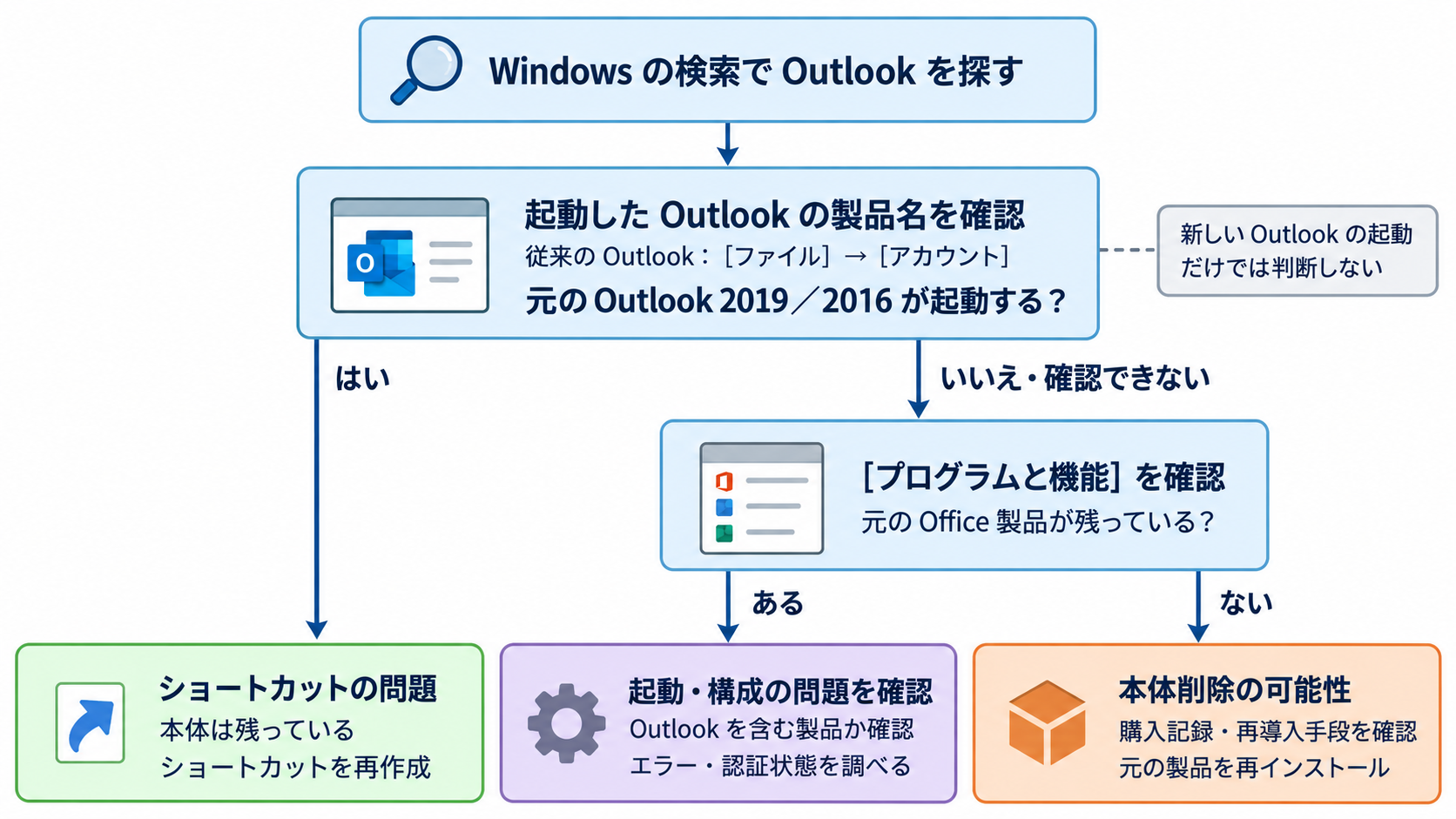
Outlook の「アイコンが消えた」はショートカットと本体を分けて確認する
「Outlook のアイコンが消えた」という報告には、スタート メニューやタスク バーのショートカットだけがない状態と、Outlook を含む Office 本体が削除された状態の両方が含まれ得ます。対処が異なるため、次の観点で切り分けます。
- タスク バーの検索で outlook と入力し、アプリが表示されて起動できるかを確認します。検索結果に複数の Outlook が表示される場合があります。
- 起動した Outlook で [ファイル]→[Office アカウント] を開き、製品名が元々使用していた Office 2019/2016 であることを確認します。新しい Outlook が起動しただけでは、元の Office の Outlook が残っているとは判断できません。
- 同じ端末で Word や Excel が起動するか、[プログラムと機能] に製品が残っているかを確認します。
- 元の製品に Outlook が含まれていたかを確認します。Office のエディションによって含まれるアプリは異なります。
検索から起動した Outlook が元の Office 2019/2016 の従来の Outlook であると確認できた場合は、ショートカットの問題である可能性が高いと整理できます。一方、従来の Outlook が見つからず、製品自体も一覧にない場合は、KB が「製品が削除された」と説明するケースに近い状態です(いずれも本記事の判断です)。
症状とライセンス形態で KB5002907 の復旧方法を選ぶ
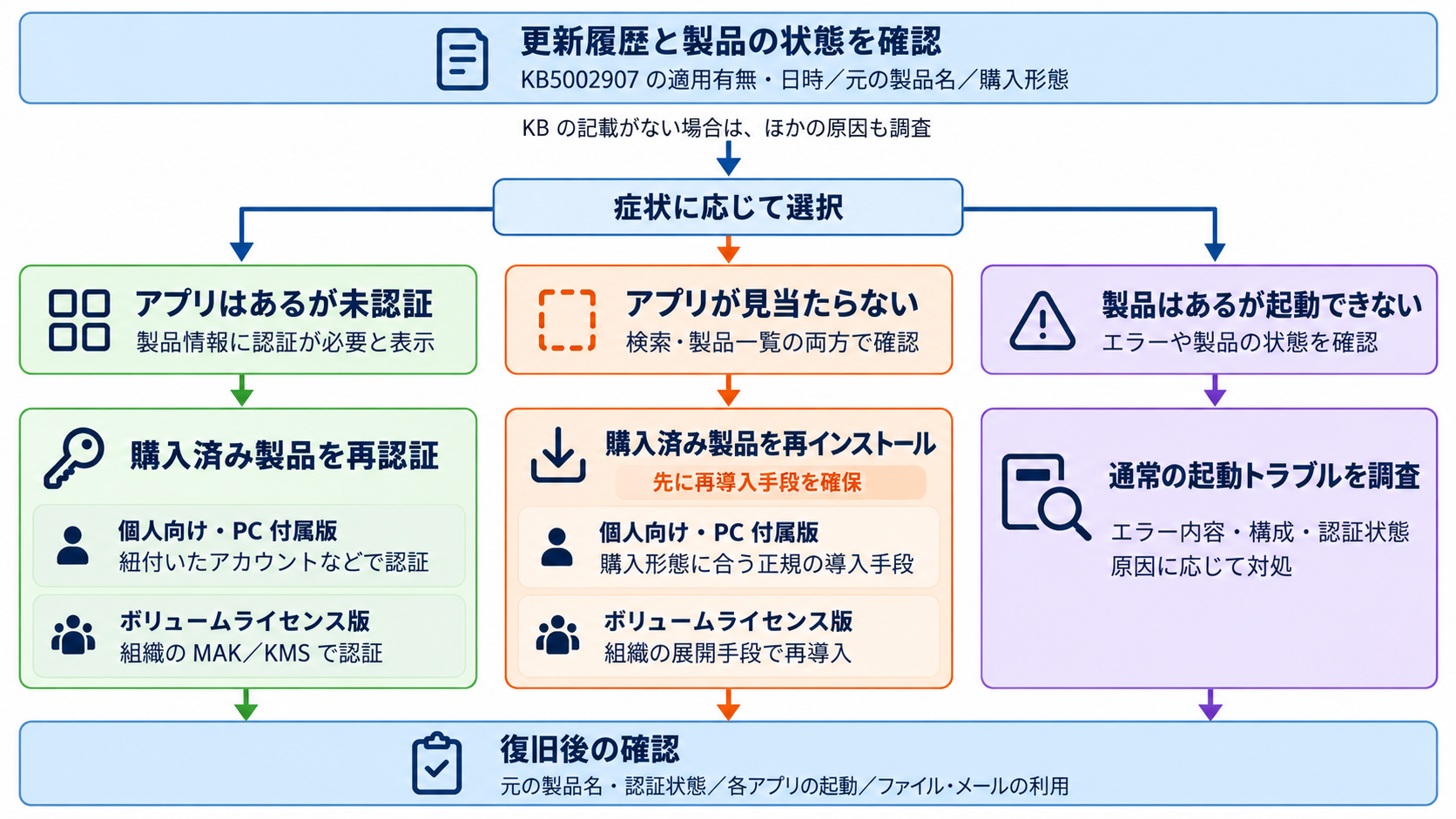
ここまでの確認結果をもとに、症状を 3 つに分けて次の行動を決めます。
| 症状 | 確認結果の例 | 次の行動 |
|---|---|---|
| アプリはあるが未認証 | [アカウント] に認証が必要と表示される、サインインを求められる | ライセンス形態を確認し、購入済み製品を再認証する |
| アプリが見当たらない | 検索で見つからず、[プログラムと機能] にも製品がない | 再導入手段を確保してから、購入済み製品を再インストールする |
| KB の適用を確認できない | 更新の履歴に KB5002907 の記載がない | KB5002907 以外の原因も含め、通常の認証・起動トラブルとして切り分ける |
再認証・再インストールの前に確認する 4 項目
- 元の製品名
-
[アカウント] の表示、資産台帳、購入記録から、Office 2019/2016 のどのエディションかを確認します。製品が削除されている場合は、台帳や購入記録が手掛かりになります。
- 購入形態
-
個人向け購入版(プロダクト キー付き)、PC 付属版、ボリュームライセンス版のいずれかを確認します。認証と再導入の手段は購入形態によって異なります。
- ライセンスの管理者
-
製品を Microsoft アカウントに関連付けたのは誰か、ボリュームライセンスのキーや KMS ホストを管理しているのは誰かを確認します。
- 再導入手段
-
Microsoft アカウントからのダウンロード、組織の展開ツールや構成ファイルなど、再インストールに使う手段が手元にあるかを確認します。
組織で管理する端末では、利用者に個人の Microsoft アカウントでのサインインや、手元にあるプロダクト キーの入力を一律に指示しないことをおすすめします。ボリュームライセンス版に個人向けの手順を当てはめると、ライセンスの管理状態が把握しにくくなるおそれがあります。
個人向け購入版・PC 付属版の再認証と再インストール
Microsoft の Activate Office for Windows では、認証されていない Office アプリを起動するとサインインを求められるため、製品の購入に使った Microsoft アカウントでサインインするよう案内しています。ライセンス認証ウィザードが表示された場合は、画面の指示に従います。
製品が削除された場合は、Office 2021/2019/2016 の再インストール手順に沿って購入済み製品を再インストールします。
Microsoft アカウントのダッシュボードを開き、この Office を関連付けた Microsoft アカウントでサインインします。
概要ページから Office アプリの一覧を開き、対象の製品の [インストール] を選択します。言語や 64 ビット版を選ぶ場合は、ドロップダウンで指定します。
Word や Excel を起動し、ライセンス条項に同意したうえで、[ファイル]→[アカウント] で認証済みになったことを確認します。
会社の資産として購入した個人向け購入版・PC 付属版では、製品が関連付けられた Microsoft アカウントが会社で管理するアカウントか、担当者個人のアカウントかを先に確認します。あわせて、購入した製品のライセンス条件と、そのライセンスを割り当てていた端末を確認することをおすすめします。
ボリュームライセンス版(MAK/KMS)の再認証と再展開
再インストール手順のページでも、組織がインストールを管理するボリュームライセンス版は IT 部門への相談が案内されています。管理者は、MAK や KMS など組織で採用している認証方式に沿って再認証します。MAK と KMS の仕組みは『MAK と KMS の違い|認証の仕組みと 3 方式の選定基準』で解説しています。
ospp.vbs を使う場合は、管理者権限のコマンド プロンプトで前述の格納フォルダーへ移動したうえで(またはフルパスを指定して)次のコマンドを実行し、認証を試行します。
cscript ospp.vbs /act認証に失敗した場合は、表示されたエラー コードを /ddescr オプションに指定すると、エラーの説明を確認できます。次のエラー コードは公式ドキュメントに記載された例です。
cscript ospp.vbs /ddescr:0xC004F042ospp.vbs や VAMT で認証した直後は、ライセンスが有効でも Office アプリに認証を求める通知が残る場合があります。Troubleshoot volume activation of Office では、この場合の対処としてアプリの再起動を挙げています。
参考: Troubleshoot volume activation of Office(Microsoft Learn)
“you must restart any Office applications to complete the activation”
(認証を完了するには、Office アプリを再起動する必要があります)
https://learn.microsoft.com/en-us/office/volume-license-activation/troubleshoot-volume-activation-of-office
製品が削除された端末の再展開は、Office 2019 のボリュームライセンス版であれば、Office Deployment Tool(ODT)と構成ファイルを使う方法が Microsoft の展開手順です(Deploy Office 2019 (for IT Pros))。Office 2016 を含め、組織でこれまで使ってきた展開手段と構成を確認してから再展開することをおすすめします。
復旧後の確認と、初手として避けたい操作
復旧後に確認する項目
- Word、Excel、Outlook がそれぞれ起動すること
- [ファイル]→[アカウント] の製品名が元の製品と一致し、認証済みと表示されること
- 利用者が普段使うファイルを開けること
- Outlook は元の Office 2019/2016 の従来の Outlook が起動し、[ファイル]→[Office アカウント] で製品名を確認できること
- Outlook でメールの送受信ができ、既存のメールや予定表を参照できること
- 確認結果を端末ごとに記録し、同じ症状の問い合わせと照合できること
Microsoft は、Office のアンインストールでは作成済みのファイルやブックは削除されないと説明しています。ただし、KB5002907 の修復動作で Office が削除された場合の影響について KB に記載はないため、復旧後に利用者の環境で確認することをおすすめします。
初手として避けたい操作
| 操作 | 避けたい理由 |
|---|---|
| KB5002907 のアンインストール | KB の案内は再認証と再インストールであり、アンインストールによる復旧は記載されていない |
| Office の一括削除 | 元の製品名や再導入手段を確認する前に削除すると、復旧の手掛かりを失うおそれがある |
| レジストリの変更 | KB5002907 の対処として Microsoft が案内している手順ではない |
| 非公式サイトからのインストーラー取得 | 正規の製品か確認できず、別のセキュリティリスクを持ち込むおそれがある |
配信は一時停止されていますが、再開時期や対象条件の変更は KB に記載されていません。KB では、この更新を受け取るには Windows Update の詳細オプションで「その他の Microsoft 製品の更新プログラムを受け取る」(Receive updates for other Microsoft products when you update Windows)をオンにする必要があると説明しています。組織で Office 2016/2019 端末を運用している場合は、この設定を含めた Windows Update の運用方針を確認しておくと、配信再開時の判断に役立ちます。
Office 2019/2016 のサポート終了と移行の検討
当面の業務復旧を優先したうえで、移行計画も確認しておくことをおすすめします。Office 2016/2019 のサポートは 2025 年 10 月 14 日に終了しており、延長やセキュリティ更新プログラムの提供は予定されていません。
参考: Download and install or reinstall Office 2021, Office 2019, or Office 2016(Microsoft Support)
“There will be no extension and no extended security updates.”
(延長や拡張セキュリティ更新プログラムはありません)
https://support.microsoft.com/en-us/office/lifecycle/officeinstall/download-and-install-or-reinstall-office-2021-office-2019-or-office-2016
サポート終了後は、電話やチャットによるテクニカル サポートも受けられません。今回のように再認証や再インストールが必要になった場面でも、得られる支援は限られます。組織の Office 2016/2019 端末は、Plan an upgrade from older versions of Office to Microsoft 365 Apps などを参考に、サポート対象の製品への移行計画と併せて管理することをおすすめします。
まとめ
KB5002907 は Microsoft 365 Apps 向けの任意の更新ですが、一部の Office 2016/2019 端末で未認証や製品の削除が報告され、配信が一時停止されています。復旧の要点は、端末ごとに適用履歴、症状、ライセンス形態を確認し、再認証と再インストールを使い分けることです。
- KB5002907 の本来の適用対象は Microsoft 365 Apps です。
- 影響が報告されたのは一部の Office 2016/2019 端末です。
- Microsoft は再認証か再インストールを症状に応じて案内しています。
- 更新の履歴で KB5002907 の適用有無と日時を確認します。
- 時期や症状が一致しても、それだけで原因は断定できません。
- 作業前に製品名、購入形態、管理者、再導入手段を確認します。
- ボリュームライセンス版は組織の認証方式と展開手段で復旧します。
以上、最後までお読みいただきありがとうございました。