はじめに
Windows 11 には、OS 標準のセキュリティ機能として Microsoft Defender(旧称: Windows Defender)が搭載されています。追加のライセンス費用なしで利用でき、初期状態でも一定の防御力を備えていますが、各機能の役割を理解した上で設定状態を点検しておくことで、より安心して運用できます。
本記事は、企業向け有償ソリューションである Microsoft Defender for Endpoint(MDE)ではなく、Windows 11 に標準搭載されている無料版 Microsoft Defender の基本設定・推奨構成・トラブルシューティング に絞って解説します。日常的な PC 管理や、家族・知人の PC を任された場面で、設定状態の確認と最低限の見直しを行うための実用的なリファレンスとして活用してください。
- Windows 11 における Microsoft Defender の位置づけと第三者機関による評価
- Windows セキュリティ画面から設定状態を確認・変更する具体的な手順
- リアルタイム保護・クラウド提供の保護・改ざん防止など、主要機能の役割と推奨設定
- PowerShell コマンドレットによる設定確認・運用方法
- 無料版 Defender、有料セキュリティソフト、企業向け MDE の違いと選び方
- 「無効化できない」「勝手にオフに戻る」など、よくあるトラブルへの対処
Microsoft Defender とは|Windows 11 標準セキュリティの位置づけ
Microsoft Defender は、Windows 10 以降の OS に標準搭載されているマルウェア対策機能です。Windows 11 では「Windows セキュリティ」という統合管理アプリを通じて、ウイルスと脅威の防止、ファイアウォール、アプリとブラウザーの制御などを一元的に管理できます。
個人向け無料版で利用できる機能の範囲
無料版 Microsoft Defender は、エンドポイント保護プラットフォーム(EPP)に分類される機能群を中心に提供しています。具体的には、リアルタイム保護、クラウド配信保護、SmartScreen による Web 脅威対策、ファイアウォール、改ざん防止といった機能が含まれます。
参考: Windows 11 セキュリティブック(Microsoft Learn)
“Microsoft Defender ウイルス対策には、リアルタイム、動作ベース、ヒューリスティックウイルス対策の保護が含まれています。”
“この常時オン コンテンツ スキャン、ファイルとプロセスの動作の監視、およびその他のヒューリスティックの組み合わせにより、セキュリティの脅威が軽減されます。”
https://learn.microsoft.com/ja-jp/windows/security/book/operating-system-security-virus-and-threat-protection
一方、組織全体での集中管理、EDR(Endpoint Detection and Response)による侵入後の検知と対応、脅威と脆弱性の管理(TVM)、自動調査・修復(AIR)といった企業向け機能は無料版には含まれません。これらの機能が必要な場合は、Microsoft Defender for Endpoint(Plan 1 / Plan 2)など、別途ライセンスが必要なソリューションを検討することになります。
第三者機関による評価
無料版という性質上、性能面の信頼性を気にする方も多いと思います。独立系のセキュリティテスト機関による評価は、判断材料として参考になります。
- AV-TEST(ドイツ)の評価
-
Protection(防御)、Performance(パフォーマンス)、Usability(誤検知の少なさ)の 3 カテゴリで各 6 点満点、合計 18 点満点で評価する仕組みです。Microsoft Defender は近年、複数の評価サイクルで満点に近いスコアを獲得しており、2025 年初頭のサイクルでは Protection 6.0/Performance 5.5/Usability 6.0 という評価が報告されています。
- AV-Comparatives(オーストリア)の評価
-
実環境を模した Real-World Protection Test では、オンライン保護率はおおむね高水準である一方、オフライン時の検出率は競合製品より低めという傾向が継続して指摘されています。

総じて、Windows Update とインターネット接続が常時利用できる環境では、無料版 Defender でも実用的な防御力が得られる といえます。逆にいえば、オフライン環境が長くなる端末や、特定の業務用途で高度なふるまい検知が必要なケースでは、追加の対策を検討する余地があります。
Microsoft Defender の有効状態を確認する手順
設定変更に入る前に、まず現在の保護状態を確認します。確認方法は GUI(Windows セキュリティ画面)と PowerShell の 2 通りがあり、状況に応じて使い分けることで効率良く点検できます。
Windows セキュリティ画面で確認する
最も基本的な確認方法は、「Windows セキュリティ」アプリのホーム画面を開くことです。以下の手順で表示できます。
- 「スタート」ボタンをクリックし、「設定」を開く
- 左側メニューから「プライバシーとセキュリティ」を選択
- 「Windows セキュリティ」をクリック
- 「Windows セキュリティを開く」ボタンをクリック
表示されたホーム画面では、各保護機能の状態がアイコンの色で示されます。
参考: Windows セキュリティについて(dynabook サポート)
“緑色: 現時点で特に推奨されるアクションがないことを示します。”
“黄色: 推奨される安全上の操作があることを示します。”
“赤色: 直ちに対応を取る必要があることを示す警告です。”
https://dynabook.com/assistpc/faq/pcdata3/019273.htm
すべての項目に緑のチェックマークが表示されていれば、推奨設定が適用されている状態です。黄色や赤のアイコンが表示されている場合は、その項目をクリックして詳細を確認し、必要な対処を行います。
「ウイルスと脅威の防止」画面の詳細を確認する
Defender 本体の状態を詳しく確認するには、ホーム画面から「ウイルスと脅威の防止」を開きます。この画面では、最終スキャン日時、検出された脅威の履歴、定義ファイルの更新状況などを一覧で確認できます。
PowerShell で確認する(補足)
GUI を開かずに状態を確認したい場合や、運用スクリプトの中で点検したい場合は、PowerShell の Get-MpComputerStatus コマンドレットが便利です。詳細は本記事後半の「PowerShell による設定確認と変更」で改めて解説します。
Get-MpComputerStatusこのコマンドを実行すると、AntivirusEnabled、RealTimeProtectionEnabled、AntispywareSignatureLastUpdated、IsTamperProtected など、Defender の動作状態を示す各種プロパティが一覧で出力されます。
推奨設定と各機能の役割
Microsoft Defender は初期状態でも多くの保護機能が有効になっていますが、各機能の役割を理解した上で設定状態を点検しておくと、運用時に発生する事象の原因究明がスムーズになります。ここでは、「ウイルスと脅威の防止の設定」配下の主要項目を取り上げます。
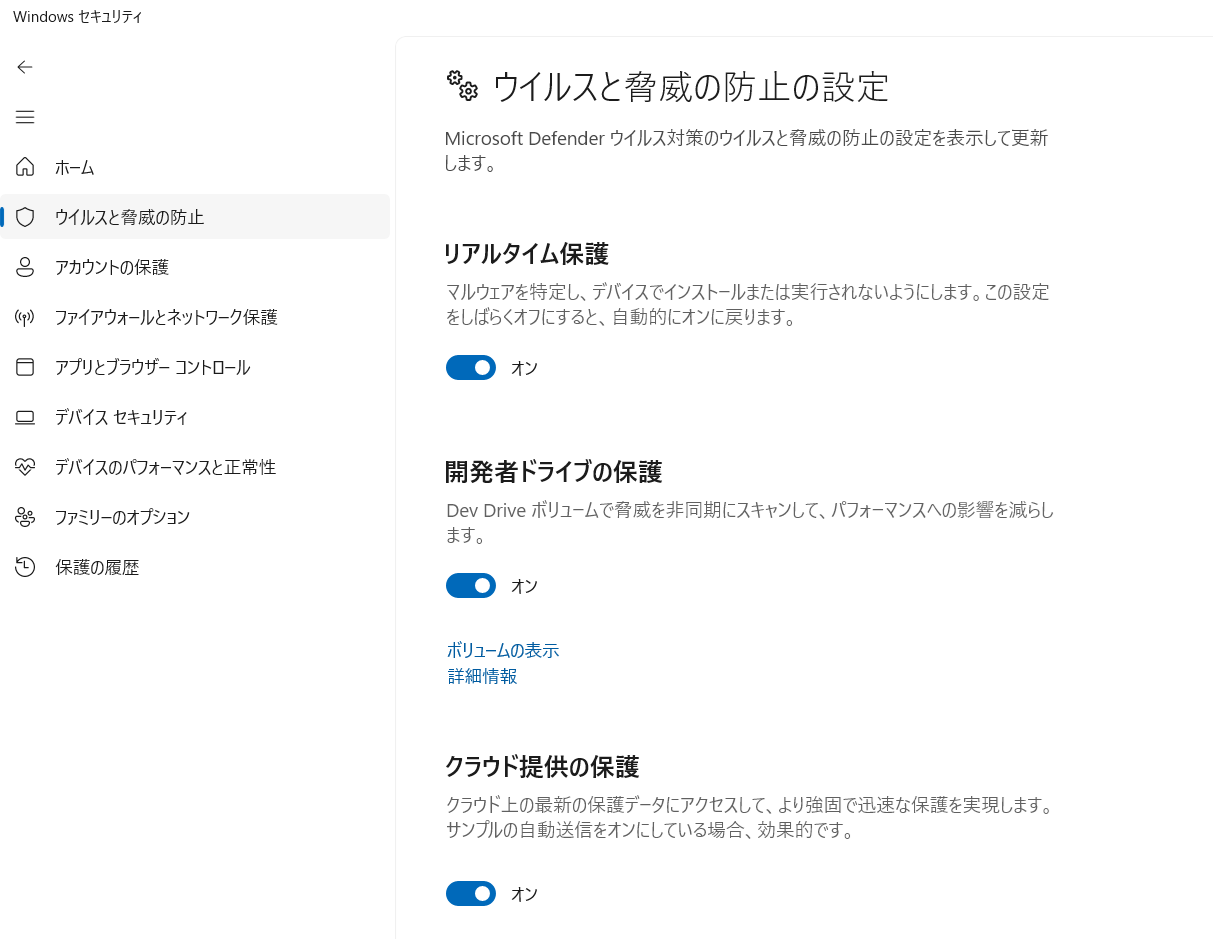
設定画面は、「ウイルスと脅威の防止」→「ウイルスと脅威の防止の設定」セクション内の「設定の管理」リンクから開けます。
リアルタイム保護
リアルタイム保護は、ファイルの読み書きやプロセスの起動を常時監視し、マルウェアの実行を未然にブロックする機能です。Defender の中核となる保護機能であり、特別な理由がない限り常時オンにしておくことを推奨します。
参考: Microsoft Defender ウイルス対策を有効にして構成する(Microsoft Learn)
“リアルタイム保護を無効にすると、エンドポイントの保護が大幅に削減され、推奨されません。”
https://learn.microsoft.com/ja-jp/defender-endpoint/configure-real-time-protection-microsoft-defender-antivirus
一時的に無効にした場合でも、しばらく経つと自動的に再有効化される仕様になっています。これは、ユーザー操作ミスやマルウェアによる無効化を防ぐための設計です。
クラウド提供の保護
クラウド提供の保護は、未知のマルウェアやゼロデイ攻撃の判定を、ローカルだけでなく Microsoft のクラウドベース機械学習基盤と連携して行う機能です。これにより、シグネチャがまだ存在しない新種の脅威に対しても、ファイルの特徴やふるまいから数秒オーダーで判定が下せるようになります。
オフライン環境でのオンデマンド検出率に弱点がある Defender にとって、クラウド提供の保護を有効にしておくことは保護レベルを引き上げる上で重要です。常時インターネット接続できる環境では、オンのままにしておくことを推奨します。
自動サンプル送信
不審なファイルを Microsoft に自動送信し、分析の対象として共有する設定です。クラウド提供の保護と組み合わせることで、未知の脅威に対する判定精度を高める効果が期待できます。送信されるサンプルは、個人情報が含まれる可能性がある場合は事前にプロンプトが表示される仕様です。
改ざん防止(Tamper Protection)
改ざん防止は、Windows のセキュリティ設定そのものを保護する重要な機能 です。有効にしておくと、管理者権限を持つユーザーや、システム内で動作する悪意あるプログラムが、リアルタイム保護やクラウド提供の保護を勝手にオフにしようとしても変更が拒否されます。
参考: Microsoft Defender ウイルス対策を有効にして構成する(Microsoft Learn)
“改ざん防止が有効になっている場合は、グループ ポリシーを使用して無効にすることはできません。”
https://learn.microsoft.com/ja-jp/defender-endpoint/configure-real-time-protection-microsoft-defender-antivirus
近年のランサムウェアや高度なマルウェアは、まずセキュリティソフトを停止させてから本格的な活動を始めるケースが多く、改ざん防止はこの動きへの有効な対抗策になります。特別な運用上の制約がない限り、改ざん防止は必ずオンにしておくことを強く推奨します。
なお、検証作業などで一時的に設定変更が必要な場合は、Defender の「トラブルシューティング モード」を使うことで、一定時間だけ改ざん防止を無効化できる仕組みが用意されています。
SmartScreen(評価ベースの保護)
SmartScreen は、Microsoft Defender の Web 脅威対策コンポーネントです。「アプリとブラウザーの制御」配下の「評価ベースの保護の設定」から有効・無効を切り替えられます。
参考: Microsoft Defender SmartScreen の概要(Microsoft Learn)
“Microsoft Defender SmartScreen は、フィッシング、マルウェアの Web サイトとアプリケーション、および潜在的に悪意のあるファイルのダウンロードから保護します。”
https://learn.microsoft.com/ja-jp/windows/security/operating-system-security/virus-and-threat-protection/microsoft-defender-smartscreen/
主な設定項目は次のとおりです。
| 項目 | 役割 | 推奨設定 |
|---|---|---|
| Microsoft Defender SmartScreen | Edge 等での悪意あるサイト・ダウンロードのブロック | オン |
| 望ましくない可能性のあるアプリのブロック | PUA(広告ソフト・バンドルウェア等)の検出と警告 | オン |
| Microsoft Store アプリの SmartScreen | Store アプリが利用する Web コンテンツのチェック | オン |
| フィッシング保護 | パスワードを悪意あるサイトに入力した際の警告 | オン |
フォルダー アクセスの制御(ランサムウェア対策)
「ウイルスと脅威の防止」画面の下部にある「ランサムウェアの防止」セクションには、「フォルダー アクセスの制御」という機能があります。これは、ドキュメントやピクチャなどの重要フォルダーへの書き込みを、信頼されたアプリのみに限定する機能です。
ランサムウェア対策として有効ですが、業務アプリや一部のクリエイティブ系ソフトで書き込みがブロックされるケースがある ため、初期状態ではオフになっています。有効化する場合は、利用しているアプリの動作確認を行った上で、必要に応じて「アプリをフォルダー アクセスの制御で許可」リストにアプリを追加する運用が現実的です。
推奨設定のまとめ
無料版 Microsoft Defender の推奨設定を一覧にまとめると、次のようになります。
| 設定項目 | 推奨値 | 備考 |
|---|---|---|
| リアルタイム保護 | オン | 中核機能、特別な理由がない限り常時オン |
| クラウド提供の保護 | オン | 未知の脅威への対応力を引き上げ |
| 自動サンプル送信 | オン | クラウド保護と組み合わせて精度向上 |
| 改ざん防止 | オン | セキュリティ設定の不正変更を防止 |
| SmartScreen(評価ベースの保護) | すべてオン | Web 経由の脅威・PUA への対策 |
| フォルダー アクセスの制御 | 必要に応じてオン | ランサムウェア対策、アプリ動作要確認 |
これらの設定は、Windows 11 を新規セットアップした直後の状態ではほとんどがオンになっていますが、過去に有料セキュリティソフトを利用していた端末や、何らかの理由で設定が変更された端末では、点検しておくと安心です。
PowerShell による設定確認と変更(運用向け)
GUI からの設定は直感的ですが、複数台の端末で同じ点検を行う場合や、運用スクリプトに組み込む場合は、PowerShell の Defender モジュールを利用するほうが効率的です。本セクションでは、日常運用で利用頻度の高いコマンドレットを紹介します。
コマンドレット実行の前提
Defender モジュールに含まれるコマンドレットの多くは、設定変更系の操作に管理者権限を必要とします。PowerShell コンソールは「管理者として実行」で起動してください。また、改ざん防止が有効になっている設定項目は、PowerShell からも変更できない仕様になっています。
参考: Set-MpPreference(Microsoft Learn)
“Set-MpPreference configures preferences for Windows Defender scans and updates.”
(Set-MpPreference は Windows Defender のスキャンと更新に関する設定を構成します)
https://learn.microsoft.com/ja-jp/powershell/module/defender/set-mppreference
動作状態の確認|Get-MpComputerStatus
Defender の現在の動作状態を一覧で取得するコマンドです。スクリプトで保護状態をチェックする際の起点として活用できます。
Get-MpComputerStatus出力されるプロパティのうち、運用上特に確認頻度が高いのは次の項目です。
| プロパティ名 | 内容 |
|---|---|
AntivirusEnabled | ウイルス対策機能が有効か |
RealTimeProtectionEnabled | リアルタイム保護が有効か |
IsTamperProtected | 改ざん防止が有効か |
AntispywareSignatureLastUpdated | スパイウェア定義の最終更新日時 |
AntivirusSignatureLastUpdated | ウイルス定義の最終更新日時 |
AMServiceEnabled | マルウェア対策サービスが動作中か |
BehaviorMonitorEnabled | ふるまい監視が有効か |
特定のプロパティのみを取得したい場合は、次のようにプロパティ名を指定します。
# 主要な保護状態のみを表示
Get-MpComputerStatus | Select-Object AntivirusEnabled, RealTimeProtectionEnabled, IsTamperProtected, AntivirusSignatureLastUpdated設定値の確認|Get-MpPreference
Defender の設定値(除外設定、スキャンスケジュール、各種オプション等)を取得するコマンドです。
Get-MpPreferenceたとえば、現在の除外設定を確認したい場合は次のように記述します。
# 除外パス・除外拡張子・除外プロセスを確認
Get-MpPreference | Select-Object ExclusionPath, ExclusionExtension, ExclusionProcessスキャンの実行|Start-MpScan
オンデマンドスキャンを開始するコマンドです。クイックスキャンとフルスキャンを選択できます。
# クイックスキャン
Start-MpScan -ScanType QuickScan

# フルスキャン
Start-MpScan -ScanType FullScan

# 特定フォルダーのみを対象としたカスタムスキャン
Start-MpScan -ScanType CustomScan -ScanPath "C:\Users\Public\Downloads"定義ファイルの更新|Update-MpSignature
ウイルス定義ファイルの更新を手動で実行するコマンドです。通常は Windows Update 経由で自動更新されますが、しばらく接続していなかった端末や、確実に最新化したい場面で利用します。
Update-MpSignature除外設定の追加|Add-MpPreference -ExclusionPath
開発環境やバックアップツールのワークフォルダーなど、スキャン対象から除外したいパスを追加する際に使用します。
# 除外パスの追加
Add-MpPreference -ExclusionPath "D:\Workspace\Builds"

# 除外拡張子の追加
Add-MpPreference -ExclusionExtension ".vhdx"

# 除外プロセスの追加
Add-MpPreference -ExclusionProcess "C:\Tools\backup.exe"
参考: Add-MpPreference(Microsoft Learn)
“Adds exclusions or default actions for Microsoft Defender Antivirus scans and updates.”
(Microsoft Defender ウイルス対策のスキャンと更新に対する除外項目や既定のアクションを追加します)
https://learn.microsoft.com/ja-jp/powershell/module/defender/add-mppreference
ここで意識しておきたいのは、除外設定は保護範囲を意図的に狭める操作 だという点です。攻撃者は除外パスを悪用してマルウェアを配置するケースがあるため、除外対象は必要最小限に絞り、設定した内容を一覧化して定期的に棚卸しすることを推奨します。
除外設定の削除|Remove-MpPreference -ExclusionPath
過去に追加した除外設定を取り除くコマンドです。Set-MpPreference と Add-MpPreference は挙動が異なる点に注意してください。Set-MpPreference -ExclusionPath で除外を指定すると、既存の除外リストを上書きします。一方、Add-MpPreference は既存リストへの追記として動作します。誤って既存設定を消してしまわないよう、運用スクリプトでは Add-MpPreference と Remove-MpPreference の組み合わせを基本にすることを推奨します。
# 個別に除外を削除
Remove-MpPreference -ExclusionPath "D:\Workspace\Builds"
利用可能なコマンドレットの一覧
Defender モジュールに含まれるコマンドレットは、次のコマンドで一覧表示できます。
Get-Command -Module Defender主なコマンドレットは以下のとおりです。
| コマンドレット | 用途 |
|---|---|
Get-MpComputerStatus | Defender の動作状態を取得 |
Get-MpPreference | 現在の設定値を取得 |
Set-MpPreference | 設定値を変更(既存設定を上書き) |
Add-MpPreference | 設定値を追加(既存設定を維持) |
Remove-MpPreference | 設定値を削除 |
Start-MpScan | オンデマンドスキャンを実行 |
Update-MpSignature | 定義ファイルを更新 |
Get-MpThreat | 検出された脅威の一覧を取得 |
Get-MpThreatDetection | 脅威検出の詳細履歴を取得 |
有料セキュリティソフト・MDE との違いと選び方
無料版 Microsoft Defender で十分なケースと、追加投資を検討したほうがよいケースを判断するための整理を行います。比較は「無料版 Defender vs サードパーティ製の有料セキュリティソフト」と「無料版 Defender vs Microsoft Defender for Endpoint(企業向け)」の 2 軸で行います。
無料版 Defender とサードパーティ製有料ソフトの比較
| 比較軸 | 無料版 Microsoft Defender | 有料セキュリティソフト(一般例) |
|---|---|---|
| 利用料金 | 無料(Windows ライセンスに含まれる) | 年額 3,000〜10,000 円程度(製品による) |
| マルウェア検出(オンライン) | AV-TEST 等で高評価 | 同等または若干上回る製品が多い |
| マルウェア検出(オフライン) | 競合より低めの傾向 | Bitdefender 等が高水準 |
| パフォーマンス影響 | OS 統合のため軽量 | 製品により差が大きい |
| パスワード管理 | なし | 付属する製品が多い |
| VPN 機能 | なし | 付属する製品が多い |
| ペアレンタル コントロール | 「ファミリーオプション」で対応 | 詳細な機能を持つ製品が多い |
| 広告・通知 | なし | 製品により有料版誘導の通知あり |
選定の目安として、業務利用が中心で常時インターネットに接続できる環境であれば、無料版 Defender でも実用的な保護が得られます。一方、オフライン環境が長い端末、家族で利用する PC でペアレンタル コントロールが必要なケース、VPN やパスワード管理を 1 つのスイートでまとめたいケースなどでは、有料製品の検討が現実的です。
無料版 Defender と Microsoft Defender for Endpoint(MDE)の比較
| 比較軸 | 無料版 Microsoft Defender | Microsoft Defender for Endpoint |
|---|---|---|
| 提供形態 | Windows OS 同梱 | 別途ライセンス購入 |
| 想定利用シーン | 個人・小規模利用 | 組織での集中管理 |
| 集中管理 | なし(端末単体) | Microsoft Defender ポータルで一元管理 |
| EDR(侵入後の検知と対応) | なし | あり(Plan 2) |
| 脆弱性と脅威の管理(TVM) | なし | あり(Plan 2) |
| 攻撃面の縮小(ASR)ルール | 一部利用可 | 完全機能 |
| 自動調査・修復(AIR) | なし | あり(Plan 2) |
| XDR 連携 | 限定的 | Defender for Office 365 等と統合 |
組織で複数台の Windows 端末を運用する場合や、SOC でのインシデント対応を前提とする場合は、MDE のような集中管理型ソリューションが必要になります。逆に、個人用 PC や小規模オフィスで「とにかく最低限の保護をかけておきたい」という用途であれば、無料版 Defender に Windows Update の徹底とバックアップを組み合わせる構成で十分実用になります。
選び方のフローチャート(テキスト版)
判断順序を簡潔に整理すると次のようになります。
- 組織で集中管理が必要か → Yes なら MDE 等の検討へ
- オフライン環境が長い端末か → Yes ならオフライン検出に強い有料ソフトを検討
- パスワード管理・VPN・ペアレンタル コントロールを 1 つのスイートでまとめたいか → Yes なら有料ソフトを検討
- 上記いずれにも該当しないか → 無料版 Defender + Windows Update + バックアップで運用
よくあるトラブルと対処
Microsoft Defender の運用で遭遇しやすい代表的なトラブルと、その対処方法をまとめます。
トラブル 1: 保護状態が黄色や赤になっている
「Windows セキュリティ」ホーム画面で黄色や赤のアイコンが表示されている場合は、該当項目をクリックして詳細を確認します。よくある原因は次のとおりです。
- 定義ファイルがしばらく更新されていない →
Update-MpSignatureで更新を試行 - リアルタイム保護がオフになっている → 「ウイルスと脅威の防止の設定」で再有効化
- スキャンがしばらく実行されていない → クイックスキャンを実施
トラブル 2: リアルタイム保護をオフにしてもすぐオンに戻る
これは仕様による挙動で、不具合ではありません。ユーザー操作ミスやマルウェアによる無効化を防ぐため、リアルタイム保護を手動でオフにしても、一定時間後に自動的に再有効化される設計になっています。検証等の理由で長時間オフにする必要がある場合は、改ざん防止を一時的に無効化する「トラブルシューティング モード」の利用を検討してください。
トラブル 3: 他のセキュリティソフトを入れたら Defender がオフになった
これも仕様による正常な挙動です。
参考: Windows セキュリティの Microsoft Defender ウイルス対策(FMV サポート)
“マカフィー リブセーフなどのセキュリティ対策ソフトがインストールされている場合は、Microsoft Defender ウイルス対策は自動的にオフ(無効)になります。この場合、オン(有効)にする必要はありません。”
https://www.fmworld.net/cs/azbyclub/qanavi/jsp/qacontents.jsp?PID=5511-3011
サードパーティ製のウイルス対策ソフトがインストールされている環境では、競合を避けるため Defender 側が自動的にパッシブ動作に切り替わります。両方を常時アクティブで動作させることは推奨されません。
なお、サードパーティ製ソフトのライセンスが期限切れになると、Defender が自動的に再有効化されます。これは無防備な状態が生じないようにする保護機構ですが、ライセンス期限切れの状態でサードパーティ製ソフトを放置しないことを推奨します。古い定義ファイルのままで動作する状態は、かえって保護を弱めます。
トラブル 4: Defender を完全に無効化したい
開発・検証用途などで Defender を恒久的に無効化したい場合がありますが、近年の Windows では 改ざん防止により、レジストリ編集やグループ ポリシーによる無効化は機能しなくなっています。
参考: Microsoft Defender ウイルス対策を有効にして構成する(Microsoft Learn)
“改ざん防止が有効になっている場合は、グループ ポリシーを使用して無効にすることはできません。”
https://learn.microsoft.com/ja-jp/defender-endpoint/configure-real-time-protection-microsoft-defender-antivirus
恒久的に Defender を無効化したい場合は、サードパーティ製のウイルス対策ソフトを正規に導入する方法が最も確実です。インストール時に Defender が自動的にパッシブ動作に切り替わり、設定の整合性が保たれます。
トラブル 5: 勝手に Defender が無効化される(マルウェア感染の疑い)
設定を変更した覚えがないのに Defender が無効化されている、再起動後に勝手にオフになる、といった事象が継続する場合、マルウェア感染を疑う必要があります。スクリプト実行型のマルウェアや暗号通貨マイナーには、検出を回避するため Defender を強制停止する挙動を持つものがあります。
- セーフモードで起動し、Defender オフライン スキャンを実行
- 改ざん防止が無効になっていないか確認(
Get-MpComputerStatusのIsTamperProtectedを確認) - 異常が継続する場合は、システムの初期化やバックアップからのリストアを検討
トラブル 6: 除外設定を追加したらビルドが遅くなくなった、その後遅延が再発した
開発端末で Add-MpPreference -ExclusionPath により除外設定を追加した後、Windows Update やプロファイル切り替えのタイミングで除外設定が消えてしまう事象が報告されることがあります。除外設定はユーザープロファイル単位ではなく端末単位で保持されますが、グループ ポリシーや MDM ポリシーが上書き配信される環境では、ローカルの除外設定が無効化されるケースがあります。組織管理下の端末で除外を恒久化したい場合は、IT 管理部門に依頼してポリシー側で除外を定義してもらう方法を推奨します。
関連: セキュリティ機能自体の脆弱性にも注意
Microsoft Defender 自体にも、過去に権限昇格や DoS(サービス拒否)につながる脆弱性が報告されています。セキュリティ機能だからといってパッチ適用を後回しにできるわけではなく、Windows Update を定期的に適用する基本動作が結局のところ最も重要です。直近では Microsoft Defender に複数の権限昇格・DoS 脆弱性が公開されており、悪用も確認されているケースがあります。詳細は関連記事『Microsoft Defender に特権昇格の脆弱性|CVE-2026-41091 のリスクと対処』を参照してください。
まとめ
本記事では、Windows 11 標準の無料版 Microsoft Defender について、設定の確認と推奨構成、PowerShell による運用、よくあるトラブルへの対処を整理しました。
- Windows 11 の Microsoft Defender は OS 標準機能として無料で利用でき、第三者機関の評価でも実用水準の防御力を備える
- 推奨設定は「リアルタイム保護」「クラウド提供の保護」「改ざん防止」「SmartScreen」をすべてオンにする構成
- PowerShell の
Defenderモジュールを使うと、状態確認・スキャン実行・除外設定を効率良く運用できる - サードパーティ製ソフトと併用する場合、Defender 側は自動的にパッシブ動作に切り替わる仕様を理解しておく
- 「無効化できない」「勝手にオフになる」事象の多くは仕様による挙動だが、マルウェア感染を疑うべきケースもある
- 個人・小規模利用なら無料版で十分、組織での集中管理が必要なら Microsoft Defender for Endpoint 等を検討
以上、最後までお読みいただきありがとうございました。